注意:以下翻译的准确性尚未经过验证。这是使用 AIP ↗ 从原始英文文本进行的机器翻译。
样式
使用样式来控制地图图层中数据的可视化。通过编辑颜色、大小、线宽等属性,您可以突出数据的关键属性,并创建帮助您理解模式或识别地理空间数据中异常值的地图。
样式选项
通过在图层面板中使用编辑样式按钮来编辑图层的样式:

此列表包含在不同图层中使用的样式选项,但每个图层可用的选项会根据图层中包含的数据类型而有所不同。例如,填充多边形选项仅在配置的样式渲染为多边形时出现。在每个选项中,可用的模式也因图层类型而异:基于属性、函数和度量的样式仅在对象图层上可用,而固定样式在每种图层类型上都可用。
颜色
使用颜色部分来控制图层中对象的着色。按颜色下拉菜单包含可用于着色的各种模式:
- **固定:**选择一个统一应用于图层中所有对象的单一颜色。
- **函数:**使用派生属性函数计算的值为对象着色。
- **属性:**使用属性中的值为对象着色。
- **度量:**使用时间序列中的值为对象着色。
当按函数、属性或具有数值的时间序列进行着色时,使用渐变编辑器将值映射到输出颜色。在渐变中使用的颜色可以通过选择渐变条上的点进行编辑。颜色渐变的数值范围(最小/最大)会自动推断,但可以关闭自动推断以手动设置范围。

当按函数、属性或具有字符串值的时间序列进行着色时,颜色映射下拉菜单包含将值映射到颜色的方法:
- **手动:**明确指定每个值使用的颜色。
- **自动:**自动从配色方案中分配颜色,以区分不同的值,而无需配置特定值。
- **无:**尝试将每个值直接应用为十六进制颜色。
不透明度
使用不透明度部分来控制图层中对象的透明度。
来自值下拉菜单包含指定不透明度的各种方式:
-
**固定:**选择一个统一应用于图层中所有对象的单一不透明度。
-
**按时间:**在渲染轨迹或事件对象时,基于全局时间选择控制它们的不透明度。

- **活动不透明度:**设置对象或点被视为活动状态时的不透明度。
- **非活动不透明度:**设置对象或点未被视为活动状态时的不透明度。
- **活动时间缓冲:**设置事件或轨迹点的时间戳与当前时间光标的时间接近度,以便被视为活动状态。
- **渐隐持续时间:**设置对象的不透明度从活动到非活动状态的渐隐时间。
- **隐藏直至发生:**如果启用,直到时间光标经过事件的开始或轨迹点的时间戳前,对象将完全隐藏。
缩放级别
使用缩放级别部分来控制图层中对象的可见范围。插入符号表示您的当前缩放级别。
当视口处于活动范围内的缩放级别时,相应的几何体将在地图上渲染。当超出范围时,相应的几何体将被隐藏。
缩放级别配置仅适用于已切换为可见的图层。

线宽
使用线宽部分来控制渲染线条时使用的宽度。
线条样式
使用线条样式部分来控制渲染线条时使用的虚线模式。可用选项有:
-
实线

-
虚线

-
点线

对于线段,使用线条样式部分可以选择性地显示箭头,如下图所示。

填充多边形
当填充多边形启用时,多边形会以最小的描边渲染,内部填充指定颜色。当禁用时,多边形仅使用线宽和线条样式中的样式配置进行描边。
图标
配置图标样式时,使用图标部分来配置每个对象渲染的图标。图标来源下拉菜单包含用于指派图标的模式:
- **对象默认:**使用在Ontology中指派给对象的图标。
- **固定图标:**选择一个将应用于图层中所有对象的单一图标。
- **属性:**通过映射属性值到图标来为对象指派图标。
标记形状
配置图标样式时,使用标记形状部分来配置图标所在标记的形状。可用选项有:
-
圆形

-
针形

-
无

包含在图例中
默认情况下,当按属性、函数或度量对图层着色时,图例将显示颜色映射,以帮助您在查看地图时解释颜色。您可以通过禁用包含在图例中切换来移除图例。类似地,当按固定颜色着色时,可以选择通过开启包含在图例中来显示图例条目。
标签和工具提示
有两个与标签和工具提示相关的非必填切换:
**显示标签:**控制是否在地图上为图层中的每个项目显示标签。 **显示工具提示:**控制图层中的项目在悬停时是否显示带有上下文信息的弹出窗口。

对象图层的标签内容
对于对象支持的图层,标签和工具提示可能包含以下内容:

属性或序列也可以从选择面板中使用**…**菜单添加,该菜单在悬停在属性或序列上时出现,如下图所示。
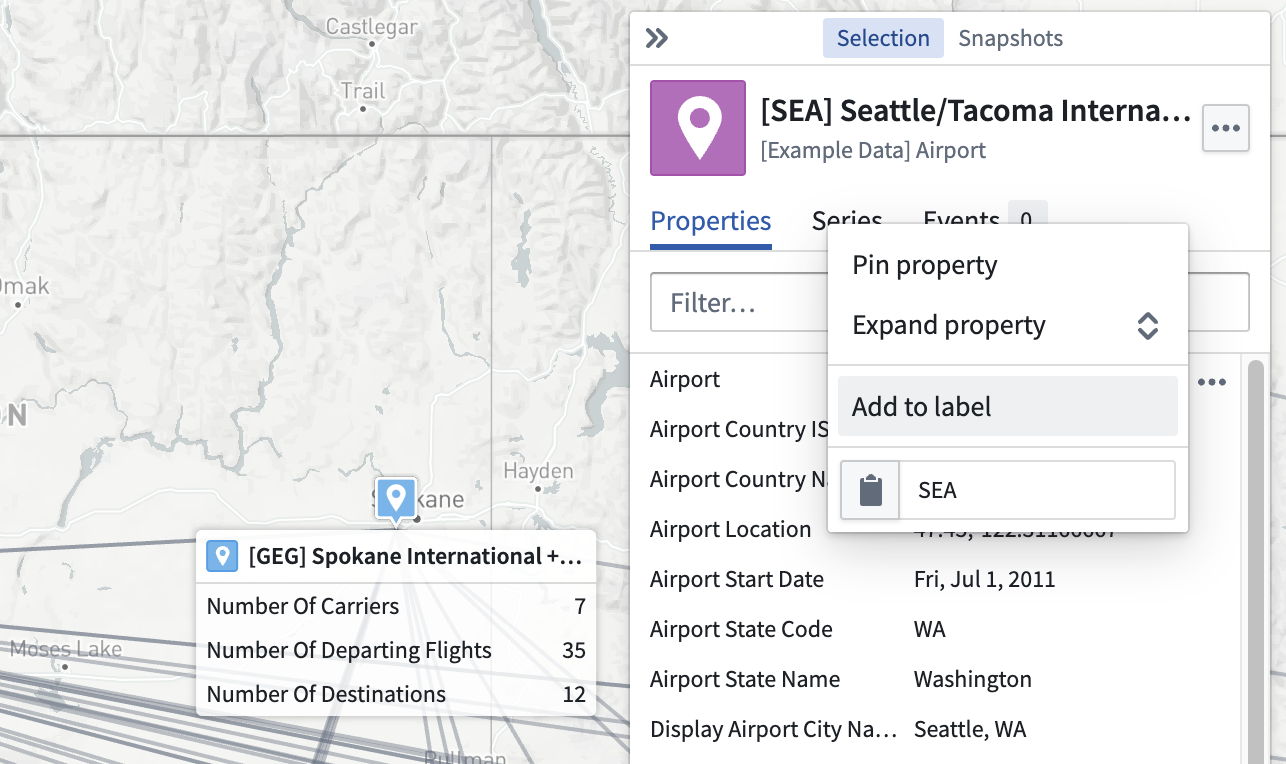
对象图层样式器
通过指定多个样式器,对象图层中的每个对象可以以多种方式在地图上渲染。例如,具有geohash类型属性的对象可以同时渲染为针形标记和圆形。
编辑对象图层样式器
通过打开图层的样式面板来编辑对象图层的样式器。展开任何单独的样式器以编辑其样式选项(颜色、不透明度等),或使用添加样式器按钮添加新的样式器:

添加样式器菜单包含两个部分:
- **按对象属性:**由地图根据图层的对象类型推断的简单预配置样式器。
- **按样式器类型:**具有更多配置选项的高级样式器。仅那些可以为图层的对象类型完全配置的样式器会启用。
您可以为对象图层显式配置的高级样式器类型有:
- **图标:**为每个对象渲染一个带有图标的标记。
- **圆形:**从中心点和半径值为每个对象渲染一个圆形。
- **线段:**在两个点之间渲染一条线段。
- **轨迹面包屑:**对于移动对象,在对象的每个记录位置渲染一个圆。
- **轨迹线:**对于移动对象,渲染连接对象每个记录位置的线。
移动几何插值
当样式器中使用的几何源是轨迹(随时间改变的位置)时,有一些附加选项可配置地图如何选择给定轨迹和时间光标的点位置。
- **插值模式:**更改地图是在线已知点之间线性插值,还是使用最后已知点。
- **最大时间间隔:**当两个连续轨迹点的时间差大于配置的值时,轨迹被视为该时间段内没有数据,并将在时间光标处于该时间段时渲染。
已保存样式
已保存样式允许您保存地图的多种不同样式并在它们之间切换。为一个地图提供多种样式可以帮助您或地图的使用者理解可视化数据的多个不同维度,而无需手动编辑图层样式。
使用新建样式按钮创建一个已保存样式,并为其命名,以帮助用户理解该样式帮助他们可视化什么:

然后使用已保存样式下拉菜单在样式之间切换:
