注: 以下の翻訳の正確性は検証されていません。AIPを利用して英語版の原文から機械的に翻訳されたものです。
ソースフォルダーを追跡する
ソースフォルダーを追跡すると、Compass のプロジェクトまたはフォルダー内のすべてのリソースを自動的にパッケージ化できます。個々のリソースを手動で選択して管理する代わりに、フォルダーをソースとして指定できます。DevOps は、新しいバージョンをリリースするたびに、そのフォルダーに含まれる関連リソースを自動的に発見して含めます。
この機能は、製品に含めたいすべての出力が、明確に定義されたプロジェクトに含まれている場合に便利です。
ソースフォルダーを追跡する新しい製品を設定する
フォルダーを追跡する新しい製品ドラフトを作成するには、DevOps のランディングページでソースフォルダーを選択オプションを選択します。
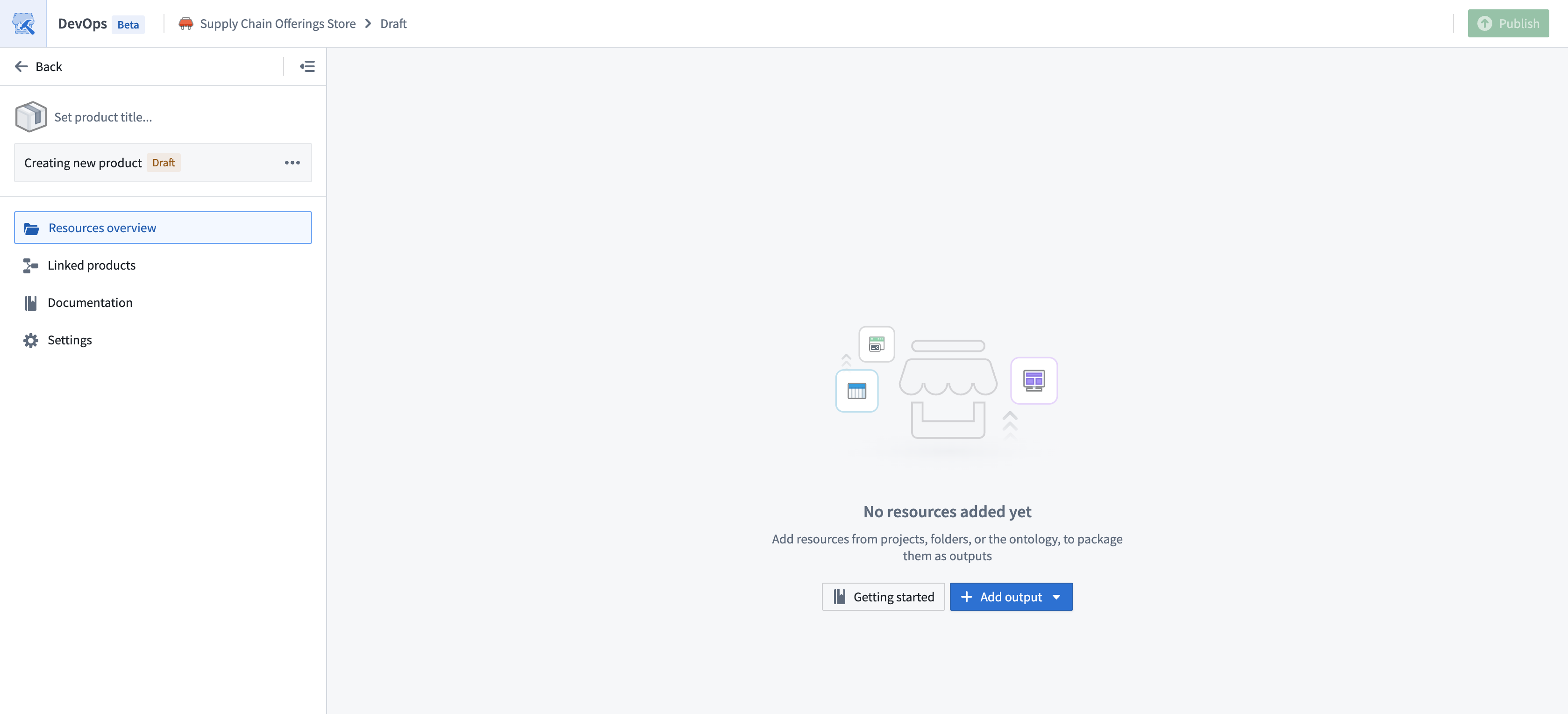
ソースとして使用するフォルダーを選択し、製品の作成に使用する初期設定を行います。
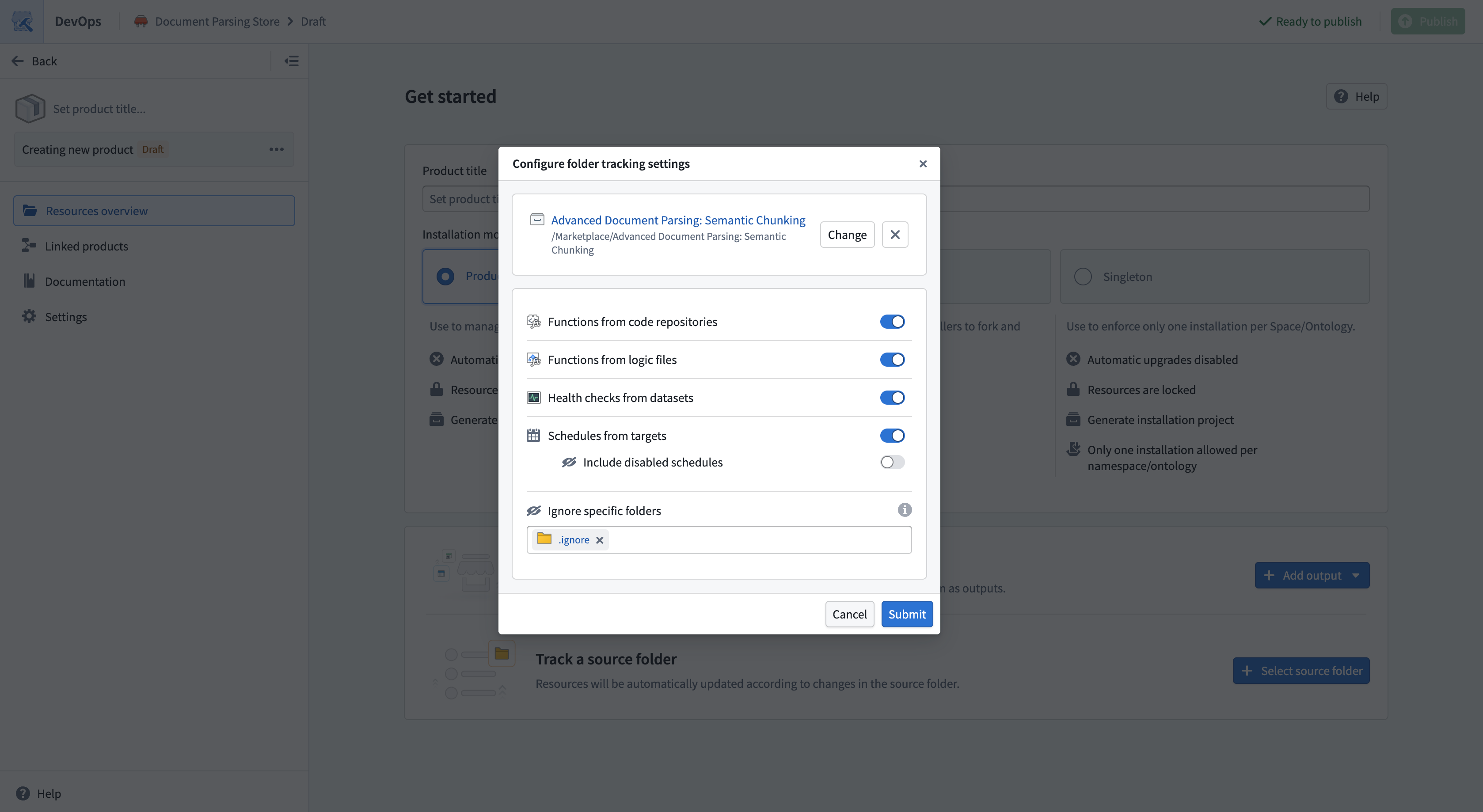
発見設定
デフォルトでは、プロジェクト内のすべてのファイルが製品に含まれます。Compass ファイルシステムに存在しないファイルについては、設定を使用して関連リソースを自動的に追跡できます。たとえば、プロジェクト内のデータセットに存在するすべてのヘルスチェックを追跡できます。
ページ上部のフォルダー追跡バナーで編集を選択すると、フォルダー追跡の設定をいつでも編集できます。
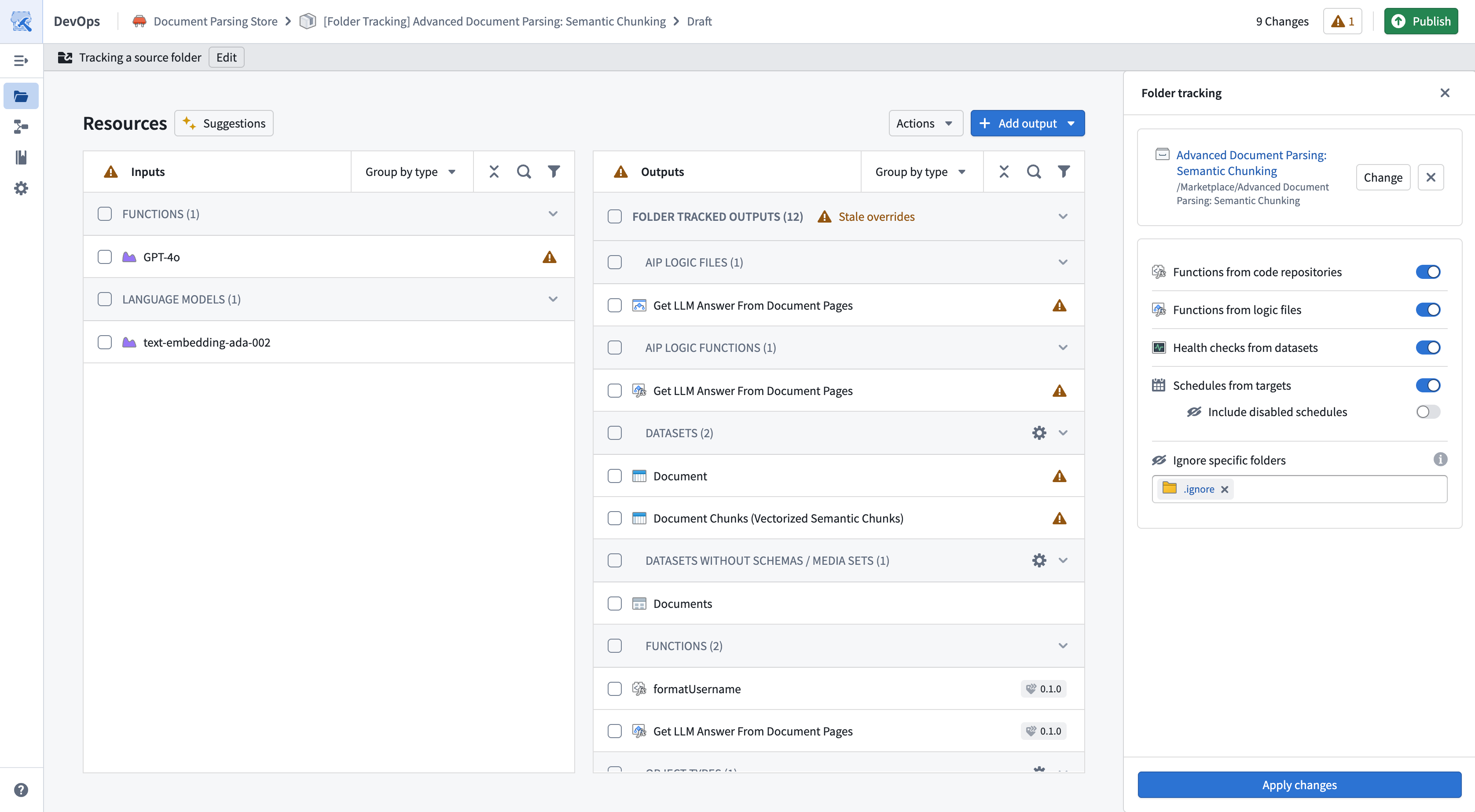
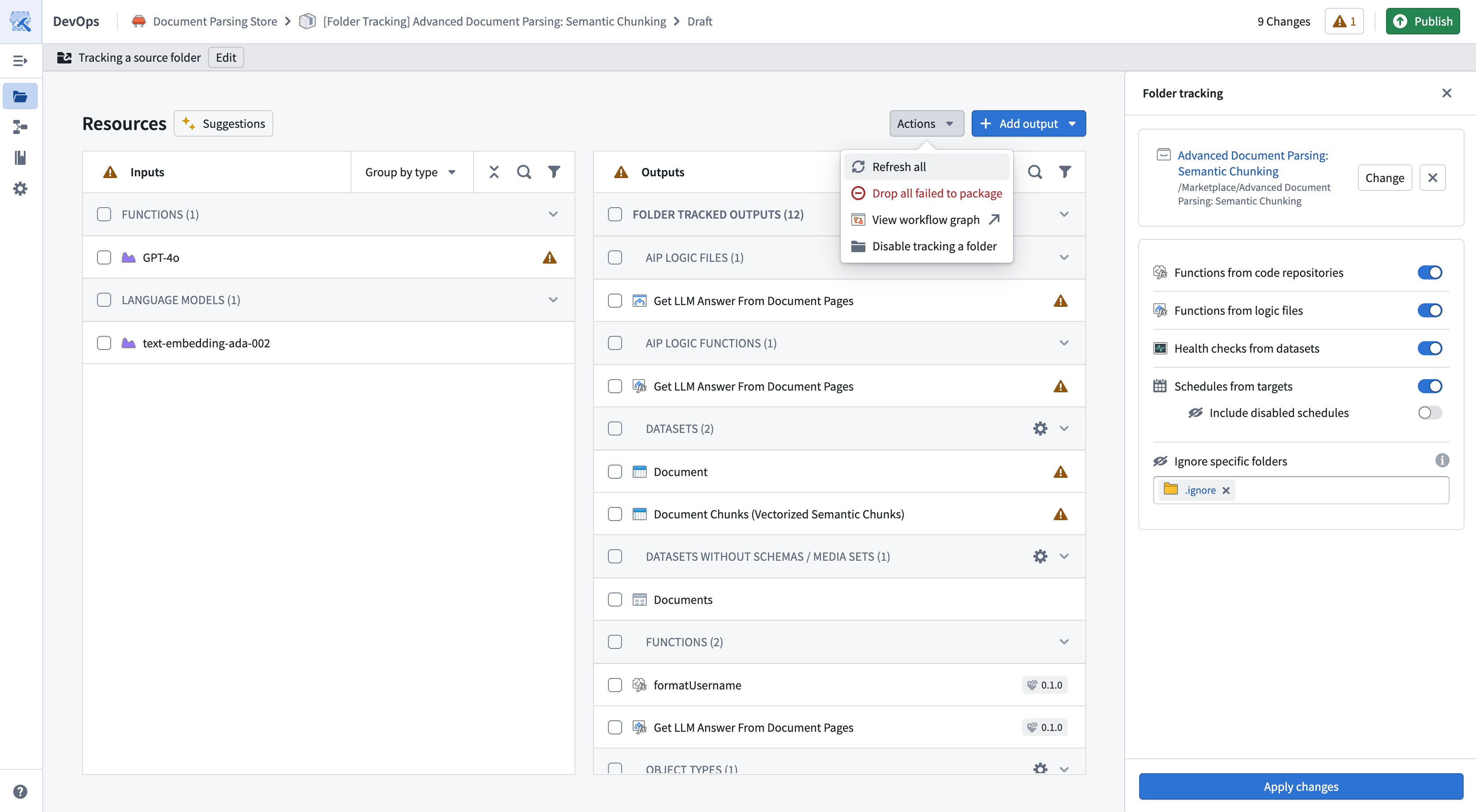
リソースを無視する
フォルダー内のすべてのリソースがパッケージ化できる状態にあるとは限りません。たとえば、製品に含めるべきではない試験的な作業用のサブフォルダーがある場合があります。
リソースを除外するには、次の操作を行います。
- Compass ファイルシステムで、ソースプロジェクト内に無視するサブフォルダーを作成します。
- 無視するリソースをこのサブフォルダーに移動します。
- DevOps のドラフトで、特定のフォルダーを無視する設定にサブフォルダーを追加します。フォルダーを無視すると、その内容もすべて無視されます。
ソースフォルダーと同期する
Compass プロジェクトに変更を加えたら、その変更を反映するために製品を更新します。
公開済みの製品で新しいバージョンを作成するたびに、プロジェクトの最新の変更が再同期され、製品から削除されたリソースや製品に追加されたリソースが反映されます。
製品ドラフト内では、すべて更新オプションを使用して、ソースフォルダーの最新の変更と製品を再同期できます。
手動オーバーライド
ソースフォルダーを追跡する場合、手動で追加された出力とフォルダーで追跡された出力を組み合わせることができます。これにより、自動的な発見と手動での制御を組み合わせられます。
右上の出力を追加ドロップダウンを使用して、出力を手動で追加できます。Compass ファイルシステム内に存在せず、発見設定の対象にもならないリソースを追加するには、この操作が必要になる場合があります。
デフォルトの設定とバージョンをオーバーライドする
デフォルトでは、フォルダーを追跡すると、各リソースは最新バージョンを追跡し、デフォルトの設定でパッケージ化されます。これにより、手動操作なしで最新の変更を自動的に取り込めます。
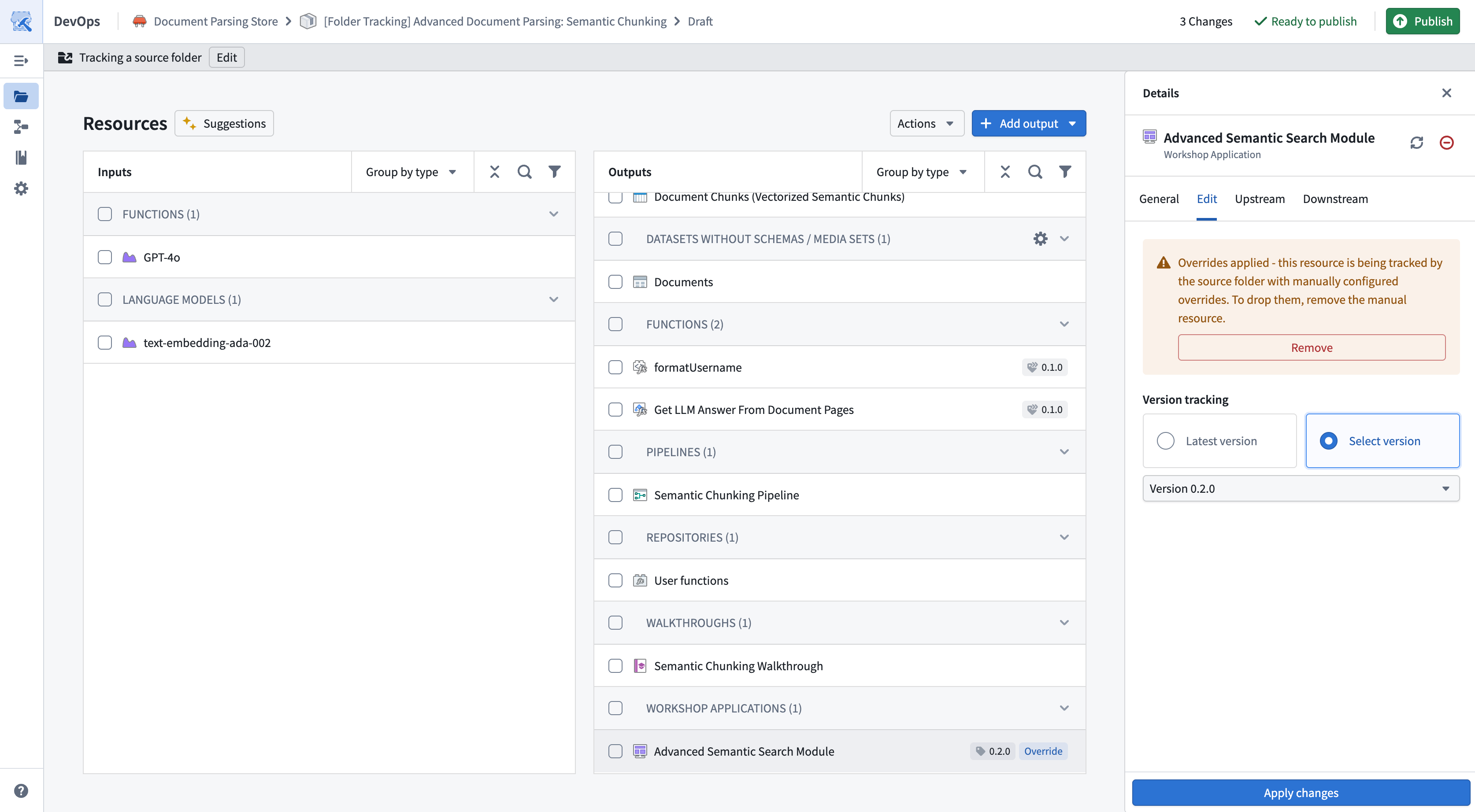
デフォルトの設定またはバージョンをオーバーライドするには、リソースを選択して詳細サイドパネルを開き、編集タブに移動します。
変更を送信すると、リソースにオーバーライドタグが表示されます。オーバーライドされたリソースは手動で追加された出力として扱われ、新しいバージョンでも維持されます。オーバーライドはいつでも削除できます。削除すると、出力はデフォルトの設定でソースフォルダーを追跡する状態に戻ります。
不要なオーバーライド
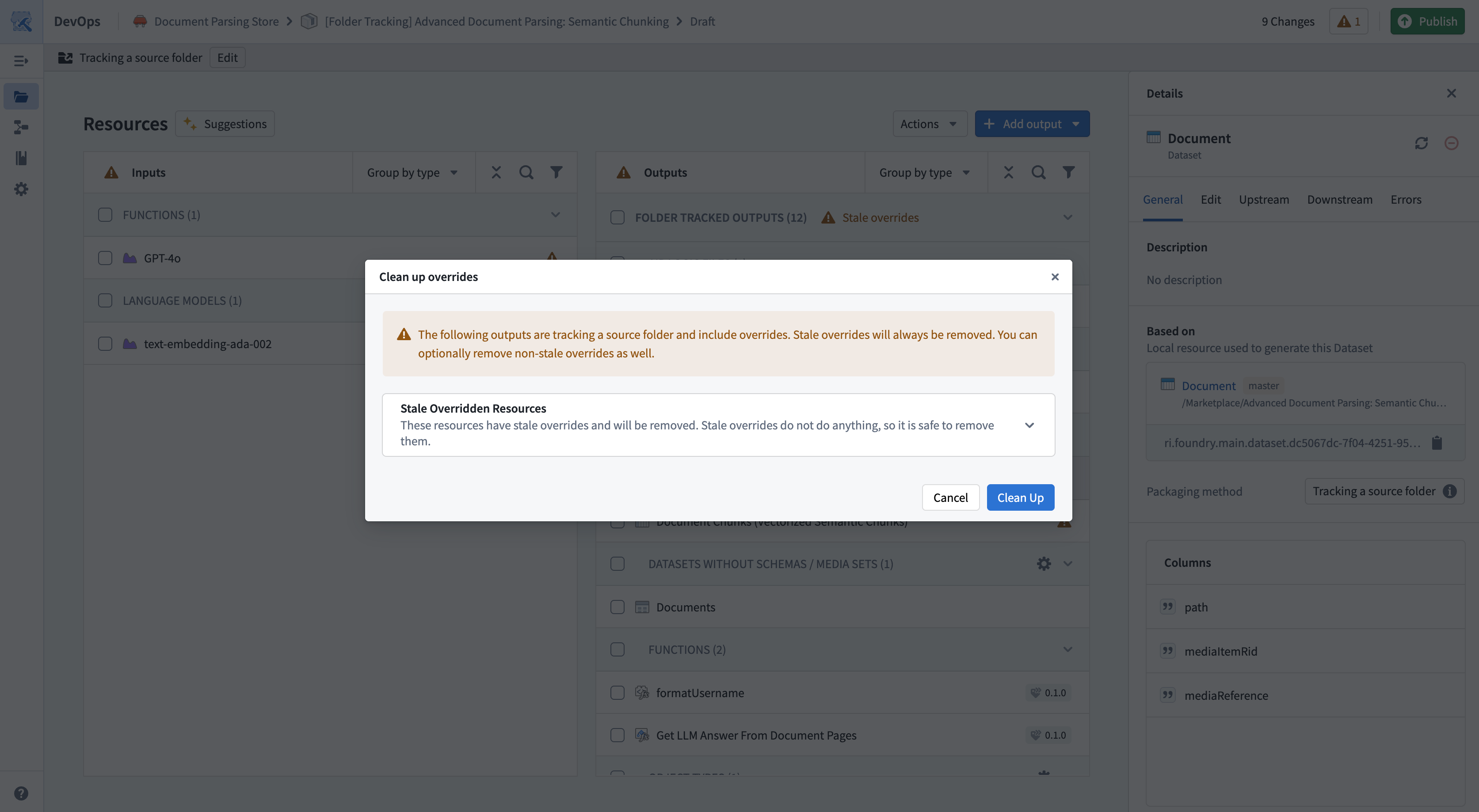
時間の経過とともに、製品に不要なオーバーライドが蓄積される場合があります。これは、次の理由で発生することがあります。
- 以前は手動で追加された出力であったリソースが、現在はソースフォルダーの一部として追跡されている場合。たとえば、当初は手動で追加されたものの、その後プロジェクトベースの権限に移行されたオブジェクトタイプが該当します。
- デフォルトの設定または最新バージョンと一致しているため、不要なオーバーライドが設定されたリソースがある場合。
出力行の古いオーバーライド警告を選択して、不要なオーバーライドを削除できます。
厳格なフォルダー追跡
厳格なフォルダー追跡では、製品内のすべてのリソースがソースフォルダー内に存在することが必須となります。有効にすると、出力を手動で追加できなくなり、すべてのリソースが追跡対象のフォルダーから発見される必要があります。これにより、製品の内容がソースフォルダーと完全に一致することが保証されます。
厳格モードを有効にする
厳格なフォルダー追跡は、新しい製品を作成するとき、または既存のフォルダー追跡製品で有効にできます。
- 新しい製品: 製品の設定時に、フォルダー追跡の設定ダイアログで厳格なフォルダー追跡オプションを選択します。
- 既存の製品: フォルダー追跡バナーで編集を選択し、厳格なフォルダー追跡オプションを有効にします。
厳格モードでの動作
厳格なフォルダー追跡が有効な場合、次のように動作します。
- 製品に出力を手動で追加できません。出力を追加オプションは無効になります。
- すべてのリソースがソースフォルダー内に存在する必要があります。追跡対象のフォルダー外に存在するリソースは、検証エラーの原因になります。
検証エラー
ソースフォルダー外に存在するリソースが製品に含まれている場合、公開しようとすると検証エラーが表示されます。解決するには、リソースをソースフォルダー内に移動するか、厳格モードを無効にする必要があります。
厳格モードを無効にする
厳格なフォルダー追跡を無効にするには、フォルダー追跡バナーで編集を選択し、厳格なフォルダー追跡オプションを無効にします。これにより、手動オーバーライドで説明しているように、出力を手動で追加し、設定をオーバーライドできるようになります。
ソースフォルダーの追跡に移行する
リソースを手動で追加した既存の製品があり、そのリソースが共通の Compass プロジェクトに属している場合は、1回限りの移行を実行して、ソースフォルダーを追跡するように製品を設定できます。
- フォルダーでグループ化オプションで製品に移動します。これにより、リソースが共有する最下位の共通の親フォルダーを表示できます。
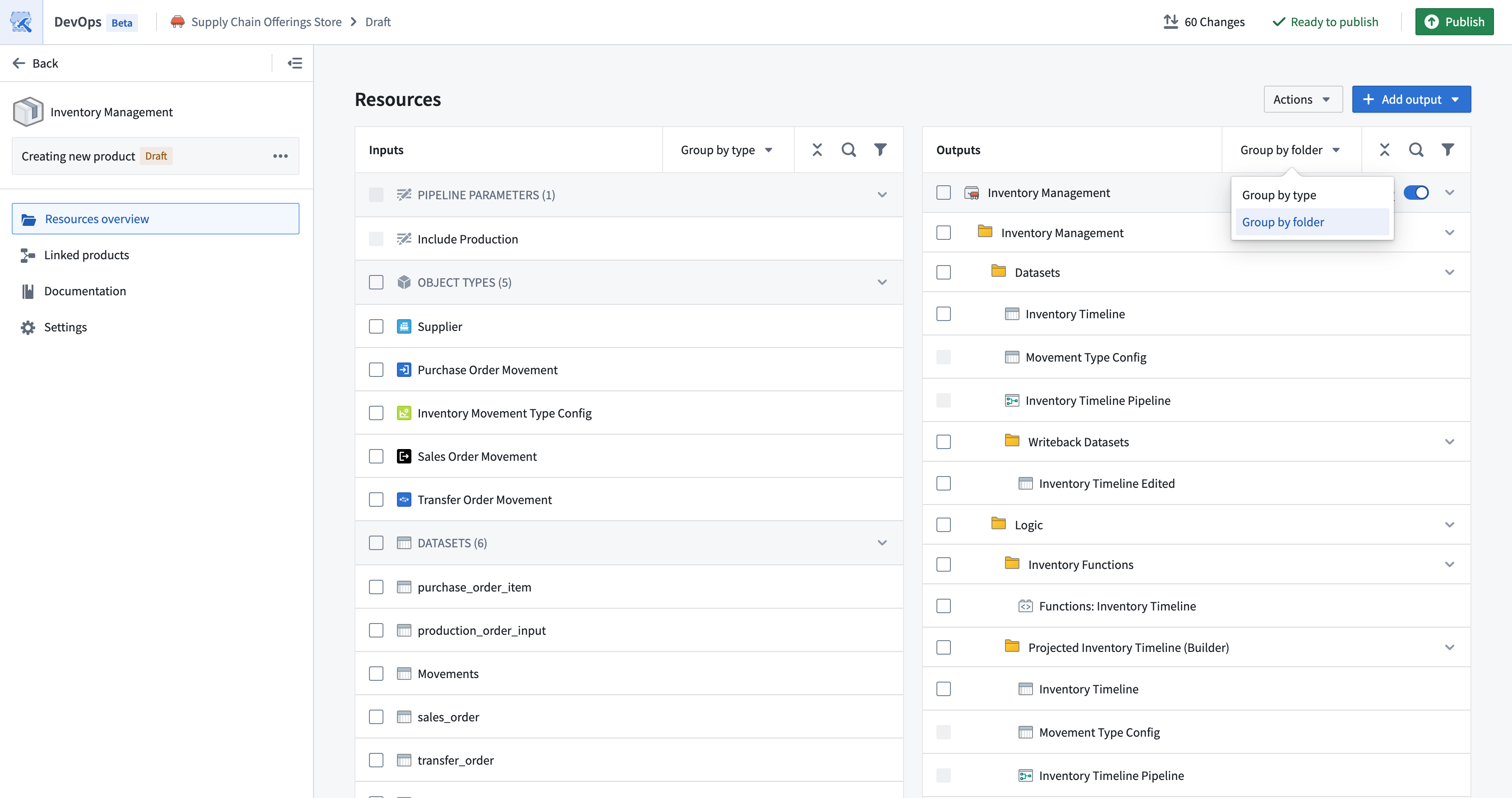
- アクションで、フォルダーに移行オプションを選択します。
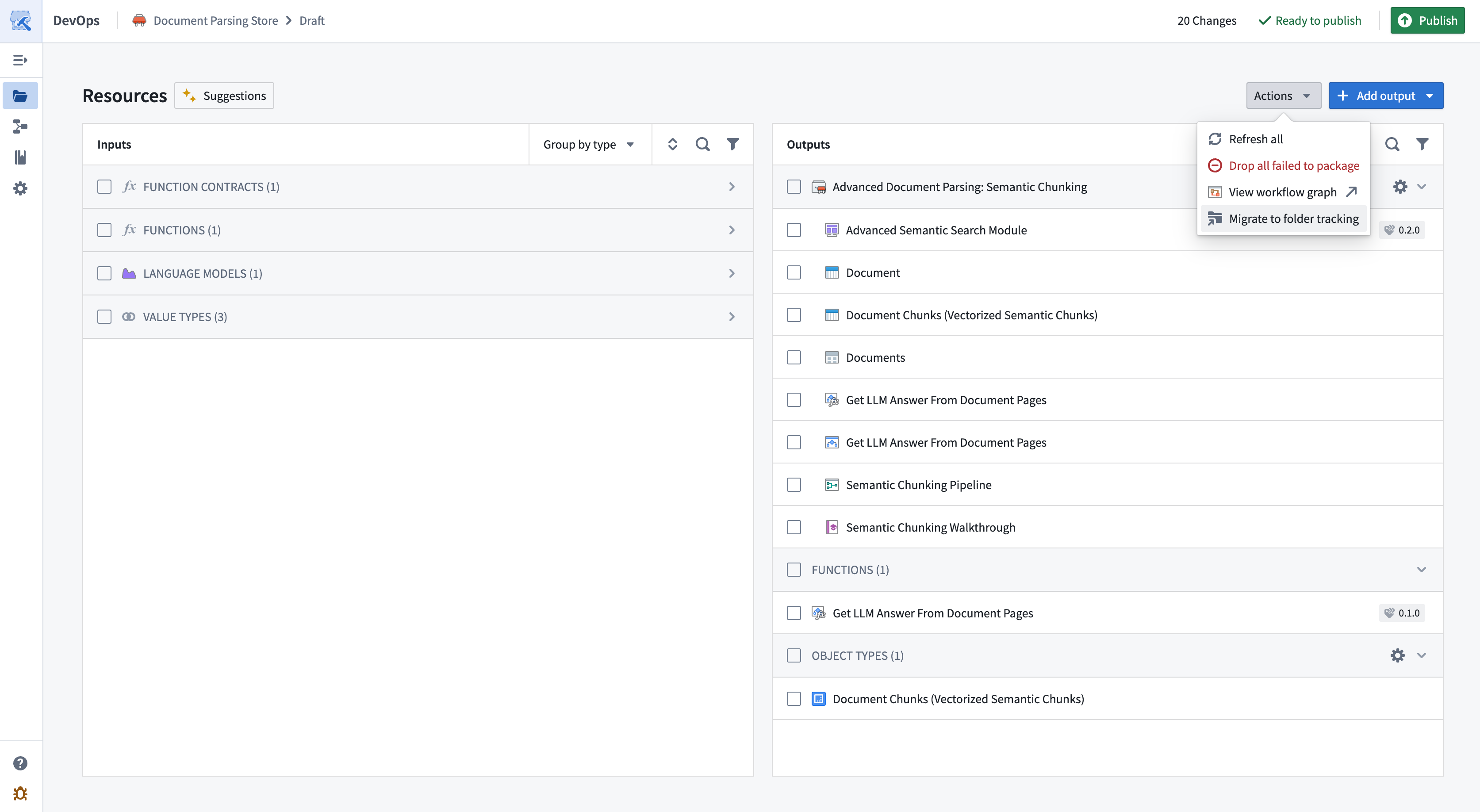
- 追跡を開始するソースフォルダーを選択します。
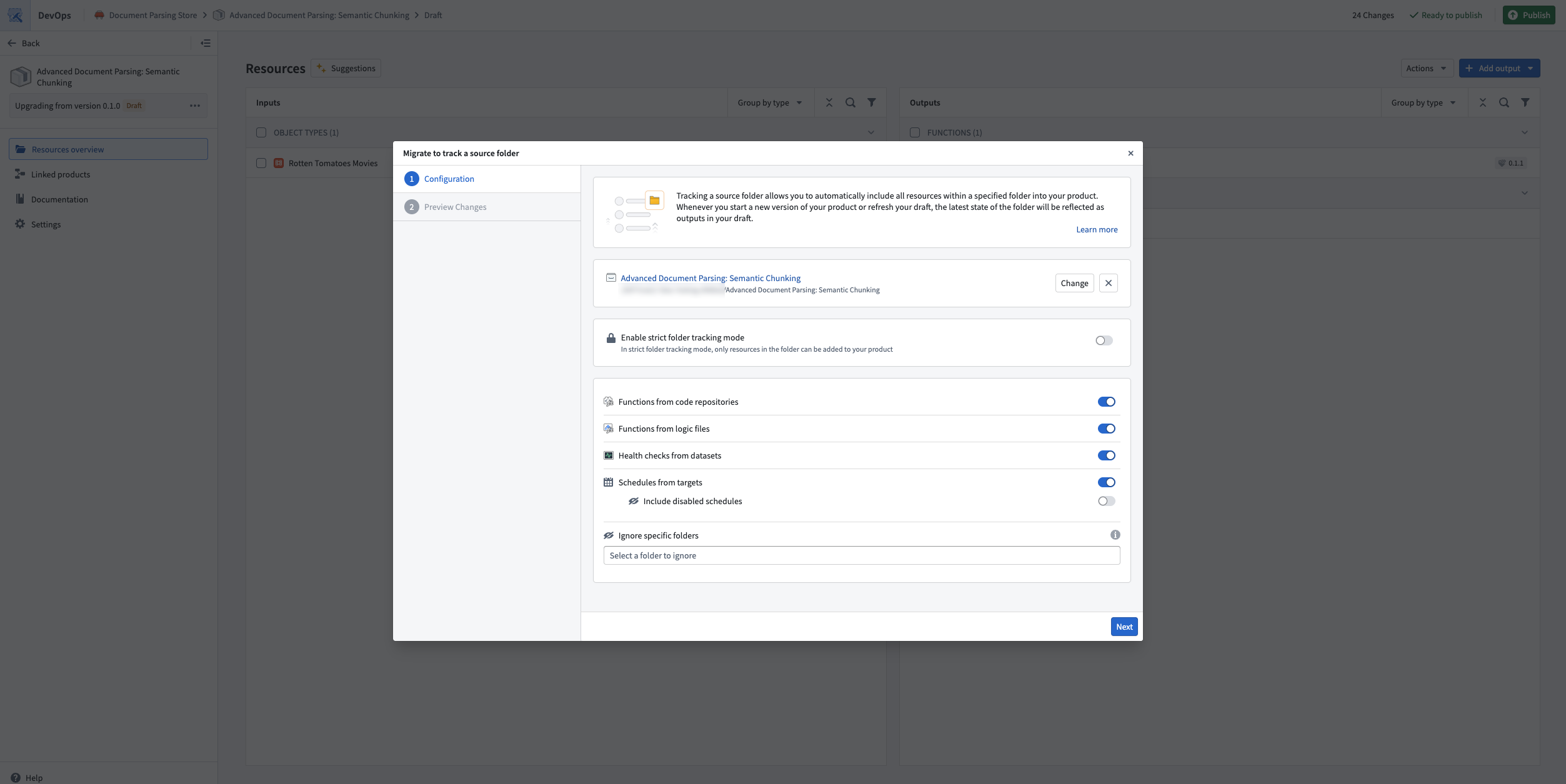
- 移行ダイアログに、移行のプレビューが表示されます。このプレビューには、今後リソースの一部として追跡されるリソースが含まれます。また、Compass ファイルシステム内に存在しないため、引き続き手動で追跡されるリソースも含まれます。たとえば、プロジェクトベースの権限に移行されていないオントロジーリソースが該当します。
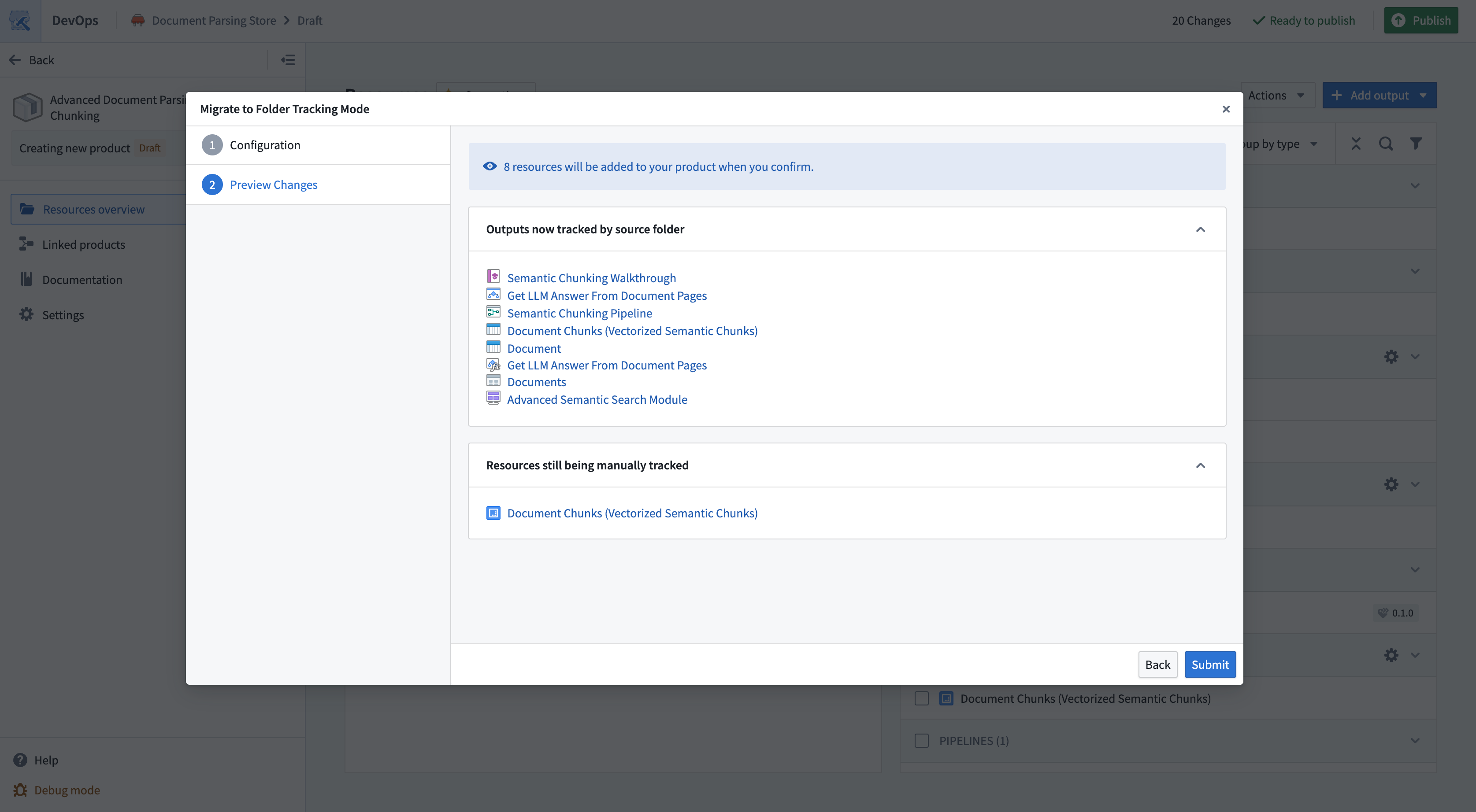
ソースフォルダーの追跡から移行する
フォルダー追跡が製品に適していないと判断した場合は、手動での出力管理に戻すことができます。アクションで、フォルダー追跡を無効化オプションを選択します。プレビューが開き、追跡対象のソースフォルダーに代わって使用される、手動で追加された出力の一覧を表示できます。