注: 以下の翻訳の正確性は検証されていません。AIPを利用して英語版の原文から機械的に翻訳されたものです。
複数の製品をパッケージ化する
Foundry DevOps では、ドラフトに複数の製品を含め、同時にパッケージ化できます。ドラフトに複数の製品が含まれている場合、DevOps はリンクされた製品が依存関係に従って正しい順序で計算されることを保証するため、パッケージ化の順序を手動で指定する必要がなくなります。
複数の製品を含むドラフトを作成する
まず、ストアに移動し、新しいグループを作成を選択します。

新しいバージョンが必要な既存の製品を選択するか、新しい製品を作成します。また、ほかのグループにある既存のドラフトを、新しいドラフトグループに移動することもできます。
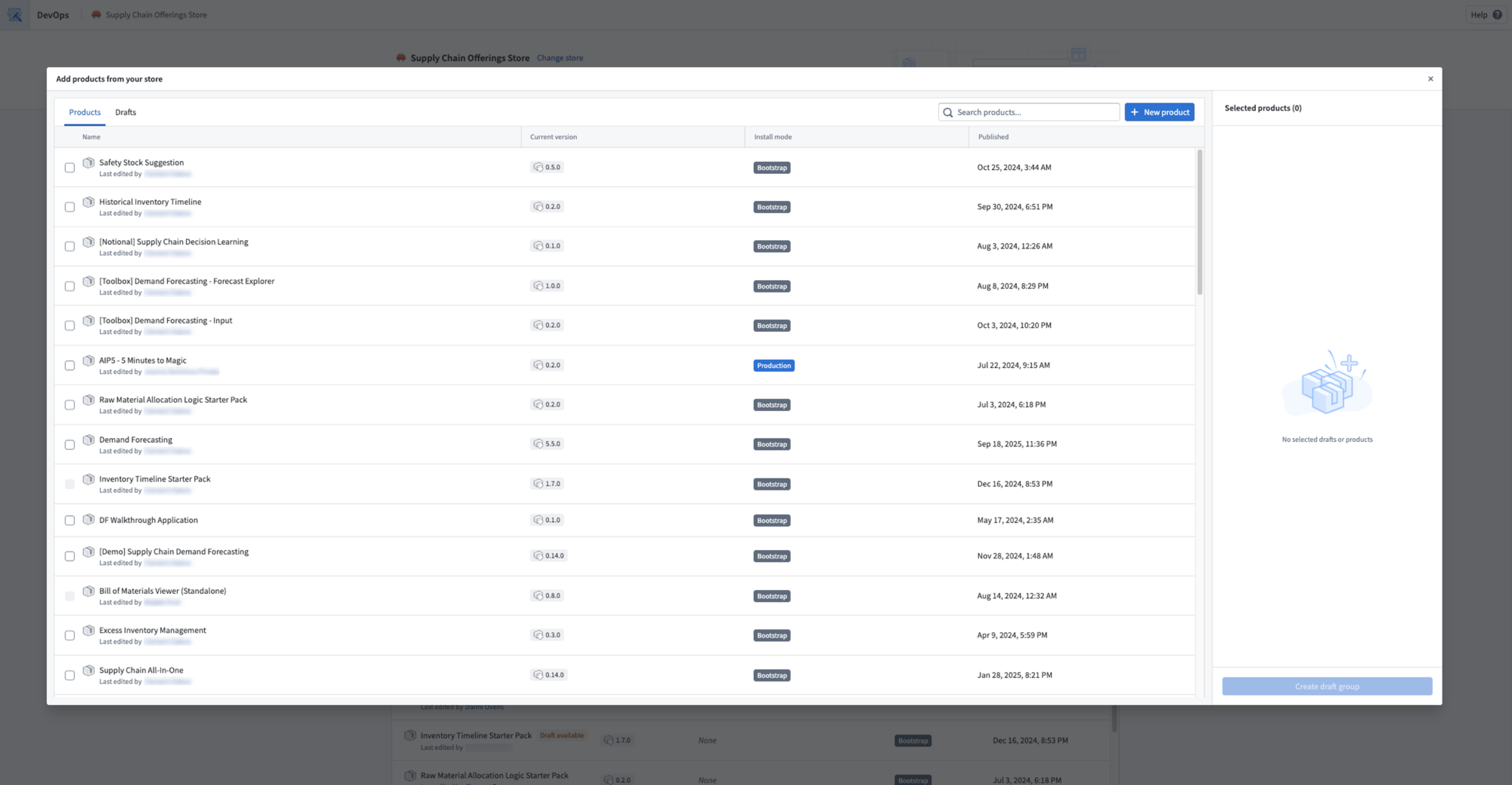
ドラフト内の各製品は、それぞれ独自の出力、入力、設定を使用して個別に構成できます。詳細については、製品を作成するを参照してください。
リンクされた製品のグラフ
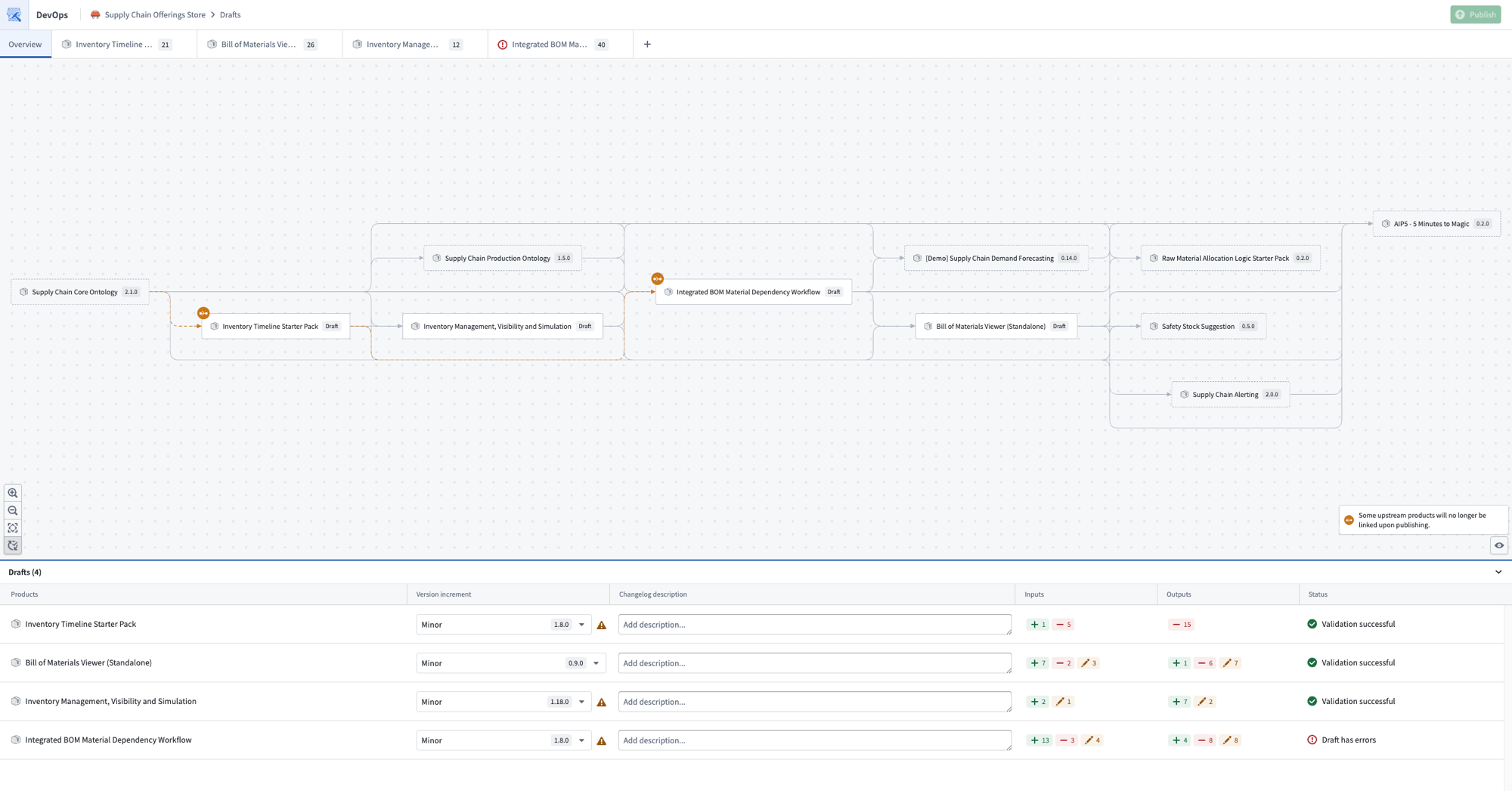
ドラフトの概要ページには、現在のドラフト内の製品と、それらの上流および下流のリンクされた製品の依存関係がグラフで表示されます。
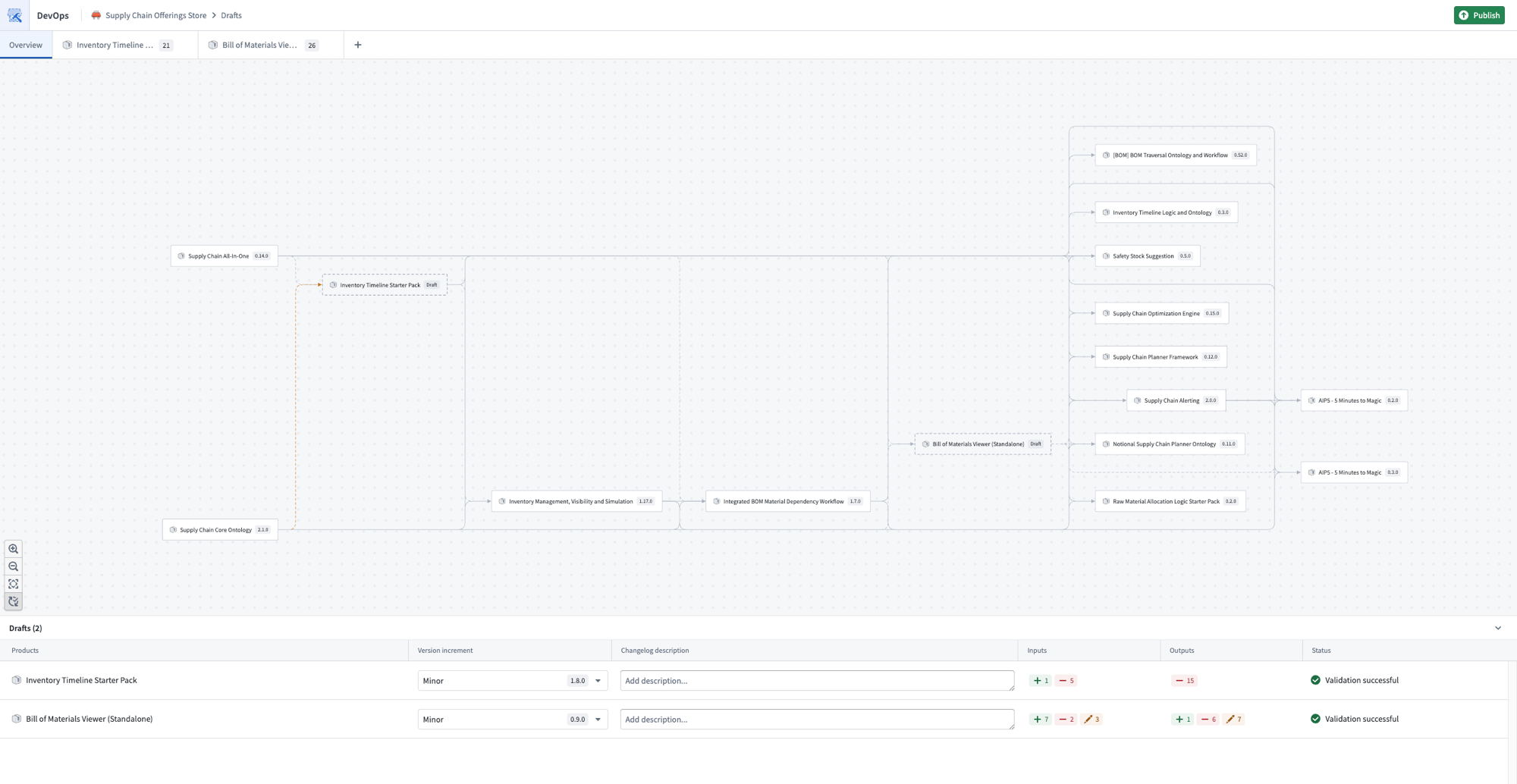
ドラフトに複数の製品が含まれている場合、DevOps はそれらの間の依存関係を自動的に解決します。リンクされた製品は正しい順序でパッケージ化され、上流の製品が、それらに依存する下流の製品よりも先に処理されます。これにより、製品間の依存関係を解決するために、パッケージ化の順序を手動で決定して指定する必要がなくなります。
また、グラフを起点として、現在のドラフトに製品を追加したり、ドラフトから製品を外したりすることもできます。
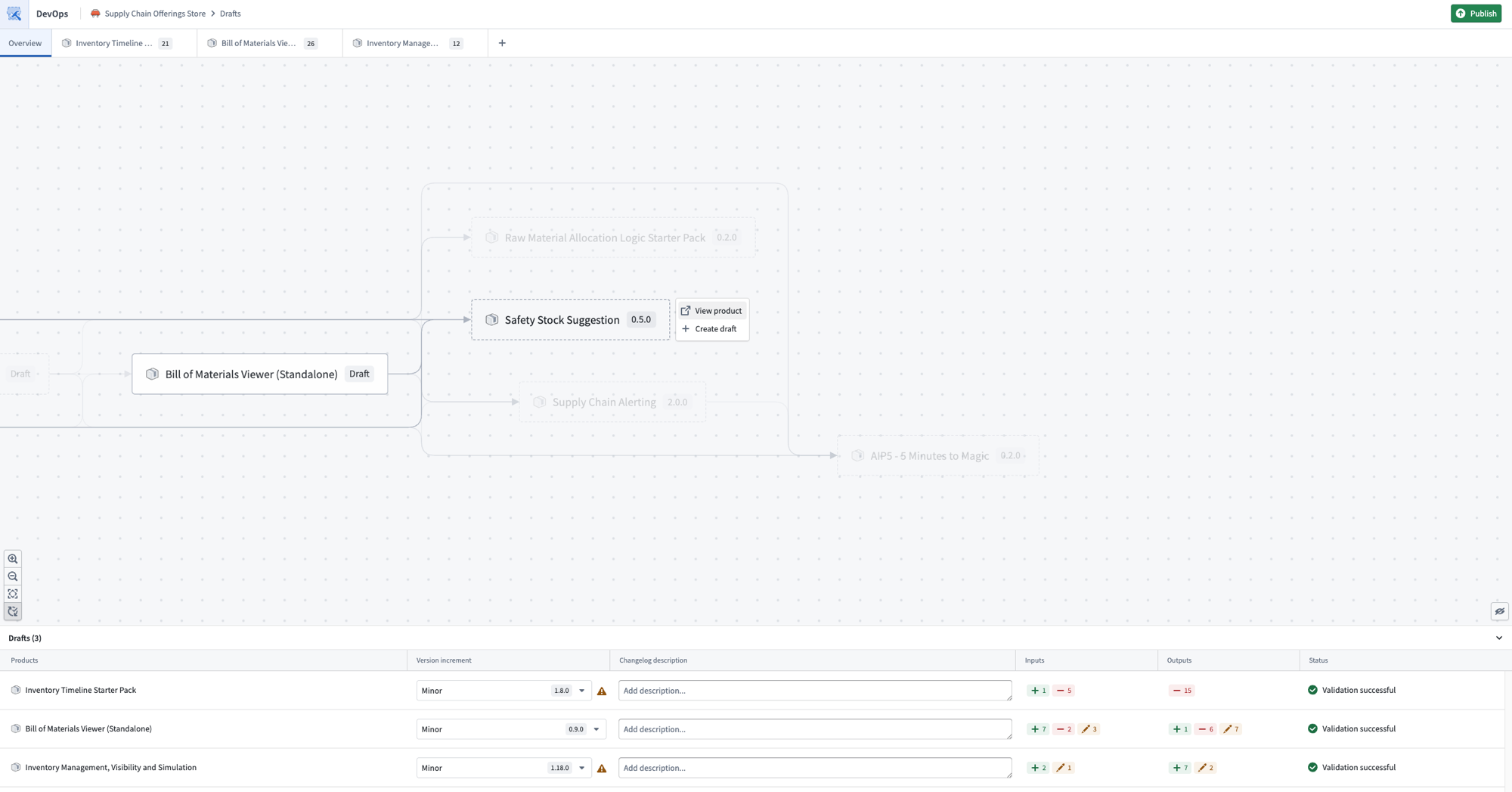
リンクされた製品間の関係が壊れている場合、グラフには警告も表示されます。多くの場合、影響を受ける製品を現在のドラフトに追加し、不足している入力や出力を解消することで、これらの警告を解消できます。
入力を別のドラフトの出力に移動する
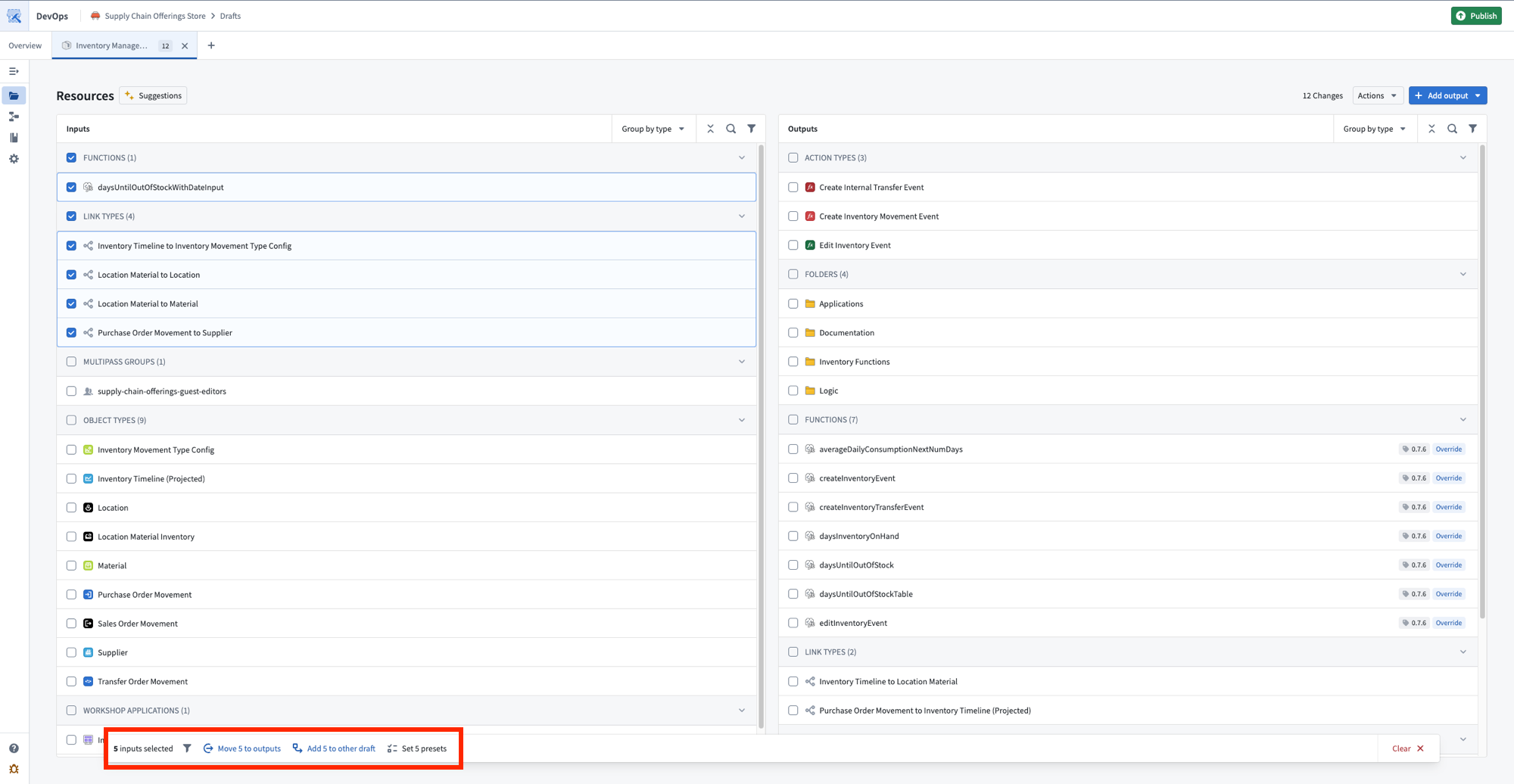
ドラフトグループ内では、あるドラフトの入力を別のドラフトに移動できます。これは、ある製品の入力を、上流のリンクされた製品の出力で満たしたい場合に役立ちます。1つ以上の入力を選択し、画面下部のツールバーから {N}件をほかのドラフトに追加を選択します。
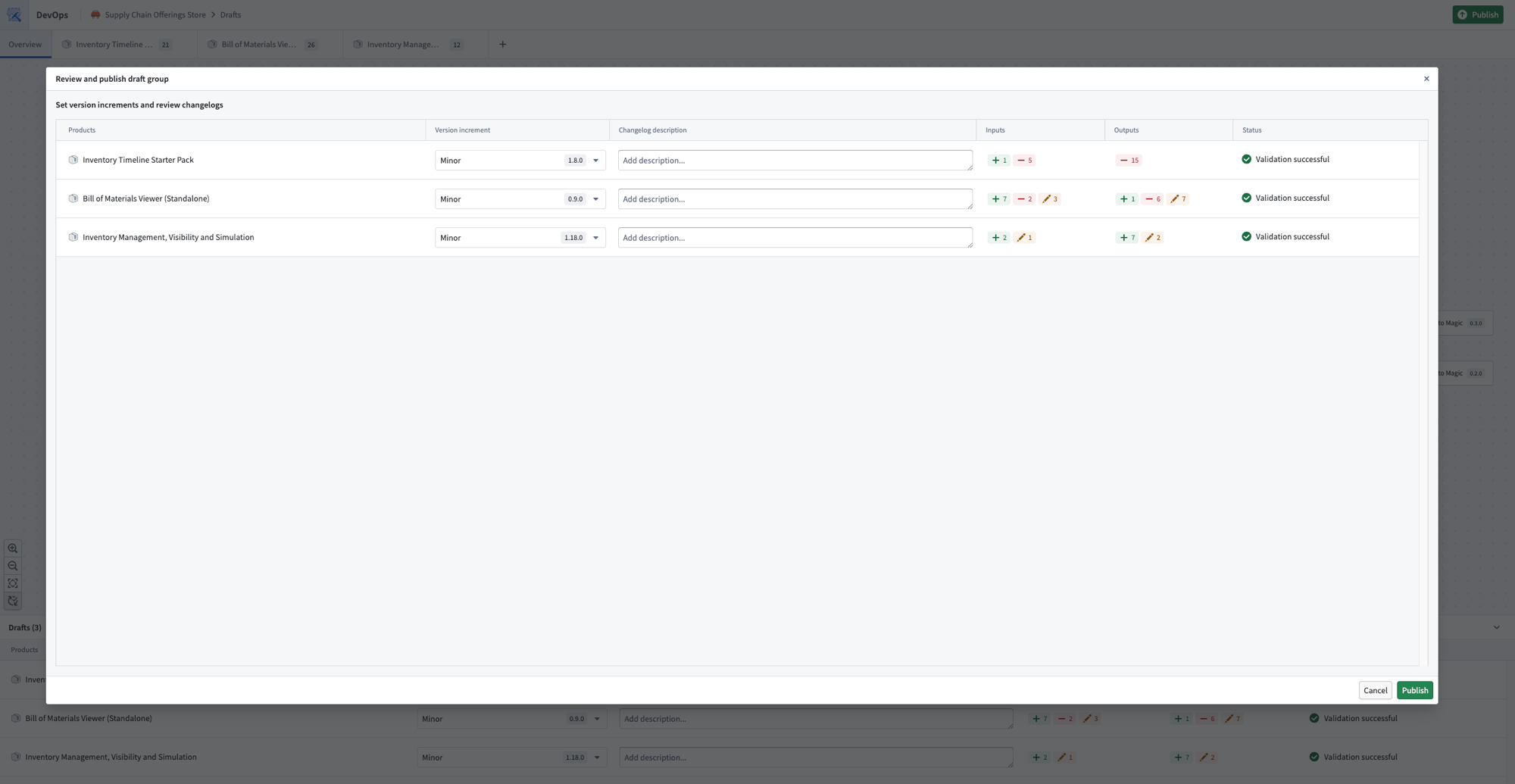
公開する
ドラフト内の製品に問題がないことを確認したら、公開を選択します。DevOps は依存関係に従って製品を公開し、リンクされた製品に依存する製品よりも先に、そのリンクされた製品が利用可能になることを保証します。