注: 以下の翻訳の正確性は検証されていません。AIPを利用して英語版の原文から機械的に翻訳されたものです。
実行履歴
関数、アクション、または自動化の実行履歴を確認するには、リソースに移動し、実行履歴タブを選択します。過去30日間のすべての実行を確認できます。
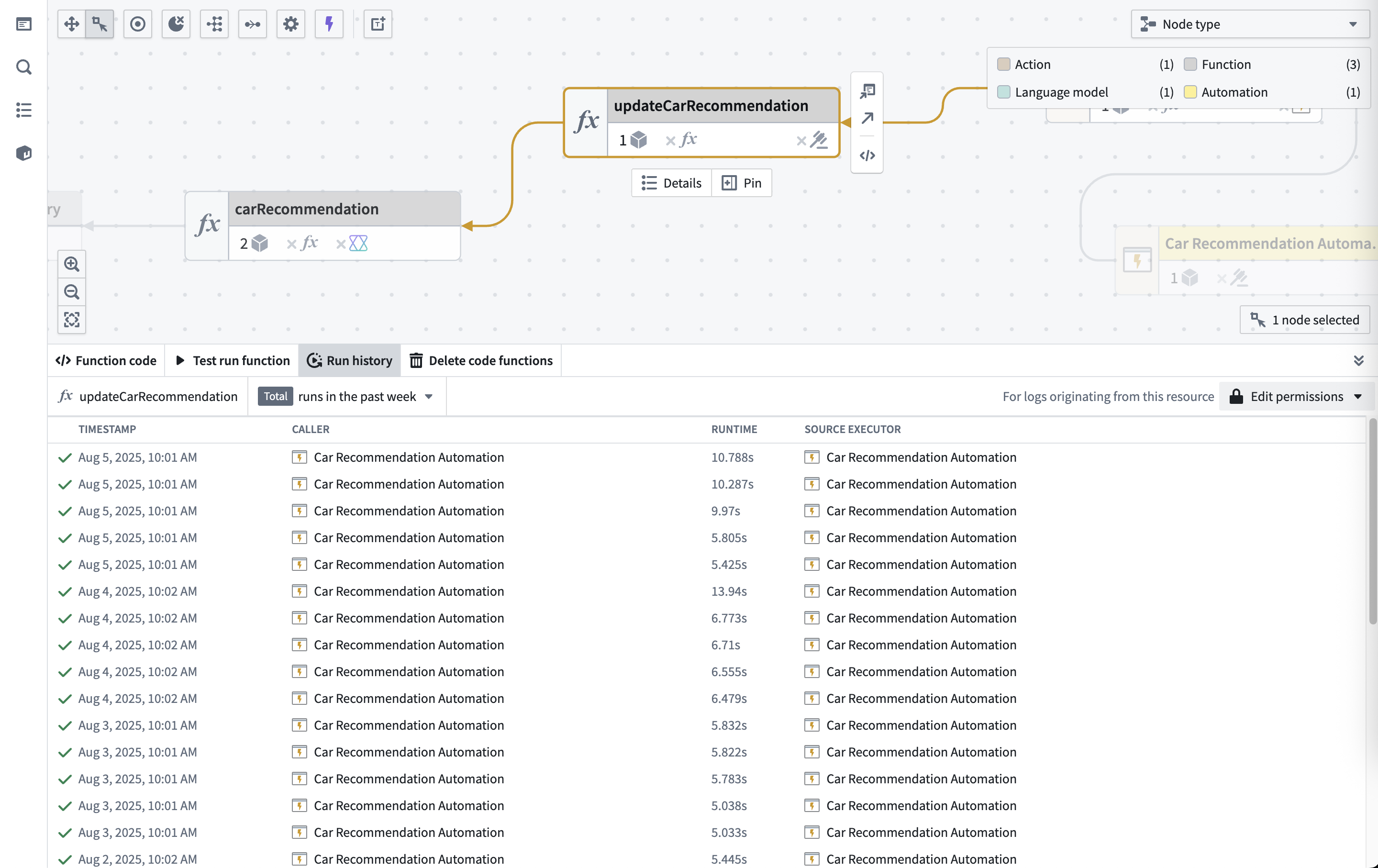
実行履歴データ
実行履歴テーブルには、次の情報が含まれます。
- Timestamp: 各実行が完了した日時。
- ステータス: 成功(✓)または失敗(✗)。
- ランタイム: 合計実行時間。
- 呼び出し元: 実行をトリガーしたリソース。Workshop アプリケーション、エージェント、サードパーティアプリケーション、自動化、アクション、またはその他のシステムコンポーネントが該当します。
- ソースエグゼキューター: 呼び出しチェーンの最上位にある実行可能なリソースの種類(関数、アクション、または自動化に限定)。
実行履歴には、過去30日間の実行がタイムスタンプ順で表示されます。
制限事項
実行履歴を絞り込む
次の条件で結果を絞り込めます。
- ステータス: 成功または失敗した実行を表示します。
- Timestamp の範囲: 指定した日付範囲内の実行を表示します。
- ユーザー: 特定のユーザーがトリガーした実行を表示します。
- 実行時間範囲: 指定した所要時間の範囲内の実行を表示します。
- バージョン: 指定したバージョンの実行を表示します(関数にのみ適用)。
- 呼び出し元: 指定したリソースから開始された実行を表示します。
- 失敗の種類: 特定の理由で失敗した実行を表示します。関数およびアクションの失敗の種類について、詳しくはこちらをご覧ください。
2個以上のフィルターを指定した場合、指定したすべてのフィルターに一致する結果のみが表示されます。
特定の実行を調査する
特定の実行を調査するには、ログの詳細を表示を選択して、完全なトレースとデバッグ情報にアクセスします。
