注: 以下の翻訳の正確性は検証されていません。AIPを利用して英語版の原文から機械的に翻訳されたものです。
監視ビュー
大規模な監視では、強化された機能により、Foundry リソースの監視に必要な時間を短縮できます。監視ビューは、監視ルールとヘルスチェックをまとめたものです。
監視ビューでは、チェックグループで利用可能な機能に加えて、より幅広い機能を利用できます。既存のチェックグループをすべてアップグレードして監視ビューにすることを推奨します。
監視ビューでは、次のリソースタイプを監視できます。
| リソースタイプ | サポートされる範囲 |
|---|---|
| Agent | 単一、プロジェクト |
| オブジェクトタイプ | 単一、プロジェクト |
| リンクタイプ | 単一、プロジェクト |
| スケジュール | 単一、プロジェクト |
| ストリーミングデータセット | 単一、フォルダー、プロジェクト |
| ライブデプロイメント | 単一 |
| 時系列同期 | 単一 |
| 地理時系列観測 | 単一 |
| 自動化 | 単一、プロジェクト |
| データセット | 単一、フォルダー、プロジェクト |
| 関数 | 単一、プロジェクト、Workflow Lineage、Workshop、オントロジー SDK アプリケーション |
| アクションタイプ | 単一、プロジェクト、Workflow Lineage、Workshop、オントロジー SDK アプリケーション |
コンテンツとスキーマの詳細な検証が必要な場合は、ヘルスチェックの使用を検討してください。
新しい監視ビューを作成する
新しい監視ビューを作成するには、Data Health アプリケーションの右上にある監視ビュータブに移動し、新しい監視ビューを作成を選択します。
監視ルールを追加する
新しい監視ビューでは、監視管理タブの監視ルールを追加からルールを追加できます。まず、監視するリソースタイプを選択し、次に範囲を選択します。
静的な範囲では、監視する特定のリソースを選択します。動的な範囲では、リソースの追加や削除に応じてモニターが自動的に更新され、手動で変更する必要はありません。動的な範囲には、フォルダー、プロジェクト、Workflow Lineage、Workshop、OSDK アプリケーションがありますが、利用可能な範囲はリソースタイプによって異なります。詳細は、サポートされる範囲のテーブルを参照してください。
オントロジーリソースでプロジェクト範囲を使用するには、まずオントロジーをプロジェクトベースの権限に移行する必要があります。
一部の監視ルールには、AND で結合された複数の条件があります。これらの複合ルールでは、アラートの重大度ごとに、各条件のしきい値を設定します。ルールは、すべての条件がその重大度に達した場合にのみトリガーされます。条件がそれぞれ異なる重大度に達した場合、すべての条件が達した最も低い重大度でルールがトリガーされます。
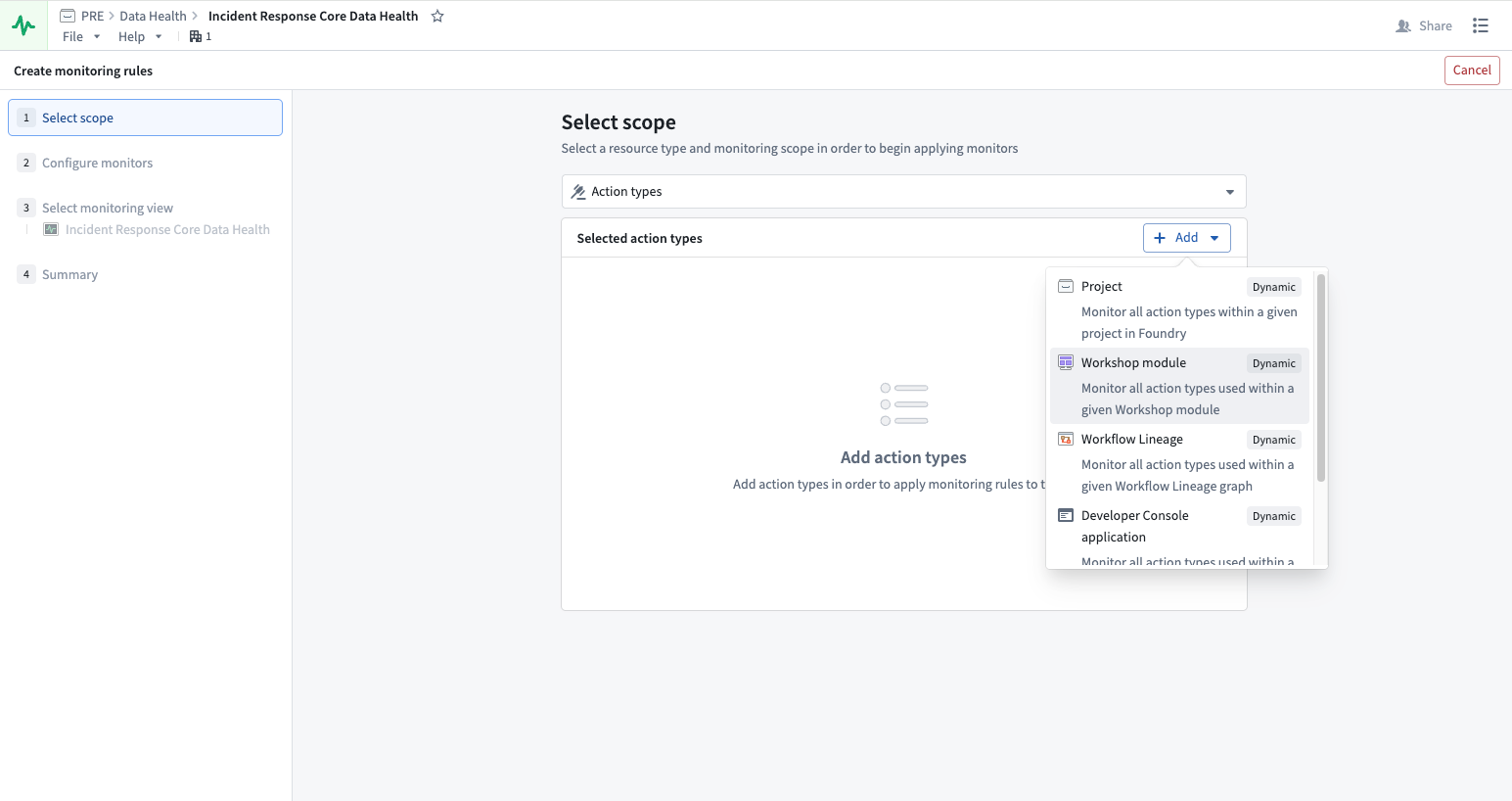
リソースを監視するには、そのリソースに対する閲覧者権限が必要です。監視ルールによってトリガーされるアラートを受信するには、リソースと監視ビューに対する閲覧者権限が必要です。
また、監視ルールのリソースリファレンスも確認できます。
モニターを設定する
モニターは、リソースが発行するメトリクスに対して設定します。モニターの設定時には、Foundry の正常性基準に基づいて設定が提案されます。ただし、値を変更したり、特定のメトリクスのみを監視するように選択したりできます。また、アラートの重大度を低、中、高から指定できます。
モニターを編集する
モニターを編集するには、モニターのリストから選択し、表示されるサイドパネルで編集を選択します。
既存のヘルスチェックを追加する
Data Health アプリケーションから、既存のヘルスチェックを監視ビューに追加できます。
- 監視ビューを開き、右上のヘルスチェックを追加を選択します。
- ヘルスチェックを追加ダイアログで、フィルターを使用するかデータセットを検索して、追加するヘルスチェックを見つけます。
- 1個以上のヘルスチェックを選択し、チェックを追加を選択します。選択したヘルスチェックが監視ビューに追加されます。
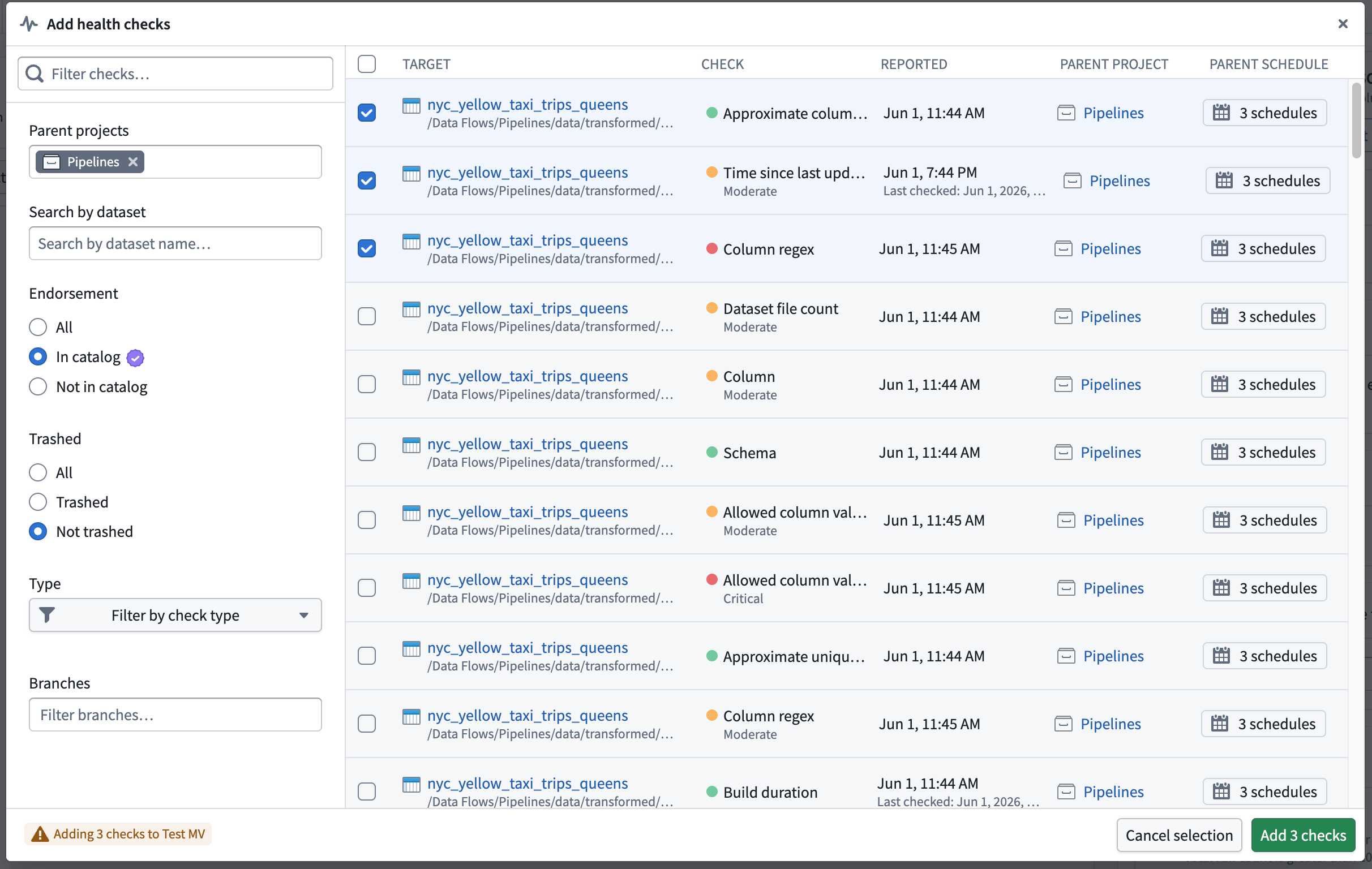
このダイアログでは、すでに存在するヘルスチェックのみを追加できます。新しいヘルスチェックを作成するには、チェックタブからデータセットに追加します。同じヘルスチェックを複数のデータセットに一度に作成するには、新しいヘルスチェックを複数のデータセットに追加するを参照してください。
アラート通知を設定して管理する
監視ルールを設定したら、問題が検出されたときのアラートの配信方法と配信先を設定する必要があります。
アラートをフォローする
アラートをフォローするには、サブスクリプションを管理するタブに移動します。このタブには、フォローしているすべてのユーザーが一覧表示されます。ユーザーとユーザーグループを追加し、重大度に基づいてアラートを設定できます。監視ルールがアラートをトリガーすると、そのアラートを含む監視ビューをフォローしているユーザーに、メールと Foundry の通知で通知されます。アラートを受信するには、リソースと監視ビューに対する閲覧者権限が必要です。
外部システムと統合する
組み込みの統合を使用するか、Webhook を使用して任意の REST エンドポイントを呼び出すことで、PagerDuty や Slack などの外部システムにアラートを送信できます。外部システムへのアラート送信については、詳しくはこちらをご覧ください。
アラートをトラブルシュートする
アラートのトラブルシュートタブでは、アラート名、リソース、失敗理由、アラートの報告時刻でアラートを確認できます。また、表示オプション、プロジェクト別に集計、種類で絞り込み(チェックのみ)も使用できます。
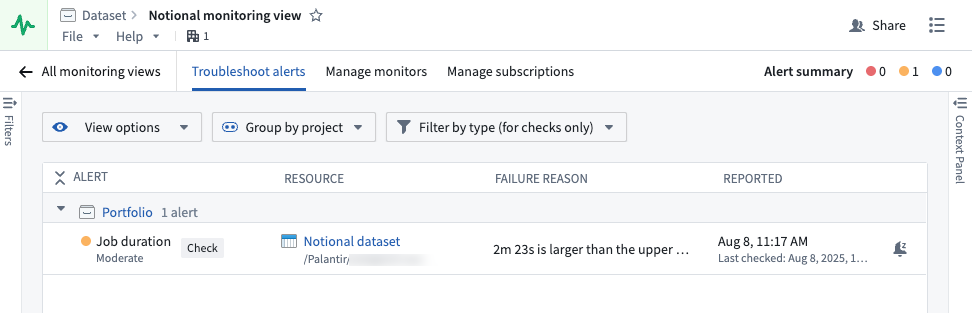
個別のモニタールールについては、アラートのデバッグページを開いて、詳細なメトリクス、アラート履歴、診断情報を表示できます。
発生したアラートをスヌーズする
ヘルスチェックとモニターのどちらでも、発生した個別のアラートをスヌーズして、通知を一時的に停止できます。アラートをスヌーズするには、アラートのトラブルシュートパネルでアラートを選択し、画面下部に表示されるツールバーからスヌーズを選択します。また、アラートを選択すると表示される Context Panel の基本情報タブで、ベルアイコンを選択することもできます。停止期間を設定し、スヌーズする理由を入力してから、スヌーズを選択します。
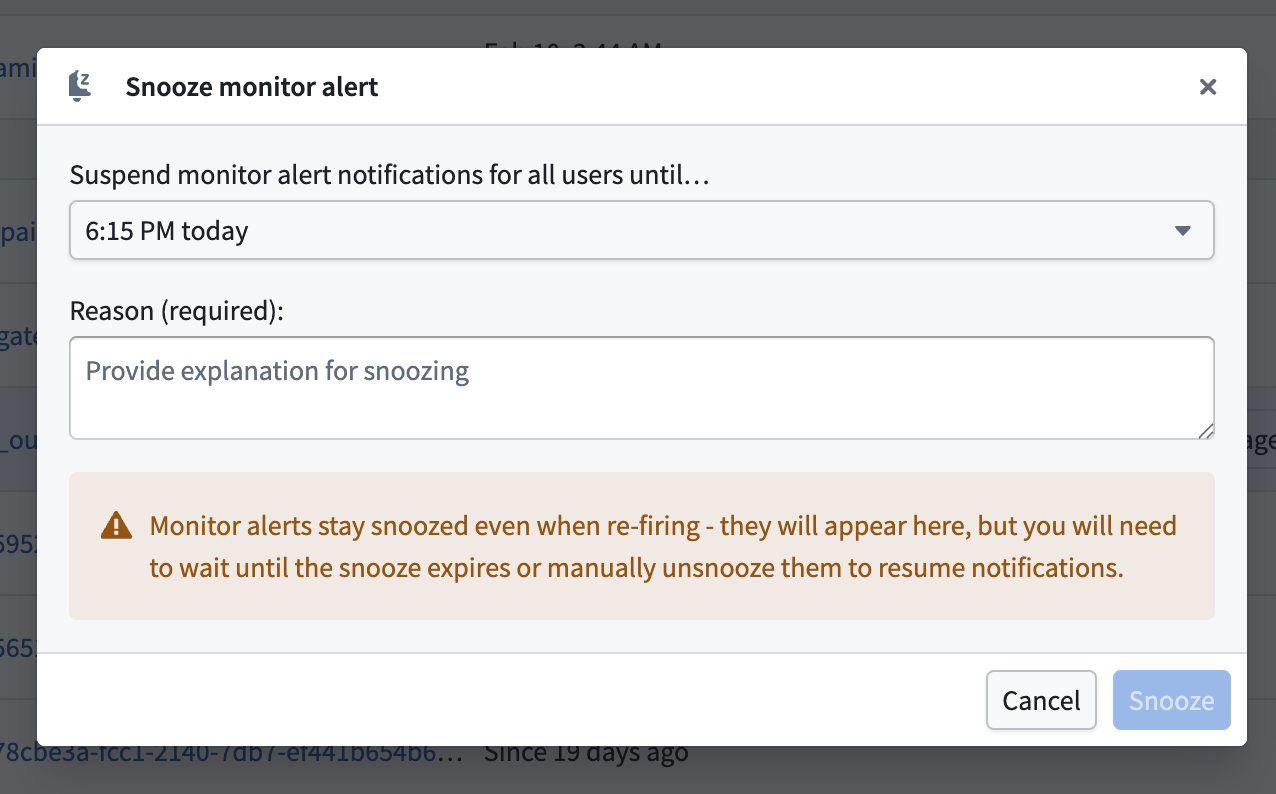
スヌーズされたアラートには、インラインのベルアイコンタグが表示されます。このタグにカーソルを合わせると、スヌーズしたユーザー、日時、理由が表示されます。右上のスヌーズされたアラートを非表示にするトグルを使用すると、スヌーズされたアラートが非表示になります。非表示にすると、アラートのトラブルシュートパネルのフッターにあるバナーに、現在スヌーズされているアラートの件数が表示されます。

アラートの通知を再開するには、画面下部のツールバーからスヌーズ解除を選択するか、スヌーズ期間が終了するまで待ちます。
ヘルスチェックのアラートとは異なり、スヌーズされたモニターのアラートは、再度発生してもスヌーズされたままになります。
モニタールールをスヌーズする
個別のアラートのスヌーズに加えて、モニタールール全体をスヌーズし、そのルールの適用範囲内にあるすべての対象のアラートを一度に停止できます。これは、既知の問題を把握しており、特定のルールに関連するすべてのアラートを1回の操作で停止したい場合に特に便利です。
モニタールールをスヌーズするには、モニタリングビューの監視管理タブに移動し、スヌーズするルールを選択して、利用可能なアクションからスヌーズを選択します。
モニタールールをスヌーズすると、そのルールに設定されている既存の対象レベルのスヌーズは、新しいルールレベルのスヌーズに置き換えられます。
アラートからリソースのリネージに移動する
アラートのトラブルシュートタブまたはアラートのデバッグページのアラートから、リソースのリネージビューに直接移動できます。
- データセット、スケジュール、オブジェクトタイプは Data Lineage で開きます。
- 関数、アクションタイプ、自動化は、実行履歴タブが選択された状態で Workflow Lineage で開きます。
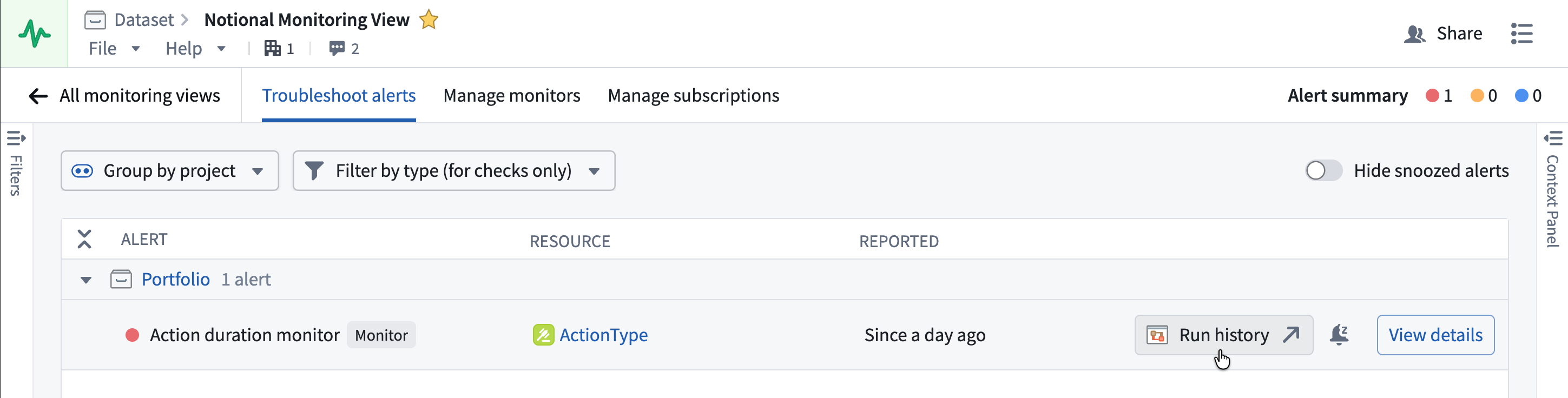
関数とアクションタイプの監視ルールでは、最も関連性の高い実行が表示されるように、モニタールールの種類に基づく事前フィルターが実行履歴に自動的に適用されます。事前に絞り込まれた実行履歴への移動は、現在、これらのリソースタイプでのみ利用可能です。
| ルールの種類 | 実行時間の範囲 | ステータス | タイムスタンプの範囲 | 失敗理由 |
|---|---|---|---|---|
| 所要時間 p95 | モニターのしきい値に設定され、しきい値を超えた実行のみが表示されます。 | — | — | — |
| ウィンドウ内の失敗件数 | — | 失敗に設定 | アラート発生時におけるモニターの時間ウィンドウの開始時刻。 | — |
| ウィンドウ内のユーザー向け失敗件数 | — | 失敗に設定 | アラート発生時におけるモニターの時間ウィンドウの開始時刻。 | ユーザーが直面しているエラーに設定 |
Workflow Lineage の監視ステータス
監視アラートは特定のモニターがアラートを発していることを知らせますが、ワークフロー全体の監視状況も表示できます。表示するには、Workflow Lineage でワークフローをグラフとして開き、色の凡例を選択して、チェックの下にある監視ステータスを選択します。各ノードは、そのリソースに対して現在アラートを発しているモニターのうち、最も高い重大度に応じて色分けされます。
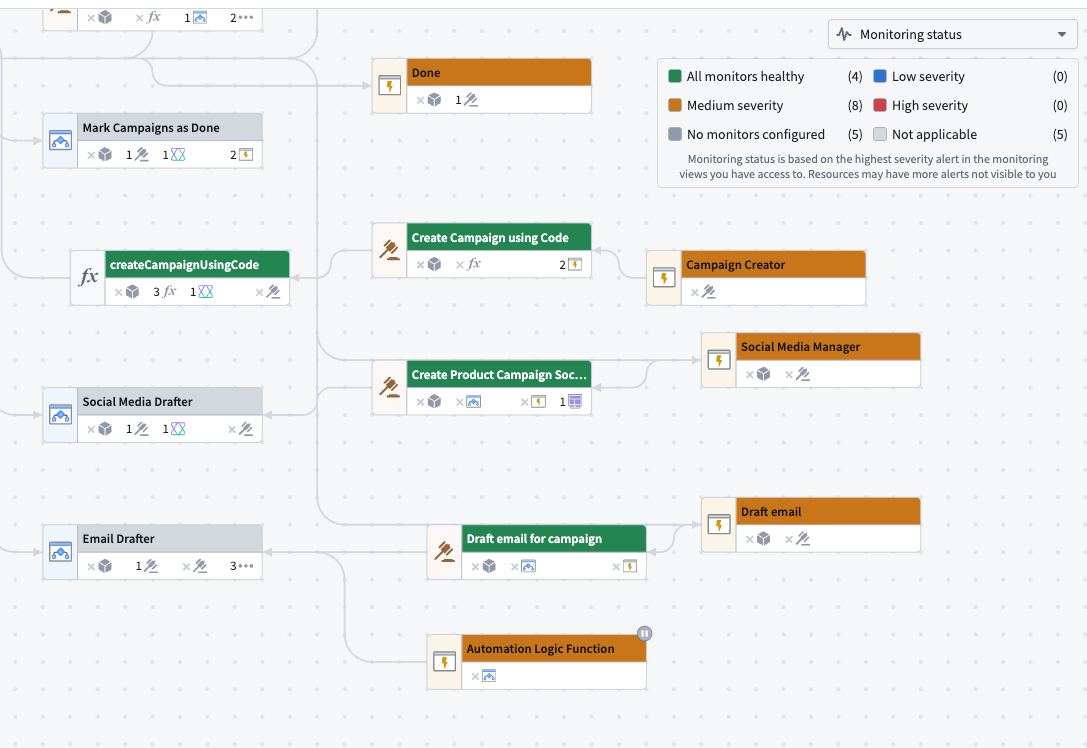
監視ステータスの凡例項目
| 凡例項目 | 意味 |
|---|---|
| すべてのモニターが正常 | リソースにモニターが設定されており、どのモニターもアラートを発していません。 |
| 重大度:低 | リソースで発生しているアラートの最高重大度は低です。 |
| 重大度:中 | リソースで発生しているアラートの最高重大度は中です。 |
| 重大度:高 | リソースで発生しているアラートの最高重大度は高です。 |
| モニター未設定 | リソースは監視可能ですが、このリソースを対象とする監視ルールがありません。 |
| 対象外 | リソースを監視ルールの対象にすることはできません。 |
重大度レベルは、モニターを設定する際に設定する低、中、高と同じレベルです。監視対象から漏れているリソースを見つけるには、モニター未設定を使用します。この項目に該当するノードは、ワークフロー内でどのモニタリングビューからも監視されていないリソースです。
ステータスが決まる仕組み
色を確認する際には、次の3つの動作を理解しておくと役立ちます。
- 色に影響するのは、アラートを発しているモニターのみです。複数のモニターが設定されているリソースは、現在アラートを発しているモニターのうち、最も高い重大度レベルの色になります。
- 初回のステータス計算をまだ行っていない監視ルールは正常として扱われるため、新しく作成されたルールは、実行されるまで対象を色分けしません。
- AIP Logic ノードには、その元となる関数のステータスが適用されます。関数に設定されたモニターによって、その関数を使用するロジックノードが色分けされます。
監視ステータスは、アクセスできるモニタリングビューの中で最も重大度の高いアラートに基づきます。リソースには、閲覧できないほかのアラートが存在する場合があります。
監視ステータスの色分けモードを使用するには、エンロールメントでモニタリングビューが利用可能である必要があります。利用できない場合、この選択肢は Workflow Lineage の色の凡例に表示されません。
既存のチェックグループをモニタリングビューにアップグレードする
既存のチェックグループをアップグレードするには、Data Health アプリケーションでチェックグループを開きます。上部のバナーで、モニタリングビューのアップグレードを選択します。
新しいモニタリングビューを作成するか、すべてのチェックを既存のモニタリングビューに移動できます。
- モニタリングビューはファイルシステムリソースです。新しいモニタリングビューを作成する場合は、フォローする可能性のあるユーザーがアクセスできるプロジェクトに必ず保存してください。
- チェックグループをアップグレードした後も、チェックは現在とまったく同じように引き続きサポートされます。メールダイジェスト、アラート、フォロー、その他のヘルスチェック関連のワークフローに変更はありません。
- 各チェックグループは1個のモニタリングビューにリンクでき、その逆も同様です。そのため、1個の既存のモニタリングビューにアップグレードできるチェックグループは1個のみです。適切なモニタリングビューが存在しない場合は、新しいモニタリングビューを作成できます。