注: 以下の翻訳の正確性は検証されていません。AIPを利用して英語版の原文から機械的に翻訳されたものです。
ヘルスチェック
ヘルスチェックでは、データセットやその他のリソースタイプでよく発生する問題を監視し、アラートを受け取れます。カスタマイズ可能なチェックを使用して、データセットのステータス、時間、サイズ、内容、スキーマに関連する潜在的な問題を監視できます。問題が検出されると、プラットフォーム内の通知とメールで問題が通知されます。
ドキュメントのこのセクションでは、利用可能なヘルスチェックのオプションについて詳しく説明します。効果的なヘルスチェックを設定する方法の概要については、パイプラインの保守のセクションを参照してください。特に、推奨されるヘルスチェックのページが役立つ場合があります。
ヘルスチェックの対象外のリソースを監視する必要がある場合、リソースが追加されたときに監視対象も拡張したい場合、または多数の類似リソースをより簡単に監視したい場合は、ヘルスチェックの代わりに監視ビューの使用を検討してください。
ヘルスチェックを作成して設定する
次のリソースに対してチェックを作成できます。
- データセット
- コードでチェックを作成することもできます。
- スケジュール
- テーブル
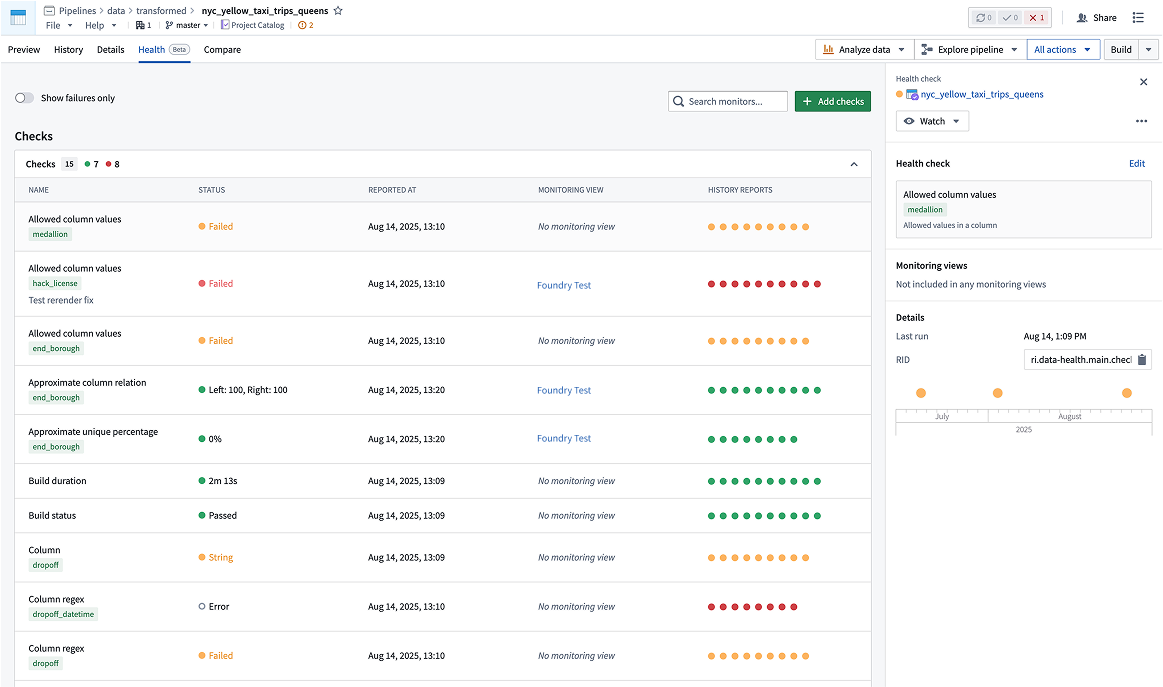
特定のリソースタイプで利用可能なチェックは、Data Health アプリケーションのチェックタブで確認できます。利用可能なチェックについては、監視ルールのリファレンスを参照してください。
チェックタブ
チェックタブの場所は、リソースによって異なります。
-
データセットの場合:データセットプレビューでデータセットを表示しているときに、チェックタブに移動すると、新しいチェックの追加、既存のチェックの変更、過去のチェック結果の表示ができます。
-
スケジュールの場合: Data Lineage でスケジュールを開いた状態で、統計 > チェックを選択すると、ヘルスチェックと監視ビューがそれぞれ別のビューに表示されます。
-
テーブルの場合:データセットプレビューでテーブルを表示しているときに、チェックタブに移動すると、新しいチェックの追加、既存のチェックの変更、過去のチェック結果の表示ができます。
複数のデータセットに新しいヘルスチェックを追加する
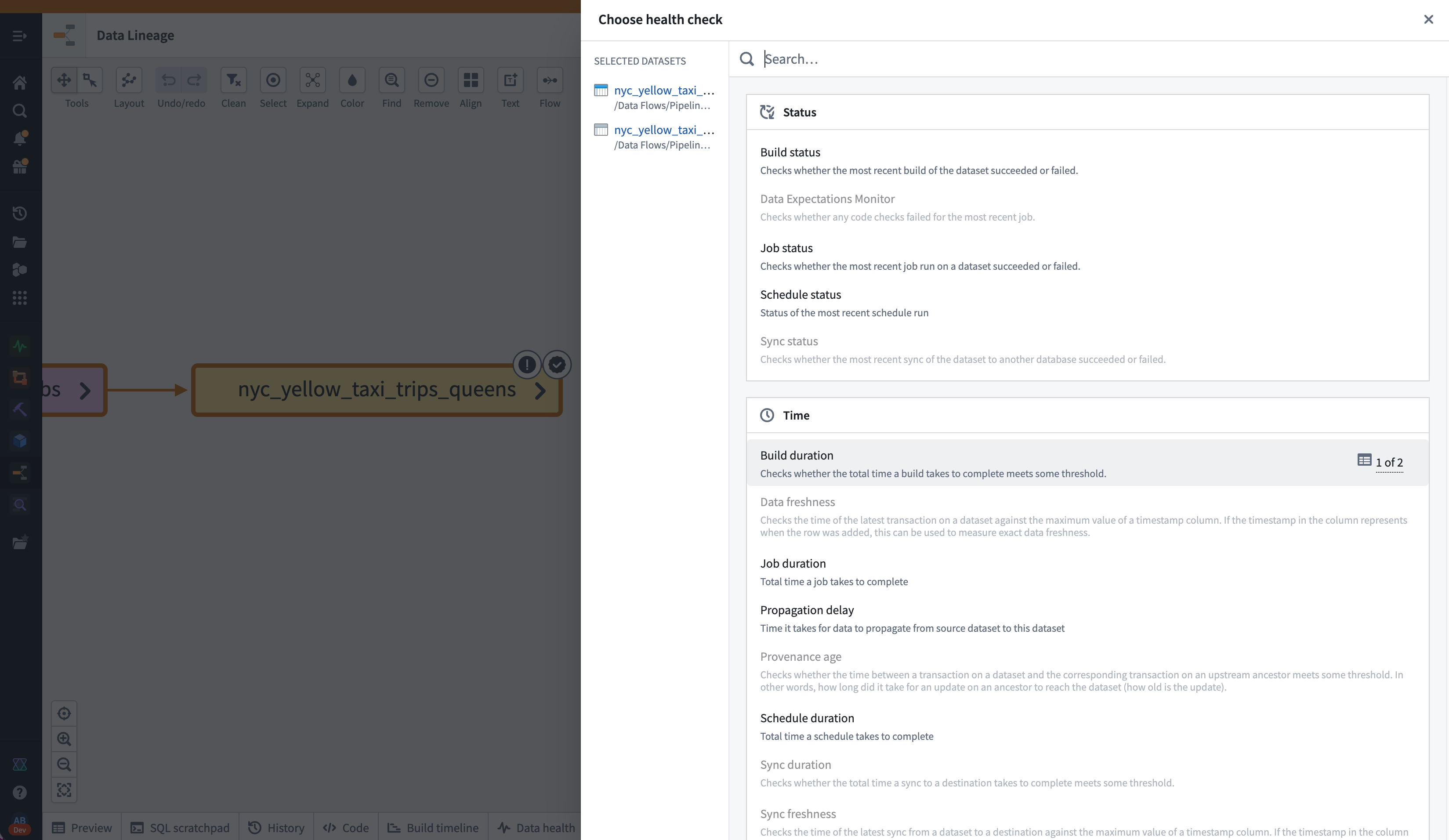
Data Lineageから、複数のデータセットに同じヘルスチェックを一度に追加できます。
- Data Lineage のリネージグラフで、ヘルスチェックを追加するデータセットを選択します。
Cmd(macOS)またはCtrl(Windows)を押しながら選択すると、複数のデータセットを選択できます。 - 選択したデータセットを右クリックし、チェックを追加… を選択します。
- ヘルスチェックのパラメーターを設定します。チェックは、選択したすべてのデータセットに適用されます。
ヘルスを表示する
監視のニーズに応じて、さまざまなレベルでヘルスチェックのステータスや詳細を確認できます。
パイプラインのヘルス
Data Lineageでは、ヘルスチェックのステータスに応じてデータセットを色分けできます。また、ページ下部のデータヘルスタブ(設定で表示を有効にできます)には、リネージグラフ内のすべてのデータセットのヘルスチェックとそのステータスが表示されます。
プラットフォーム全体のヘルス
すべてのデータセットのヘルスチェックの概要を確認するには、サイドバーから Data Health アプリケーションを選択します。Data Health アプリケーションでは、ステータスや名前でデータセットを絞り込んだり、並べ替えたりできます。また、ウォッチしているデータセットのみを表示するように切り替えることもできます。このページでは、右上隅のヘルスチェックを追加を選択して、新しいヘルスチェックを追加することもできます。