注: 以下の翻訳の正確性は検証されていません。AIPを利用して英語版の原文から機械的に翻訳されたものです。
チェックグループ [サンセット]
チェックグループは開発のサンセットフェーズにあり、将来的に廃止されます。引き続き全面的なサポートを利用できます。以前に保存したチェックグループは引き続き編集できますが、新しいチェックグループは作成できません。ユースケースの目的を満たすために、チェックグループを監視ビューに移行することを推奨します。
監視ビューでは、監視ルールとヘルスチェックをグループ化してアラートを管理できます。チェックグループの機能に加え、スコープに基づく強化された監視機能を提供します。
ワークフローの移行について追加の支援が必要な場合は、Palantir サポートにお問い合わせください。
Data Health では、複数のチェックを含むチェックグループも設定できます。関連するデータセットのグループ(物理的なパイプラインなど)を表現し、パイプラインの健全性を監視できます。
チェックとチェックグループの違い
チェックグループはチェックを実行せず、チェックの実行タイミングにも影響しません。チェックグループは、ユーザーが特定のチェック群をフォローし、チェックグループ内のデータセットの健全性を監視するためのシンプルな方法です。
チェックグループのフォロワーとして自分を追加できます。フォローしている場合、Data Health はグループ内のいずれかのチェックが失敗状態にあるかを確認し、ダイジェストメールで通知します。ダイジェストの頻度はニーズに合わせて調整できます。
たとえば、緊急性の高いチェックを含むパイプラインの状態について頻繁に(15分ごとなど)通知を受け取りたい場合や、失敗したチェックがある場合にのみ通知を受け取り、すべてのチェックに成功した場合には通知を受け取りたくない場合があります。これは、エラー時のみオプションで設定できます。また、ダイジェストの頻度を週次に設定して、更新通知の頻度を減らすこともできます。
個別のチェックではなくチェックグループをフォローする利点は、複数のメールではなく、集計された通知ダイジェストを受け取れることです。また、チェックグループでは個々のチェックをフォローする必要がなく(大規模なパイプラインでは時間がかかることがあります)、代わりにグループ全体をフォローできます。
チェックグループをフォローしても、個々のチェックすべてをフォローすることにはなりません。ただし、設定可能なダイジェストを通じて、グループ内のすべてのチェックについて通知を受け取れます。
チェックグループを作成して監視する
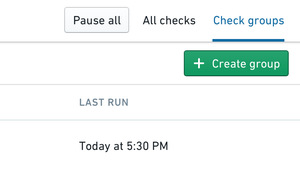
Data Health アプリでグループを作成ボタンをクリックすると、チェックグループを作成できます。
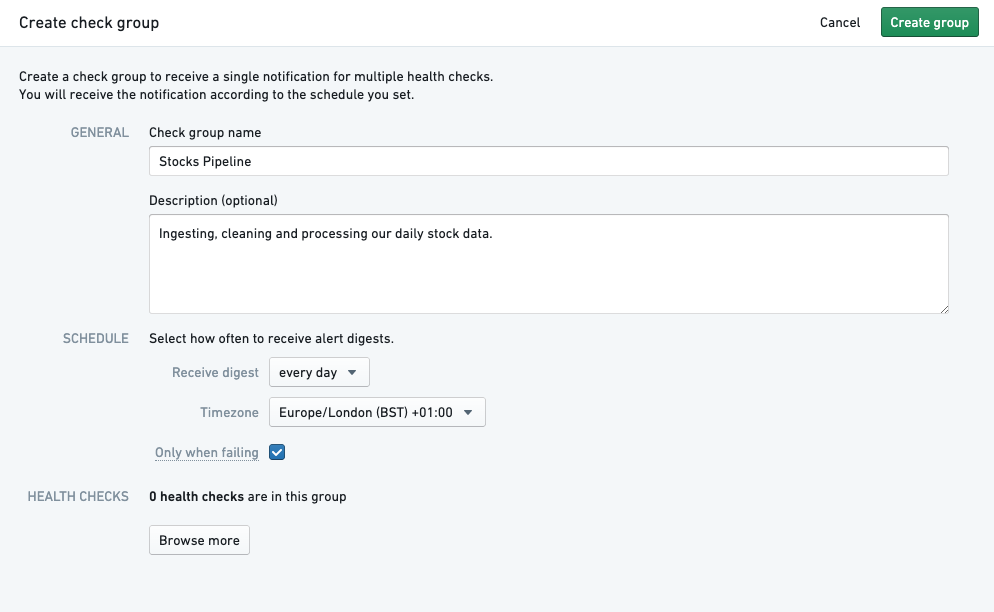
次のオプションを含む別のウィンドウが開きます。
| グループの構成要素 | 説明 | 必須? |
|---|---|---|
| グループ名 | Data Health アプリと通知に表示されるチェックグループの名前 | はい |
| 説明 | 補足情報を伝えるメモを追加 | いいえ |
| スケジュール | チェックに関するメール通知の頻度のみ | はい |
| ヘルスチェック | このグループに含まれる個別のチェック | はい |
チェックグループをフォローしているユーザーは、ダイジェストを受け取ります。設定されたスケジュールに基づいて、集計されたダイジェスト形式の通知がユーザーに送信されます。
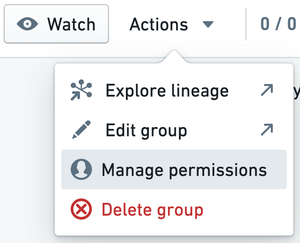
右上隅の監視ボタンをクリックすると、チェックグループをフォローできます。フォローするには、そのチェックグループを閲覧する権限が必要です。チェックグループの所有者は、アクションドロップダウンの権限の管理から閲覧アクセスを付与できます。
チェックグループを表示して理解する
Data Health のインシデントは、相互に接続された複数のリソースにまたがることがよくあります。チェックグループでは、関連するチェックの監視、トラブルシューティング、追跡ができます。チェックグループの機能を使用すると、次のことができます。
- データの健全性を迅速に評価する
- 失敗のクラスターを特定し、根本原因を突き止める
- 失敗しているリソースや過去のイベントに関するコンテキストを収集する
- 複数のチェックに対してアクションを実行し、修復手順を伝える
まず、Data Health のチェックグループタブから該当するチェックグループを開きます。次に、アクションメニューを選択し、チェックのトラブルシューティングを選択します。
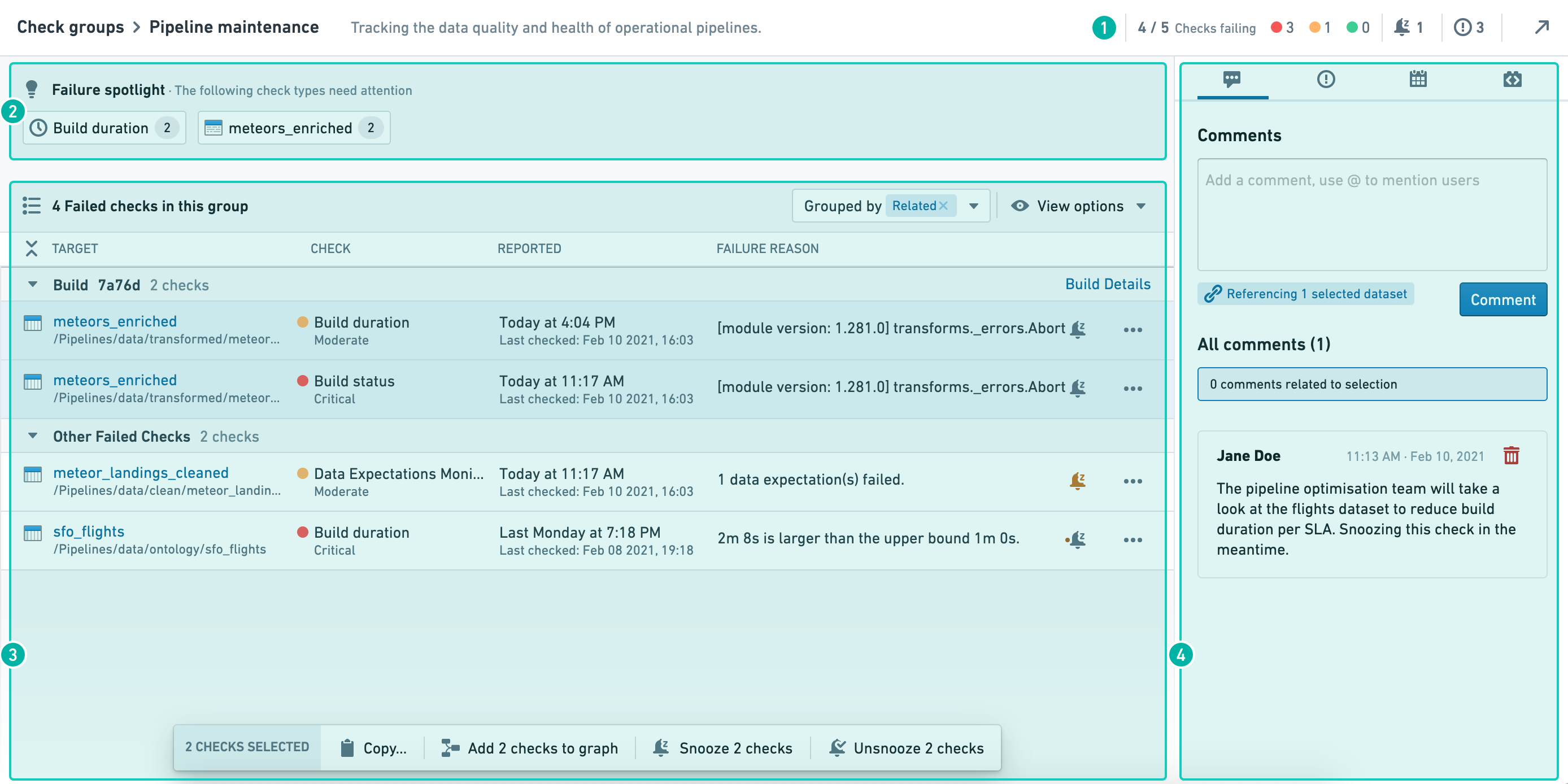
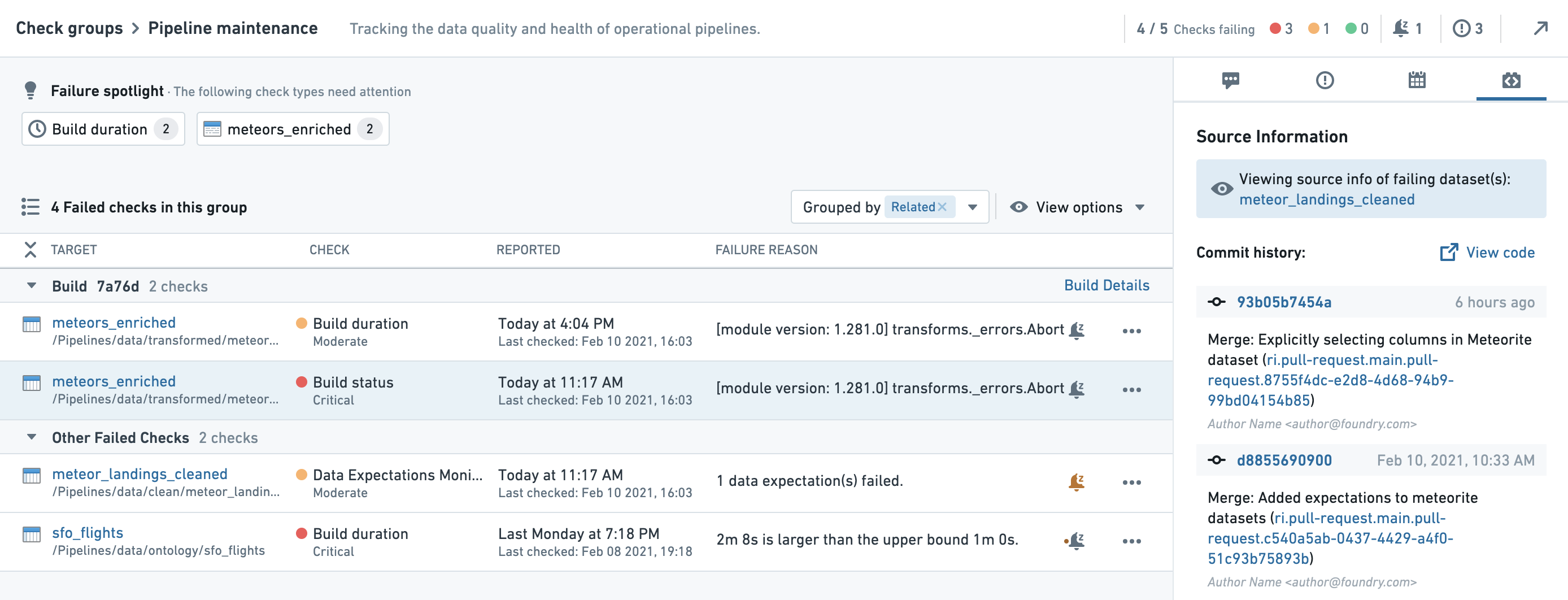
チェックグループの診断ページは、4つの主要セクションで構成されています。
チェックグループの詳細
チェックグループの詳細はインターフェースのヘッダーに表示され、チェックグループの説明やグループ内のチェックのステータスなどの情報が含まれます。
チェックステータスの図には、グループ内のチェック数が重大度別に表示されます。スヌーズされたチェックは、薄い縞模様のバーで表示されます。
失敗のスポットライト
失敗のスポットライトには、チェックの種類、リソース、データソースなど、共通のプロパティを持つ失敗したチェックのクラスターが表示されます。これらの失敗したチェックのクラスターは、単一の根本原因を示している可能性があり、多くの場合、トラブルシューティングを始めるのに適した箇所です。失敗したチェックのクラスターをクリックすると、下のチェック一覧で関連するチェックが強調表示されます。
チェックの一覧
チェックの一覧には、チェックグループ内で現在失敗しているすべてのチェックが表示されます。
グループ化
「グループ化」ドロップダウンでは、チェックの一覧をさまざまなカテゴリーでグループ化できます。
- Build: 同じデータセットのビルドに関連するチェックをグループ化します。
- 同時にスヌーズ: 同じ時刻に同じ理由でスヌーズされたすべてのチェックをグループ化します。
- 関連: 利用可能なすべてのグループ化方法を使用して、一覧内の失敗しているすべてのチェックのグループ化を試みます(まず同時にスヌーズされたチェックをグループ化し、次にビルドでグループ化します)。
表示オプション
表示オプションでは、チェックの一覧に一般的なフィルターを設定できます。
- スヌーズ中を非表示: 通知が現在スヌーズされているすべてのデータセットを非表示にします。
- 完了したビルドの所要時間チェックを非表示: チェックレポートが生成された後に完了したビルドについて、すべての「ビルド所要時間」チェックレポートを非表示にします。
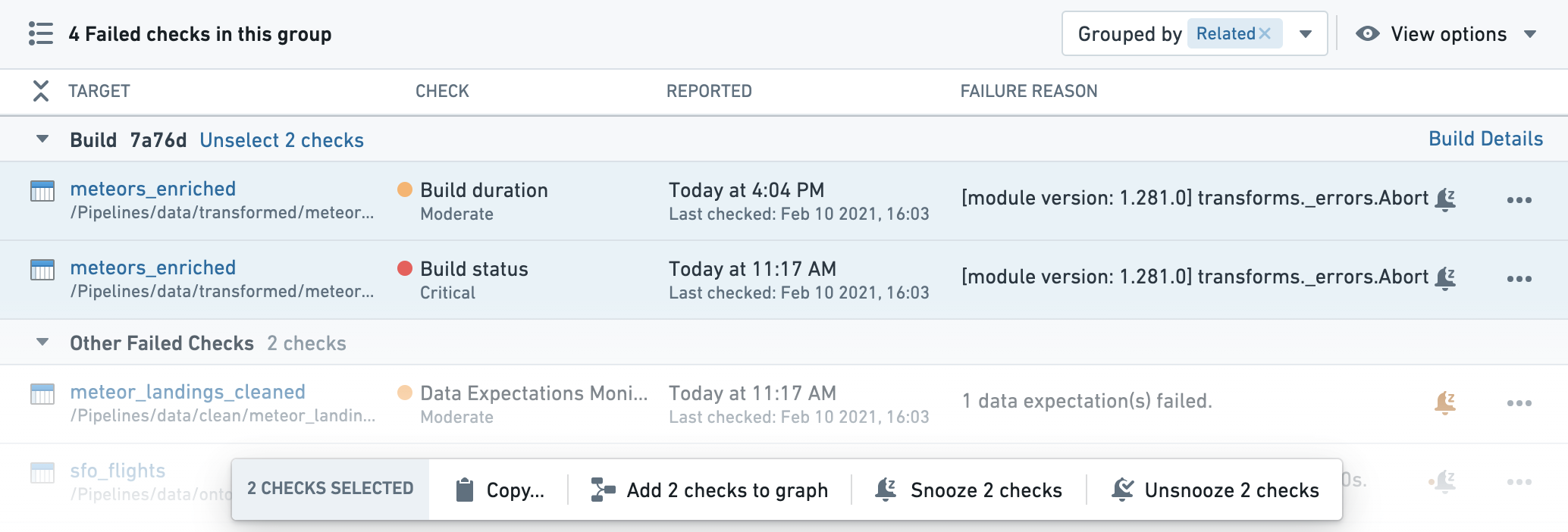
アクションツールバー
Command/Control キーを押しながら、チェックの一覧から複数のチェックを選択できます。この「複数選択」によってコンテキストパネルの表示が変わり、チェックの一覧の下部にアクションツールバーが開きます。ツールバーから実行するアクションは、選択したすべてのチェックまたは対象リソースに適用されます。
チェックグループの通知をスヌーズする
通知を「スヌーズ」すると、通知が一時的に無効になり、既知の一時的な障害や対応済みのインシデントによる不要な通知を減らせます。通知は、チェックごとに、または複数のチェックを選択してスヌーズしたり、再度有効にしたりできます。
個別のチェックをスヌーズする
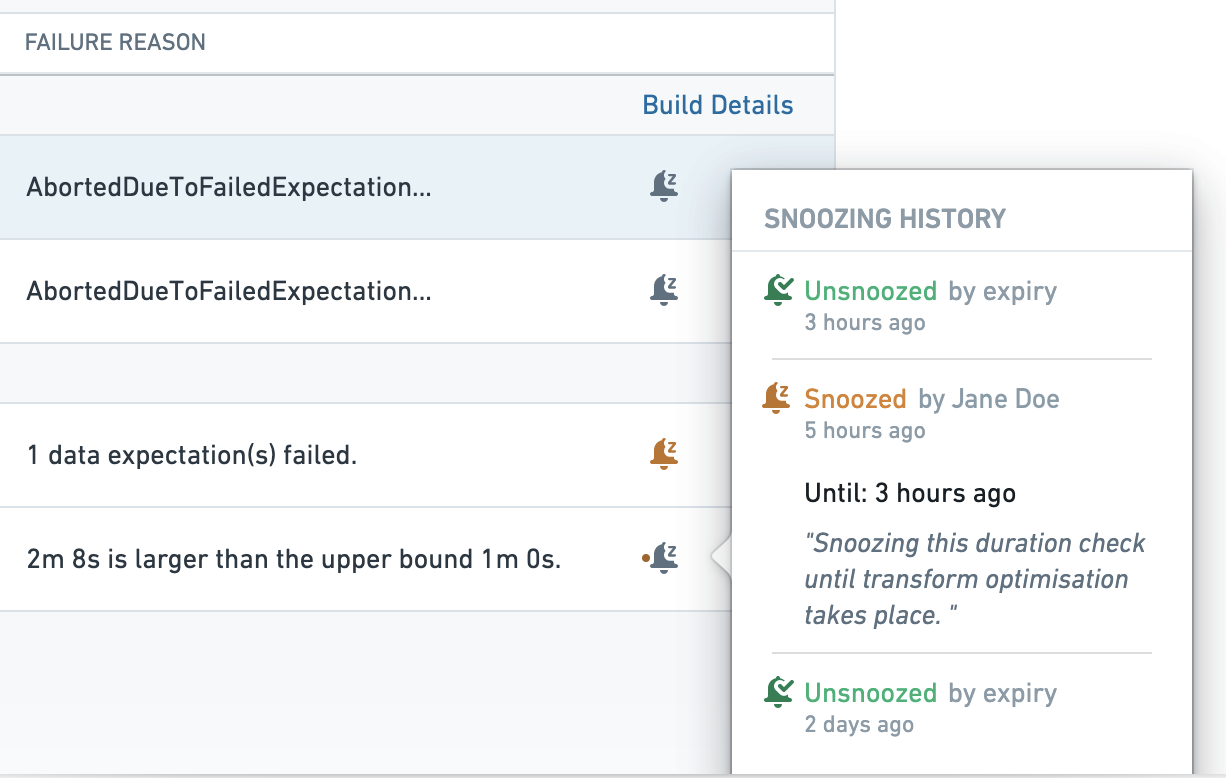
各チェックにはスヌーズボタンがあります。通知がアクティブなときはスヌーズボタンが灰色で表示され、通知がスヌーズされているときは色付きで表示されます。アクティブなスヌーズボタンをクリックすると、チェックを「再スヌーズ」して、別のスヌーズ期間を設定できます。
非アクティブなスヌーズボタンの横にあるオレンジ色の点は、チェックが最近スヌーズされたことを示します。これは、進行中のインシデントや過去の対応手順を示している場合があります。スヌーズボタンにカーソルを合わせると、該当するチェックの最近のスヌーズ履歴を表示できます。
複数のチェックをスヌーズする
複数のチェックを選択してアクションツールバーを使用すると、複数のチェックを同時にスヌーズできます。選択した各チェックには、同じスヌーズ期間と理由が個別に適用されます。同様に、アクションリボンから複数のチェックのスヌーズをまとめて解除(再度有効化)できますが、そのためにはすべてのチェックを再度選択する必要があります。
チェックの一覧を「同時にスヌーズ」でグループ化すると、同時にスヌーズされたすべてのチェックが1つのグループに表示され、グループのヘッダーに理由が表示されます。スヌーズされたチェックはデフォルトでは非表示です。確認する場合は、フィルターを外します。
コンテキストパネル
コンテキストパネルには、チェックグループ、選択したチェック、およびチェックグループが監視している対象リソースに関する情報が表示されます。コンテキストパネルを使用して、過去および進行中のインシデントに関するインサイトを得たり、問題のトラブルシューティングと解決に役立つ Foundry アプリケーションを起動したりできます。コンテキストパネルには、次の機能があります。
コメント
コメントタブでは、インシデント、トラブルシューティングの手順、および解決に関するメッセージを残せます。コメントセクションに投稿したメッセージは、チェックグループの閲覧権限を持つすべてのユーザーが閲覧できます。
一覧でチェックを選択すると、コメントに次の2つの影響があります。
- コメントの投稿では、選択したチェックの対象リソースが参照されます。
- コメントの一覧では、対象リソースを参照している既存のコメントがすべて強調表示されます。
Issue
Foundry Issues は、進行中のインシデントの管理、追跡、および情報共有に役立つツールです。Issue パネルには、チェックグループが監視しているリソースの未解決の Issue がすべて表示されます。チェックを選択すると、一覧を絞り込み、選択したチェックの対象リソースについて報告された Issue のみを表示できます。
チェックのトラブルシューティングを開始する前に、Issue タブを確認してください。関連する Issue は根本原因の特定に役立つ場合があり、すでにほかの人が問題に対応していることがわかる場合もあります。
スケジュール
スケジュールパネルには、チェックの一覧にある対象リソースに影響するすべてのスケジュールが表示されます。この表示を使用して、関連するスケジュールの基本情報を収集したり、スケジュールのメトリクスと設定のアプリを開いたり、対応手順の一環としてスケジュールを実行したりできます。データセットは、複数のスケジュールに関連付けられている場合があります。
ソース情報
ソースパネルには、失敗したリソースの生成に使用された Foundry リソースである、生成元のソースに関する情報が表示されます(たとえば、Fusion スプレッドシート、コードリポジトリ、Data Connection ソースなど)。
データセットがコードリポジトリによって作成されている場合、このパネルには失敗したデータセットのコミット履歴が表示されます(つまり、チェックが実行された対象データセットではなく、失敗の原因となったデータセットです)。コミット履歴は、失敗の原因となった可能性がある最近のコード変更を見つけるのに役立ちます。