注: 以下の翻訳の正確性は検証されていません。AIPを利用して英語版の原文から機械的に翻訳されたものです。
お知らせ
再掲: Foundry ニュースレターに登録すると、プラットフォーム全体の新しい製品、機能、改善の概要を受信トレイで直接受け取れます。登録方法の詳細は、Foundry ニュースレターと製品フィードバックチャネルのお知らせを参照してください。
これらのお知らせについてのご意見を、Developer Community Forum ↗でお聞かせください。
オントロジー SDK が Java 開発をサポート[ベータ版]
公開日:2024-07-25
オントロジー SDK と Developer Console で Java サポートが利用可能になりました。Java 開発者は、オントロジーのオブジェクト、リンク、アクション、関数を簡単に操作するための Java ライブラリを生成できるようになりました。
オントロジーソフトウェア開発キット(オントロジー SDK)を使用すると、開発環境から直接オントロジーのすべての機能にアクセスできます。Palantir API を使用するアプリケーションを作成、管理するためのポータルである Developer Console で、オントロジー SDK を生成できます。新たに Java SDK がサポートされたことで、オントロジーを操作するバックエンドサービスなど、Java ベースのプログラムを作成できます。これらのサービスは、機密クライアントを使用して Palantir プラットフォームに対して認証し、ユーザーに付与された権限に基づいてデータを提供します。
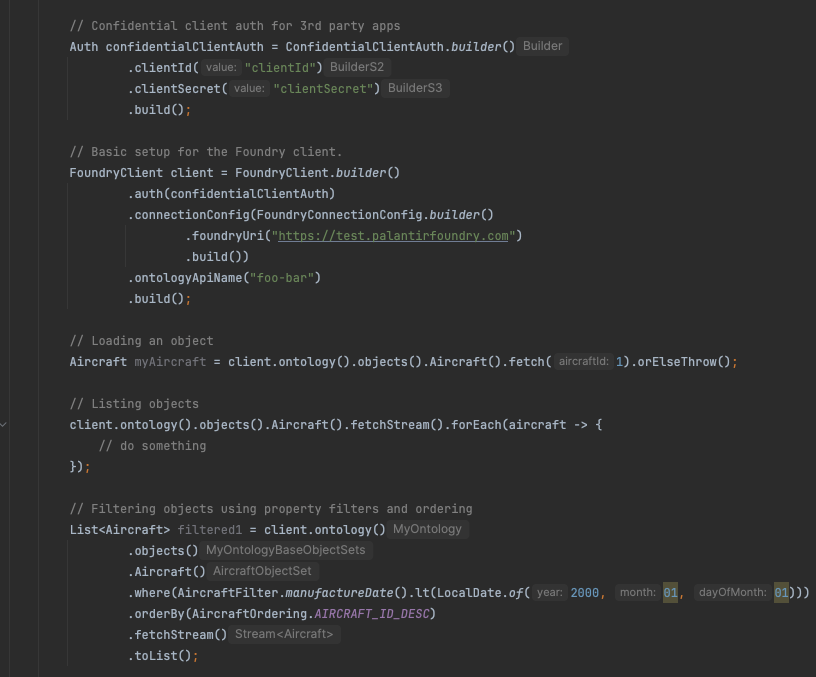
オントロジー SDK 用に生成された Java ライブラリのコードサンプル。
Java パッケージを使いはじめる
Typescript と Python の開発をサポートする Developer Console に、追加の言語として Java サポートが含まれています。Java SDK を使用したい開発者は、ドキュメントに記載されている Developer Console アプリケーションを作成する手順に沿って、新しいバージョンを生成できます。アプリケーション SDK ページに、生成されたすべての Java パッケージを一覧表示する maven タブが追加されました。
Java オントロジー SDK を生成するには、まずアプリケーション SDK > 設定で Maven グループIDを設定する必要があります。生成したら、API ドキュメント > はじめにに記載されている手順に沿って、オントロジー SDK を Java 環境にインポートします。
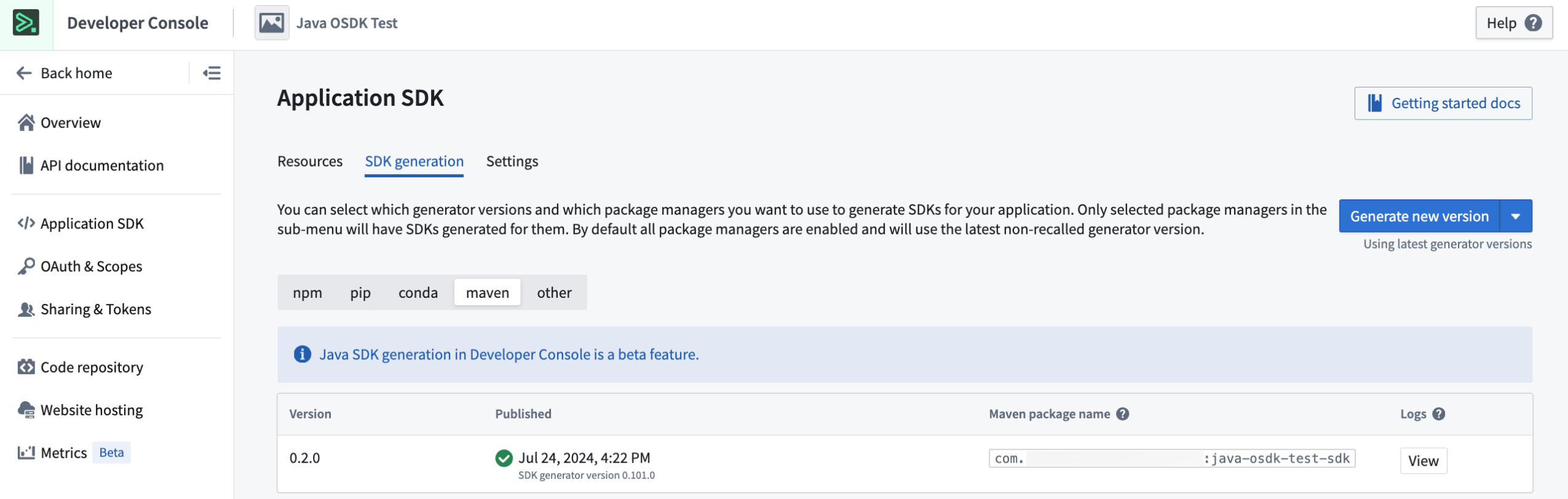
Developer Console のアプリケーション SDK ページ。このページで Maven グループIDを設定し、新しい SDK バージョンを生成できます。
サポートが必要ですか?
Developer Console には、オントロジー SDK がサポートするすべての言語について、動的に作成される API ドキュメントが含まれています。言語のドロップダウンメニューを使用して、Java 専用のドキュメントに切り替えます。
Palantir Community Forum ↗ を通じた皆様との交流を、いつでも歓迎しています。オントロジー SDK または Developer Console に関するフィードバックや質問は、#ontology-sdk タグを付けて投稿してください。
開発ロードマップの次の予定は?
Java オントロジー SDK に、集計、Javadoc の動的生成など、さらに多くの機能を追加できるよう取り組んでいます。
Notepad ドキュメントが AIP Assist のカスタムドキュメントとして利用可能に
公開日:2024-07-25
8月5日の週から、AIP Assist は、既存のカスタムドキュメントのサポートに加えて、Notepad をソースとするコンテンツをユーザーに提供できるようになります。AIP Assist にドキュメントソースを追加することで、業務上の要件に沿った、ユーザーに合わせたリソースを提供する能力が向上し、必要なときに関連情報を効果的に提示できます。
カスタムドキュメントでの Notepad サポートにより、Notepad ドキュメントへのアクセスのしやすさと作成の容易さを活用して、ワークフローやオンボーディングを迅速化し、対象に合わせた説明コンテンツを提供し、サポートを自動化できます。AIP Assist は既存の権限を尊重するため、まずユーザーとグループごとに Notepad ドキュメントの表示設定を行ってください。次に、Control Panel > AIP Assist に移動して、Notepad のカスタムドキュメントの表示設定を行います。プラットフォーム上のどこからでもアクセスできるようにするか、選択したリソースからのみアクセスできるようにするかを設定できます。
AIP Assist のカスタムドキュメントは Palantir の AIP 製品の一部であり、Control Panel でエンロールメントの AIP を有効にする必要があります。AIP と Assist の機能を有効にしているにもかかわらず、Notepad ドキュメントを AIP Assist に追加する選択肢が Notepad に表示されない場合は、エンロールメントがこの機能の対象かどうかを確認するために、Palantir の担当者への問い合わせが必要になることがあります。
Notepad ドキュメントの可能性を引き出す
AIP Assist へのカスタムドキュメントの追加が、これまで以上に簡単になりました。設定を控え目に抑え、コードを書くことなく、Notepad ドキュメントをカスタムドキュメントに追加できます。
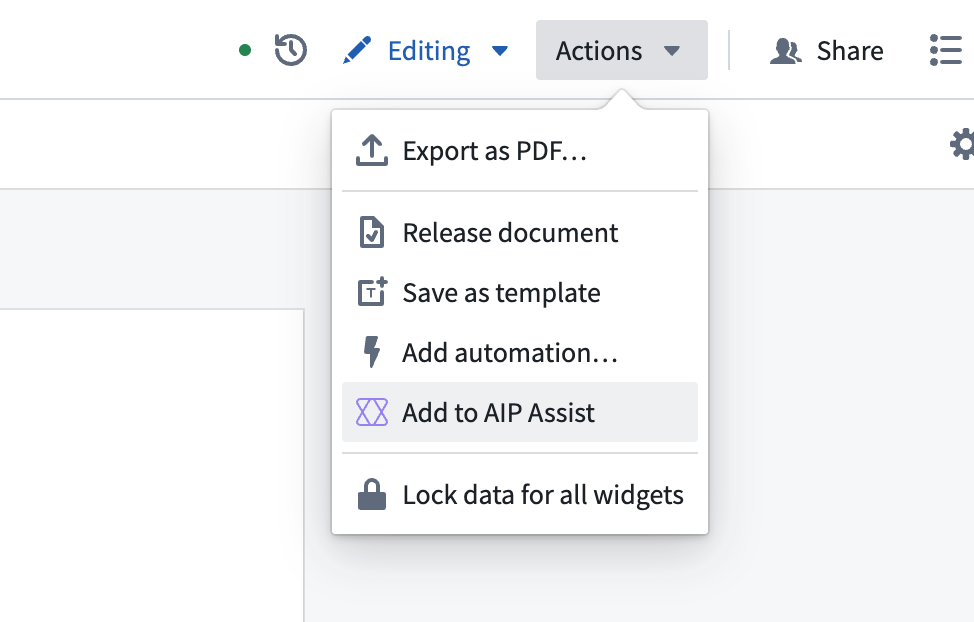
Notepad のアクションドロップダウンメニューにある「AIP Assist に追加」の選択肢。
上記のように、わずか数回のクリックで Notepad の情報コンテンツを AIP Assist に追加できます。この新しい機能を活用すると、組織からの情報を直接 AIP Assist のレスポンスに簡単に補足でき、ユーザーがプラットフォームを最大限に活用できるようになります。
AIP Assist のカスタムドキュメントについて詳しくはこちら。
AIP Logic Evaluations のご紹介:ロジック関数のテストを強化する新しいツール
公開日:2024-07-18
LLM(大規模言語モデル)はその性質上、非決定論的であるため、AI ワークフローが本番環境で必要とされる高品質な結果を一貫して生成しているかどうかに懸念が生じることがあります。この点を踏まえ、AIP Logic 関数の性能を厳密に評価できる新しい機能として、AIP Logic Evaluations を開発しました。これらの機能は、今週からすべてのエンロールメントで利用可能です。
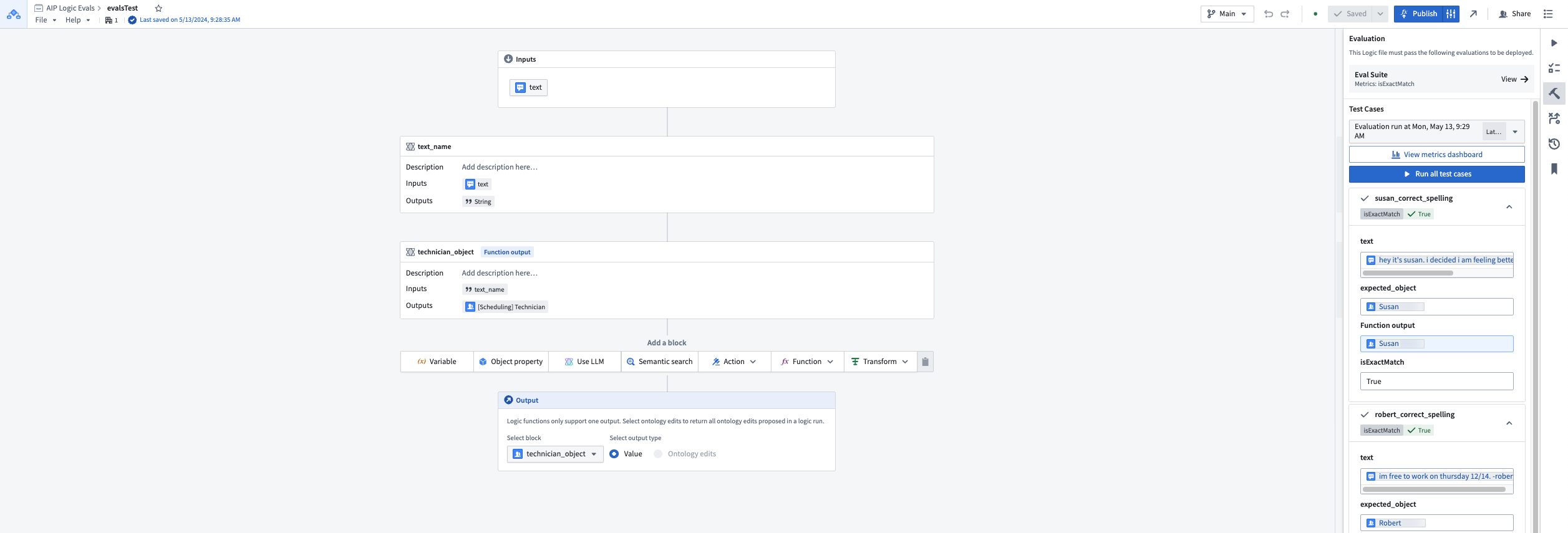
AIP Logic 関数のテストケース結果を表示する評価サイドパネル。
標準の評価関数とカスタム評価関数でテストする
評価機能を使用すると、ロジック関数の詳細なテストを作成し、次のことができます。
- 文字列一致、オブジェクト一致、時間範囲など、用意されている標準の評価関数を使用する。
- AIP Logic で、LLM を使用して関数の出力を評価するカスタム評価関数を作成する。
- オブジェクトセットをテストケースとして使用できる機能を活用して、テストの規模を拡大する。
- 評価メトリクスダッシュボードで、集計結果と個々のテストケースを確認する。
AIP Logic Evaluations の使用場面
関数の反復的な改善から本番環境での関数の性能監視まで、評価機能は開発サイクルのあらゆる段階を支援するよう設計されています。
- 開発ライフサイクル全体を通じて、ロジック関数とプロンプトをデバッグし、改善する。
- 開発中に異なるモデル(GPT-4 と Llama 3)を比較、評価し、モデル移行のためのツールとしても使用する。
- ワークフローを本番環境に移行した後、長期的な性能を監視する。
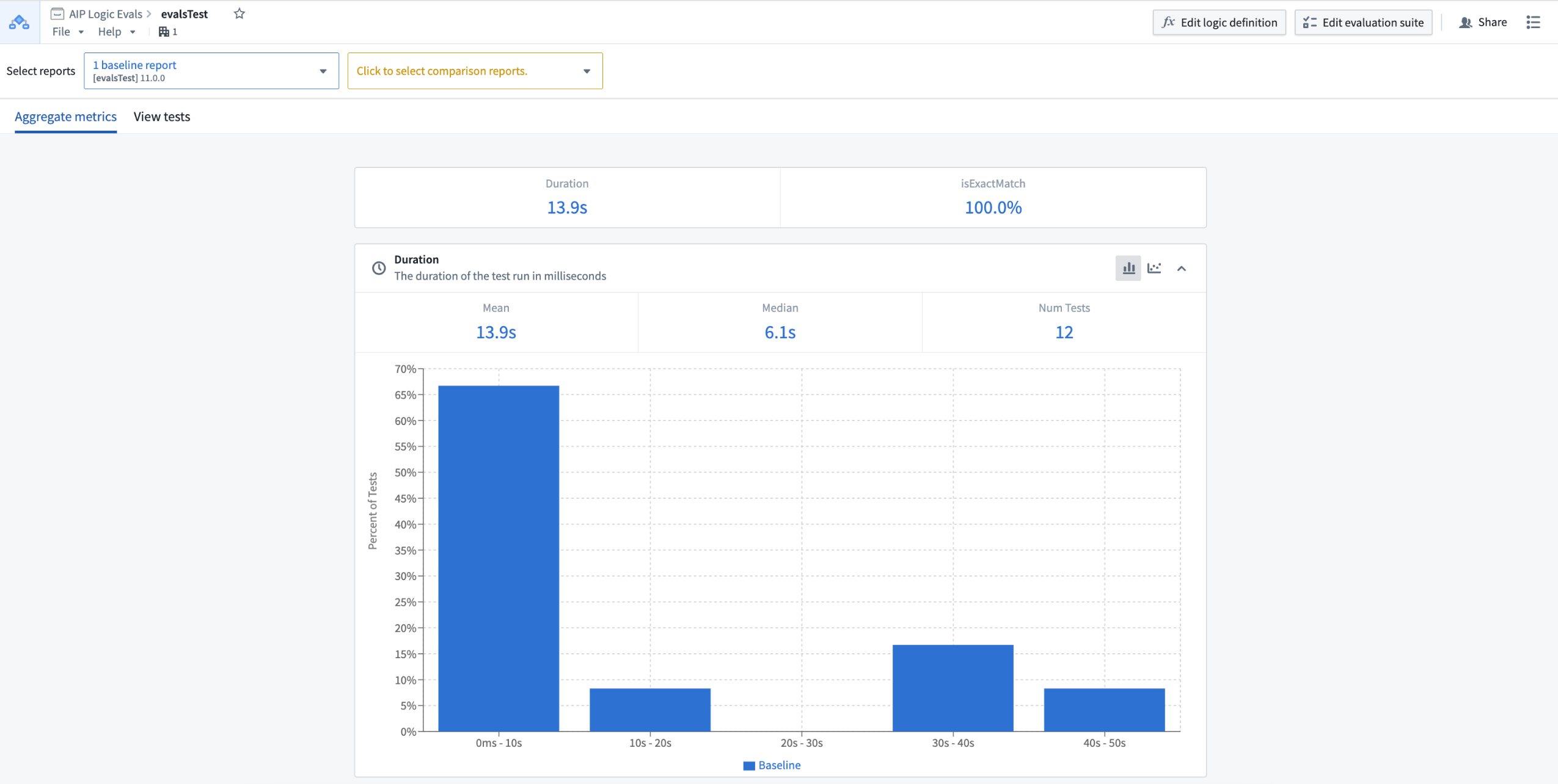
評価メトリクスダッシュボードの集計メトリクス表示。
開発ロードマップの次の予定は?
今後の更新に向けて、次の機能の開発に積極的に取り組んでいます。
- 未公開の AIP Logic 関数のサポート
- 中間の AIP Logic ブロックの評価
アプリケーションへのアクセス管理の効率化
公開日: 2024-07-18
Palantir プラットフォームのアプリケーションは開発ライフサイクルに従い、現在のライフサイクルステージにおけるアプリケーションへのアクセスは、Control Panel > アプリケーションへのアクセスで設定します。アプリケーションが次のライフサイクルステージに移行しても、同じユーザーがアクセスを維持します。管理者による確認なしでアプリケーションが複数のライフサイクルステージを移行した場合でも、アクセスが維持されるようになりました。
アプリケーションへの実効的なアクセスが自動的に変更されるのは、次の2つの場合のみです。
-
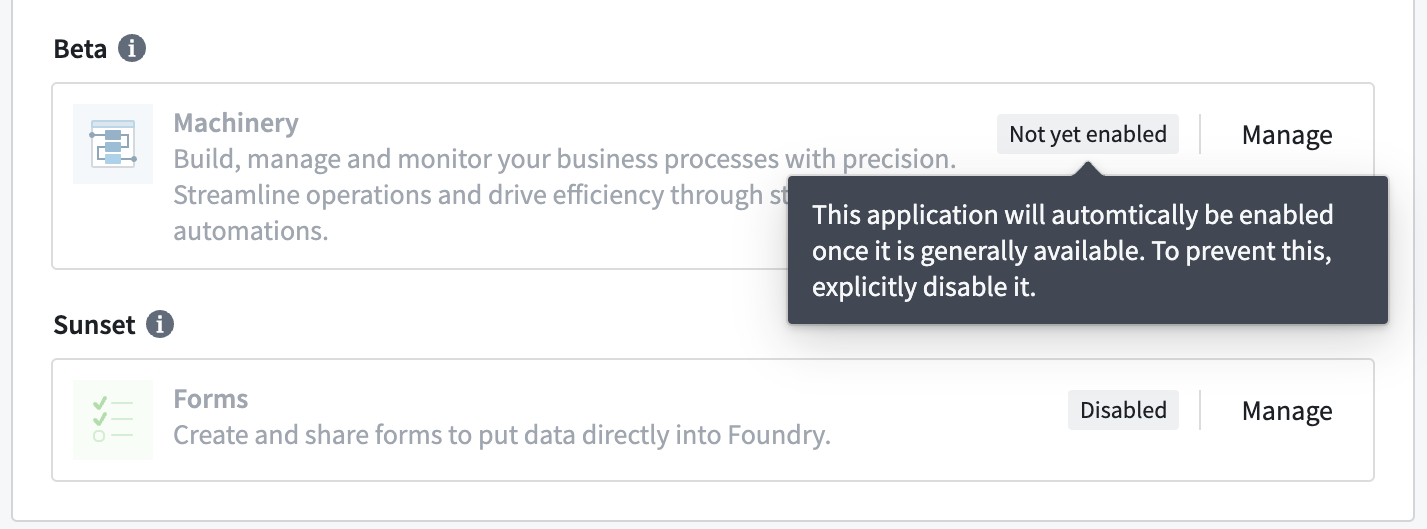
アプリケーションが一般提供になると、すべてのユーザーに自動的にアクセスが付与されます。ただし、試験的ステージまたはベータ版ステージでアプリケーションが明示的に無効化されている場合を除きます。一般提供になると自動的に有効化されるアプリケーションは、この状態を示すために、アプリケーションへのアクセスで「無効」ではなく「まだ有効化されていません」と表示されるようになりました。
-
アプリケーションが廃止済みになると、すべてのユーザーがアクセスできなくなります。
これらの改善に伴い、ページ上部にあった「確認が必要」のコールアウトは、アプリケーションのライフサイクルにおける重要な更新に焦点を当てたコールアウトに置き換えられます。
-
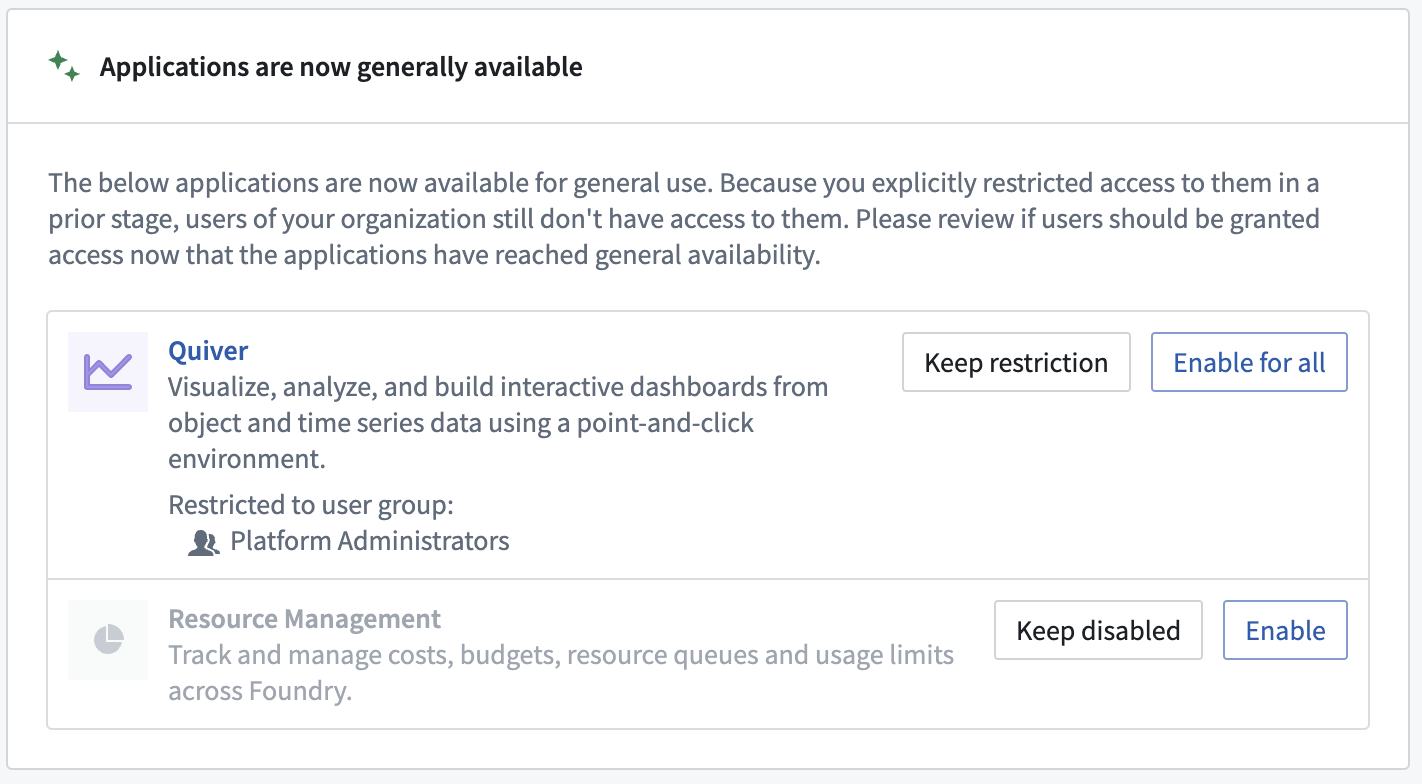
以前に無効化された一般提供アプリケーション: 試験的ステージまたはベータ版ステージで明示的に無効化されたアプリケーションや、特定のユーザーグループに利用が制限されたアプリケーションは、一般提供になっても制限が保持されます。クイックアクションを使用して、制限を保持するか、新しいライフサイクルステージでアプリケーションをすべてのユーザーに対して有効化できます。
-
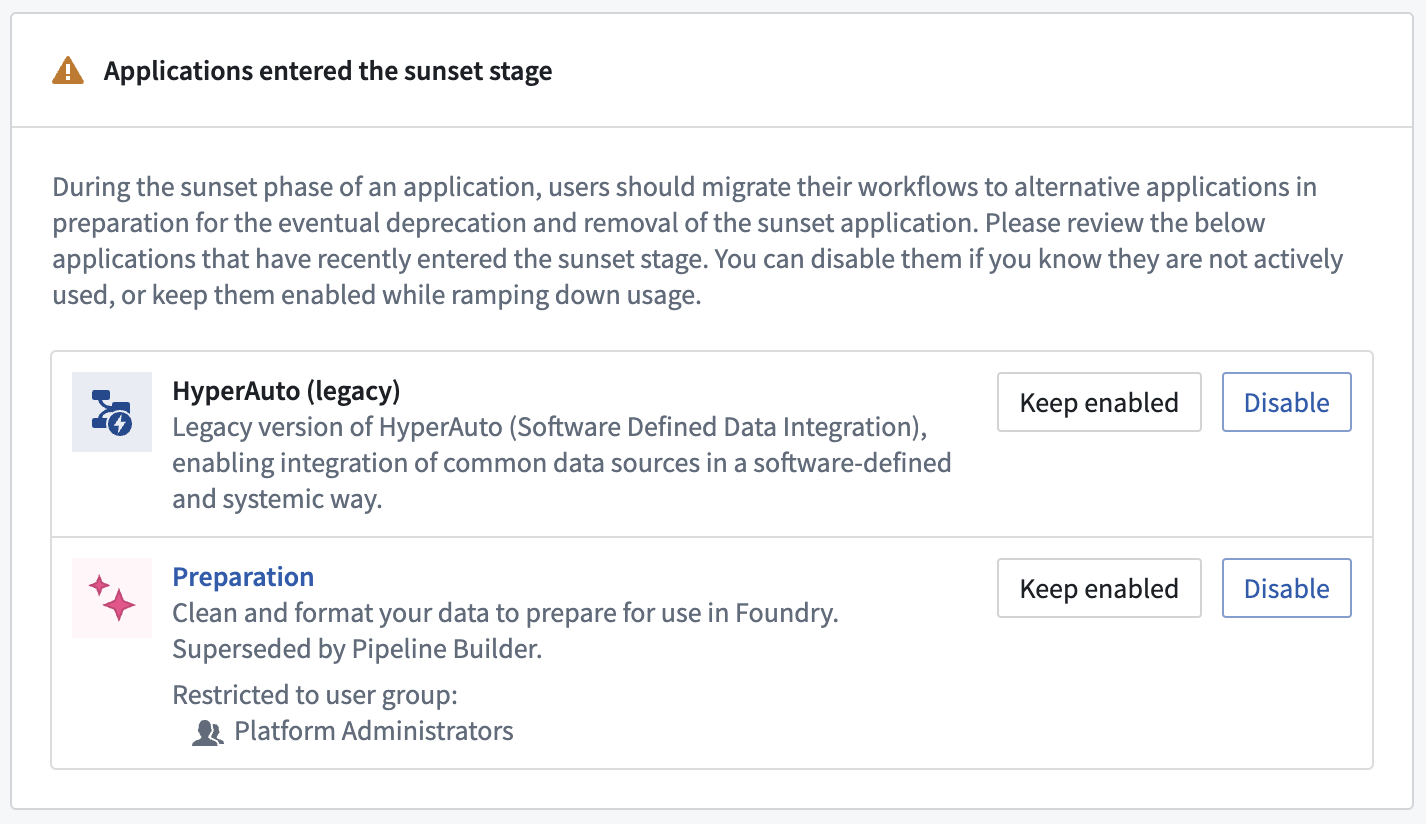
最近サンセットになった、有効なアプリケーション: アプリケーションがサンセットステージに入っても、それまでアクセスできていたユーザーは引き続きアクセスを維持します。この時点で、既存のユーザーと協力してアプリケーションの利用を段階的に減らし、ユーザーの移行が完了した後にアプリケーションを無効化することを推奨します。
-
有効な廃止済みアプリケーション: アプリケーションがサンセットステージにある間に、すべてのユーザーが別のワークフローに移行していることが期待されます。そのため、廃止済みアプリケーションは Palantir プラットフォームのインストールからいつ削除されてもおかしくなく、もう使用すべきではありません。
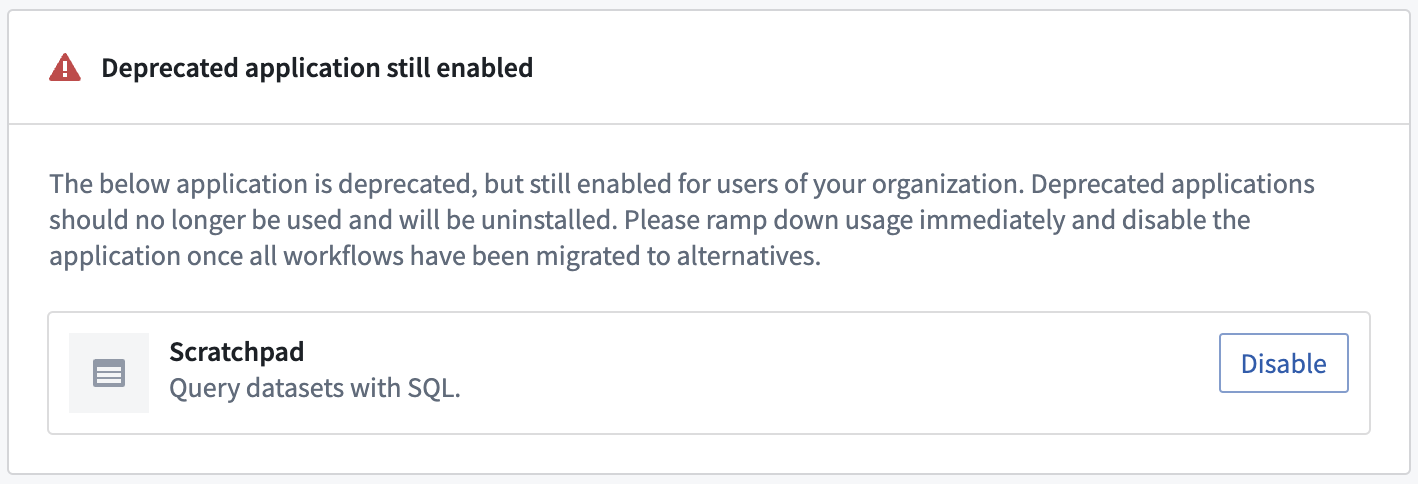
これらの変更により、アプリケーションへのアクセスのページでは、ライフサイクルに大きな変更があったアプリケーションに集中し、アクセスを付与すべきユーザーをすばやく見直せます。アプリケーションが次のライフサイクルステージに移行するたびに、前のライフサイクルステージのアクセス設定を再確認する必要はなくなりました。
これらの改善に関するドキュメントの更新を参照してください。
Code Repositories でソースベースの外部トランスフォームをプレビューする
公開日: 2024-07-11
Code Repositories は、ソースベースの外部トランスフォームのプレビューをサポートするようになりました。外部システムと通信し、オンプレミスプロキシとやり取りするトランスフォームもプレビューできるようになりました。使用するには、コードリポジトリの下部にあるオプションバーでプレビューを選択します。この機能は、Code-Assist-Proxy ≥ 2.1017.0 および Python Language Server ≥ 1.299.0 を実行しているスタックで利用可能になりました。
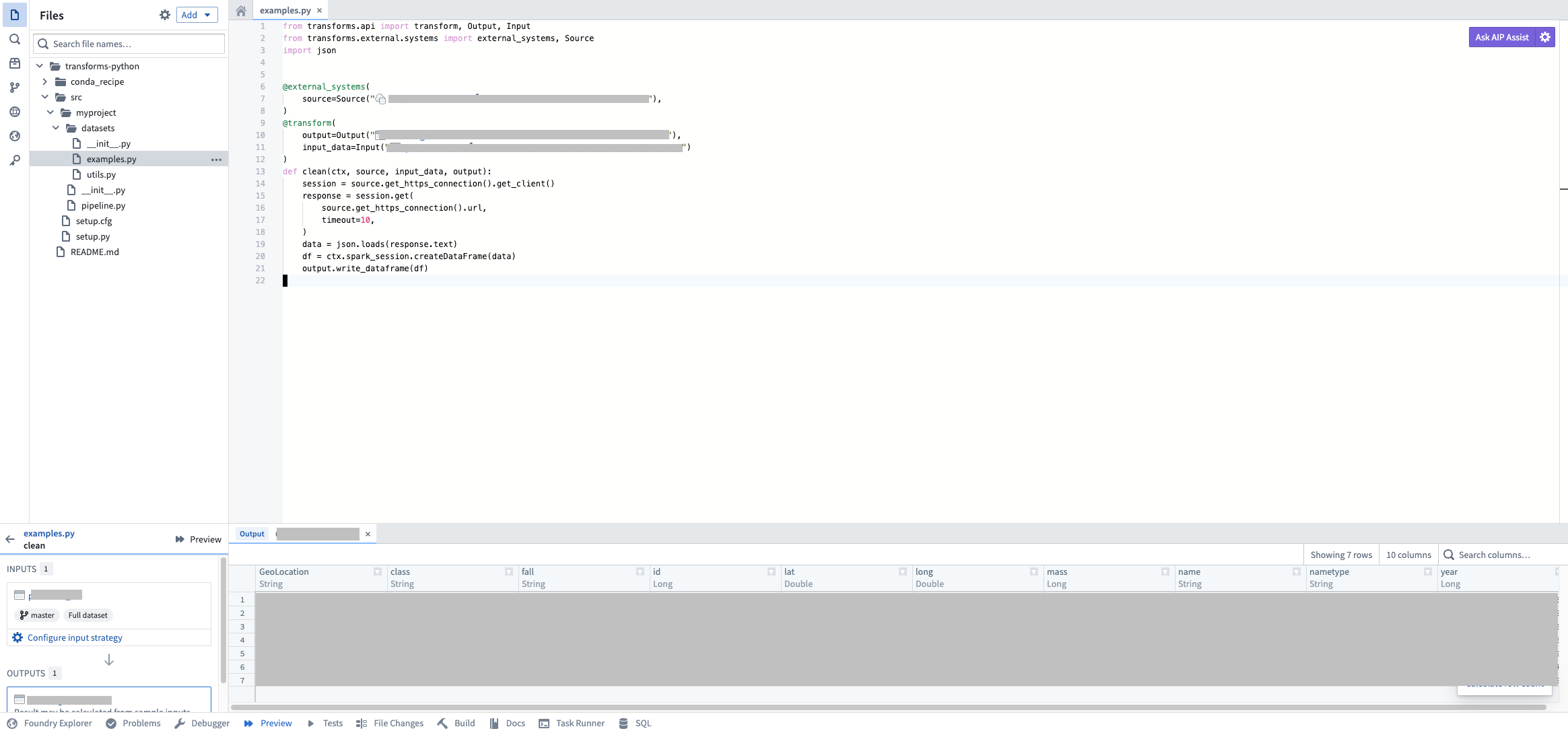
オンプレミスプロキシと通信するために、ソースベースの外部トランスフォームのプレビューを実行。
なお、Code Repositories のエグレスベースの外部トランスフォームも引き続き使用できます。
現在、プレビュー機能をすべての入力タイプに拡張する取り組みを進めており、今年後半のリリースを予定しています。
ソースベースの外部トランスフォームに関するドキュメントを確認してください。
Pipeline Builder の新しいパイプライン管理機能
公開日: 2024-07-02
Pipeline Builder では、選択したノードやカラーグループの表示と非表示を切り替えることで、大規模なパイプラインをより効率的に管理できるようになりました。表示するノードをカスタマイズすると、パイプラインのセグメントをすばやく簡単に識別でき、移動や編集がしやすくなります。
新しいパイプライン管理機能には、次のものがあります。
- 選択したノードの表示と非表示: ノードのグループを選択して右クリックすると、それらのノードを非表示にするか、それ以外のすべてのノードを非表示にできます。
- カラーグループの表示と非表示: 凡例からカラーグループを選択して非表示にするか、それ以外のすべてのカラーグループを非表示にできます。
- 非表示の入力とノード数: ノードの左側にある接続用の円を選択して非表示のノード入力を表示したり、非表示のノードの総数を確認したりできます。
- 非表示のノードを簡単に表示: 非表示のノードを把握し、ワンクリックですべて表示できます。
- 表示間の互換性: 表示と非表示の機能は、メイングラフ、差分表示、競合解決ページなど、さまざまな表示で利用可能です。
以下に示すように、改善された Pipeline Builder のインターフェースでは、非表示の入力に接続されたノードにインジケーターが表示され、非表示のカラーグループは凡例に表示されます。その下には、非表示のノード数を示し、すべてのノードを表示できるボタンがあります。
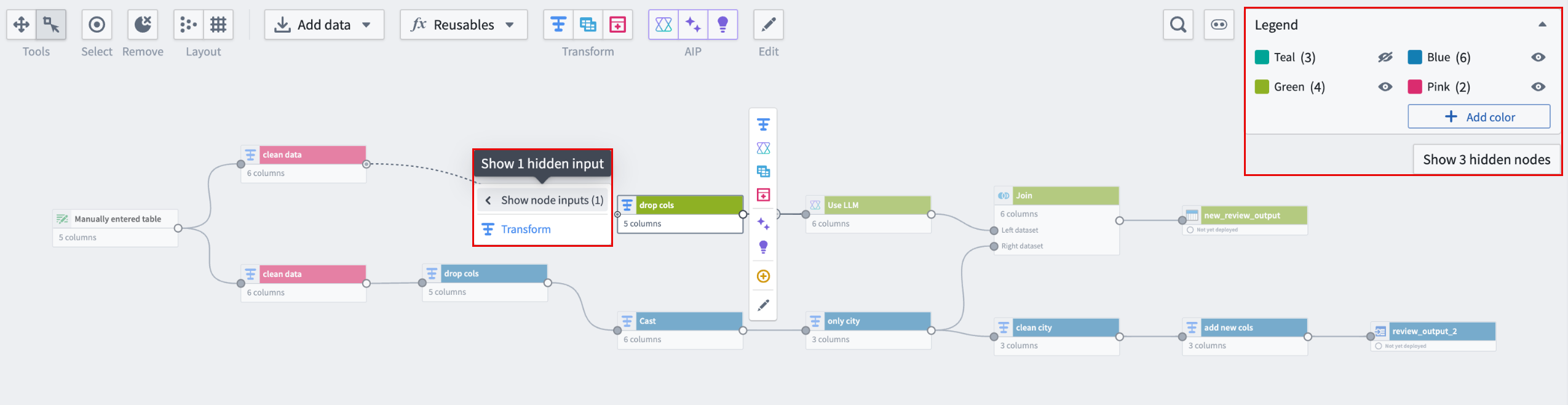
データセットと接続されたノードを示す Pipeline Builder のグラフ。
これらの変更により、操作が効率化され、パイプラインやデータフローをより深く理解し、より簡単に移動できるようになります。
Workshop のモジュールヘッダーの改善
公開日: 2024-07-02
Workshop のモジュールヘッダーのカスタマイズオプションが強化され、アプリケーションの作成者が、より個性的な体験を作るためのツールを利用できるようになりました。
- カスタムカラーオプション: モジュールヘッダーの背景色とタイトルの色をカスタマイズし、アプリケーションの外観をブランドや好みの配色に合わせられます。
- カスタムアプリロゴ: カスタム画像をロゴとしてアップロードして、アプリケーションに独自性を加えられます。
- 新しいヘッダーレイアウト: ヘッダーの対象領域を使用して、アプリケーションのロゴやウィジェットをヘッダー内のさまざまな位置に配置し、より整理された使いやすい体験を実現できます。
- 折りたたみ可能な縦方向の配置: モジュールヘッダーの新しい縦方向オプションを有効にし、折りたたみ設定を構成できます。ユーザーはアプリケーションヘッダーを展開してより多くのコンテンツを表示したり、折りたたんでモジュールコンテンツの表示領域を最大化したりできるようになりました。どちらの場合も、サイドナビゲーションを簡単に使用できます。
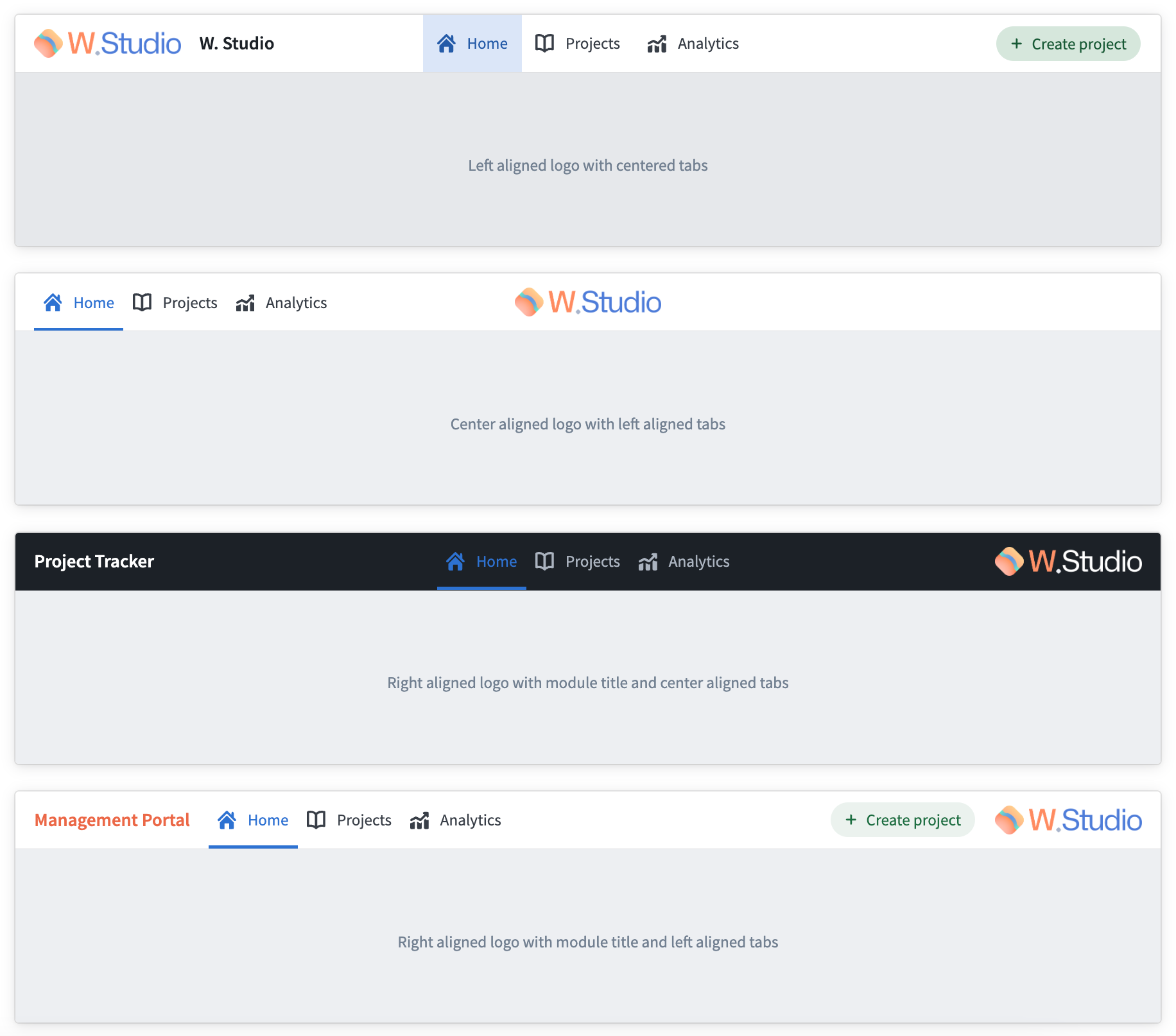
Workshop で利用可能になった、さまざまな新しいモジュールヘッダーオプション。
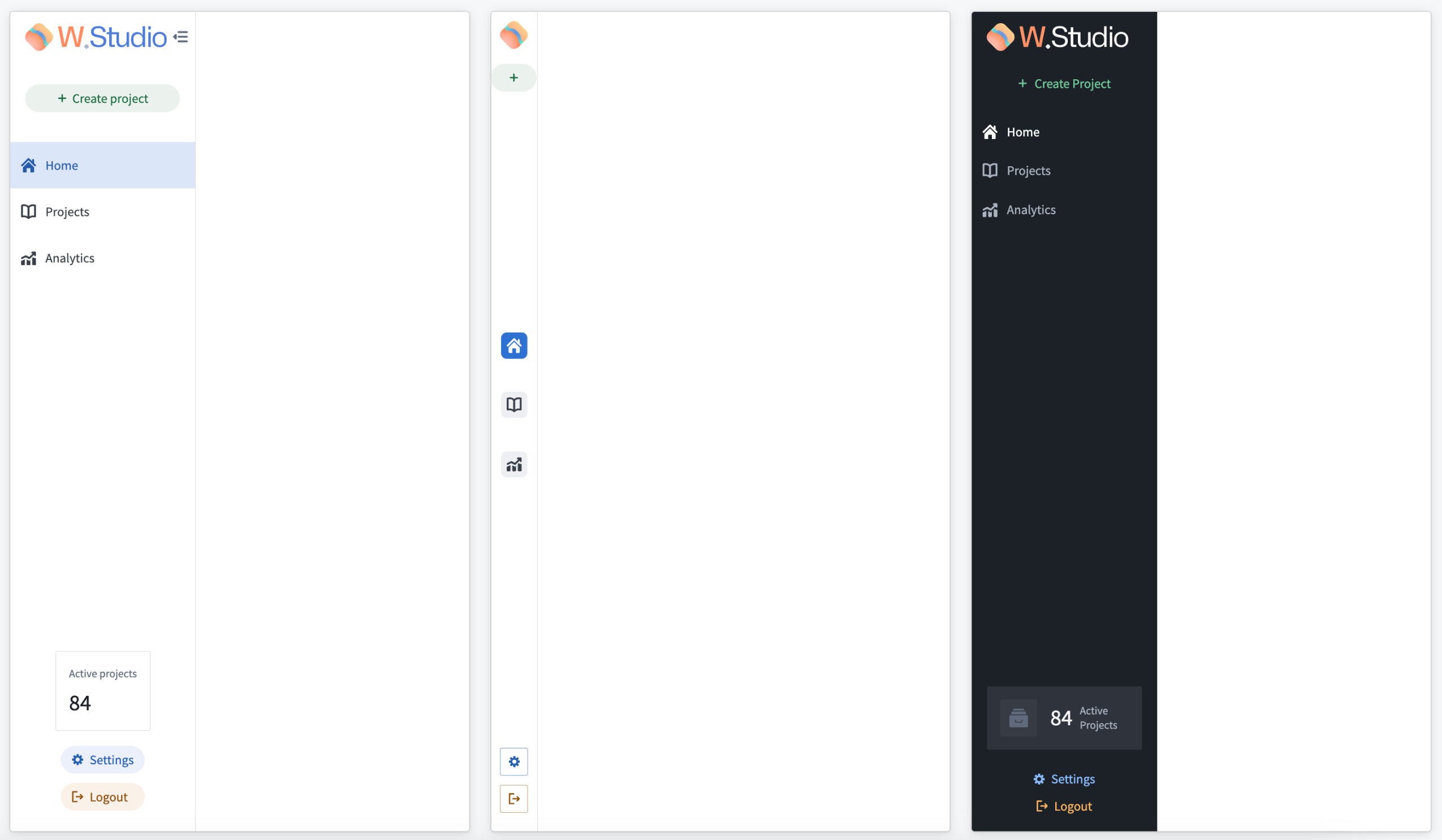
折りたたみ可能な縦方向の配置により、ユーザーはより多くのコンテンツを表示するか、コンテンツを非表示にするかを選択できます。
モジュールヘッダーの設定オプションの詳細については、レイアウトのドキュメントのヘッダーセクションを確認してください。
その他の注目点
分析 | Code Workspaces
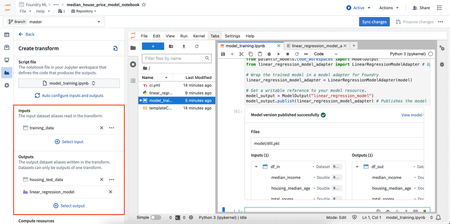
Code Workspaces のトランスフォームからモデルを作成可能に | Code Workspaces で設定したトランスフォームから、Palantir のビルドインフラストラクチャを使用して .ipynb ファイルを実行し、モデルを公開できるようになりました。この機能により、Jupyter® ノートブックで試行錯誤を続けながら、長時間実行されるトレーニングジョブを並列で実行できます。これらのトランスフォームは、スケジュールに従って、または入力が変更されるたびに実行できます。モデルを出力するトランスフォームの作成について、詳しくはこちら。
アプリ構築 | Carbon
Workshop のデータ URL サポートを強化 | Workshop 内でボタンの宛先としてデータ URL を使用し、アプリケーションのインターフェースから特定の形式のファイルを直接ダウンロードできるようになりました。この更新により、業務に必要なファイルを取得する手順が簡素化され、アプリケーションの使いやすさが向上します。
アプリ構築 | Slate
Slate の Checkpoint ダイアログとイベント統合を強化 | Slate の最新の更新では、関数やクエリのエクスポートを含む、より多くの領域に Checkpoint ダイアログを導入し、Checkpoint とのユーザーインタラクションを強化しています。この改善により、アプリケーション内のより広い範囲で onCloseCheckpoint イベントを発火できるようになります。エクスポートの実行中やキャンセル時のフィードバックが改善されるほか、onCloseCheckpoint イベントと showCheckpoint アクションを活用する新しい機能により、ワークフローをよりシームレスに統合できます。
アプリ構築 | Workshop
チャートのパディングをカスタマイズ | Workshop の Chart XY ウィジェットと円グラフウィジェットで、パディング(内側の余白)をカスタマイズできます。新しいパディングの選択肢は、なし、コンパクト、大の3つです。
リソースリストから Ontology Manager への移動を効率化 | リソースリストウィジェットで、オブジェクトタイプのクリック時イベントを設定できるようになりました。これにより、編集のために Ontology Manager に効率よく直接アクセスできます。
Dev Ops | Marketplace
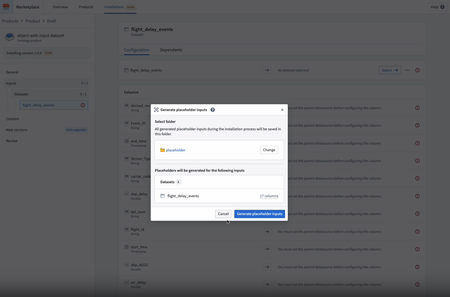
Marketplace インストール用のプレースホルダー入力 | 本番データが利用可能になる前に Marketplace 製品をデプロイしたい場合、一時的なスタブデータセットを作成してインストールを進められるようになりました。プレースホルダーデータセット入力を使用すると、選択したフォルダーに正しいスキーマを持つ空のデータセットが作成され、すべての入力が自動的にマッピングされます。本番データが利用可能になったら、1クリックでこれらの入力を本番データに再マッピングできます。さらに多くの入力タイプへの対応も近日中に予定されています。
データ統合 | データセットプレビュー
SQL を使用して構造化データセットや表形式データセットをすばやく分析 | 読み取り専用の SQL クエリをサポートする SQL「スクラッチパッド」を使用して、構造化(表形式)データセットをすばやく分析できるようになりました。機能には、データセットのスキーマ(列名)の自動補完、効率的な JOIN クエリを実行するためにバッククォート「`」内でほかのデータセットを検索する機能、強調表示されたクエリを実行するためのエディター向けキーボードショートカット(macOS の Cmd + Enter)、実行した SQL クエリの結果を表示する出力プレビューテーブル、ユーザーの好みに合わせてサイズを変更できる列と下部パネルが含まれます。
セキュリティ | プロジェクト
プロジェクトサイドバーで POC へのアクセスを改善 | プロジェクトサイドバーに、連絡窓口(POC)を設定する専用セクションが目立つように表示されるようになりました。これにより、必要な権限を持つユーザーは、アクションメニューを経由せず、サイドバーから直接 POC を割り当てたり変更したりできるようになり、見つけやすさとアクセスのしやすさが向上します。