注: 以下の翻訳の正確性は検証されていません。AIPを利用して英語版の原文から機械的に翻訳されたものです。
お知らせ
リマインダー: Foundry ニュースレターに登録すると、プラットフォーム全体の新しい製品、機能、改善点の概要を受信トレイで直接受け取れます。登録方法の詳細は、Foundry ニュースレターと製品フィードバックチャネルのお知らせをご覧ください。
これらのお知らせへのご意見を、Developer Community Forum ↗でお寄せください。
Pipeline Builder で検索と置換が利用可能に
公開日: 2025-03-27
Pipeline Builder の新しい検索と置換機能により、パイプライングラフ内を検索してノードを特定し、列をすばやく置換できます。名前、説明、列、参照されているパラメーターなどで検索できます。列の置換オプションでは、列名をグループ単位、1か所、またはすべての箇所で置換できます。
はじめに
虫眼鏡アイコンから検索機能にアクセスし、ノード名や列の参照など、さまざまなパラメーターでパイプラインを検索します。特定の条件を選択または選択解除することで、検索をカスタマイズできます。

左側のツールバーの虫眼鏡アイコンからアクセスできる検索**オプション。
列名のすべての出現箇所を同時に置換することで、列名の更新にかかる時間を短縮できます。列の置換オプションには検索入力欄の横にあるドロップダウンからアクセスでき、置換後の語句を入力して、適用前に変更をプレビューできます。ここで置換方法をカスタマイズし、列名を個別に、または一括で置換できます。

検索結果と置換**およびすべて置換**のオプションを表示する列の置換インターフェース。
これらのエンハンスメントにより、一括更新で作業を迅速化し、手作業によるエラーを最小限に抑えることで、パイプライン管理の効率が向上します。詳細はドキュメントをご覧ください。
フィードバックをお寄せください
Pipeline Builder の使用体験やフィードバックをぜひお聞かせください。Palantir サポートのチャネル、または Developer Community ↗ で pipeline-builder タグ ↗を使って、ご意見をお寄せください。
モデル実験のエンハンスメント
公開日: 2025-03-27
Palantir プラットフォームの実験に、MLflow ↗ 統合、画像ロギング、平行座標グラフ表示という3つの新しいエンハンスメントを導入します。
3月24日の週から、新しい MLflow ↗ 統合を導入します。これにより、Palantir プラットフォームで MLflow を使用してモデルのトレーニングメトリクスを追跡できます。また、コンピュータービジョンのワークフローやカスタムグラフをより適切にサポートするための実験での画像ロギングと、さまざまなパラメーターがモデルの性能に与える影響をより深く理解するための平行座標グラフ表示も導入します。
MLflow 統合
palantir_models の実験フレームワークに、MLflow ↗ とのネイティブ統合が追加されました。Palantir プラットフォームで MLflow ↗ を使用して、モデルのトレーニングメトリクスを追跡できます。MLflow は次の機能を提供します。
- 多数のオープンソース機械学習フレームワークとの、すぐに使える統合。
- 自動ロギング機能。
- PyTorch や TensorFlow などのライブラリでより複雑なモデルをトレーニングする際に追加できるコールバック。
はじめるには、MLflow をインストールし、実験を作成して、現在進行中の MLflow 実行として登録します。
Copied!1 2 3 4 5 6 7 8 9 10 11 12 13 14import mlflow experiment = model_output.create_experiment("my-experiment") with experiment.as_mlflow_run(): # この例のモデルは keras モデルです model.fit( x_train, y_train, batch_size=32, epochs=5, validation_split=0.1, callbacks=[mlflow.keras.MlflowCallback()], )
as_mlflow_run ブロック内で MLflow に書き込まれたログは、対応する実験に送られ、トレーニングジョブの終了時にモデルバージョンとともに公開できます。
画像ロギング
コンピュータービジョンモデルの開発では、トレーニングジョブ中に固定の検証画像セットでモデルをテストすると役立つ場合があります。実験フレームワークで、実行時に画像をログに記録できるようになりました。これにより、コンピュータービジョンモデルが時間の経過とともにどの程度収束しているかを可視化できます。

3つの実験にわたる「image-0」と「image-1」の系列の可視化。
画像ロギングでは、ユーザーが生成したグラフを画像としてログに記録することもできます。この機能により、ROC 曲線や混同行列など、ユーザーが有用だと考えるあらゆる種類のグラフの作成をサポートできるようになります。

5つの実験にわたって表示される画像系列へのカスタムグラフの保存。
平行座標グラフ
さまざまなパラメーターがモデルのトレーニング結果に与える影響を十分に理解するのは難しい場合があります。パラメーターがメトリクス値に与える影響をより把握しやすくするため、平行座標グラフを表示する機能を導入します。これにより、パラメーターの組み合わせが集計されたメトリクス値に与える影響をより深く理解できます。

平行座標グラフの出力メトリクスの設定。
実験には今後どのような機能が追加されますか?
今後数か月にわたり、次のようなモデル実験のエンハンスメントを引き続き進めていきます。
- Matplotlib や Plotly などのグラフ作成ライブラリからのグラフのロギングをネイティブにサポート。
- 比較のための実験の検索と絞り込みの改善。
- 新しいダッシュボード作成機能。
Workflow Lineage でオブジェクトとアクションを一括削除する
公開日: 2025-03-25
Workflow Lineage のユーザーは、ワークフローグラフ内のオブジェクトとアクションを一括削除できるようになりました。一括削除を行う際には、提案を作成し、削除対象として選択されたオブジェクト、アクション、および対応するオブジェクトリンクの詳細な一覧を確認できます。
主な機能
-
直感的な選択: グラフ上で削除するノードを選択し、右クリックしてリソースを削除を選択します。
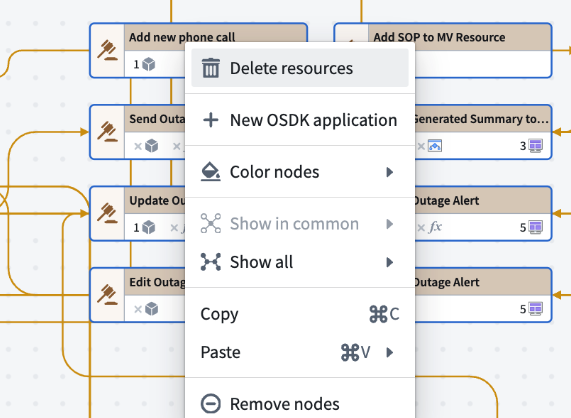
リソースを削除の選択肢が表示された Workflow Lineage のコンテキストメニュー。
-
包括的な削除提案: 一括削除を開始すると、提案を作成するためのダイアログが表示されます。この提案には、削除対象のオブジェクトに関連するリンクタイプの数と、削除するオブジェクトおよびアクションの合計数が詳しく表示されます。
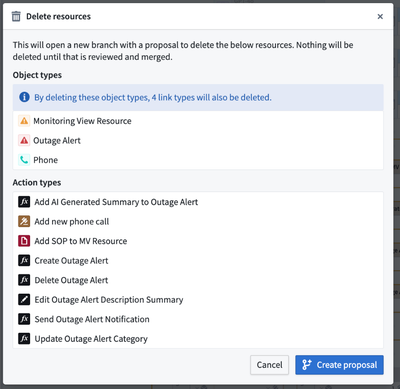
一括削除によって削除されるリソースの一覧。
-
Ontology Manager とのシームレスな統合: Ontology Manager を使用して削除提案をマージすることで、オントロジーを最新かつ正確な状態に保ちます。
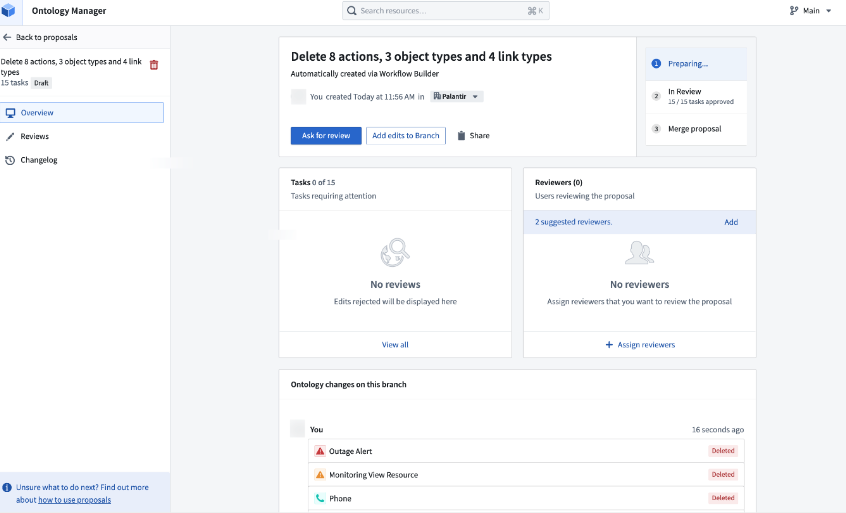
Ontology Manager の提案のサンプル。
Workflow Lineage の一括削除機能は、ワークフローを整理された状態に保ち、データの関連性と管理のしやすさを維持するのに役立ちます。Workflow Lineage でのワークフローの変更について詳しくはこちら。
フィードバックをお寄せください
Workflow Lineage の更新について、ご意見をお聞かせください。Palantir サポートチームにフィードバックをお送りいただくか、Developer Community ↗ で共有してください。
Agent の変更履歴が利用可能に
公開日: 2025-03-25
Data Connection の Agent で、設定変更と再起動の履歴が表示されるようになりました。Agent に対する操作が可視化され、接続の問題をより的確に診断できます。Agent の変更履歴は現在ベータ版として利用可能で、すべてのエンロールメントでデフォルトで有効になっています。
データ接続には通常、直接接続(Agent を使用しない接続)が使用されますが、組織によっては、Foundry と組織のネットワーク内にあるデータソースの間にセキュリティ境界を設けるため、Agent の使用を選択する場合があります。Agent を適切に運用するため、これらの組織はメンテナンスウィンドウを設け、頻繁に再起動を行う必要があります。しかし、これまではこうしたイベントが履歴として記録されていませんでした。そのため、データ接続の失敗をデバッグする際に、Agent に対して行われた重要な操作を確認することが困難でした。Agent の変更履歴では、Agent の健全性に関連する操作の履歴一覧を提供することで、この問題を解決します。Agent の各イベントに関連するユーザーを確認できるようになったため、変更履歴の可視化は、多くのユーザーが Agent にアクセスできる状況で特に役立ちます。

この例では、チームの数人のメンバーが Agent の設定を変更しています。Agent の再起動時に管理対象プラグインのバージョンが変更された場合、その変更に関連するユーザーを確認できます。
初回リリースでは、Agent の設定変更、再起動要求、および成功した再起動を記録します。継続的な開発により、今後はイベントの種類を追加し、Agent に関連するより多様な操作を記録できるようにする予定です。
改めて、Agent は直接接続ができない場合にのみ使用してください。
ご意見をお聞かせください
Agent の変更履歴について、Palantir サポートチームにお問い合わせいただくか、Developer Community ↗ で data-connection タグ ↗を使用して、フィードバックをお寄せください。
VS Code Workspaces で Python トランスフォームとオントロジー SDK 向けの AI コーディングが利用可能に
公開日: 2025-03-25
VS Code Workspaces に、オープンソースの拡張機能 Continue ↗ がプリインストールされ、Palantir が提供するモデルを使用するための設定もあらかじめ行われるようになりました。Continue は、チャット ↗、インライン編集 ↗、コードベースのインデックス化 ↗、カスタムコンテキストの選択 ↗など、AI によるコード生成のための多くの機能を提供します。
Palantir プラットフォームでは、Python トランスフォームと TypeScript オントロジー SDK のリポジトリで使用する Palantir SDK の知識を持つように Continue が設定されています。データ構造、オントロジー、組織のコンテキストを理解することで、Continue はより正確で適切なコードを生成できます。
詳細については、AI 開発ツールのドキュメントをご覧ください。
Python トランスフォームのリポジトリ
Python トランスフォームのリポジトリでは、Continue は Python トランスフォーム SDK に加え、データセットのメタデータに関する知識を持っています。

VS Code Workspaces で Continue を使用して Python トランスフォームを生成する様子。
TypeScript オントロジー SDK のリポジトリ
TypeScript オントロジー SDK のリポジトリでは、Continue はオントロジーのオブジェクト、プロパティ、リンク、アクション、インポートされた関数を含む、オントロジー SDK のすべてのコンテキストを把握しています。

VS Code Workspaces で Continue を使用して TypeScript オントロジー SDK アプリケーションを編集する様子。
フィードバックが重要です
皆様のインサイトは、VS Code Workspaces をどのように改善できるかを理解するうえで欠かせません。Palantir サポートのチャネルや、Developer Community ↗ の vscode タグ ↗を通じて、フィードバックをお寄せください。
管理者ビューのパフォーマンス改善と対応可能なリソースのサポート
公開日: 2025-03-25
管理者ビューで、個々のリソースの表示、割り当て、ステータス設定がサポートされるようになりました。この変更に加え、管理者ビューのパフォーマンスも改善され、リソースと対応作業の統計情報をよりすばやく確認できるようになりました。
メンテナンス担当者は、Upgrade Assistant のホームページにある管理者ビュートグルを使用し、目的の対応作業に移動することで、新しい機能にアクセスできます。そこには、組織別に分類されたリソースを表示するパネルがあり、メンテナンス担当者はそのパネルから対応可能なリソースのテーブルに移動できます。

対応作業の例を示す新しい管理者ビュー。
パフォーマンスの最適化により、管理者ビューでのリソースの読み込みが大幅に高速化される見込みで、Palantir プラットフォーム上でのメンテナンス担当者のワークフローが効率化されます。
派生系列の作成と管理に関する新機能と改善が利用可能に
公開日: 2025-03-20
派生系列に関するさまざまな機能をご紹介します。Time Series Catalog の新しい探索スペース、新しい派生系列の種類、効率化された作成フロー、Workshop ウィジェットが利用可能になりました。
派生系列とは?
派生系列を使用すると、オントロジー内の時系列に適用した計算や変換を保存して再利用できます。オントロジーに保存された派生系列は、ほかの時系列プロパティと同様に動作しますが、必要に応じてその都度計算されるため、派生データを管理・保存したり、プラットフォーム内で同じ計算を重複して実装したりする必要がありません。
Time Series Catalog
最近リリースされた Time Series Catalog は、派生系列を含むさまざまな種類の時系列リソースのランディングページおよびホームとして機能します。Time Series Catalog では、ノーコード環境で新しい時系列を作成し、オントロジー内の派生系列を管理できます。

Time Series Catalog。derived series タブに移動すると、利用可能な派生系列をすべて表示できます。
単一派生系列
新しい Time Series Catalog では、テンプレート化された派生系列に加え、単一派生系列も設定できるようになりました。単一派生系列では、すべての入力が1個のオブジェクトに由来するという制約のないロジックを作成できます。単一派生系列はテンプレート化されておらず、多数のオブジェクトを対象に処理できます。また、単一派生系列では、手動で保存する代わりにオントロジーへの自動保存を有効にすることもでき、派生系列を簡単に管理できます。
効率化された作成フロー
これまでは、Quiver の分析から派生系列を作成する必要がありました。Quiver を使用すると、時系列分析の結果を派生系列に昇格できます。ただし、利用可能な操作が非常に多いため、派生系列では実際にはサポートされていないロジックを Quiver で構築してしまうことがありました。
今回、Time Series Catalog から新しい効率化された作成フローにアクセスできるようになりました。このフローでは、作成する派生系列の種類を選択する最初のステップから、作成プロセス全体にわたって手順が案内されます。

Time Series Catalog の派生系列作成フローの最初のステップ。派生系列の種類を選択できます。
種類を選択すると、時系列ロジックの編集画面に移動します。この画面では、派生系列でサポートされている操作のみを時系列データに対して使用できます。
派生系列の Workshop ウィジェット
最後に、Workshop の派生系列ウィジェットをご紹介します。このウィジェットでは、オブジェクトタイプに属する派生系列の作成と管理に関する詳細情報や機能を埋め込み、Workshop モジュール内で使用できます。
派生系列ウィジェットは、時系列ロジックの構築に重点を置いた、派生系列を管理するための使いやすいプラットフォームを提供します。派生系列ウィジェットでは、標準の作成フローで使用する詳細設定ではなく、簡略化された派生系列の管理オプションを表示できます。

Workshop の派生系列ウィジェット。Machine オブジェクトタイプのテンプレート化された派生系列の詳細を表示しています。
フィードバックを共有する
派生系列と Time Series Catalog の更新に関するご意見をお聞かせください。Palantir サポートチームにフィードバックをお送りいただくか、Developer Community ↗ で time-series ↗ タグを使用して共有してください。
Pipeline Builder でエンロールメントレベルのブランチ保護が利用可能に
公開日: 2025-03-20
管理者は、エンロールメント内の新しい Pipeline Builder パイプラインすべてについて、Main ブランチの保護をデフォルトで有効にできるようになりました。ブランチ保護では、保護されたブランチを変更する前に提案の承認を必須とすることで、パイプラインのセキュリティと整合性を強化します。
デフォルトのブランチ保護を有効にする
Main ブランチの保護をデフォルトで有効にするには、Control Panel に移動し、Pipeline Builder の設定にアクセスします。次に、新しいパイプラインに対してデフォルトでブランチ保護を有効にするオプションをオンにします。これにより、新しいパイプラインの Main ブランチが保護されたブランチになり、変更をマージする前に提案が必要になります。

Control Panel でデフォルトのブランチ保護を有効にするオプション。
エンロールメントレベルのブランチ保護を有効にしても、既存のパイプラインには影響しないことに注意してください。既存のパイプラインのブランチ保護設定を変更する場合や、新しいブランチを保護対象に指定する場合は、ブランチを保護する方法に関するドキュメントを参照してください。
Pipeline Builder の保護されたブランチについて詳しくはこちら。
Workflow Lineage で Workshop モジュールを一括公開する
公開日: 2025-03-20
Workflow Lineage で Workshop モジュールを一括公開できるようになりました。この機能では、複数の Workshop モジュールを一度に公開できます。各モジュールを個別に更新する必要がなくなり、ワークフローを効率化して時間を節約できます。
はじめに
一括公開機能を使うと、最新バージョンを自動公開しない Workshop モジュールの更新を同時に公開できます。はじめるには、Workflow Lineage に移動し、公開する Workshop ノードを選択して右クリックし、コンテキストメニューから公開を選択します。
一括公開を開始すると、ダイアログに次のタグで Workshop モジュールのステータスが表示されます。
- 最新の公開済み: Workshop アプリケーションが最新バージョンを自動公開するように設定されていることを示します。
- 公開済み: Workshop アプリケーションが自動更新するように設定されていなくても、現在は最新バージョンであることを示します。
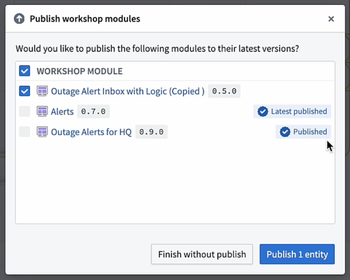
Workflow Lineage の Workshop モジュールを公開ダイアログに表示された、最新の公開済みタグと公開済み*タグ。
これらのタグが指定されていない Workshop モジュールは、利用可能な最新バージョンが公開されておらず、一括公開ダイアログで選択できます。続いて、エンティティを公開を選択すると、選択した Workshop モジュールの最新バージョンが公開されます。
関数の更新とのシームレスな統合
Workshop モジュールの利用可能な最新バージョンを公開するだけでなく、モジュール内の関数を更新して、そのモジュールを Workflow Lineage から直接公開することもできます。関数を更新した後、公開を続行を選択すると、Workshop モジュールを公開ダイアログが開きます。このダイアログでエンティティを公開を選択すると、選択した Workshop モジュールを一括公開できます。
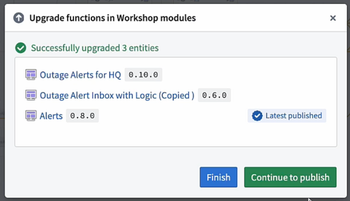
公開を続行オプションがある Workshop モジュールの関数をアップグレードするダイアログ。
Workflow Lineage の便利で効率的な一括公開機能を活用して、Workshop モジュールを最新に保ちましょう。未公開のバージョンがあるモジュールの特定、複数のモジュールの同時公開、必要に応じた関数の更新を、すべて1か所で行えます。
Workflow Lineage での Workshop モジュールの一括公開について詳しくはこちら。
Time Series Catalog アプリケーションの時系列機能を探索する
公開日: 2025-03-13
今週、すべてのエンロールメントで利用可能になる Time Series Catalog は、Palantir プラットフォームで時系列を作成、管理、探索するための出発点であり、中心となる場所です。時系列とは、一定期間にわたるデータポイントの連なりで、特定のユースケースにおける傾向やパターンの把握に役立ちます。Time Series Catalog は、時系列同期、時系列オブジェクトタイプ、派生系列の操作を容易にするように設計されています。

Time Series Catalog では、最近アクセスした時系列同期と派生系列、「お気に入り」として保存した時系列同期と派生系列、「最も閲覧された」時系列オブジェクトタイプを表示できます。各リソースタイプに対応するタブに移動すると、そのタイプのすべてのリソースを探索できます。
Time Series Catalog について詳しくはこちら。
Time Series Catalog で探索できる既存のリソースタイプのおさらい
改善された Time Series Catalog では、次の既存のリソースタイプを確認できます。
時系列同期
時系列同期は、seriesIds で識別される複数の時系列に関連付けられた時刻と値のペアを格納します。時系列同期には、コードから直接アクセスすることも、時系列同期リソースビューアーや Quiver などのノーコードアプリケーションからアクセスすることもできます。

時系列同期はデータセットまたはストリームに基づいており、系列識別子、時刻、値の3列をマッピングする必要があります。
時系列オブジェクトタイプ
時系列オブジェクトタイプとは、時系列プロパティを通じて時系列機能が有効になっているオブジェクトタイプです。オントロジーのオブジェクトを利用するアプリケーションでは、時系列プロパティの値はプロットとして表示されます。時系列プロパティの元データソースは時系列同期です。

派生系列
派生系列を使うと、オントロジーのオブジェクト内の時系列に適用した計算や変換を保存し、再利用できます。これらの派生系列は Foundry リソースとして保存されるため、時系列ロジックの更新や、オントロジーのオブジェクトへの派生系列の保存など、さらなる管理が可能です。オントロジーに統合されると、派生系列は生の時系列と同じように機能しますが、その場で計算されます。

派生系列を使うと、オントロジーのオブジェクト内の時系列に適用した計算や変換を保存し、再利用できます。
Python トランスフォーム向け Palantir Extension for Visual Studio Code のご紹介
公開日: 2025-03-13
ご自身の Visual Studio Code インスタンス内で、Python トランスフォームをローカルで開発できるようになりました。この機能は、Control Panel を通じて権限が付与されたすべてのユーザーが利用できます。Palantir 拡張機能は VS Code と Foundry をつなぎ、トランスフォームのプレビュー、デバッグ、ライブラリパネルなどの Python トランスフォームの操作や機能を、VS Code 内でネイティブに実行・利用できるようにします。

ローカルの VS Code インスタンス内にある Palantir Extension for Visual Studio Code。
拡張機能の機能
- ローカルの Visual Studio Code 環境から直接、Python トランスフォームをプレビューできます。また、Palantir Extension for Visual Studio Code はデータセット全体(サンプリングなしのプレビュー)をサポートしているため、精度を一切損なうことなく、データセット全体を使ってプレビューできます。注:プレビューをローカルで実行するには、プラットフォーム管理者が Control Panel でローカルプレビューを有効にする必要があります。
- 使い慣れたコードエディターから直接、ビルドを開始できます。
- エディターから直接、コードをデバッグし、テストを実行できます。
- ライブラリパネルを活用してライブラリを追加できます。
- Palantir の最新の高性能な環境管理ツールを使用して、Python 環境を迅速かつ効率的にセットアップできます。
はじめに
Palantir Extension for Visual Studio Code を使いはじめるには、Code Repositories アプリケーションでトランスフォームのリポジトリを開きます。次に、画面右上の VSコードボタンの横にある設定アイコンを選択します。ローカル VS Code を選択すると、デフォルトのボタンの文言が変わります。更新されたローカル VS Code ボタンを選択し、ポップアップウィンドウの手順に従って拡張機能をダウンロードします。
注:拡張機能のダウンロードは1回だけ必要です。

Code Repositories の *VSコード**ボタンと、*ローカル VS Code で開くようにボタンを設定するオプション。
現在の制限事項
- Palantir Extension for Visual Studio Code は、まだ Visual Studio Code Marketplace に掲載されていません。現在は Palantir プラットフォームからのみダウンロードできます。
- 新しい機能であるため、トランスフォームのプレビューコンポーネントの一部はまだ開発中です。これらのコンポーネントのサポート改善に継続して取り組んでいます。詳細については、ドキュメントを参照してください。
フィードバックをお寄せください
この拡張機能がワークフローにどのような影響を与えるか、また、どこに改善の取り組みを集中すべきかを理解するうえで、皆様のインサイトは非常に重要です。Palantir サポートのチャネルや Developer Community ↗ フォーラムで、vscode ↗ タグを使用してフィードバックをお寄せください。
AIP エージェントを Functions として公開してプラットフォームとの統合を強化する
公開日: 2025-03-13
注: 2026年4月27日の週より、AIP Agent Studio の名称は AIP Chatbot に変更されました。既存の機能はすべて変更なく利用できます。
AIP エージェントを Functions として公開できるようになり、Functions を実行できるプラットフォーム内のあらゆる場所で利用できます。エージェントを Functions として公開することで、開発者は AIP Evals でのエージェントの評価、Automate によるエージェントのワークフローの自動化、Code Repositories でのエージェントの利用など、さまざまなユースケースに対応できます。また、AIP Agent Studio でエージェントの Functions を使用できるようになり、エージェントがほかのエージェントをツールとして呼び出せます。
エージェントを Function として公開する
エージェントを Function として公開するには、Agent Studio の公開オプションの右にある公開設定アイコンを選択します。設定を公開ダイアログが開き、Function の公開の有効化または無効化、Function の名前の指定、バージョン設定の構成ができます。

AIP Agent Studio の公開**ボタンの横にある公開設定。
AIP Evals でエージェントを評価する
エージェントを Function として公開すると、AIP Evals を使用してエージェントのパフォーマンスを評価し、結果を反復的に改善できます。AIP Evals では、エージェントのパフォーマンスに関するテストケースと評価基準を定義できるほか、異なるモデルのパフォーマンスを比較できます。これらの評価は、AIP エージェントの信頼性を確認するのに役立ちます。

AIP Agent Studio の評価スイートを作成する**オプション。
左側のツールバーの評価タブから、Agent Studio 内で評価スイートを直接作成できるようになり、エージェントの作成から評価までの一貫したワークフローを実現できます。
この新しい機能を活用すると、エージェントの汎用性を高め、幅広いワークフローへのシームレスな統合を促進できます。Evals でエージェントを評価することで、安心してエージェントを本番環境にデプロイし、運用要件に合わせてエージェントの利用をカスタマイズできます。
AIP エージェントを Functions として公開する方法について詳しくはこちら。
AIP に新しい LLM が登場
公開日: 2025-03-13
Palantir プラットフォームの Language Modeling Service に新しい大規模言語モデル(LLM)が追加されました。AIP エンロールメントで、ユースケースのニーズに応じて、最新かつ最も強力なモデルの一部を利用できるようになりました。
新しい Anthropic モデル
- Claude 3.7 Sonnet
- Claude 3.5 Haiku
- Claude 3.5 Sonnet v2
これらのモデルについて詳しくは、AWS の公式 Web サイト ↗をご覧ください。
新しい Google Gemini モデル
- Gemini Flash 2.0
これらのモデルについて詳しくは、Google の公式 Web サイト ↗をご覧ください。
新しい Azure OpenAI モデル
- o1-preview
- o1-mini
これらのモデルについて詳しくは、Microsoft Azure の公式 Web サイト ↗をご覧ください。
Palantir がホストする新しいオープンソースモデル
- Llama3.3 70B
これらのモデルについて詳しくは、Hugging Face の公式 Web サイト ↗をご覧ください。
あらゆるユースケースに対応する高効率なモデル
これらの新しいリリースは、マルチモーダル処理と自然言語処理を大きく進歩させます。視覚情報に基づくパース、エンティティ抽出、要約、セマンティックチャンキングの強化により、チームはより複雑なドキュメントワークフローに対応できるようになります。推論と自然言語理解が大幅に改善されたこれらのモデルは、大きなコンテキストウィンドウをサポートし、現在使用されている多くのモデルよりも少ない呼び出し回数で大量のデータを処理できます。ユーザーは、精度、スケーラビリティ、効率、速度の向上によるメリットを得ながら、ユースケースの改善を実感できます。
| モデル名 | コンテキストウィンドウ | 入力トークンのコスト(100万トークンあたりの米ドル価格) | 出力トークンのコスト(100万トークンあたりの米ドル価格) | 機能 | 最新のトレーニングデータの日付 |
|---|---|---|---|---|---|
| Claude 3.7 Sonnet | 20万トークン | $3 | $15 | テキスト、画像 | 2024年11月 |
| Claude 3.5 Haiku | 20万トークン | $0.80 | $4 | テキスト | 2024年7月 |
| Claude 3.5 Sonnet v2 | 20万トークン | $3 | $15 | テキスト、画像 | 2024年4月 |
| Gemini 2.0 Flash | 100万トークン | $0.10 | $0.40 | テキスト、画像 | 2024年6月 |
| o1-preview | 12万8000トークン | $15 | $60 | テキスト、画像 | 2023年10月 |
| o1-mini | 12万8000トークン | $1.10 | $4.40 | テキスト、画像 | 2023年10月 |
| Llama3.3 70B | 12万8000トークン | $0.23 | $0.40 | テキスト | 2023年12月 |
リージョン別のモデルの利用可否
新たにサポートされたこれらのモデルは、いずれもグローバルなエンロールメント、または地理的な制限のないエンロールメントでデフォルトで利用可能です。また、地理的な制限があるリージョンの一部からのリクエストにも対応できます。地理的な制限について詳しくは、ドキュメントを確認してください。
| モデル | 米国 | 欧州連合 | 英国 | カナダ | オーストラリア | 日本 |
|---|---|---|---|---|---|---|
| Claude 3.7 Sonnet | ✅ | |||||
| Claude 3.5 Haiku | ✅ | |||||
| Claude 3.5 Sonnet v2 | ✅ | ✅ | ||||
| Gemini 2.0 Flash | ✅ | ✅ | ||||
| o1-preview | ✅ | ✅ | ||||
| o1-mini | ✅ | ✅ | ||||
| Llama3.3 70B | ✅ | ✅ | ✅ | ✅ | ✅ |
対応するモデルを使用するためにモデルプロバイダーを有効にする
これらのモデルを使用するには、まずエンロールメント管理者が Control Panel で、対応するモデルプロバイダー(Amazon Bedrock、Google Vertex AI、Microsoft Azure、Llama-3.1 - 3.3)を有効にする必要があります。プロバイダーを有効にすると、モデルを使用できるようになります。
エンロールメントでモデルプロバイダーを有効にする必要があるにもかかわらず、Control Panel で設定できなかった場合は、Palantir の担当者にお問い合わせください。
Developer Community で意見を共有する
最新の LLM のサポートに常に取り組んでおり、LLM の利用体験を改善するためのフィードバックを歓迎しています。Palantir サポートのチャネルまたは Developer Community ↗ で、Language Model Service ↗ タグを使用してご意見を共有してください。
AIP Assist で多言語の音声テキスト変換が利用可能に
公開日: 2025-03-11
AIP Assist が音声テキスト変換をサポートするようになりました。音声入力で質問できるため、時間を節約できます。この機能により、デバイスのマイクに向かって話すと、音声がリアルタイムで文字起こしされ、その内容を AIP Assist への入力として送信できます。音声の文字起こしは、文字入力が難しいユーザーに別の入力方法を提供するとともに、スペイン語、日本語、韓国語、フランス語など、好みの言語でのコミュニケーションを可能にします。
AIP Assist で音声テキスト変換を使用する
AIP Assist で音声テキスト変換を使用するには、AIP Assist のサイドバーを開き、チャット入力フィールドのマイクアイコンを選択します。マイクアイコンは、チャット入力フィールドが空の場合にのみ表示されます。マイクアイコンを選択して話し始め、話し終えたら停止アイコンを選択します。

AIP Assist の入力フィールドのマイクアイコンを使用して、録音と音声の文字起こしを行います。
文字起こしの内容がチャット入力ボックスに表示されるため、長い入力をより速く簡単に送信できます。また、プラットフォーム上のどこでも、利用しやすい音声テキスト変換による文字起こしを使用できます。
注:AIP 機能の利用可否は変更される可能性があり、顧客によって異なる場合があります。
プロジェクトテンプレートがマーキングとプロジェクト制約に対応
公開日: 2025-03-11
プロジェクトテンプレートが、マーキング、プロジェクト制約、グループ管理に対応しました。これらのエンハンスメントにより、プロジェクトテンプレートで設定できる内容が増え、すべての新しいプロジェクトに対して定義し、必須にできる事項が拡充されます。
マーキング
作成ウィザードのマーキングセクションで、プロジェクトテンプレートに既存または新しいマーキングを設定できるようになりました。これらのマーキングは、プロジェクトの作成時に適用されます。
プロジェクトテンプレートへのマーキングの適用について詳しくはこちら。
プロジェクト制約
プロジェクト制約を使用すると、プロジェクトの所有者は、プロジェクト内のファイルに適用できるマーキングと適用できないマーキングを制限できます。プロジェクト制約により、ユーザーは制約に違反するファイルをプロジェクトに保存できなくなります。
プロジェクトテンプレートの作成時に、マーキングの制約をオンにすることで、プロジェクト制約を適用できます。その後、次のいずれかの設定を選択できます。
- 許可されたマーキング: 指定したマーキングを持つリソースのみ、プロジェクトへの追加を許可します。
- 禁止されたマーキング: 指定したマーキングを持つリソースをプロジェクトに追加することを禁止します。

新しいマーキングを、プロジェクト制約で許可されるマーキングとして設定する例。
グループ管理
各プロジェクトに閲覧者、編集者、所有者のグループを作成するのが一般的なセットアップです。これらのグループをプロジェクトロールセクションで設定できるようになりました。これにより、所有者グループがプロジェクトの所有者ロールを持ち、編集者グループと閲覧者グループのメンバーシップを管理できるようになります。

新しいグループに、別の新しいグループの管理権限を付与する例。
Foundry Connector 2.0 for SAP Applications v2.33.0 (SP33) が利用可能に
公開日: 2025-03-11
Foundry を SAP システムに接続するために使用する Foundry Connector 2.0 for SAP Applications アドオンのバージョン 2.33.0 (SP33) が、Palantir プラットフォーム内からダウンロードできるようになりました。
この最新リリースには、次のようなバグ修正と軽微なエンハンスメントが含まれています。
- ハウスキーピングジョブのパフォーマンス向上
- リモート解凍と空のスキーマコンテンツに関する問題の修正
このお知らせを組織の SAP ベーシスコンポーネントチームと共有することを推奨します。
最新のアドオンバージョンのダウンロードについては、ドキュメントをご確認ください。
オブジェクトタイプに連絡先を追加する
公開日: 2025-03-11
Ontology Manager で、オブジェクトタイプに連絡先を割り当てられるようになりました。連絡先を設定すると、特定のリソースについて質問したり問題を報告したりする際に、問い合わせるべき専門家をユーザーが特定できます。たとえば、Alert オブジェクトタイプの最近の変更について詳しく知る必要がある場合、その質問に答えるのに最も適した、知識を持つユーザーの名前や連絡先情報を表示できます。
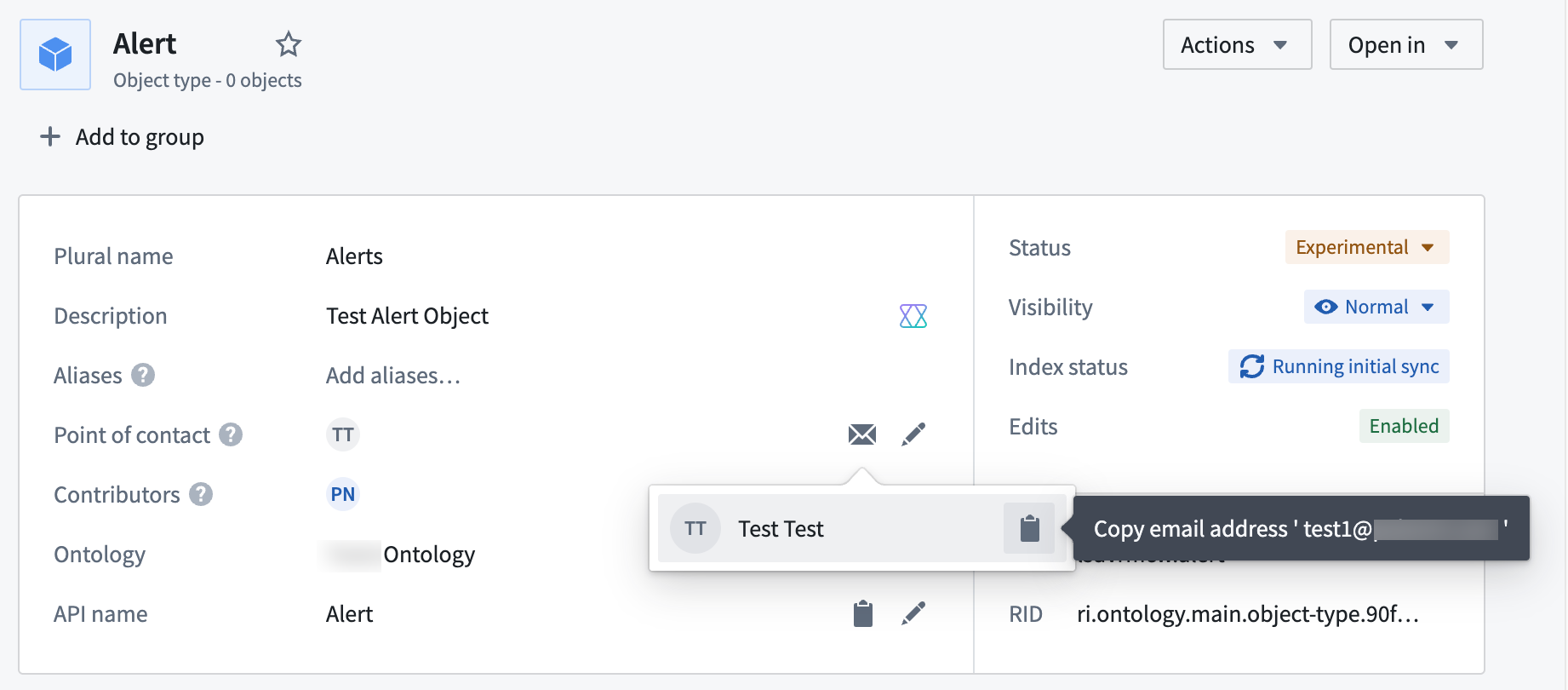
Alert オブジェクトタイプに個人の連絡先が設定され、ユーザーの名前とメールが表示されています。
オブジェクトタイプの連絡先は、通常、そのオブジェクトタイプのデータソースを含むプロジェクトに関連付けられたユーザーで、個人のユーザーまたはユーザーグループを指定できます。

*この架空の例では、*Workout admins ユーザーグループが Alert オブジェクトタイプの連絡先として割り当てられています。
オブジェクトタイプが複数のプロジェクトの複数のデータソースで構成されている場合、そのオブジェクトタイプには複数の連絡先(プロジェクトごとに1件)を設定できます。

Ontology Manager の連絡先を編集**ダイアログでは、指定したオブジェクトタイプのデータソースを含むプロジェクトごとに、主要連絡先を設定できます。

Tree オブジェクトタイプの連絡先として複数のユーザーが設定されています。
Ontology Manager 内で連絡先を直接変更でき、更新内容は対応するプロジェクトに反映されます。連絡先として割り当てられたユーザーまたはグループは、オブジェクトタイプを変更する提案や介入のレビュー担当者としても自動的に提案されます。これにより、レビュープロセスが効率化され、オントロジーをより迅速に更新できます。

Ontology Manager の連絡先を編集**ダイアログには、連絡先として設定したグループが、架空のWorkout App プロジェクト**の主要連絡先にもなることが示されています。
ご意見を共有する
Ontology Manager の更新について、ぜひご意見をお聞かせください。Palantir サポートチームにフィードバックをお寄せいただくか、Developer Community ↗ で ontology-management ↗ タグを付けて共有してください。
Walkthroughs でインタラクティブなチュートリアルを作成する
公開日: 2025-03-06
Walkthroughs は3月17日の週に一般提供される予定です。ユーザーは、アプリケーションやワークフローの操作を対象ユーザーに案内する、目的に合わせたプラットフォーム内チュートリアルを生成できるようになります。Walkthroughs を使用すると、学習体験を向上させ、組織の具体的なニーズに応える、個々のユーザーに合わせたオンデマンドのリソースを提供できます。Walkthroughs はデフォルトで有効になり、Control Panel ですべてのユーザーまたは一部のユーザーに対して無効にできます。
主な機能
- アプリケーションを横断したガイダンス: ウォークスルーは1個のアプリケーションに限定されません。Palantir プラットフォーム上の複数のアプリケーションにまたがるワークフローを完了できるよう、ユーザーを案内できます。
- カスタマイズ可能なコンテンツ: 業務上のニーズに固有のユースケースやワークフローに対応する、目的に合わせたチュートリアルを作成します。
- リッチメディアの統合: 画像、動画、インタラクティブな要素でチュートリアルを充実させます。
- 進行状況の追跡: Walkthroughs はステップごとの進行状況を追跡するため、ユーザーは後から戻って中断したところから続けられます。
今回のリリースでは、次の2つの新機能も導入します。
- ウォークスルーのメトリクス: ユーザーがウォークスルーをどのように利用しているかを確認できます。
- 高度な Workshop 統合: ウォークスルー中に Workshop モジュール内の特定のウィジェットを強調表示します。
ウォークスルーを作成してアクセスする
Walkthroughs アプリケーションの右上にある新しいウォークスルーを選択すると、ウォークスルーを作成できます。公開済みのウォークスルーにアクセスするには、そのウォークスルーと関連リソースに対する閲覧者権限が必要です。ウォークスルーが関連付けられたリソースをユーザーが閲覧しているとき、サイドパネルに AIP Assist チュートリアルの選択肢が表示され、利用可能なチュートリアルに簡単にアクセスできます。

メディアセットの閲覧時に表示されるワークスペースのサイドパネルの AIP Assist チュートリアルの選択肢と、関連する PDF のセマンティック検索のチュートリアル。
ウォークスルーを活用して組織全体で知識を共有し、ワークフローやユースケースに合わせたオンデマンドのサポートを提供することで、Palantir が提供する機能を最大限に活用できます。
Workflow Lineage でワークフローの LLM 使用量メトリクスを確認する
公開日: 2025-03-06
Workflow Lineage に、ワークフローでの LLM の使用状況について、より深いインサイトと透明性を提供する AIP 使用量メトリクスが追加されました。トークンを最も多く使用しているリソースや、レート制限が発生する頻度などを表示できます。
可視化を容易にするモデル使用量の色分け
新しいモデル使用量の色の凡例オプションで、モデルの使用状況をさらに詳しく調べられます。モデル使用量の色分けにはいくつかの種類があり、それぞれについて、試行されたモデル使用量の合計、成功した使用量のみ、またはレート制限されたモデル使用量のみのどれに関連するメトリクスを表示するかを指定できます。
- モデルリクエスト: Workflow Lineage 内のモデルノードで、指定したリクエストの総数を確認します。エンロールメント全体のモデルリクエストの総数を表示するか、グラフに表示されているモデルからのリクエストのみを表示するかを指定します。
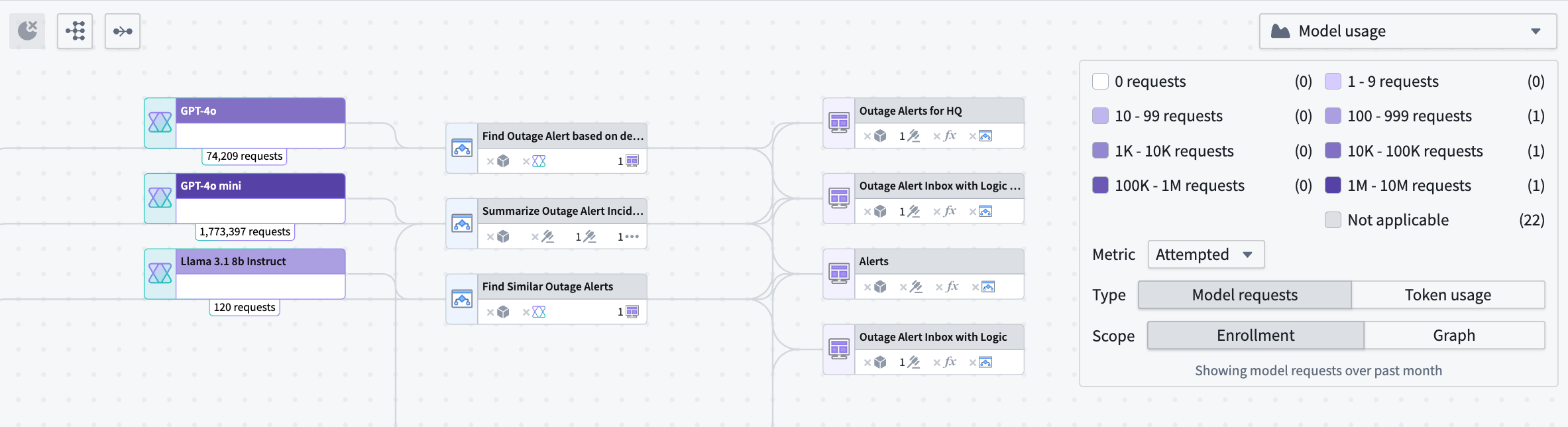
Workflow Lineage グラフ上のモデルノードについて、エンロールメントレベルで試行されたモデルリクエストの件数の内訳の例。
- トークン使用量の色分け: Workshop アプリケーション、自動化、サードパーティのオントロジー SDK アプリケーション全体で使用されたトークン数を可視化します。ロジックノードのトークン件数には、ロジックアプリケーションのデバッガーでの使用量のみが反映されることに注意してください。
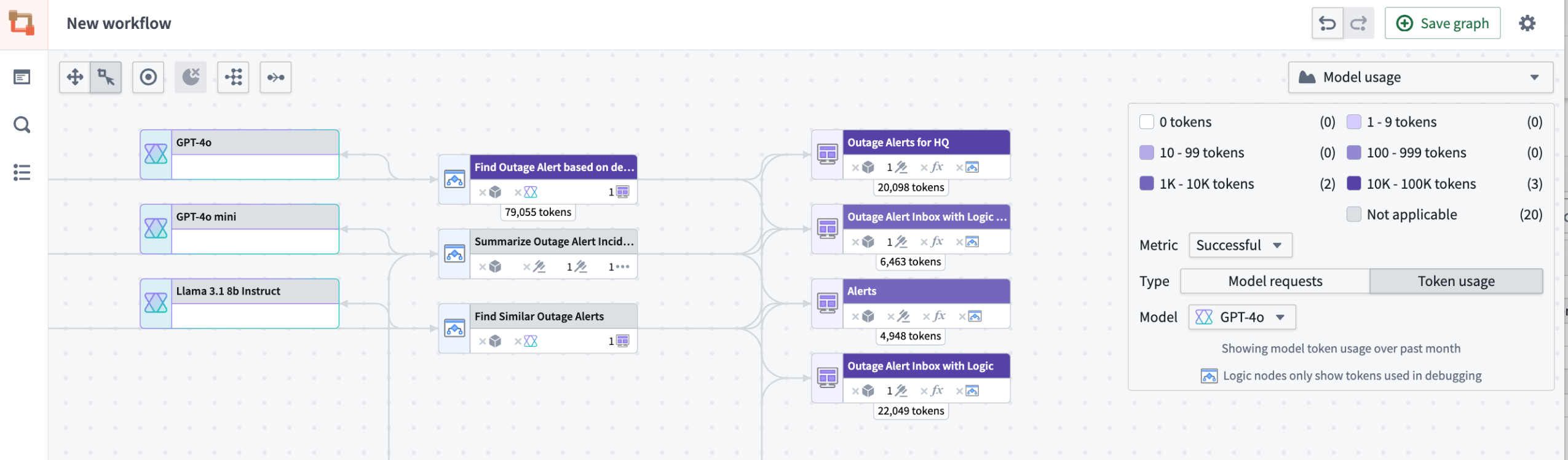
Workshop アプリケーション全体で使用されたトークン数と、1個のロジック関数のデバッガーでのトークン使用量の例。
モデルのアクティビティを時系列で追跡するモデル使用量チャート
モデル使用量チャートは、モデルのアクティビティを時系列で追跡できる強力な可視化ツールです。
- 折れ線チャート: Workshop アプリケーション、自動化、サードパーティアプリケーション(オントロジー SDK アプリケーション)のトークン使用量やモデルリクエストを時系列で確認します。
- インタラクティブなグラフ: グラフにカーソルを合わせると、特定のリソースの特定の値を表示できます。
- カスタマイズ可能なフィルター: 色の凡例と同じフィルターを使用して、チャートパネルの表示を調整します。
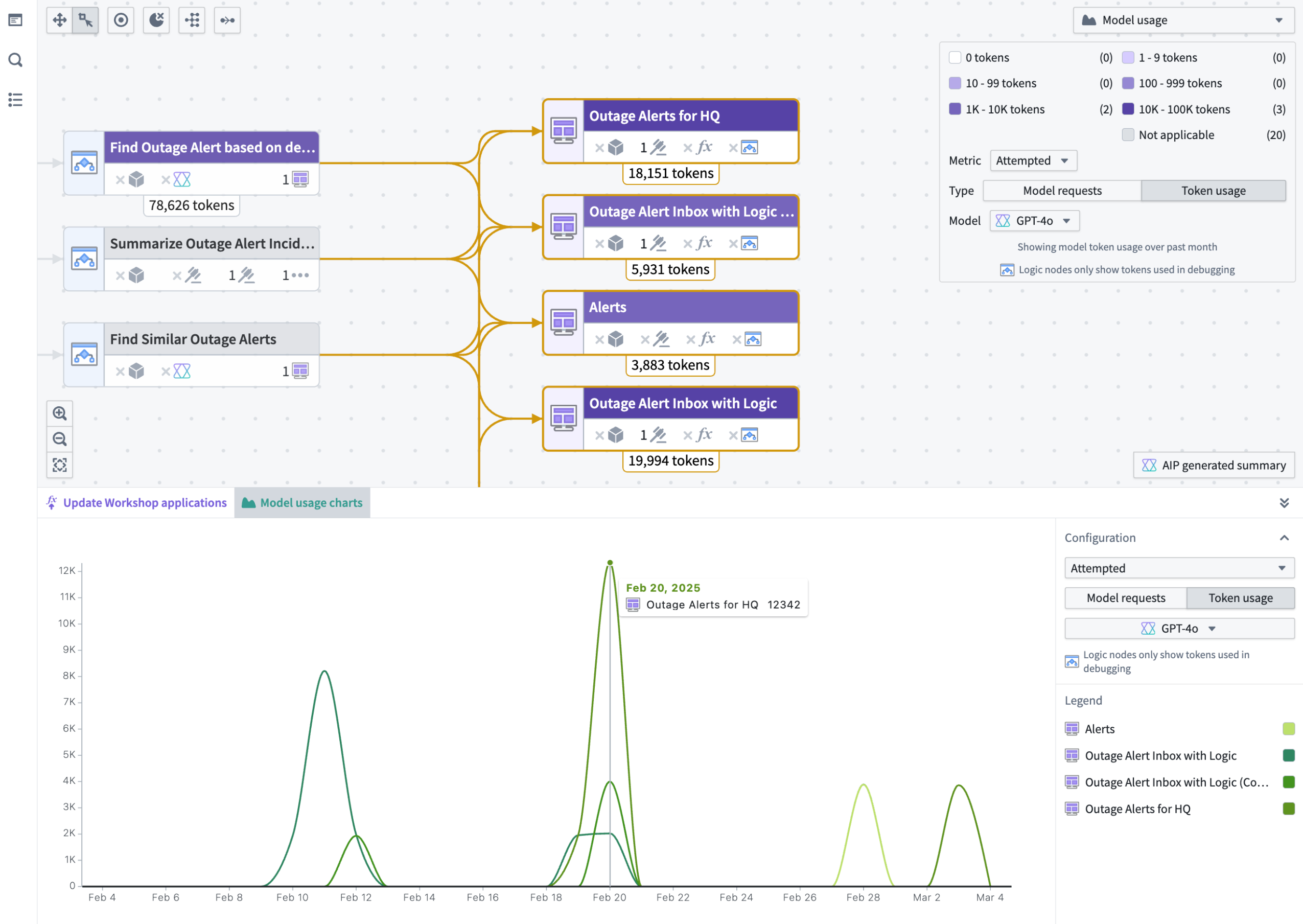
チャートで使用量を可視化し、特定のリソースのトークン使用量やモデルリクエストを個別に追跡できます。
これらの新機能は、LLM の使用状況とワークフローで使用される AI をより包括的に把握できるように設計されています。AIP モデルメトリクスのドキュメントで詳しくはこちら。
ご意見をお聞かせください
Workflow Lineage の開発を続けるにあたり、皆様の利用体験やフィードバックをお待ちしています。Palantir サポートのチャネルまたは Developer Community ↗ でご意見をお寄せください。
Control Panel のセルフサービスセットアップでエンロールメントのカスタムドメインを設定する
公開日: 2025-03-06
セルフサービス設定を通じて、独自のカスタムドメインから Palantir プラットフォームにアクセスできるようになりました。エンロールメント管理者は、Control Panel 内から直接、Palantir プラットフォームで使用するドメインの指定と証明書の管理を行えます。

Control Panel のドメインと証明書設定ページからカスタムドメインを設定します。
Palantir プラットフォームのエンロールメントのカスタムドメインを2025年2月より前に Palantir のチームが設定した場合、そのエンロールメントではセルフサービス設定をまだ利用できません。ドメインの変更や証明書の更新を行うには、Palantir サポートにお問い合わせいただく必要があります。
これらの更新と設定方法については、ドメインと証明書のドキュメントを参照してください。
ご感想をお聞かせください
Control Panel の利用体験やフィードバックをお待ちしています。Palantir サポートのチャネル、または Developer Community ↗ で control-panel ↗ タグを使用して、ご意見をお寄せください。
AIP Model Selector でワークフローに最適なモデルを選ぶ
公開日: 2025-03-04
AIP の新しい Model Selector を使うと、ワークフローに最適な AI モデルをより簡単に選択してデプロイできます。モデル選びの参考となるよう、Model Selector は、モデルのパフォーマンス指標(モデルクラス、コスト、速度、可用性など)やその他の主要なメタデータについて包括的な情報を提供します。モデルセレクターは、2025年3月3日の週より、すべてのエンロールメントで利用可能になりました。
ユースケースに適したモデルの判断に役立つモデルメタデータ
特定の条件やニーズに合ったモデルをすばやく選択できるよう、Model Selector は各モデルの機能、コンテキストウィンドウ、学習データに関する情報を提供します。

Model Selector では、LLM の選択肢にカーソルを合わせると、モデルメタデータをひと目で確認できます。
利用可能なモデル同士の比較に役立つモデルの相対属性
モデルの相対属性は、モデルを分析・比較し、特定のユースケースに最適なモデルを特定するためのパフォーマンス指標です。

Model Selector では、クラス、コスト、速度、可用性の観点からモデル同士を比較するのに役立つモデルの相対属性を表示できます。
モデルクラス
各モデルクラスは、それぞれ異なる目的に対応し、パフォーマンス、リソース消費、タスクの複雑さの間でバランスを取っています。軽量モデルは、一般に計算が速く、計算負荷が低いことが特徴で、小規模なタスクに最適です。一方、重量級モデルは、より多くのリソースを消費する代わりに、複雑なタスクをより高い精度で深く処理するように設計されています。推論モデルは、論理的推論と意思決定能力を必要とするタスクに特化しており、複雑な関係や抽象的な概念の理解と操作を求めるアプリケーションで優れた性能を発揮します。
コスト
コスト属性は、入力トークンの処理と出力トークンの生成にかかる平均費用を示します。低コストのモデルの値は「低」、高コストのモデルの値は「高」になります。
速度
速度属性は、モデルが出力トークンを生成してユーザーに返すまでの平均時間を示します。速いモデルの値は「高」、遅いモデルの値は「低」になります。
可用性
可用性属性は、モデルがリクエストを処理できる容量と準備状況を反映し、そのモデルのエンロールメントの上限値から直接導かれます。可用性は、各モデルがレート制限に達することなく利用できる1分あたりの最大トークン数(TPM)と最大リクエスト数(RPM)を比較して決定されます。可用性が「高」であることは、モデルが大量の TPM/RPM を消費でき、需要の高いシナリオに適していることを示します。一方、可用性が「低」であることは、容量がより限られていることを示します。各モデルの具体的なエンロールメントの上限値については、LLM 容量管理のドキュメントを参照してください。
選択肢を広げる類似モデルの強調表示
類似のモデルセクションでは、モデルの相対属性に基づいてインサイトを集計し、属性が最も近いモデルを一覧表示することで、ほかのモデルの選択肢をすばやく見つけられるようにします。

類似のモデルセクションで、現在検討している LLM の属性に近いほかのモデルを確認できます。
ご意見をお寄せください
Language Model Service のご利用体験について、ぜひご意見をお聞かせください。フィードバックをお待ちしています。Palantir サポートのチャネル、または Developer Community ↗ で control-panel ↗ タグを使って、ご意見をお寄せください。
Workflow Lineage でワークフローのアクションの実行条件を一括更新できる機能が登場
公開日: 2025-03-04
アクションの実行条件の管理プロセスを効率化する、Workflow Lineage の新機能をご紹介します。実行条件を1つずつ更新する代わりに、Workflow Lineage で複数のアクションの実行条件を一括更新できるようになりました。
ワークフローのアクションをより効率的に管理する方法が登場
実行条件を更新するには、まず Workflow Lineage のグラフ内で更新するアクションを選択します。対象のアクションを選択したら、下部パネルに移動し、実行条件を更新を選択します。
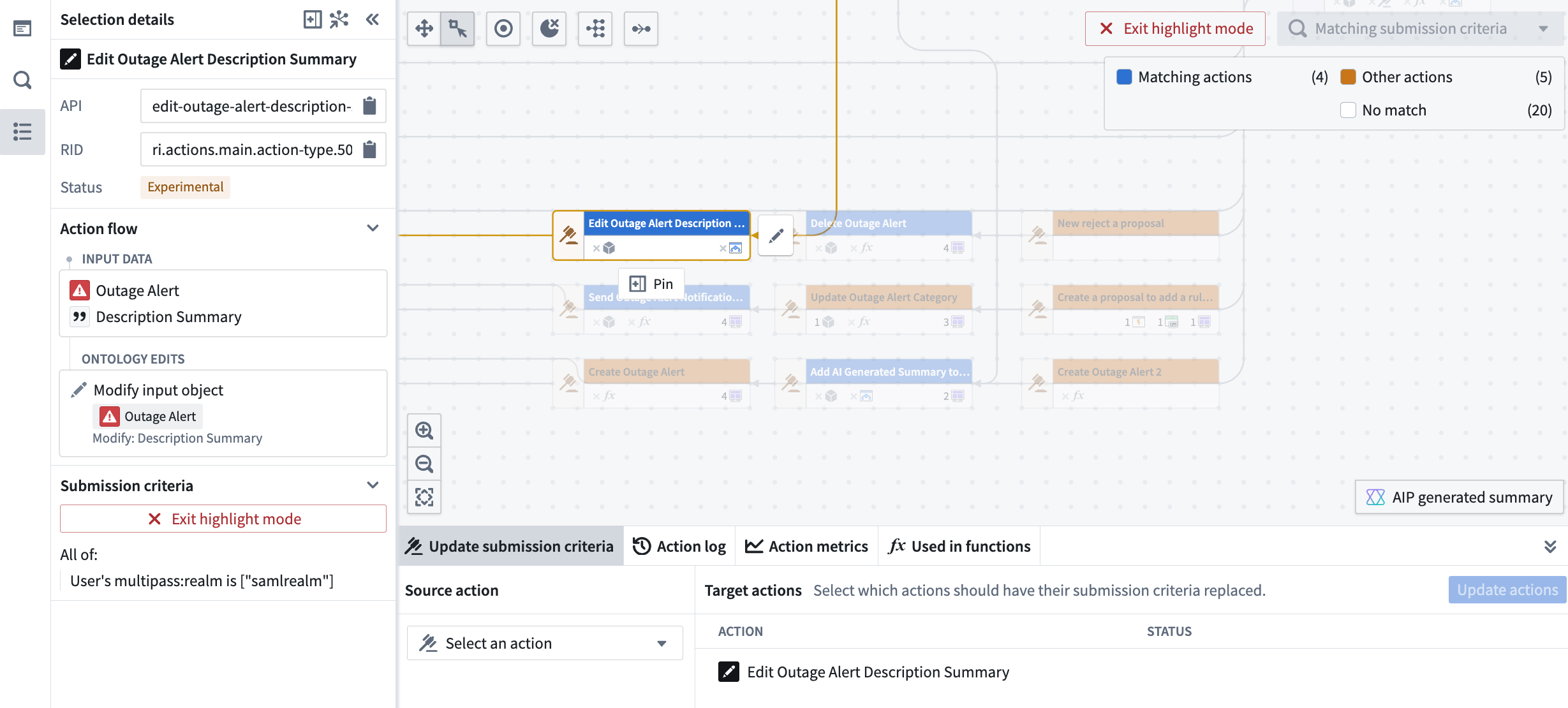
Workflow Lineage の下部にある実行条件を更新ペインでは、複数のアクションの実行条件を一度に更新できます。
ここでは、選択したアクションに適用したい実行条件を持つソースアクションを選択できます。提案された更新内容を確認した後、承認して確定するだけで、変更がスムーズに反映されます。
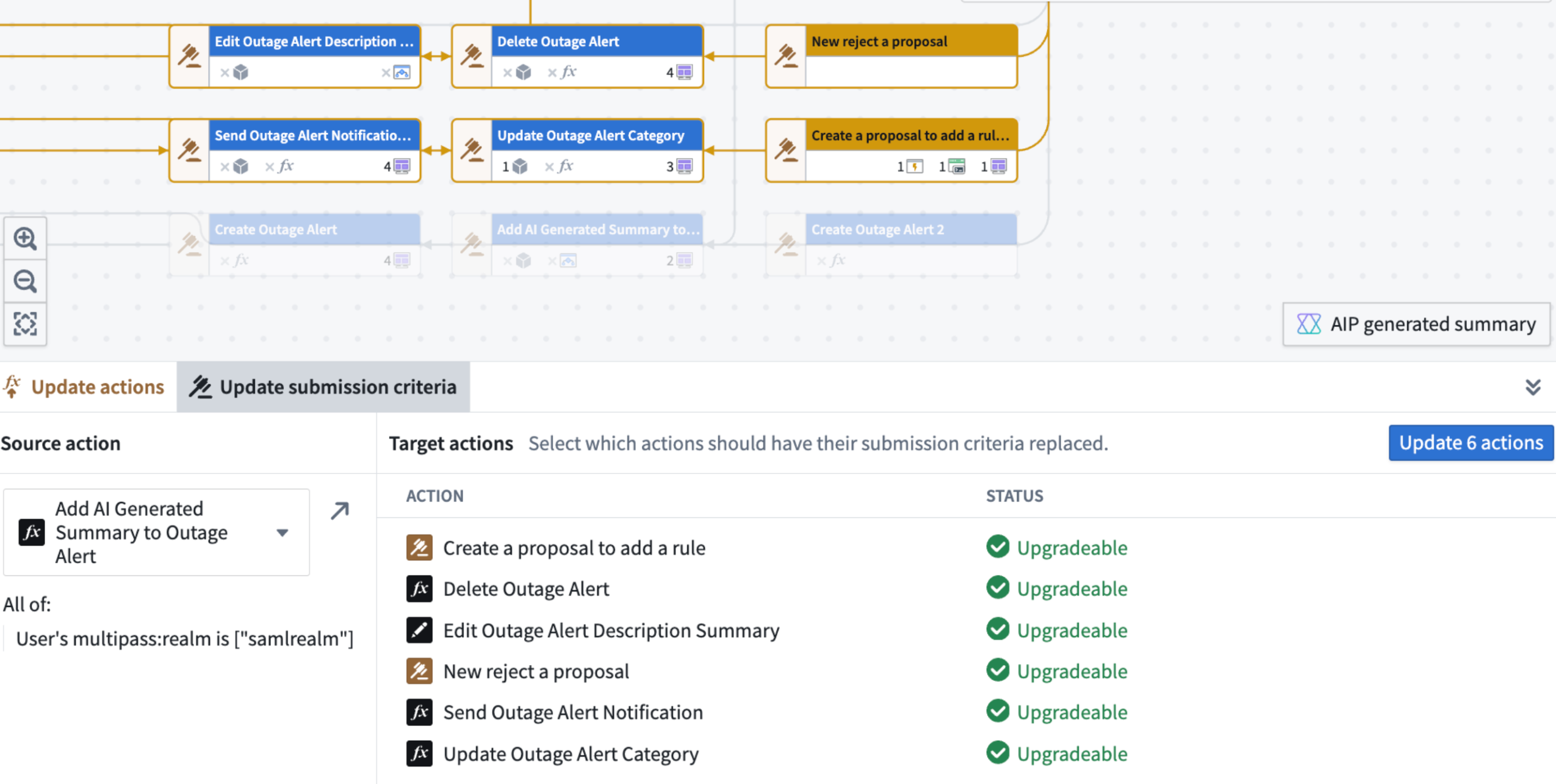
実行条件への変更案を確認してから、すべてを一度に更新できます。
この新機能は、生産性を高め、ワークフロー管理を効率化し、成果を出すことに集中できるように設計されています。
フィードバックをお寄せください
Workflow Lineage の開発を進めるにあたり、ご利用体験についてぜひご意見をお聞かせください。フィードバックをお待ちしています。Palantir サポートのチャネル、または Developer Community ↗ でご意見をお寄せください。