注: 以下の翻訳の正確性は検証されていません。AIPを利用して英語版の原文から機械的に翻訳されたものです。
基本情報とナビゲーション
Palantir プラットフォームは、組織内のデータのためのオペレーティングシステムと考えることができます。このページでは、このオペレーティングシステムで効果的に作業するために必要なツールやリソースを見つけ、アクセスする方法を説明します。
このページでは、プラットフォーム内を移動するための拠点となる ワークスペースのナビゲーションサイドバー と、目的のリソースやデータを見つけるための 検索 機能について説明します。また、プラットフォームでの作業中に利用できるサポートの選択肢も紹介します。最後に、Palantir アカウント設定では、公開するユーザー情報やプラットフォームの設定を構成できます。
ワークスペースのナビゲーションサイドバー
サイドバーはプラットフォームで常に利用でき、ナビゲーションの起点となります。右上のアイコン、またはキーボードショートカットの Cmd+O(macOS)か Ctrl+O(Windows)で、サイドバーを開いたり折りたたんだりできます。
サイドバーには5つの主要なセクションがあり、プラットフォーム内のさまざまな機能やツールにアクセスできます。
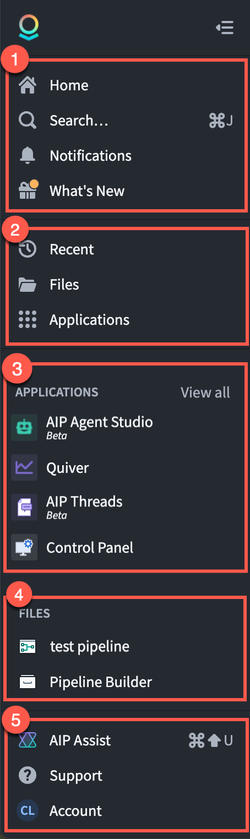 | ① ホーム: 組織のランディングページに戻ります ① 検索…: Quicksearch ダイアログを開きます ① 通知: プラットフォームとアプリケーションの通知を表示します ① 新着情報: プラットフォーム内で製品のお知らせやリリースノートを読みます ② 最近: 最近アクセスしたリソースにすばやく移動します ② ファイル: Compass を利用したプロジェクトのランディングページに移動します ② アプリケーション: このポータルを使って、プラットフォームのすべてのアプリケーションを見つけてアクセスします ③ アプリケーション(お気に入り): 以前にスターを付けたアプリケーションを見つけます。お気に入りのアプリケーションを整理してアクセスします ④ ファイル(お気に入り): 以前にスターを付けたファイルを見つけます。お気に入りのリソースやオブジェクトを整理してアクセスします ⑤ AIP Assist: LLM を活用した、ヘルプを得るためのアシスタントです ⑤ サポート: Palantir のドキュメント、トレーニングリソース、ヘルプにアクセスします ⑤ アカウント: アカウントの詳細を確認し、権限やグループを確認します ⑤ その他のワークスペース: カスタムワークスペースと Control Panel にアクセスします(利用できるかどうかは権限によって異なります) |
AIP Assist
Palantir プラットフォームについてヘルプが必要な場合は、まず Palantir の LLM を活用したアシスタントである AIP Assist を利用することをお勧めします。AIP Assist は、プラットフォームに関する質問に複数の言語で回答でき、チュートリアルを含め、プラットフォームの使い方を案内できます。
AIP Assist には、サイドバーの右下、またはキーボードショートカットの Cmd+U(macOS)か Ctrl+U(Windows)でアクセスできます。
AIP Assist は、現在作業しているアプリケーションを認識できるという意味で「コンテキストを認識」しますが、作業中のデータには一切アクセスできません。
ホーム
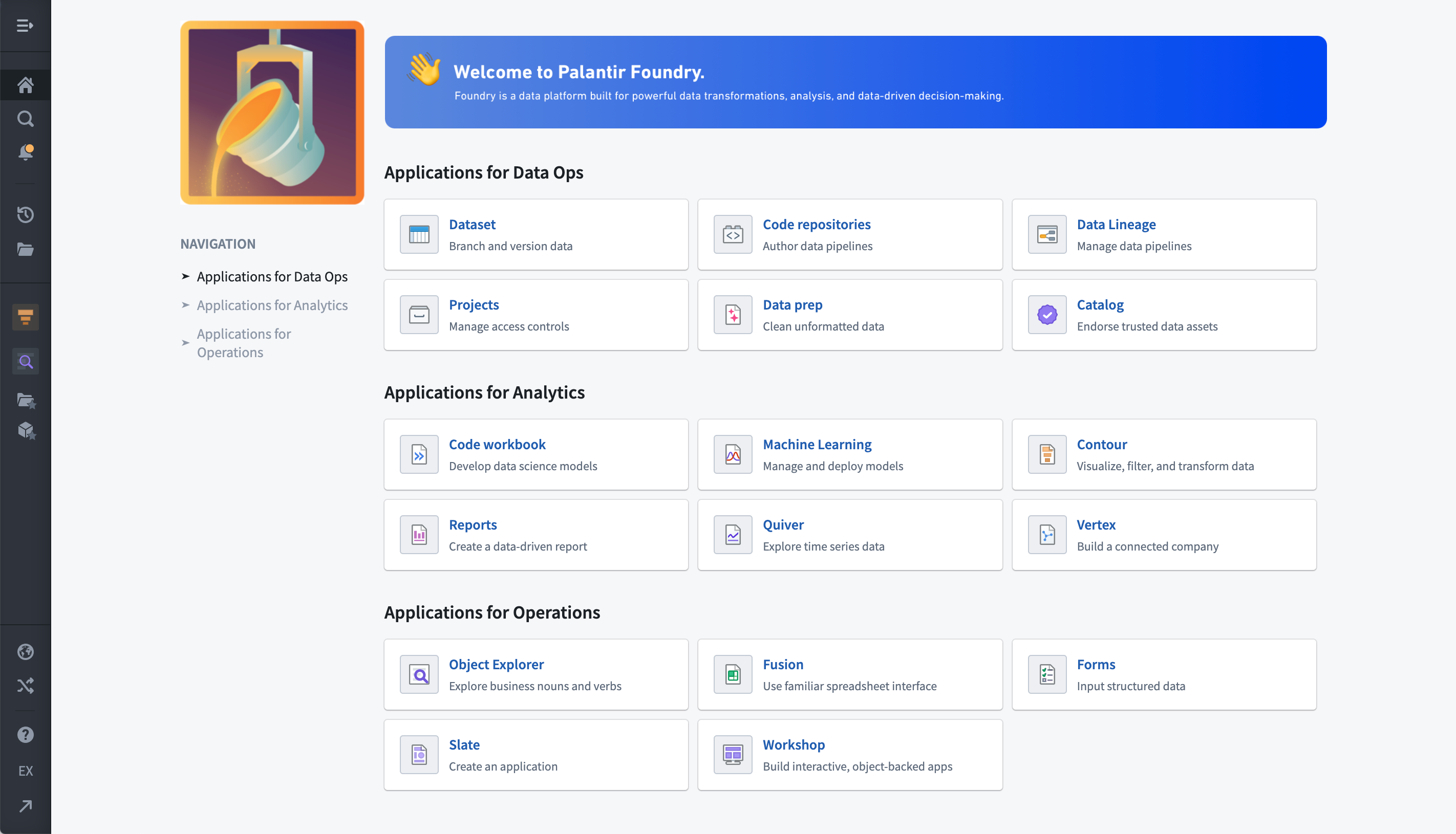
新しい Palantir エンロールメントには、ユーザーが基本情報を把握し、プラットフォームについて学ぶのに役立つデフォルトのホームページが用意されています。管理者や構築担当者は、プラットフォーム上のさまざまなユーザーグループ向けに、カスタムランディングページを作成することもできます。完全にカスタマイズされたホームページを使うエンロールメントもあれば、標準コンポーネントを使って、プラットフォームのよく使う部分へのアクセスを提供するエンロールメントもあります。
ほとんどのホームページはナビゲーションを中心としていますが、ランディングページには、プラットフォームに関するお知らせ、組織内でよく使うワークフローの起点、カスタムドキュメントへのリンクが表示されることもあります。
検索
検索は Quicksearch とも呼ばれ、プラットフォーム内の要素にアクセスしたり、見つけたりするためのツールです。Quicksearch を開くには、ナビゲーションサイドバーで検索… を選択するか、⌘ + J(macOS)または Ctrl+J(Windows)を使います。
検索は2つの部分で構成されています。
- ジャンプモード: パーソナライズされた検索結果を短いリストで表示し、利用可能なコンテンツの主要な種類であるプラットフォームアプリケーション、カスタムアプリケーション、オブジェクト、データセット、その他のリソースにユーザーが直接移動できるようにします。
- すべての結果モード: ユーザーがコンテンツを見つけ、プラットフォーム内に何が存在するかを把握できるように設計されています。高度なフィルター、豊富なメタデータ、関連性の高い結果を強調表示するランキングアルゴリズムを使って、プラットフォームアプリ、オブジェクト、データセット、その他のファイルを検索できます。
通知
通知パネルには、プラットフォーム全体の通知が新しい順にまとめて表示されます。ほとんどの通知には、関連するリソースに直接移動するためのリンクが含まれています。アクセス申請などの一部の通知には、別のページに移動せずに、その場で対応できます。
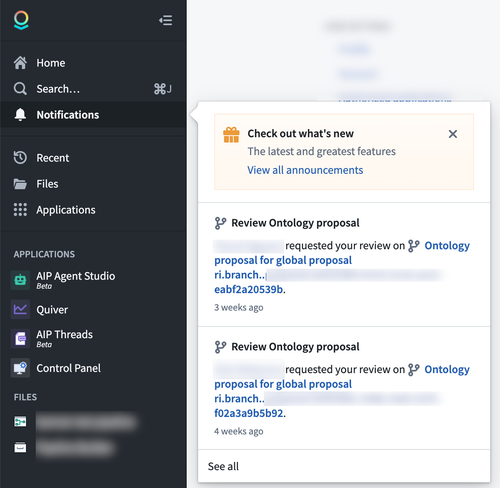
デフォルトでは、通知はプラットフォーム内の通知パネルとメールの両方に配信されます。すべて表示リンクの先では、通知が種類でグループ化され、目的の通知を見つけやすくなっています。通知の設定では、全体および通知の種類ごとの配信設定を細かく制御できます。未読の通知がある場合、ベルアイコンに小さな黄色のバッジが表示されます。プラットフォームの使用中に通知が発生すると、左下の小さなポップアップにメッセージが短時間表示されます。
最近
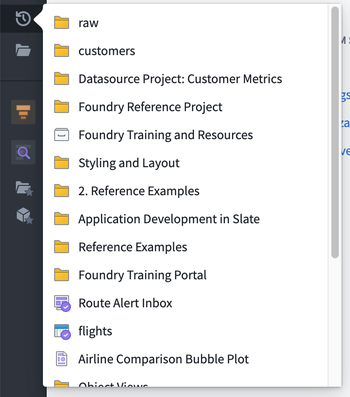
最近パネルには、最後に開いた、または操作した20件のリソースが一覧表示されます。お気に入りと最近を使うことで、検索に戻ったり、プロジェクトのフォルダー構造をたどったりすることなく、どのプロジェクトでも使用中の主要なリソース間をすばやく移動できます。
ファイル
Compass アプリケーションを利用したファイルからは、プロジェクトのフォルダー構造のランディングページに移動できます。ここでは、最上位のポートフォリオ、プロジェクト、個人フォルダ、共有されたファイルのショートカットにアクセスできます。プロジェクトについては、このガイドの次のステップで詳しく説明します。
アプリケーションポータル
アプリケーションポータルは、プラットフォームアプリとおすすめのカスタムアプリケーションを含む、プラットフォーム内のすべてのアプリを見つけてアクセスするためのツールです。
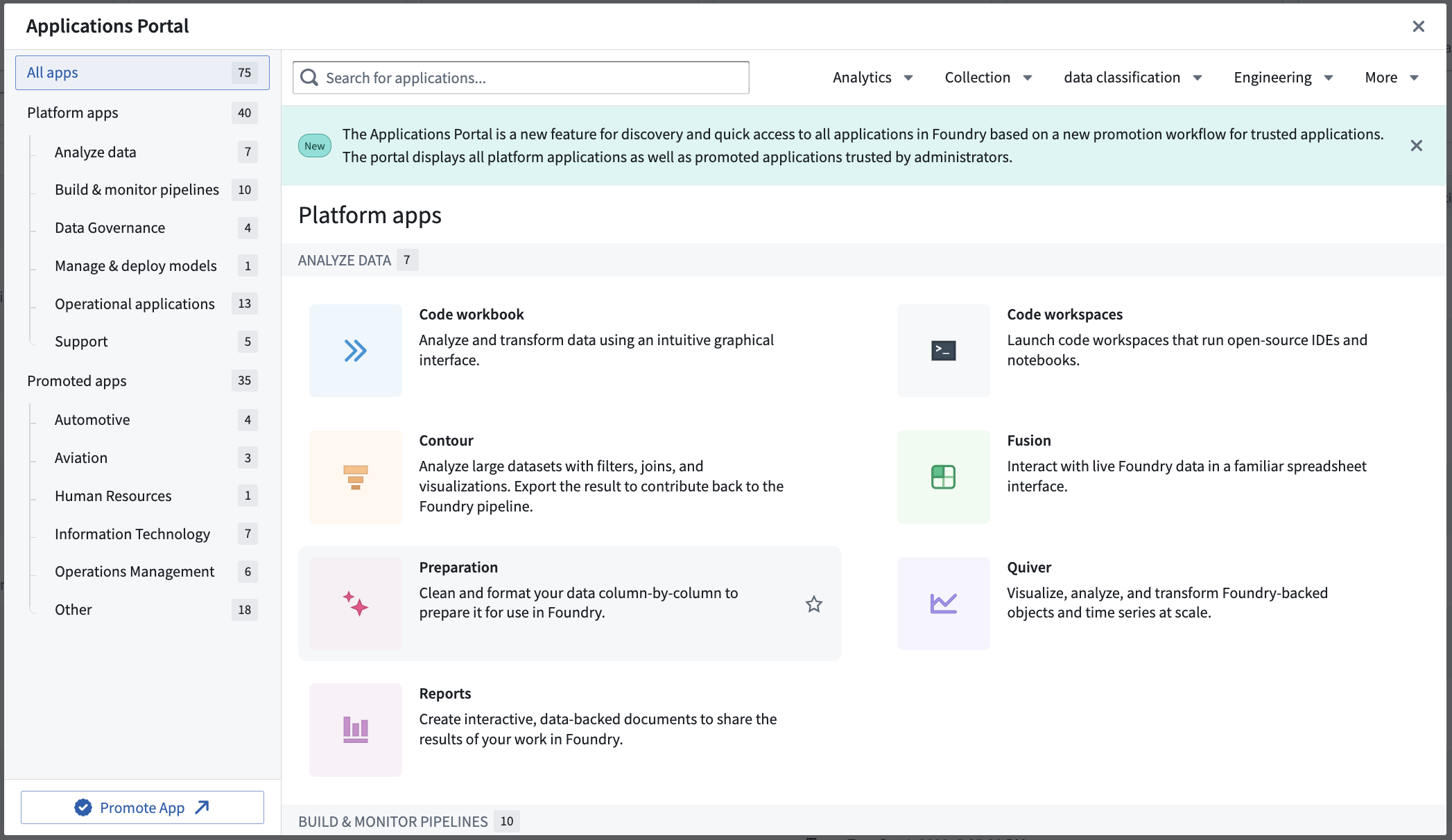
お気に入り
サイドバーのお気に入りセクションには、特定のアプリケーション、リソース、個々のオブジェクトへのリンクが保持され、すばやく移動できます。お気に入りに登録したリソースを新しいブラウザータブで開くには、Windows では Ctrl + Click、macOS では Cmd + Click を使用します。
プラットフォームを初めて使用するときは、お気に入りセクションは空で、サイドバーにはアプリケーションのみが表示されます。プラットフォーム内のさまざまなアプリケーションをすべて表示するには、アプリケーションの見出しにカーソルを合わせ、すべて表示を選択します。
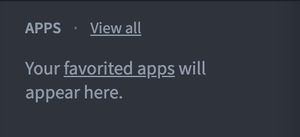 |  |
このビューには、最近の利用状況に基づいて、おすすめのアプリケーションとリソースが表示されます。このガイドの後半では、ロールに応じたおすすめのアプリケーションを紹介します。詳しくは、アプリケーションリファレンスもご覧ください。
おすすめのアプリケーション
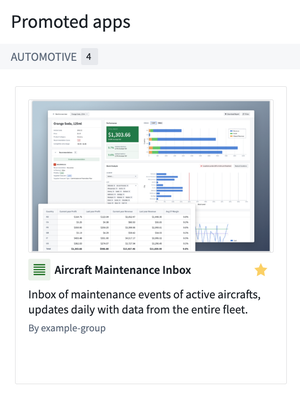
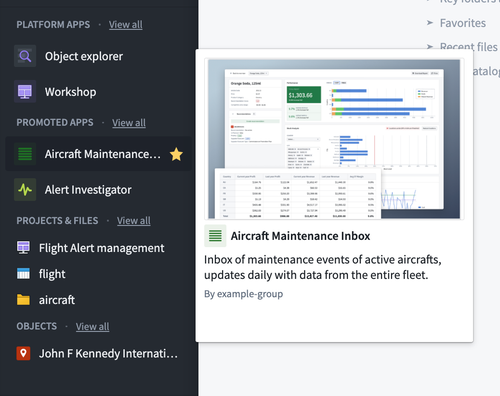
アプリケーションポータルでは、便利なアプリケーションをピン留めして「おすすめ」に指定すると、画面上でアクセスしやすくなります。ポータルで目的のアプリケーションを見つけ、星アイコンを選択します(左図を参照)。または、左サイドバーで昇格したアプリの見出しを見つけ、✔ 追加を使用します。おすすめのアプリは専用セクションに表示され、すばやくアクセスできます(右図を参照)。
 |  |
お気に入り
フォルダー構造を移動しているときや、Palantir プラットフォームのアプリケーションでリソースを開いているときに、星アイコンでお気に入りへの追加や解除ができます。


お気に入りは、よく使うリソースにすぐアクセスできるよう、追加や解除ができるショートカットと考えてください。
オブジェクト、オブジェクトタイプ、オブジェクトタイプグループをお気に入りに登録する
Object Explorer は、プラットフォーム内のオブジェクトやリンクを探索できるアプリケーションです。個々の Object View に移動したときに、タイトルの横にある星を選択すると、お気に入りとして保存できます。これにより、オブジェクトがサイドバーに追加されます。

サポート
Palantir には、ユースケースやワークフローに利用可能な幅広い機能やコンポーネントが用意されています。プラットフォームをニーズに合わせて最大限に活用する方法を理解するために、サポートパネルを起点として、詳しい情報や質問への回答を得ることができます。ここから、次の項目にアクセスできます。
- AIP Assist に質問する: AIP に質問します。
- トレーニング: Palantir Learning ポータル ↗ と併せて Training アプリケーションを使用し、プラットフォームについて学びます。
- 例を探す: 既存のユースケースのソリューションからヒントを得ます。
- プラットフォームのドキュメント: ドキュメントを確認します。
- Issue を報告する: プラットフォームの問題を Issues アプリケーションに送信します。
- サポートチケットを表示する: 既存のチケットを表示します。
- プラットフォームの更新: プラットフォーム内のお知らせとリリースノートです。
- ステータスページ: Palantir プラットフォームのステータスページにアクセスします(有効になっている場合)。
- このソフトウェアについて: ライセンス情報です。
Palantir Customer Success Services チーム ↗ は、組織でプラットフォームを最大限に活用できるよう、サポート、トレーニング、コンサルティングサービスを提供しています。契約に含まれている場合は、Issue を報告するを使用して Issues アプリケーションでサポートチケットを作成し、チームに質問できます。
アカウント
アカウントパネルでアカウントを選択すると、アカウントの概要が表示されます。ここでは、名前を選択してユーザーIDと権限グループを確認したり、設定に移動してユーザーとプラットフォームの設定を編集したり、プラットフォームの言語を変更したり、ログアウトしたりできます。
プロフィール画像や追加情報を使ってプロフィールをカスタマイズできます。これらはプラットフォームに保存され、組織のユーザーが閲覧できます。この情報は、プロジェクトやリソース内でほかのユーザーが名前にカーソルを合わせたときに表示されます。ユーザーを区別できる情報を追加すると、作業の割り当てやリソースの共有を伴う業務ワークフローで役立ちます。特に、同僚に同姓同名の人がいる場合に有用です。
設定内の通知セクションでは、通知の配信設定を一元的に変更できます。
その他のワークスペース
プラットフォームのメインワークスペースは、これまで説明してきたワークスペースサイドバーによって定義されます。他のワークスペースを開くを選択すると、ほかのワークスペースにアクセスできます。
Control Panel
管理者は、エンロールメントを管理するために Control Panel ワークスペースにアクセスできます。その他のリソースについては、管理ドキュメントを参照してください。
Carbon ワークスペース
アプリケーション作成者は Carbon を使用して、エンドユーザー向けに、用途に合わせたカスタムワークスペースを作成できます。幅広いアプリケーションを組み合わせることで、ニーズに合わせた体験を提供できます。