注: 以下の翻訳の正確性は検証されていません。AIPを利用して英語版の原文から機械的に翻訳されたものです。
監査ログの詳細を表示する
ログ詳細パネルには、1件の監査ログが表示されます。操作を実行したユーザー、処理したサービス、リクエスト内容、および結果を確認できます。Audit Explorer は、可能な場合、生の識別子の代わりに読みやすい名前を表示し、一般的なイベントの概要を示すため、ネストされた JSON を読まなくてもログを確認できます。
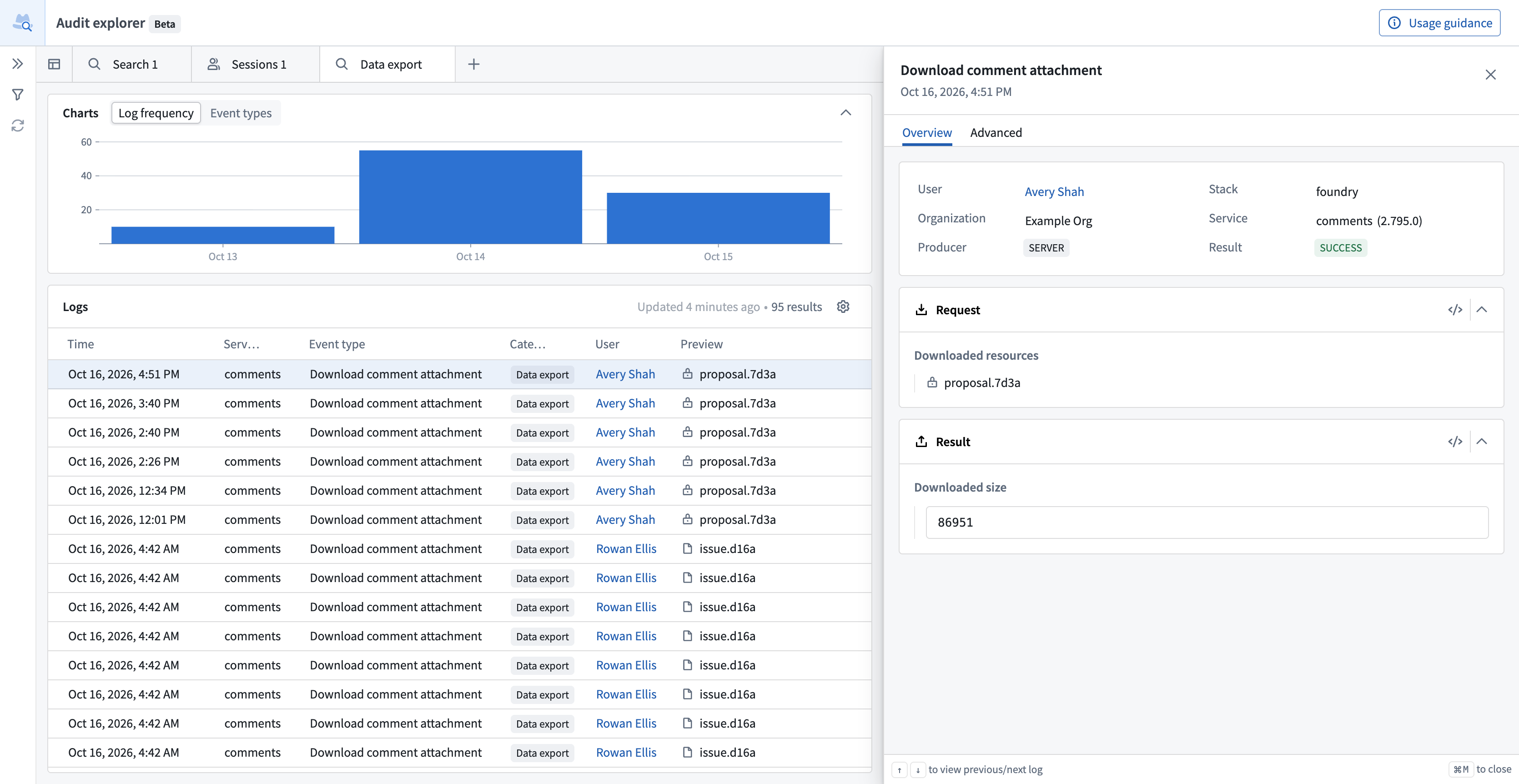
すべてのスクリーンショットには架空のデータを使用しています。
ログの詳細を開く
検索タブのログテーブルで行を選択すると、右側のパネルにログが開きます。行内のリンク、ボタン、またはメニューを選択しても、パネルは開きません。ログテーブルについて詳しくはこちら。
Up Arrow または Down Arrow を押すと、読み込まれたログ間を移動できます。パネルを閉じるには、パネルヘッダーの X アイコンを選択するか、Cmd+M(macOS)または Ctrl+M(Windows)を押します。パネルが閉じているときに同じショートカットを使うと、テーブルに表示されている最初のログが開きます。
パネルヘッダーには、イベントの種類列と同じイベントの種類と時刻が表示されます。イベント名を右クリックすると、その名前で絞り込んだり、新しい検索にピボットしたりできます。時刻を右クリックすると、検索の時間範囲をその時刻の前後のウィンドウにズームしたり、時刻をコピーしたりできます。
概要タブ
概要タブには、概要カード、リクエストカードと結果カード、および残りの列が表示されます。
概要カード
概要カードには、操作を実行したユーザー、実行された場所、および終了結果が表示されます。監査テーブルに対応する列が含まれている場合にのみ、項目が表示されます。
- ユーザー: ユーザーの氏名と、そのプロフィールへのリンク。
- 組織: ユーザーの組織の表示名。
- 生成元: サーバー側のコードがログを生成した場合は
SERVER、クライアント側のコードが生成した場合はCLIENT。 stackフィールド:audit.3スキーマに記録されている、ログを生成した環境。- サービス: ログを生成したサービス。ログに製品バージョンが含まれる場合は、サービスの後に表示されます。
- 結果:
SUCCESS、ERROR、UNAUTHORIZEDなどのイベントの結果。
名前にカーソルを合わせると、ユーザーIDなどの保存されている値が表示されます。クリップボードにコピーを選択すると、その値をコピーできます。ユーザー、組織、サービス、または stack の値を右クリックすると、その値で絞り込む、新しい検索にピボットする、または表示されている名前をコピーするといった操作ができます。セルの操作について詳しくはこちら。
リクエストカードと結果カード
リクエストカードには、イベント開始時に既知だったパラメーターである、ログの requestFields が表示されます。結果カードには、イベントが生成した情報である resultFields が表示されます。これらの内容は、イベントの監査ログカテゴリーによって異なります。フィールドの定義については、audit.3 スキーマリファレンスをご覧ください。
各カードには、読みやすいラベルとリソース名を使用した、パース済みのビューが表示されます。元の JSON を表示するには、カードヘッダーの生の JSON を表示(コードアイコン)を選択します。リクエストカードと結果カードの値には、右クリックで絞り込む選択肢はありません。一般的な種類のイベントでは、対応する生のフィールドの代わりにイベントの概要がカードに表示されます。
残りの列
概要タブの結果カードの下には、監査テーブル内の列のうち、標準の audit.3 スキーマに含まれない列が一覧表示されます。標準の audit.3 エクスポートには追加の列がないため、この一覧は監査テーブルに追加の列がある場合にのみ表示されます。追加の列の値は、その列がログテーブルに表示されている場合にのみ表示されます。
パネルには、カテゴリー、エンティティ、ユーザー、オリジン、環境、製品、シーケンスIDの各列、および productId と date フィールドは表示されません。これらの値を確認するには、ログテーブルに列を追加します。
アドバンスドタブ
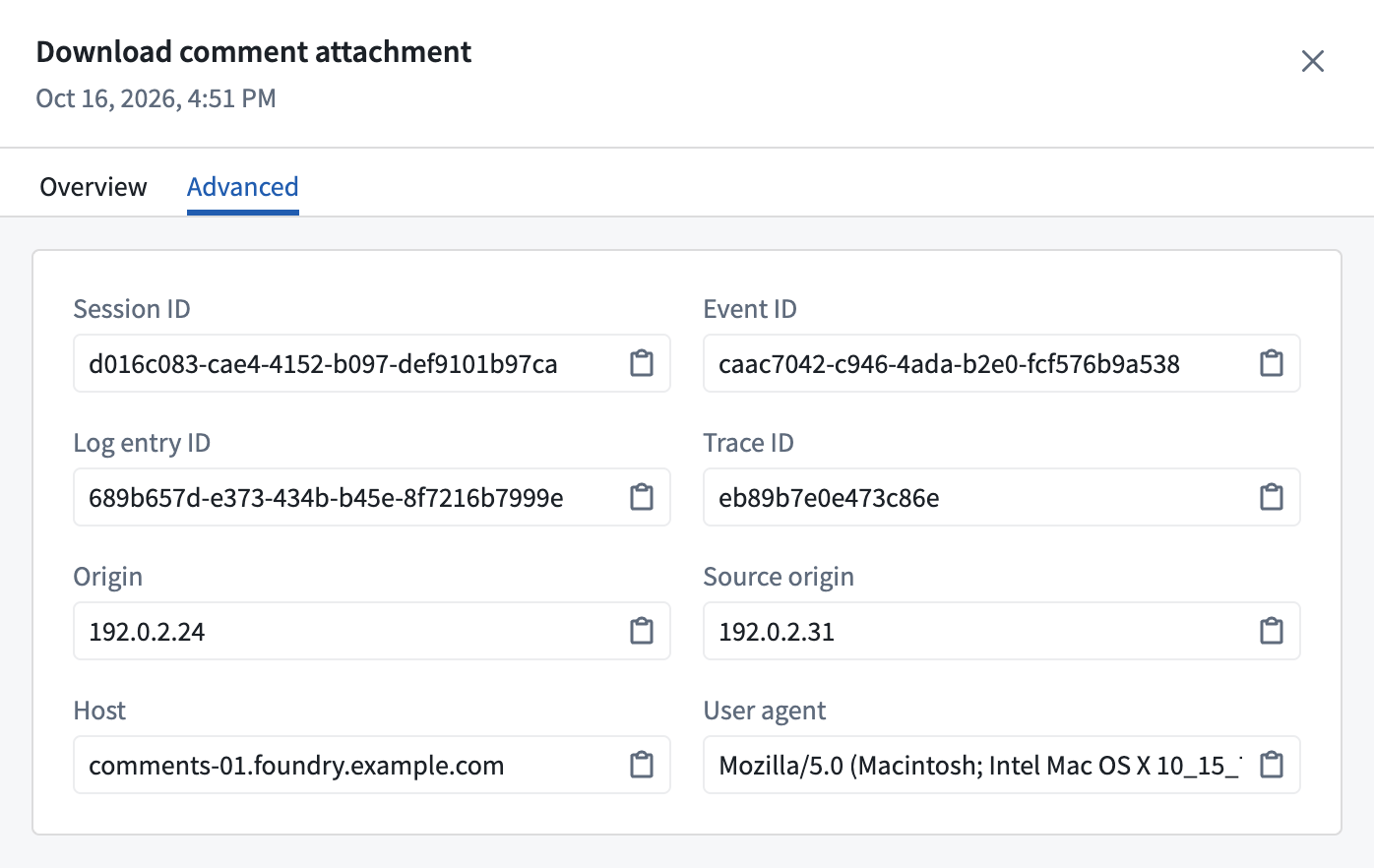
アドバンスドタブには、関連するログの検索やイベントの詳細な調査に役立つ識別子が表示されます。
- セッションID: ログにセッションIDがある場合、その ID。
- トークン ID: ログに API トークンの ID がある場合、その ID。
- イベントID: 監査対象イベントの識別子。1つのイベントから、同じイベントIDを共有する複数のログが生成されることがあります。
- ログエントリID: このログの一意の識別子。
- Trace ID: 他のサービスからの関連ログを検索するための、リクエストの Trace ID。
- オリジン: IP アドレスなど、送信元マシンを可能な範囲で特定する識別子。
- ソースオリジン: ネットワーク接続に基づいて特定された、ネットワークリクエストの送信元。
- ホスト: ログを生成したサーバー。
- ユーザーエージェント: リクエストを送信したブラウザーまたはクライアントソフトウェア。
クライアントはオリジンの値を偽装し、リクエストを送信したマシンとは別のマシンを表示させることができます。オリジンをリクエストの送信元を証明するものとして扱わないでください。オリジンとソースオリジンには、個人を特定できる情報(PII)である IP アドレスが含まれる場合があります。
クリップボードにコピーを選択すると値をコピーでき、値を右クリックするとその値で絞り込めます。同じセッションIDを共有するすべてのログを確認するには、セッションエクスプローラータブを使用します。
セッションタブ
監査テーブルに、標準の audit.3 スキーマには含まれない checkpoint_interaction_rid 列がある場合、アドバンスドタブの隣にセッションタブが表示されます。このタブには、イベントが参照する Checkpoints のインタラクションが表示され、Checkpoint の対象項目とユーザーが入力した理由も含まれます。Checkpoints でインタラクションを開くには、Checkpoints アプリで表示を選択します。代わりにメッセージがタブに表示される場合は、Checkpoint の理由をご覧ください。
イベントの概要
一部の種類のイベントでは、リクエストカードと結果カードに、対象のフィールドの代わりに読みやすい概要が表示されます。概要では、一部の詳細が省略されることがあります。すべてのフィールドを記録されたとおりに表示するには、生の JSON を表示を選択します。概要内の省略されたリストを展開するには、すべて表示 N を選択します。
アクションログ
適用されたオントロジーのアクションがログに記録され、そのアクションタイプがアクションログに書き込む場合、リクエストカードの上にアクションログカードが表示され、次の内容が示されます。
- アクションタイプ(Ontology Manager へのリンク付き)
- アクションログの概要テキスト(存在する場合)
- 記録された値を含むパラメーターグループ
- 編集されたオブジェクトを含む編集済グループ(Object Explorer へのリンク付き)
Object Explorer でアクションログオブジェクトを開くには、共有アイコンを選択します。アクションタイプまたはそのアクションログオブジェクトを閲覧できない場合、あるいはアクションログオブジェクトに記録された値がない場合、このカードは表示されません。
オントロジーの検索と読み込み
オントロジーのオブジェクトの検索と読み込みでは、カードに次の内容が表示されます。
- 検索されたオブジェクトタイプ(Ontology Manager へのリンク付き)
- 検索クエリ(クエリテキスト、一致の種類、検索対象のプロパティを含む)
- プロパティフィルター(各フィルターのプロパティ、演算子、値を含む)
- リクエストされたオブジェクト、読み込まれたオブジェクト、返されたオブジェクト(オブジェクトタイプでグループ化され、Object Explorer へのリンク付き)
- 読み込まれたプロパティ
関数の実行
関数の実行では、カードに実行された関数とそのバージョン、渡されたパラメーター、および戻り値が表示されます。解決されたバージョンがリクエストされたバージョンと異なる場合、両方のバージョンが表示されます。
監査ログの検索
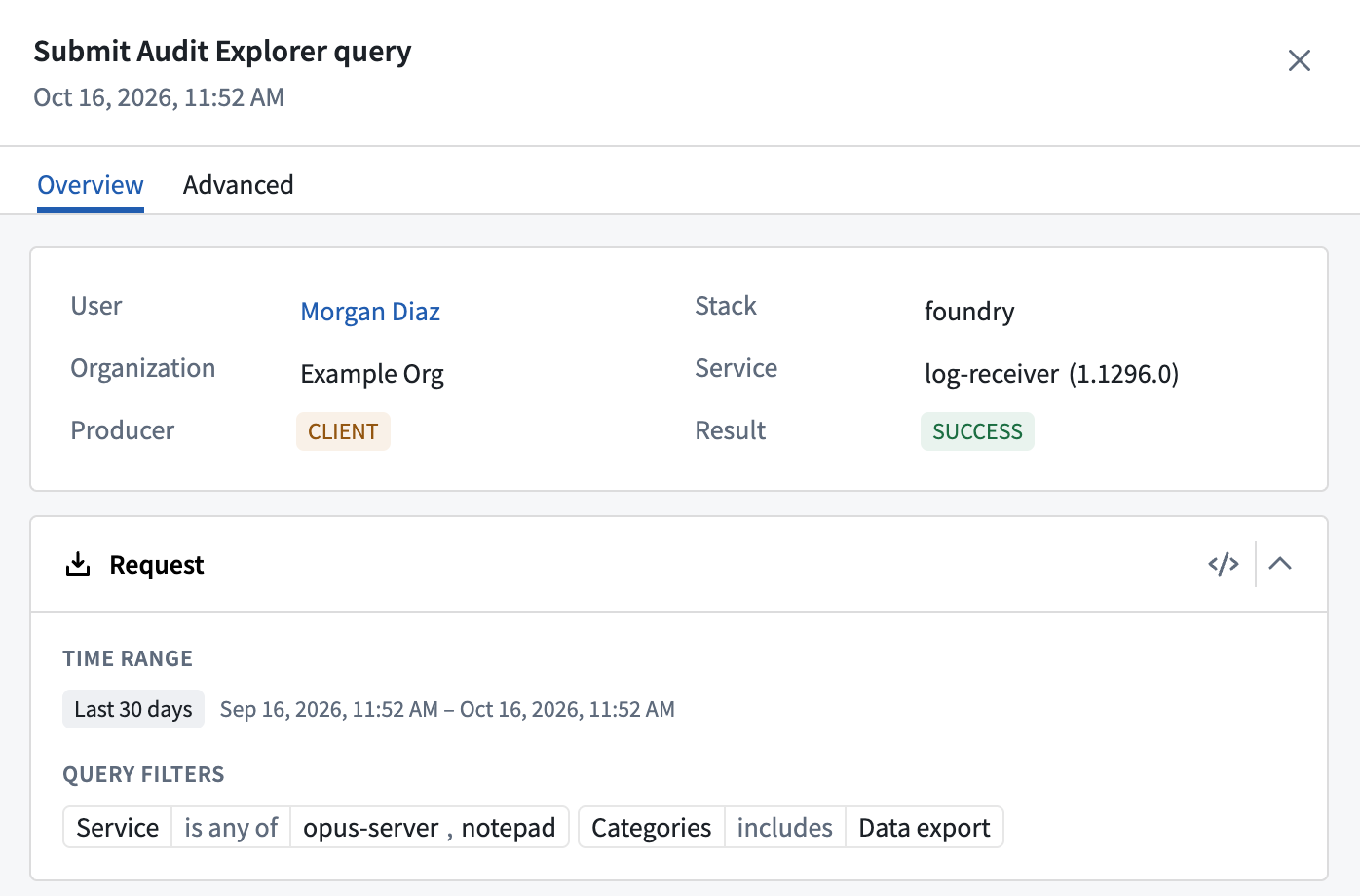
Audit Explorer は、ユーザーが実行する各検索をログに記録します。これらのログを探すには、イベントの種類を選択ダイアログで Audit Explorer クエリを送信を選択するか、イベント名 AUDIT_EXPLORER.QUERY_SUBMIT で絞り込みます。これらのログは、イベントの種類列に Audit Explorer クエリを送信として表示されます。リクエストカードには、ユーザーが検索した内容が表示されます。
- 期間: 検索の対象期間です。過去24時間などの相対的な期間の場合、概要には実際に対象となった時間の範囲も表示されます。
- クエリフィルター: 検索のフィルターが、読み取り専用のフィルターピルとして表示されます。
結果カードには、ユーザーが検索した監査テーブルが表示されます。
プライバシーに関するベストプラクティスとして、監査データの検索を定期的に確認してください。監査ログには PII が含まれる可能性があるため、アクセスする人には引き続き説明責任が求められます。説明責任を伴う監督に関するガイダンスについては、プライバシーと市民的自由の実践を確認してください。
検索が長すぎて全体を記録できない場合、概要に一部のフィルターまたは値がないことが示されます。検索ログは、監査エクスポートによって監査テーブルに追加された後にのみ表示されます。データの鮮度を確認する方法を確認してください。
グループメンバーシップの変更
グループメンバーシップの変更では、カードに変更されたグループが表示され、その後に追加された N メンバーと削除された N メンバーのリストが表示されます。
名前解決と生の値
パネル全体で、Audit Explorer は自身の権限で閲覧できる情報に基づき、識別子を読みやすい名前に置き換えます。閲覧できないオブジェクト、オブジェクトタイプ、アクションタイプ、関数は、生の識別子として表示されます。閲覧できない、またはもう存在しないその他のリソースは、ロックアイコンと「タイプを閲覧する権限がありません」というツールチップとともに表示されます。
概要カードと残りの列には、ログテーブルの列の書式設定が適用されます。列ヘッダーメニューで生の値を表示を選択すると、パネル内の対応するフィールドにも生の値が表示されます。リクエストカードと結果カードでは、それぞれの生の JSON を表示オプションを使用します。列のオプションについて詳しくはこちら。