注: 以下の翻訳の正確性は検証されていません。AIPを利用して英語版の原文から機械的に翻訳されたものです。
メディアセットのスキャン
Sensitive Data Scanner(SDS)は、特定の正規表現または言語モデルの一致条件に一致するデータがないか、メディアセットをスキャンできます。SDS は、メディアセット内のメディアアイテムをテキストに変換し、抽出されたテキストに対して一致条件を評価します。使用されるテキスト抽出方法は、スキャン対象のメディアセットの種類によって異なります。ただし、画像認識に対応したモデルを使用する言語モデルの一致条件は例外です。これらのモデルは、画像の内容を直接分類できます。
テキスト抽出方法は次のとおりです。
- 画像および PDF メディアセット:光学文字認識(OCR)
- 音声メディアセット:文字起こし
メディアセットは、コンテンツのみを対象とする正規表現の一致条件、またはコンテンツに基づく言語モデルの一致条件を使用してスキャンできます。言語モデルの一致条件で、モデルに画像の内容を直接分類させる場合は、画像認識に対応したモデルを選択します。テキスト専用モデルでも、画像やドキュメントから OCR で抽出したテキストや、音声を文字起こししたテキストなど、抽出されたテキストを分類できます。LLM の使用の有効化と管理について詳しくは、LLM キャパシティ管理のドキュメントを参照してください。
Issue の一致アクションは自動的に集計されます。つまり、あるメディアセット内で、特定の一致条件に一致するメディアアイテムが複数あっても、そのメディアセットに対して作成される Issue は1件のみです。
テキスト抽出の制限事項
OCR や音声の文字起こしでは、元のメディアコンテンツ内のテキストを正確に再現できない場合があります。たとえば、OCR によって1つの単語が2つの文字列に分割されたり、文字が大文字になったり、テキストを含まない画像から誤ってテキストが抽出されたりする場合があります。これは、正規表現との照合時に予期しない動作につながることがあります。特に、テキストが特定の書式や大文字・小文字の規則に従うことを前提とする正規表現の場合に起こりやすくなります。
SDS が正規表現との照合に使用したテキストを確認するには、メディアセットを入力とし、メディアセットの種類に応じて次のデータ加工を適用する Pipeline Builder パイプラインを作成できます。
- PDF メディアセット:PDF からテキストを抽出(OCR を使用)。
- 画像メディアセット:画像からテキストを抽出(OCR を使用)。
- 音声メディアセット:音声をテキストに文字起こし。
メディアセットのスキャン結果を調べる
スキャンの詳細を開くボタンを選択して、スキャン設定を確認し、結果を調べます。スキャンされたデータセットと同様に、スキャン結果セクションには、一致が検出されたすべてのメディアセットと、それぞれが一致した具体的な条件が SDS によって一覧表示されます。

一致条件にカーソルを合わせると、その一致条件に一致したメディアアイテムのプレビューが表示されます。
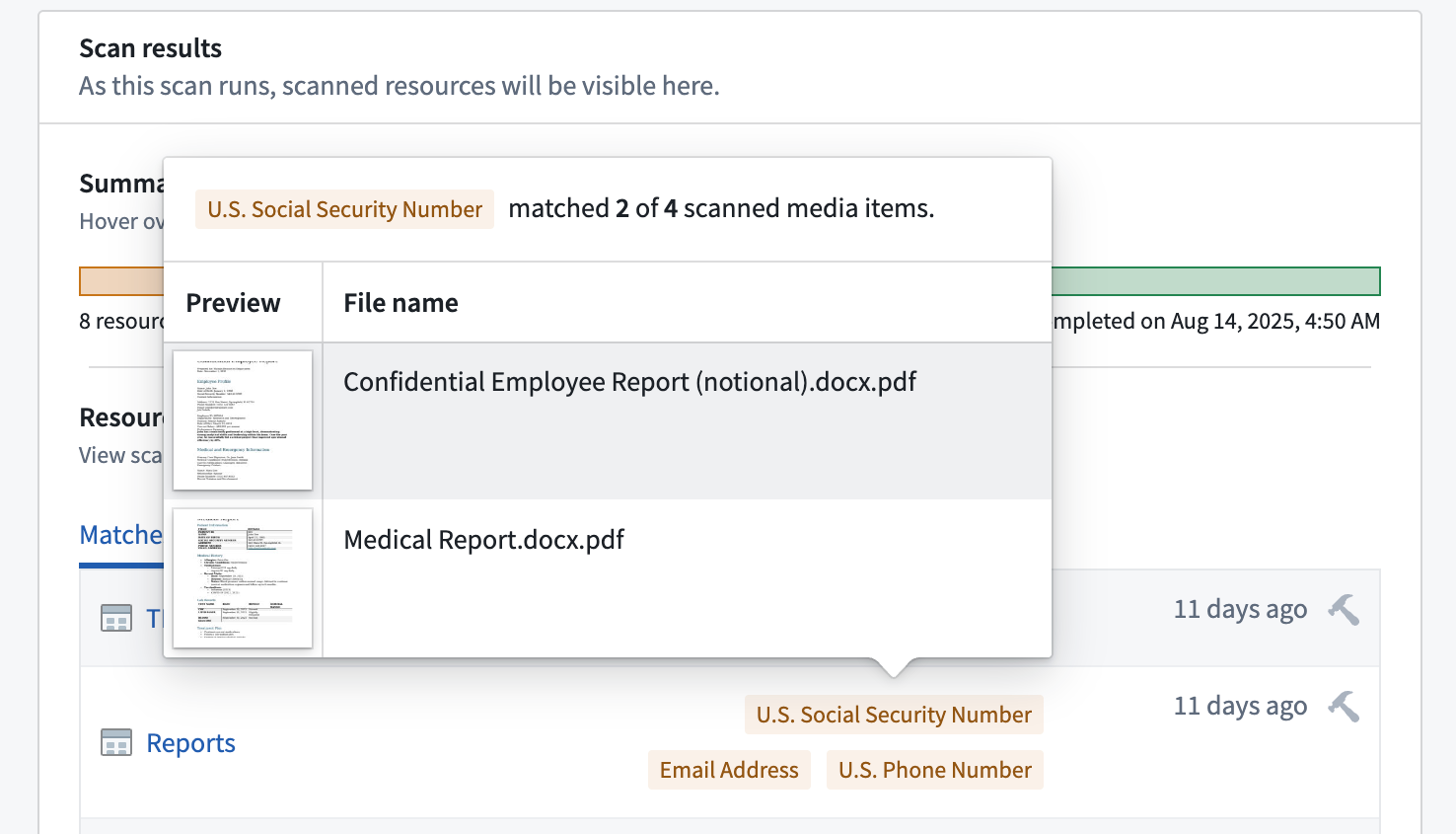
一致したメディアアイテムとスキャンされたメディアアイテムの総数も表示されます。メディアセットに多数の一致が含まれる場合、Foundry は最初の10件のプレビューを表示します。
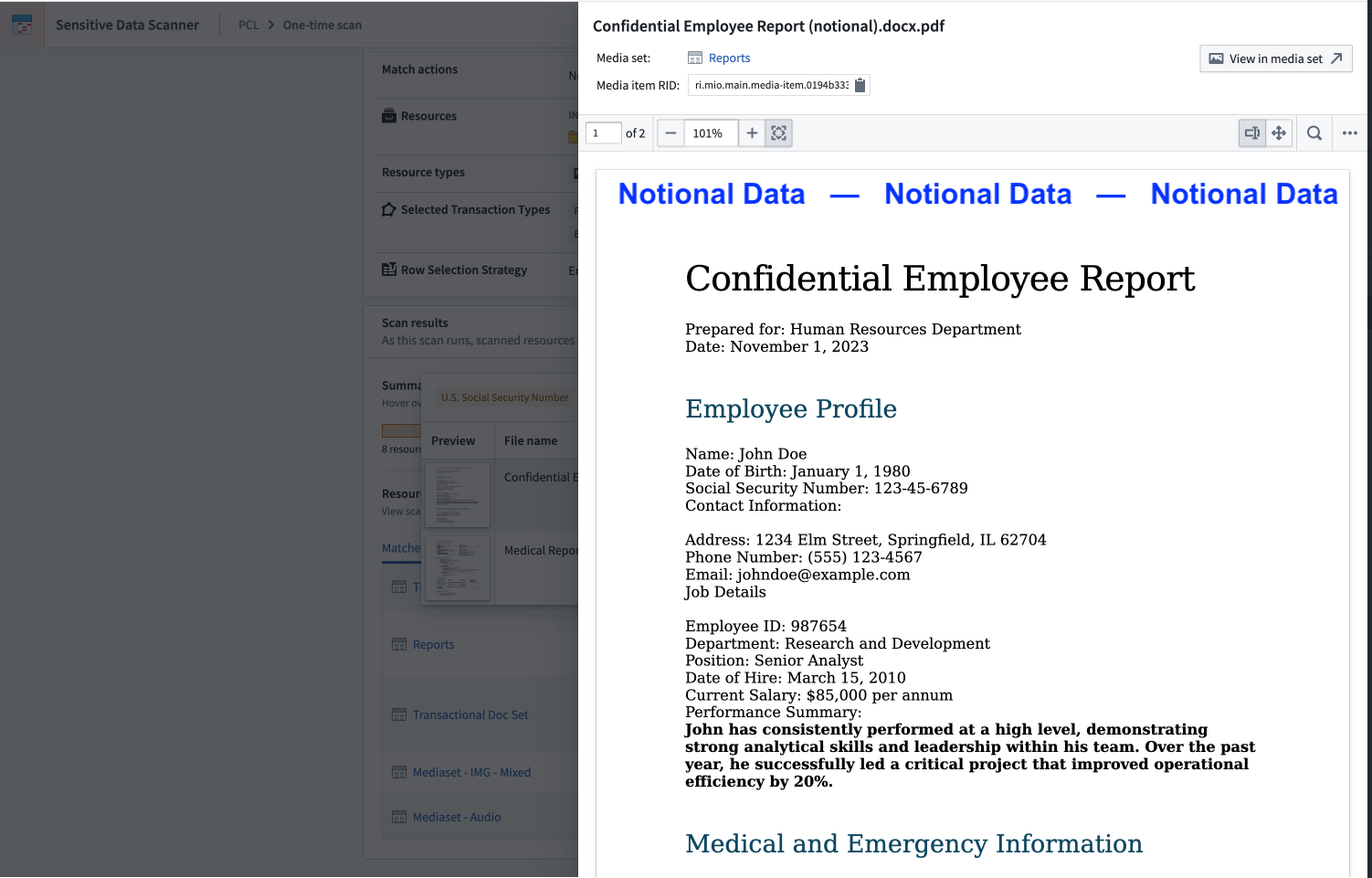
サムネイルを選択すると、メディアアイテムの詳細表示が開き、画像の拡大や複数ページのドキュメントの確認など、さらに詳しく探索できます。
SDS のパフォーマンスを最適化する
メディアセットのスキャンには、多くの計算リソースが必要になる場合があります。特に、SDS が一致条件を評価する前にメディアアイテムからテキストを抽出する場合に顕著です。次の方法を使用して、計算コストを管理し、スキャンのパフォーマンスを最適化できます。
- サブセットのサンプリング: 計算コストを抑え、スキャン時間を短縮するために、メディアセット内のメディアアイテムの一部のみをスキャンする場合は、サンプリング戦略を活用できます。データセットの行のサンプリングと同様に、これらの戦略はメディアセット内のメディアアイテムのサンプリングにも適用されます。
- スケジュールスキャン: メディアセットに対してスキャンを定期的に実行する場合は、継続的なスキャンの代わりに、毎週または毎月実行するような低頻度のスケジュールスキャンを使用できます。
インクリメンタル(差分)スキャン
定期スキャンでは、SDS はメディアセットをインクリメンタルにスキャンします。つまり、SDS は前回のスキャン成功後に追加または更新されたメディアアイテムのみをスキャンします。SDS はすでにスキャン済みのメディアアイテムを処理する必要がないため、メディアの定期スキャンに必要な時間と計算リソースを大幅に削減できます。
スキャンがインクリメンタルに実行された場合、結果テーブルのスキャン行に情報アイコンが表示されます。
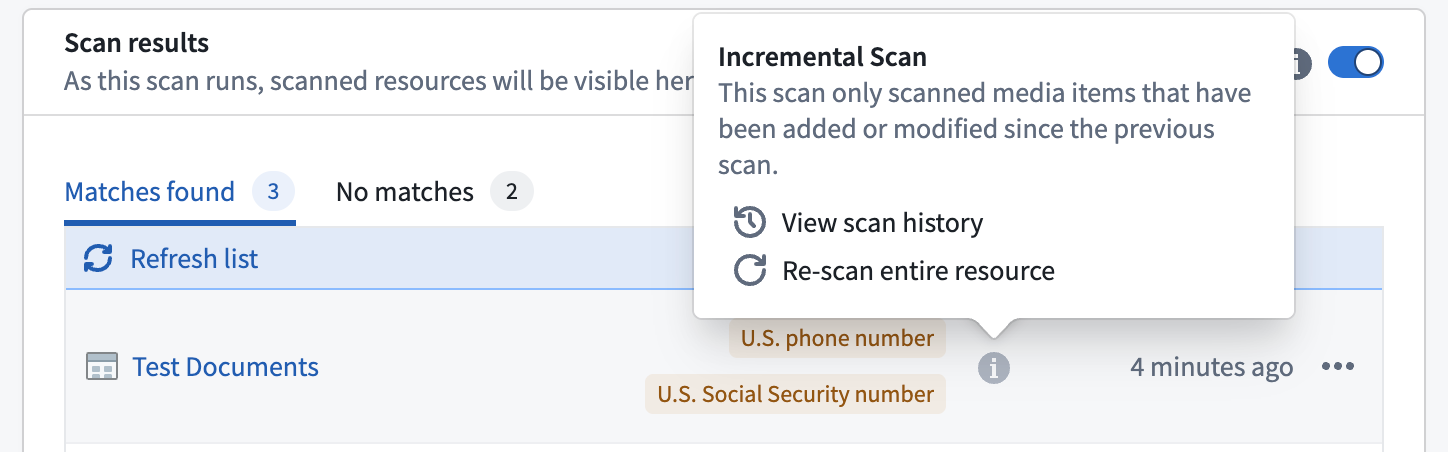
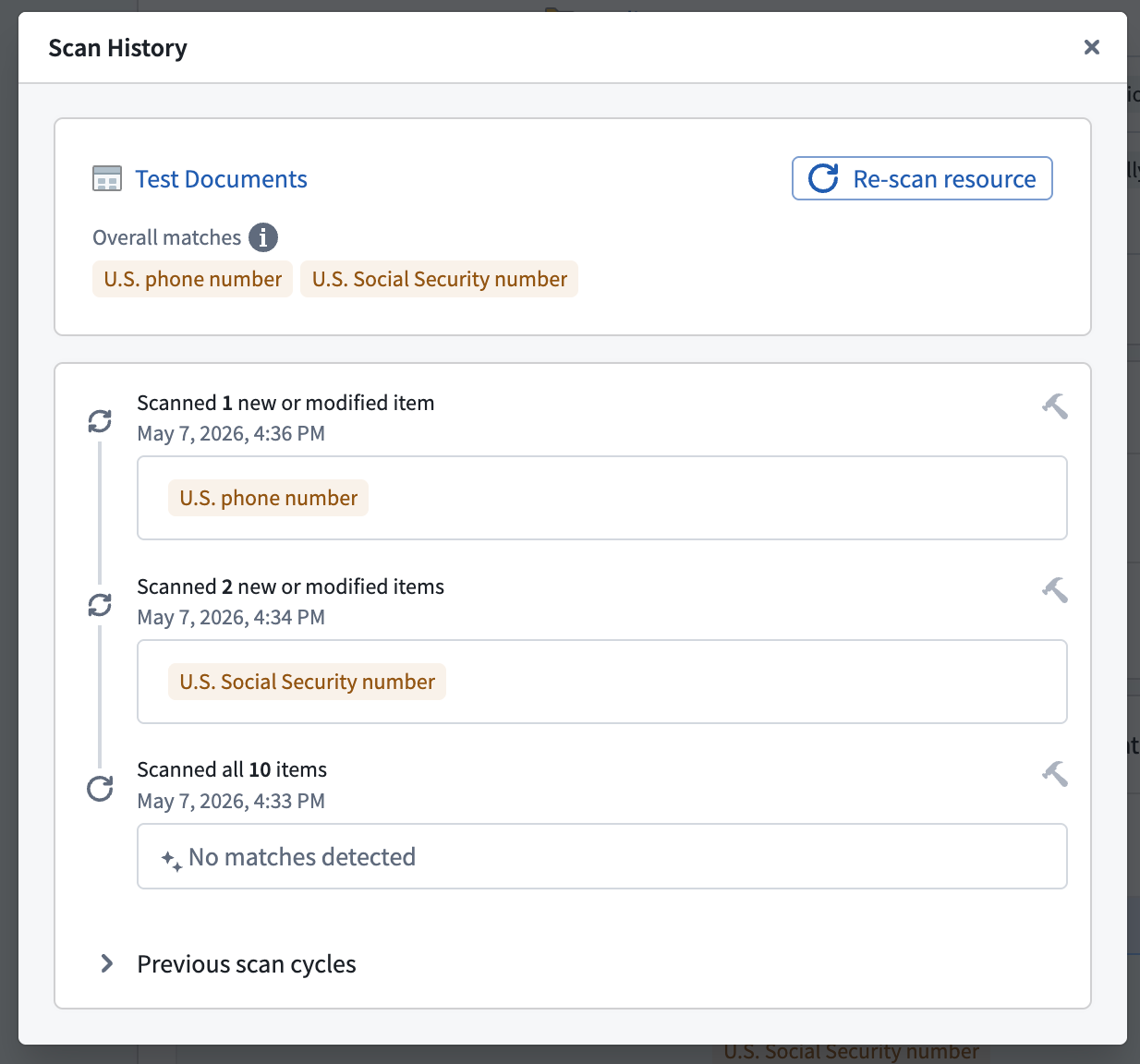
スキャン結果のコンテキストメニューでスキャン履歴を表示を選択すると、リソースのスキャン履歴を開くことができます。スキャン履歴には、過去のすべてのインクリメンタルスキャンが、スキャンされた項目数や検出された一致条件とともにタイムラインで表示されます。履歴表示の一番上のカードには、すべてのインクリメンタルスキャンで検出されたすべての一致条件を集計した概要が表示されます。リソース全体の完全再スキャンを実行することもできます。データセットから PII を削除した後は、これを行うことを推奨します。一致条件が引き続き検出されるか、または一致するデータがすべて削除されたかを確認するのに役立ちます。
リソース全体の完全再スキャンを実行することもできます。データセットから PII を削除した後は、完全再スキャンを実行し、一致条件が引き続き検出されるか、または一致するデータがすべて削除されたかを確認してください。