注: 以下の翻訳の正確性は検証されていません。AIPを利用して英語版の原文から機械的に翻訳されたものです。
エミュレーションモード
エミュレーションモードは開発のベータ版段階にあり、お使いのエンロールメントでは利用できない場合があります。開発が進む中で機能が変更される可能性があります。
エミュレーションモードを使用すると、所属しているグループとアクセスできるマーキングの一部に基づいてプラットフォームの動作をテストできる、制限付きの Foundry セッションを作成できます。これは、エンドユーザーに公開する前にワークフローをテストする際に非常に役立ちます。
設定
制限なしのマーキングアクセスがあり、かつグループアクセスを制限できる場合、エミュレーションモードを使用できます。グループとマーキングを制限できるかどうかは、Control Panel のセキュリティプリセットと制限付きセッション拡張機能にある、組織の制限付きセッションの設定によって決まります。制限付きセッションの設定について詳しくはこちら。
エミュレーションモードを使用するには、ワークスペースのナビゲーションサイドバーの下部からアカウント > エミュレーションモードを有効にするを選択します。
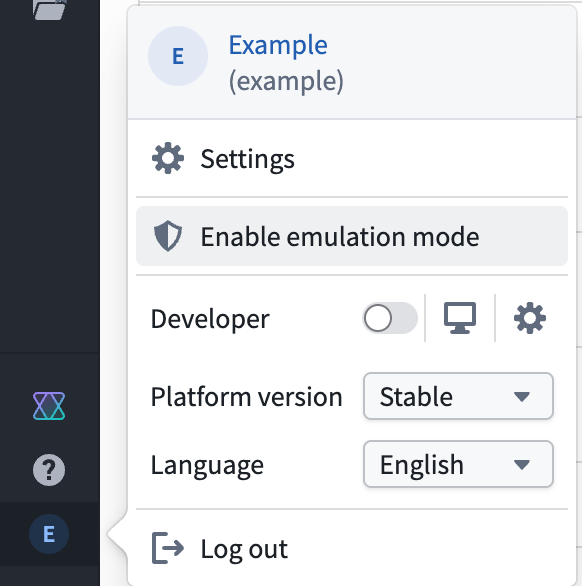
これにより、エミュレーションモードのセッションの設定を開始できるダイアログが開きます。
グループを選択する
セッションで保持したいグループを検索して選択し、マーキングの設定を選択します。
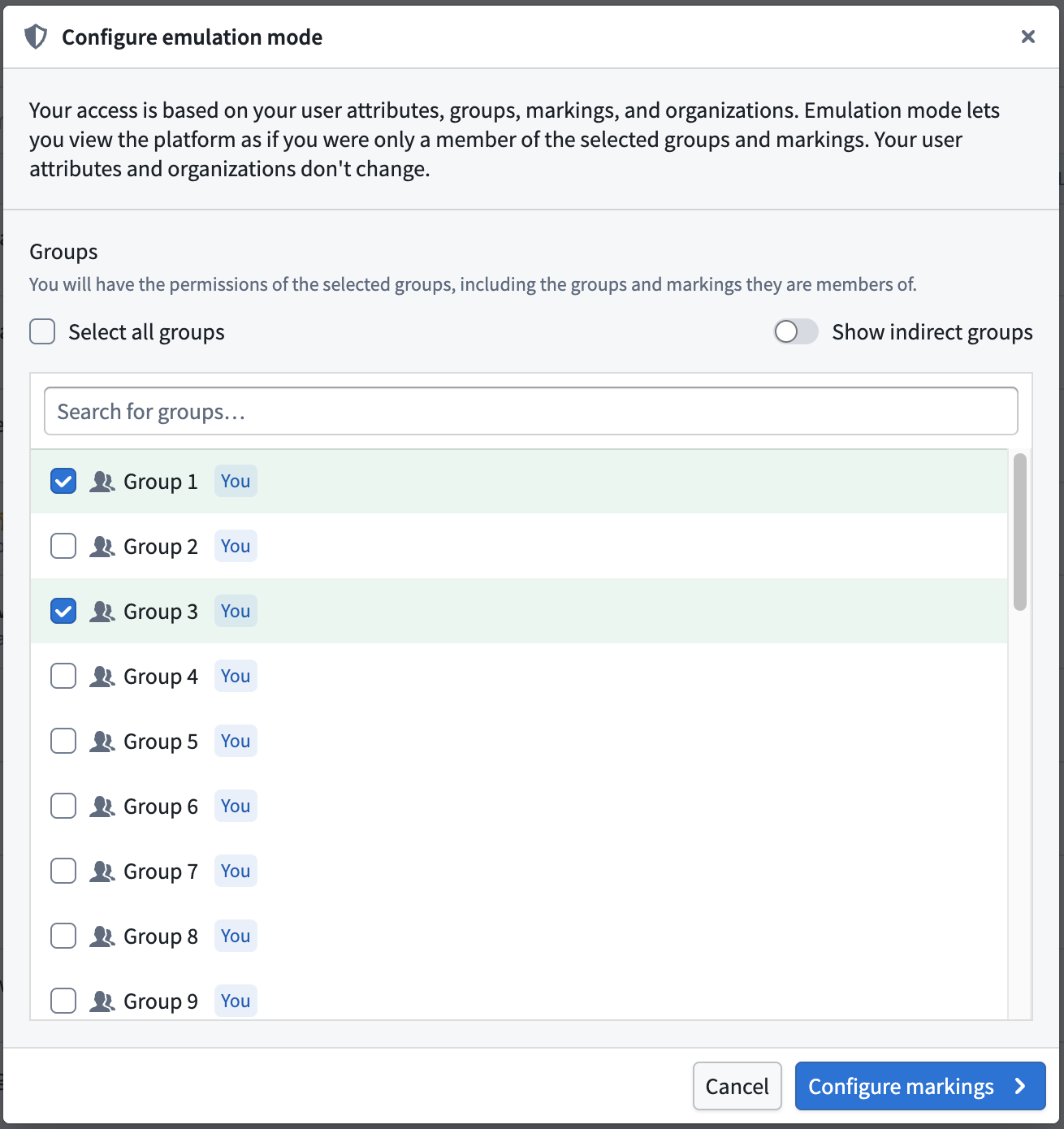
グループを何も選択しなくても問題ありません。グループを選択しない場合、エミュレーションモードの制限付きセッションは、どのグループにも所属していないものとして動作します。
マーキングを選択する
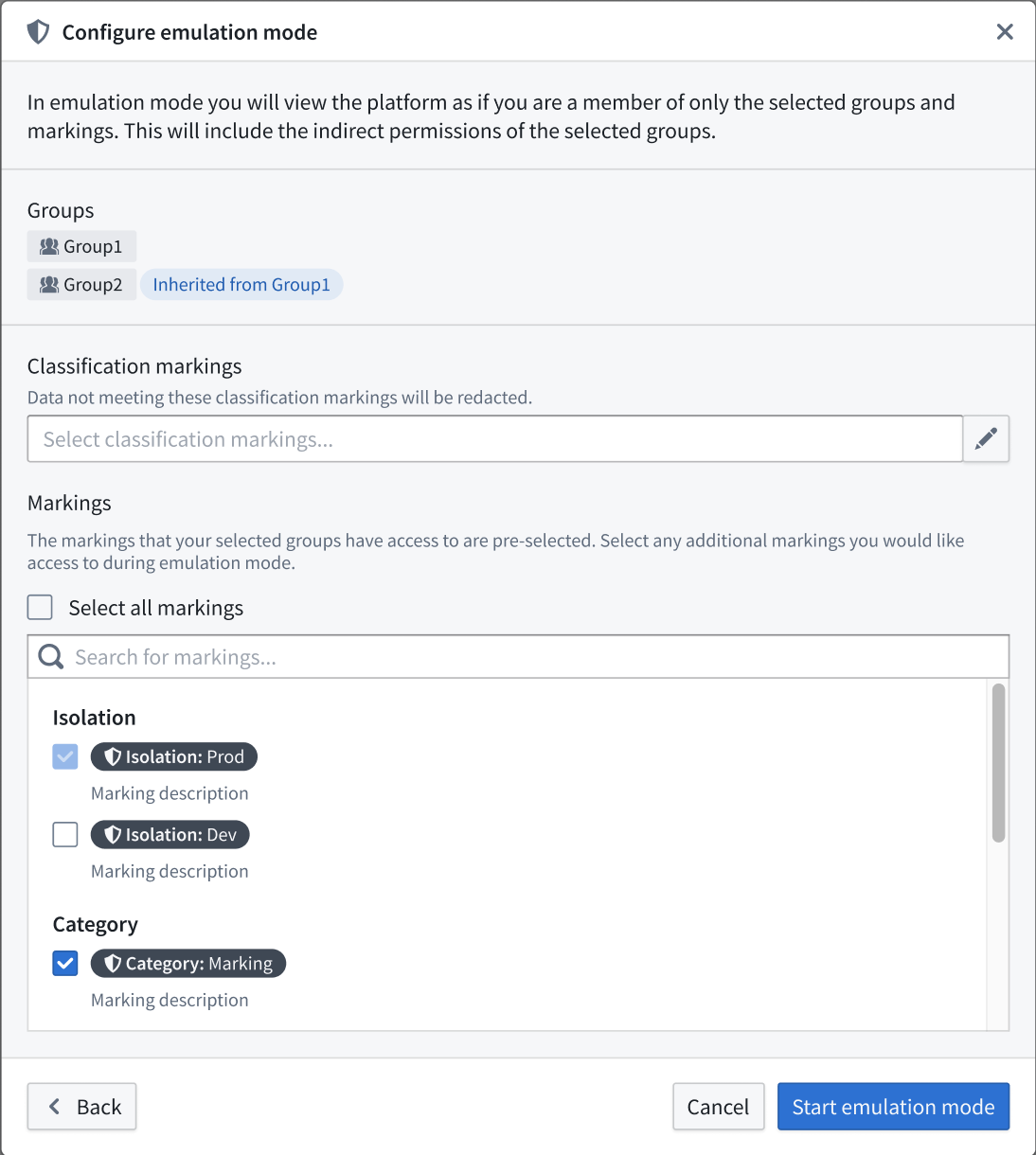
前のステップで設定したグループに基づく継承されたマーキングを確認します。次に、追加のマーキングを検索して選択し、エミュレーションモードを開始するを選択します。
エミュレーションモード中の動作
エミュレーションモードを開始すると、Foundry はページの上部にバナーを表示します。このバナーを選択すると、制限付きセッションでアクティブなグループとマーキングを確認できます。
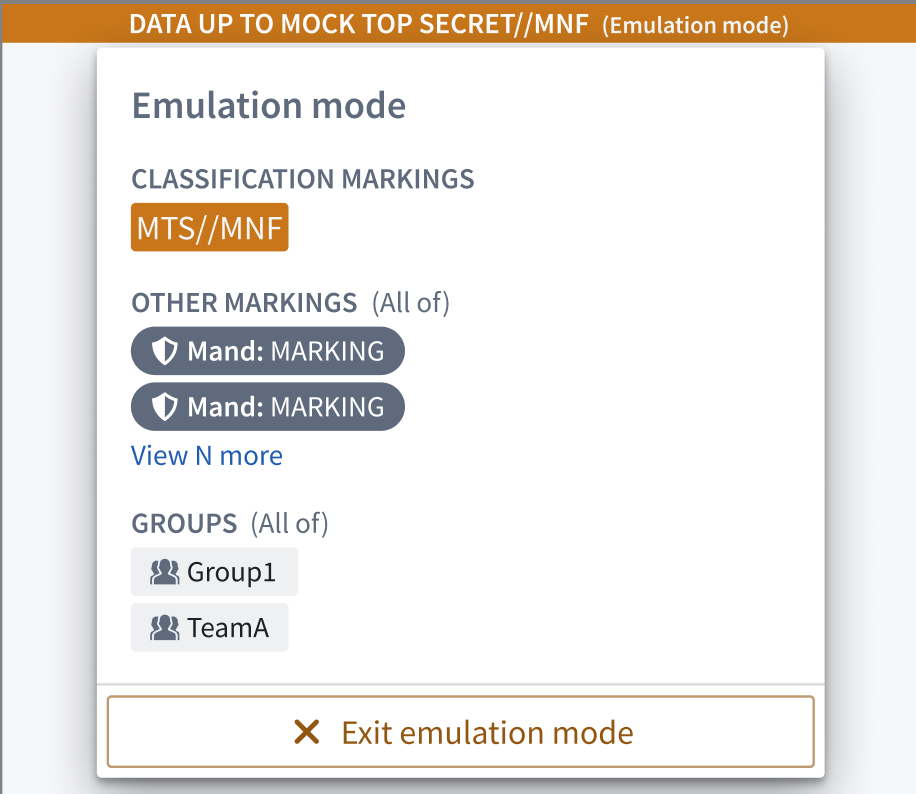
エミュレーションモードは Foundry のすべてのリソースにわたって維持されるため、すべてのアプリケーションで閲覧できる内容は、設定した権限に制限されます。これには、ファイルに対して付与されているロール、制限付きビューで閲覧できる行、オブジェクトセキュリティポリシーで管理されるオブジェクトタイプ内のオブジェクト、および実行条件を満たすアクションが含まれます。
エミュレーションモードを終了する
エミュレーションモードのセッションを終了するには、バナーのポップオーバーまたはユーザーアカウントメニューからエミュレーションモードを終了するを選択します。
複数の制限付きセッションにアクセスできる場合、Foundry はセッションを1つ選択するためのダイアログを表示します。それ以外の場合は、エミュレーションモードを終了すると、完全な権限が復元されます。
エミュレーションモードの設定例
権限の設定が、以下の画像に示すユーザー属性、グループ、マーキング、組織に近いものだとします。この例では、8個の異なるグループに所属し、3個のマーキングにアクセスでき、1つの組織に所属するとともに、別の組織へのゲストアクセス権を持っています。
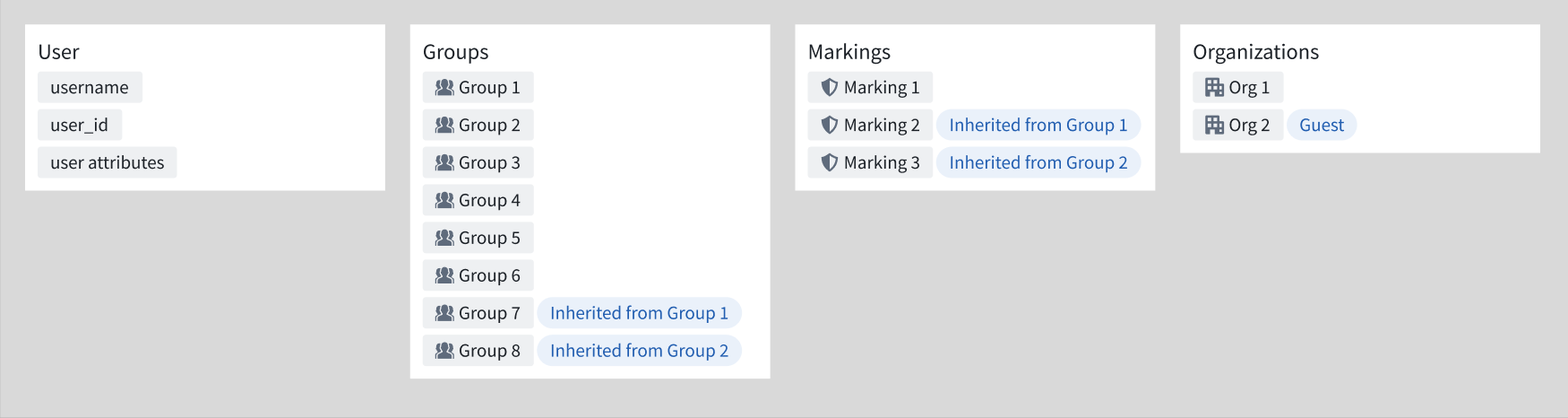
エミュレーションモードの設定時にグループ1のみを選択すると、以下の画像に示す権限でプラットフォームを閲覧します。ユーザー属性と組織は変わらず、グループ1への所属に伴うグループとマーキングへのアクセスは保持されます。たとえば、グループ7への所属や、マーキング2が付いたリソースへのアクセスが継承されます。

Foundry は、ユーザー属性、グループ、マーキング、組織に基づいて、アクセスできるリソースを決定します。エミュレーションモードは、組織やユーザー属性を変更しません。