注: 以下の翻訳の正確性は検証されていません。AIPを利用して英語版の原文から機械的に翻訳されたものです。
制限付きビューのブランチを作成する
制限付きビューは Global Branching と統合されており、きめ細かな権限設定ポリシーを安全かつ分離された環境で開発できます。このドキュメントでは、ブランチ上の制限付きビューの操作方法について説明します。ブランチ上のリソースの追加、閲覧、削除、下流への変更の伝播、マージ要件、リベース、および既知の制限事項を取り上げます。
Global Branching の概念とワークフローに関する一般的な情報は、Global Branching のドキュメントを参照してください。
リソースを追加、閲覧、削除する
制限付きビューをブランチに追加する
制限付きビューをブランチに追加するには、ブランチセレクターからブランチを選択し、リソースを追加を選択して制限付きビューをブランチに追加します。これにより、このブランチ上で制限付きビューをビルドしたり、そのポリシーやマーキングを変更したりできます。元データセット上にブランチがすでに存在している必要があります。存在しない場合は、エラーが発生することがあります。
デフォルトでは、ブランチ上の制限付きビューにアクセスすると、main ブランチの内容が表示されます。すでにブランチ上にいる状態で制限付きビューのポリシーやマーキングを編集すると、その編集内容とともに制限付きビューが自動的にブランチに追加されます。
デフォルトでは、所有者と編集者が制限付きビューをブランチに追加できます。所有者は制限付きビューをブランチに追加する際にポリシーとマーキングを編集できますが、編集者は制限付きビューのビルドのみが可能です。これにより、編集者は制限付きビューの所有権がなくても、ブランチ上のワークフローに制限付きビューを追加してテストできます。
制限付きビューをブランチに追加すると、そのブランチ上で制限付きビューが自動的にビルドされます。制限付きビューを元データソースとするオブジェクトタイプがある場合は、それらのオブジェクトタイプも変更を反映するためにブランチ上で自動的に再インデックス化されます。
ブランチ上の制限付きビューを閲覧する
ブランチ上の制限付きビューの権限は、親の制限付きビューと同じです。元の制限付きビューを閲覧できる場合は、そのブランチ上のバージョンも閲覧できます。
ブランチ上の制限付きビューの元データセットに適用されたマーキングが main と異なる場合、閲覧者は main で以前は制限されていたデータを閲覧できる可能性があります。ブランチを共有する前に、ブランチレベルのマーキングの変更が適切であることを確認してください。既知の制限事項を参照してください。
制限付きビューをブランチから削除する
制限付きビューが不要になった場合は、ブランチから削除できます。制限付きビューをブランチから削除すると、そのポリシー、マーキング、ビルド出力に対するブランチ上のみの変更が破棄され、ブランチは main の制限付きビューを読み取る状態に戻ります。main 上の制限付きビューには影響しません。
制限付きビューをブランチから削除すると、元に戻せません。ポリシー、マーキング、ビルド出力に対するブランチ上のみの編集内容はすべて破棄されます。
制限付きビューをブランチから削除するには、ブランチのタスクバーを開いてブランチを選択します。変更されたリソースの一覧で制限付きビューを見つけ、アクションメニューでブランチから削除を選択し、確認を選択して削除を完了します。
変更を伝播する
制限付きビューがブランチ上で更新された場合、その制限付きビューを元データソースとするオブジェクトタイプに変更を反映するには、ブランチ上でインデックス化する必要があります。Ontology Manager で、上部のバナーにあるオブジェクトタイプをインデックス化オプションを使用して、ブランチ上のオブジェクトタイプをインデックス化します。インデックス化されると、これらのオブジェクトを参照する Workshop モジュールと Ontology Manager に、ブランチ上の制限付きビューの変更が反映されます。
マージ要件
制限付きビューをブランチから main にマージするには、次の要件を満たす必要があります。
- 承認要件が満たされている: ブランチ上の制限付きビューに必要なすべての承認が得られている必要があります。以下のレビュアーの操作を参照してください。
- **制限付きビューが
mainの変更を取り込んでリベースされている:**制限付きビューのmainブランチに変更が加えられている場合は、マージする前に、それらの変更をこのブランチにリベースします。以下のリベースと競合の解決を参照してください。
保護された制限付きビュー
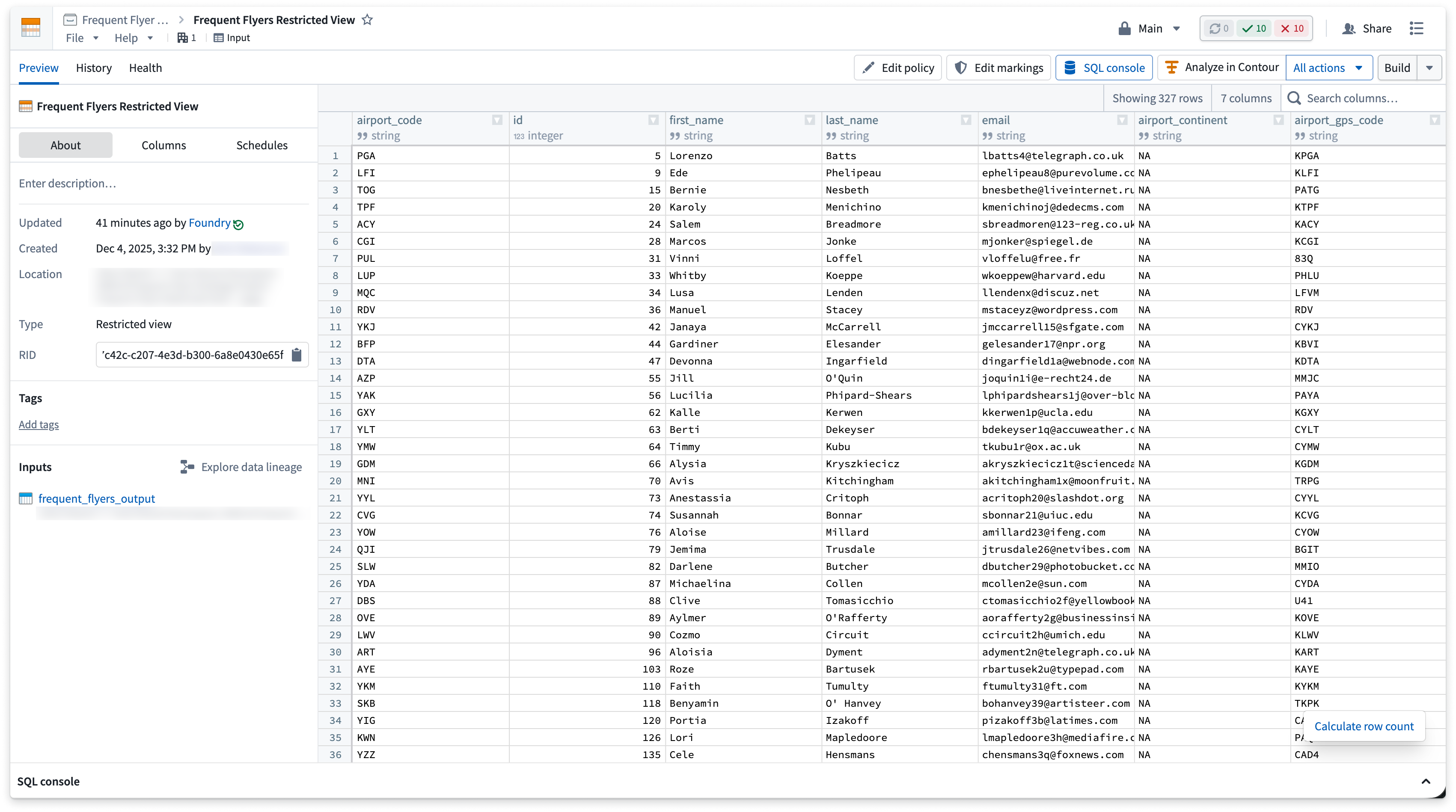
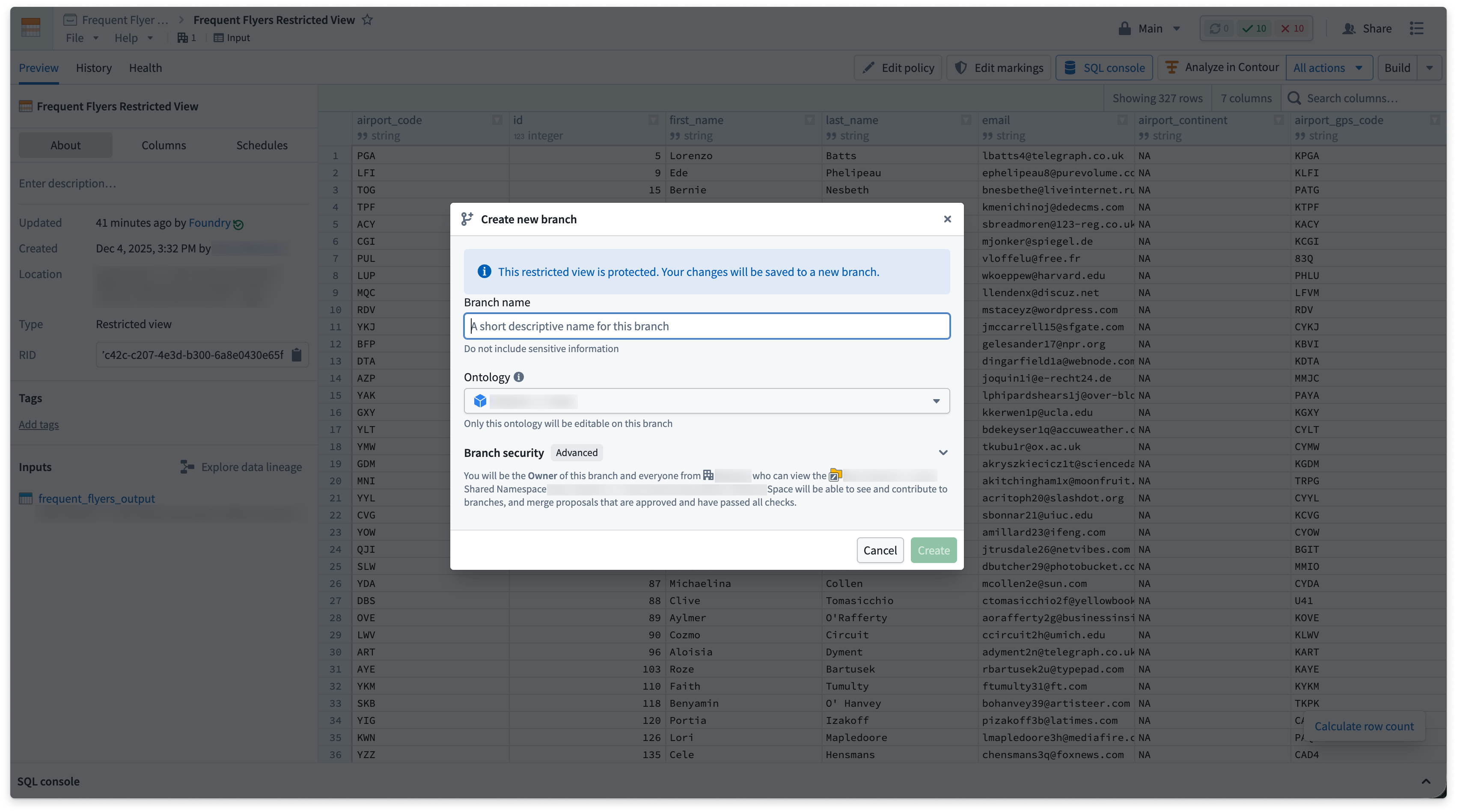
制限付きビューへのすべての編集がブランチ作成とレビューのプロセスを経るようにするため、その制限付きビューの main ブランチを保護できます。
制限付きビューの main ブランチを保護するには、ファイルシステムでリソースに移動し、ブランチの保護 > プロジェクトポリシーで保護を選択します。
制限付きビューの main ブランチが保護されている場合、main 上でポリシーやマーキングを編集すると、保存時にグローバルブランチを経由する必要があります。
レビュアーの操作
編集者はブランチ上で制限付きビューをビルドすることのみができます。一方、所有者はブランチ上で制限付きビューをビルドし、そのポリシーとマーキングを変更できます。
提案を作成すると、Global Branching アプリケーションまたは承認バナーから、制限付きビューにレビュアーを追加できます。レビュアーとして追加されたユーザーには、提案へのリンクを含むレビュー依頼のメールが届きます。
管理を選択すると、レビュアーを追加し、提案をマージする前に満たす必要がある承認ポリシーを表示できます。
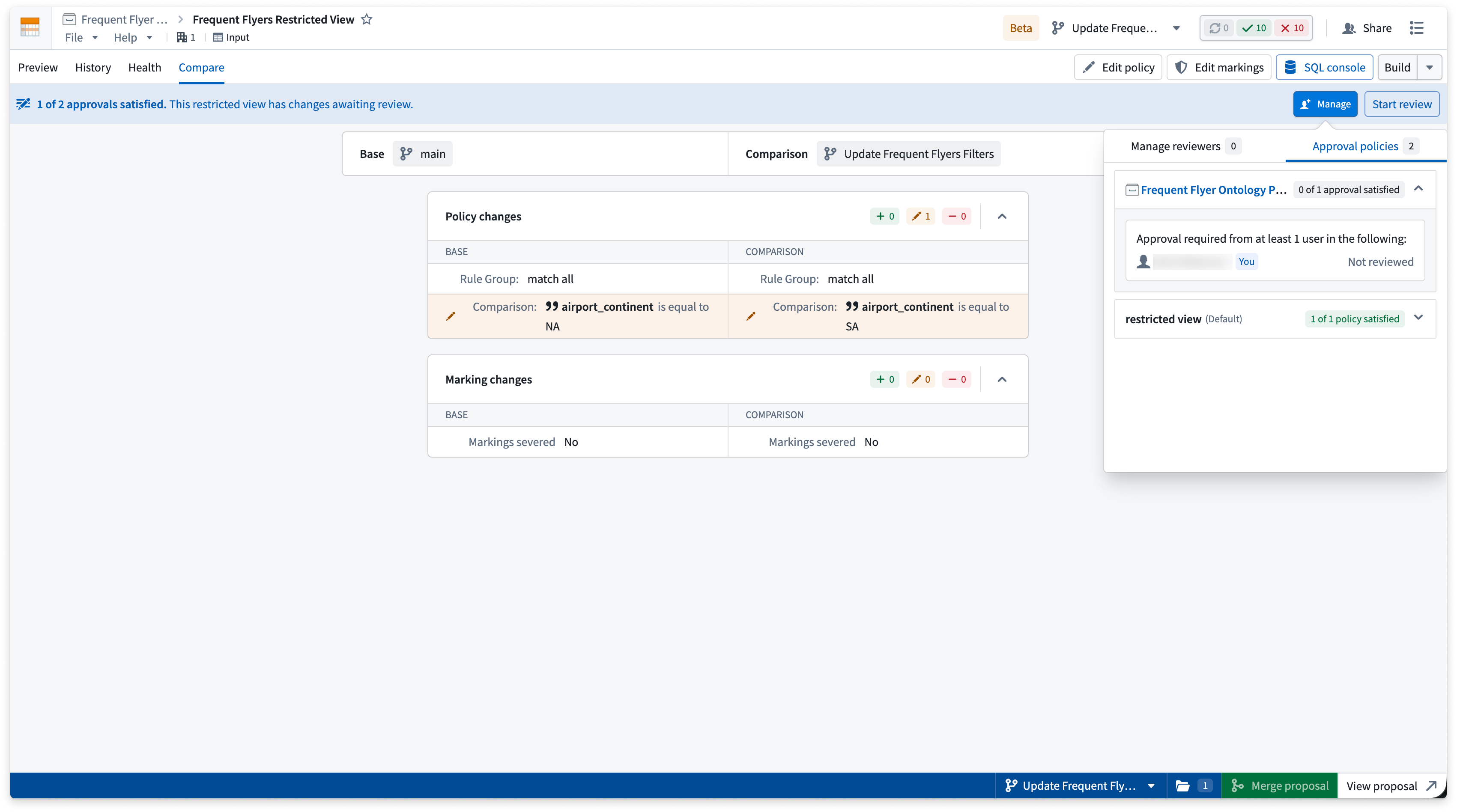
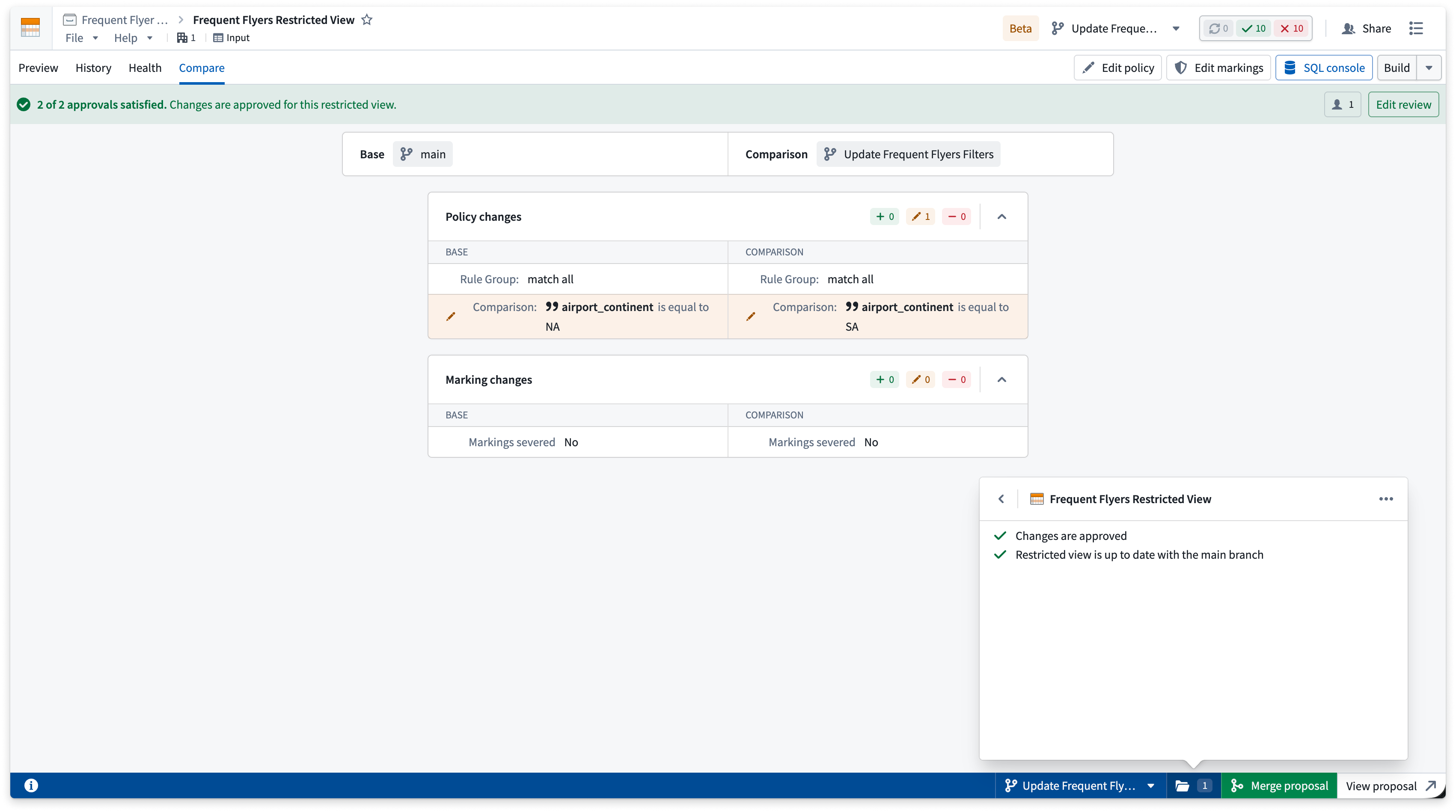
制限付きビューにレビュー待ちの変更がある場合、ページ上部のバナーに、満たされた承認の数が表示されます。レビュアーはレビューを開始を選択すると、比較タブを開き、main とブランチの変更内容を左右配置で比較できます。その後、ご自身のレビューオプションを選択して、変更を承認または拒否できます。
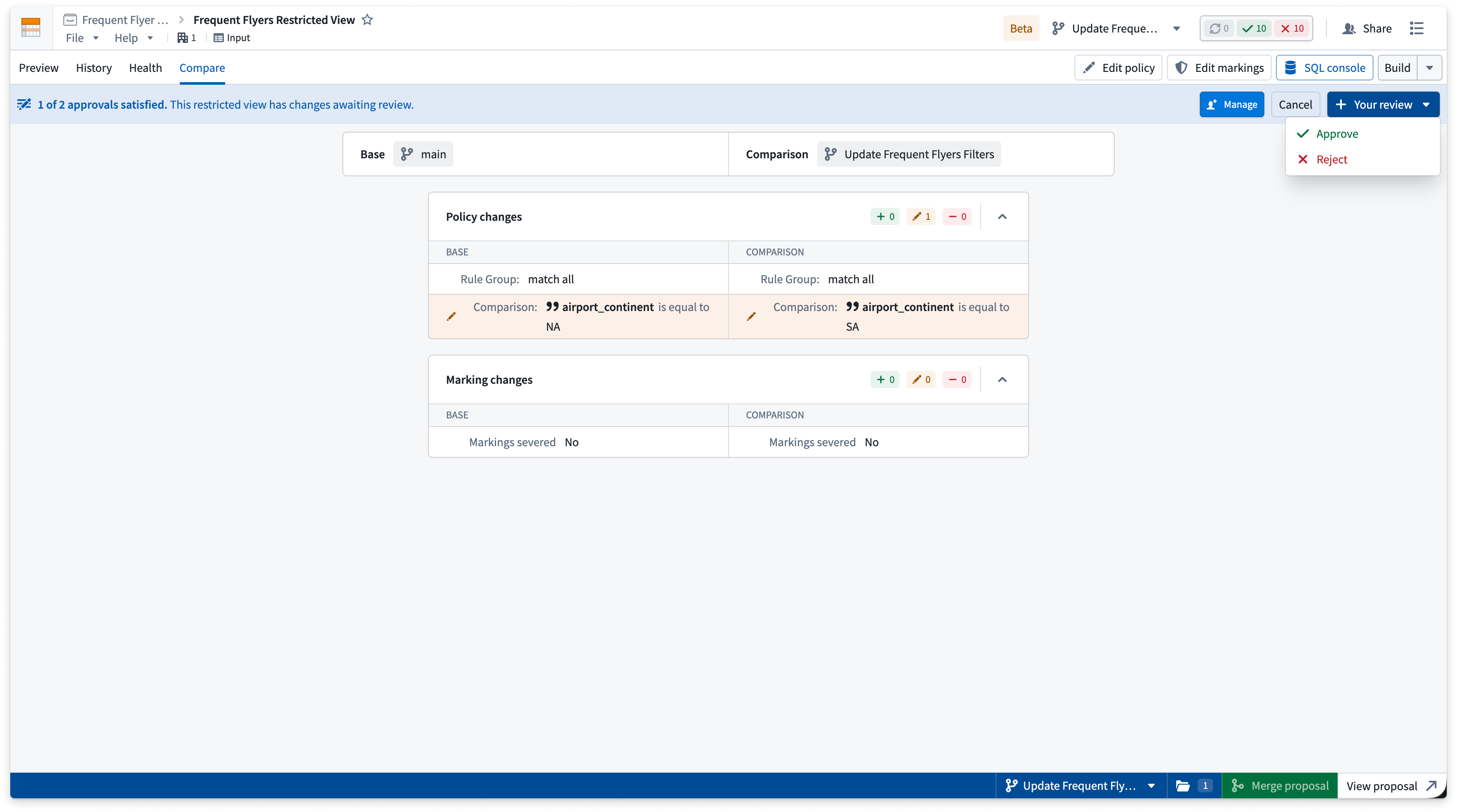
必要なすべての承認が得られると、変更は承認済みとなり、このリソースについて提案をマージできます。
リベースと競合の解決
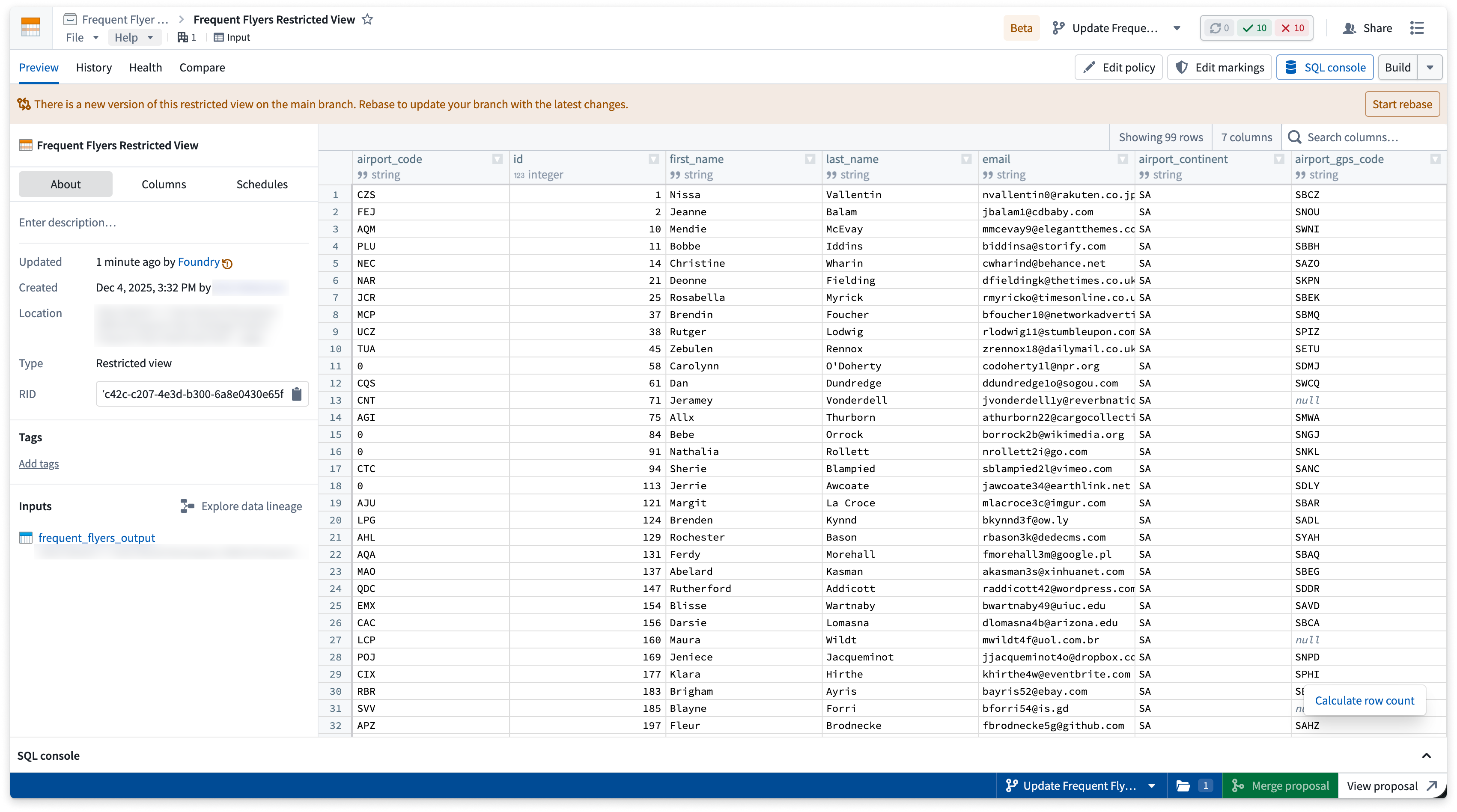
このブランチを作成した後、または最後にリベースした後に main が変更された場合は、リベースが必要です。
制限付きビューの上部に、最新の変更を取り込んでこのブランチをリベースするよう促すバナーが表示されます。
このブランチをリベースするには、バナーでリベースを開始を選択します。比較タブがリベース中の状態で開き、メインブランチと現在のブランチのバージョンが左右配置で比較されます。変更ごとに、基準(メインブランチ)または比較(現在のブランチ)の列でこのバージョンを維持を選択し、リベースして保存を選択して選択内容を適用します。
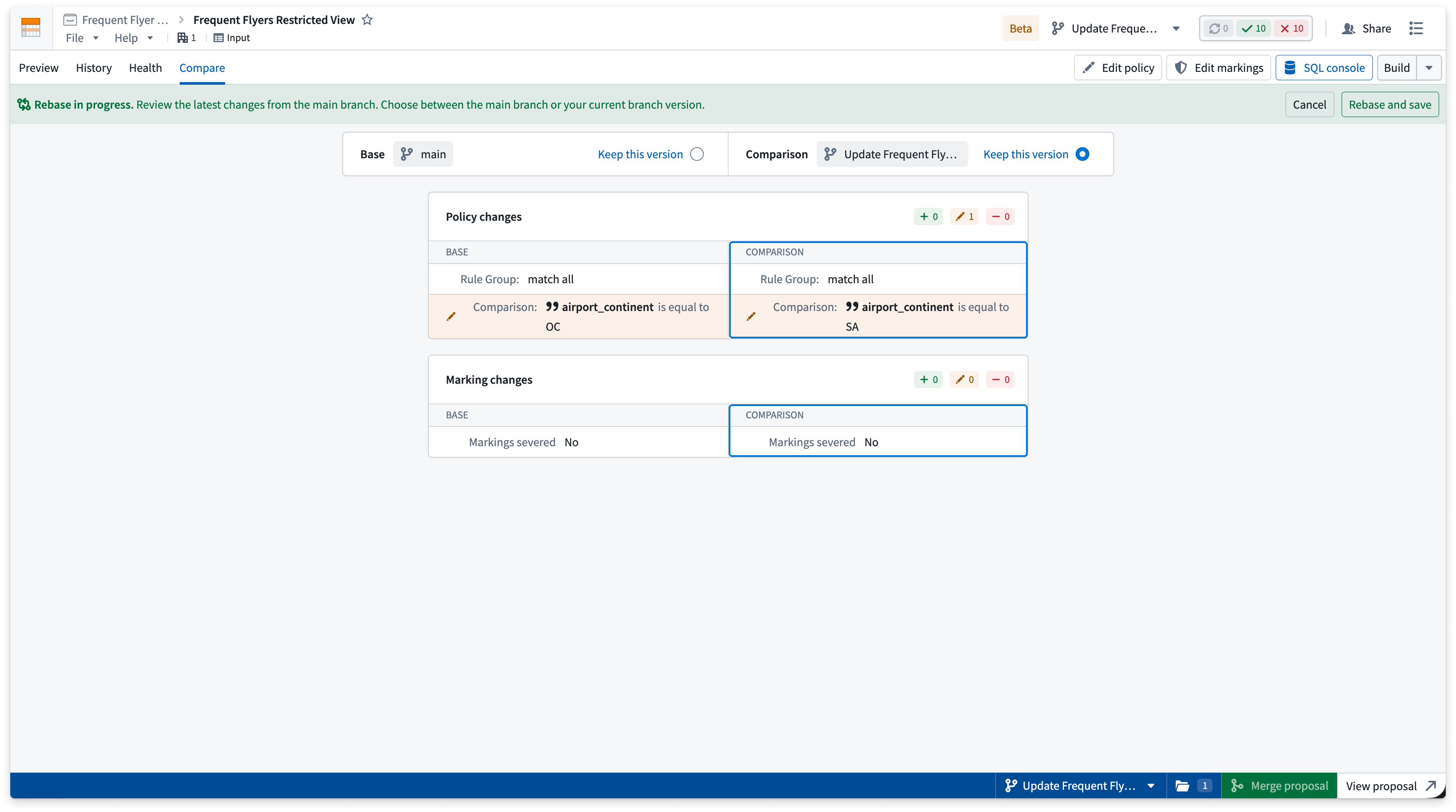
リベースと承認の両方が必要な場合は、レビュアーが変更をレビューできるようになる前に、リベースを解決する必要があります。
既知の制限事項
- ブランチ上の制限付きビューの元データセットに適用されたマーキングが
mainと異なる場合、閲覧者はmainで以前は制限されていたデータを閲覧できる可能性があります。ブランチ上の制限付きビューを閲覧するを参照してください。 - リベースでは、
mainの変更またはこのブランチの変更のいずれかを選択する必要があります。現在、より細かい単位で差分を解決する方法はありません。 - 一部の元データセットではブランチを作成できません。編集専用ワークフローの元データセット、インポートによって作成されたデータセット、または Fusion シートからビルドされたデータセットは、現在ブランチに追加できません。そのため、これらのデータセットに依存する制限付きビューは、ブランチ上でビルドできません。完全な一覧については、Global Branching の統合に関するドキュメントを参照してください。