注: 以下の翻訳の正確性は検証されていません。AIPを利用して英語版の原文から機械的に翻訳されたものです。
監査ログの結果を確認する
検索結果はサイドバーの右側に表示されます。グラフカードには一致するログの概要が表示され、ログテーブルにはその一覧が表示されます。検索を作成または変更するには、監査ログを検索して絞り込むをご覧ください。セッションエクスプローラーのタブには、これらの結果ではなくセッションの一覧が表示されます。
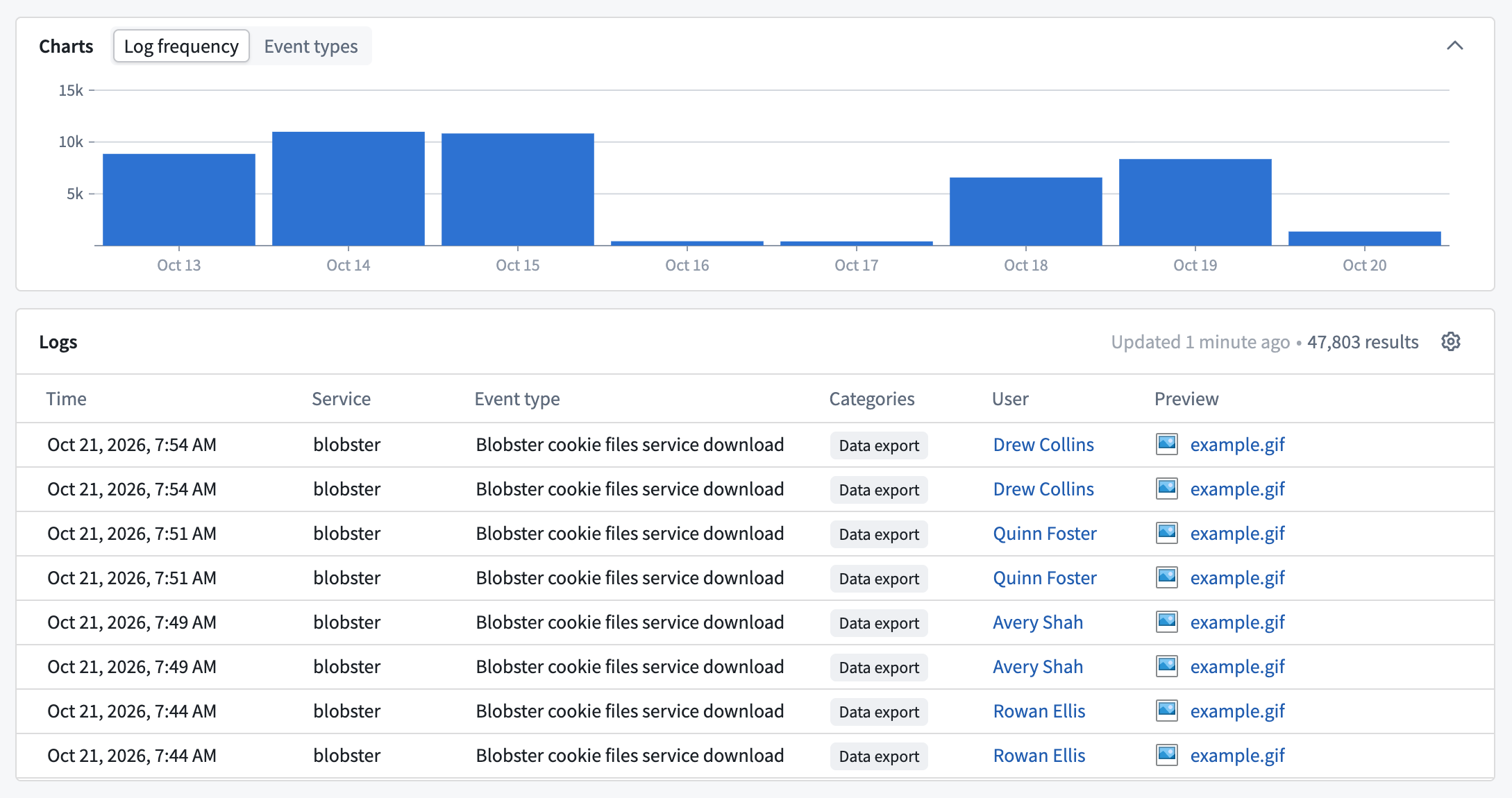
すべてのスクリーンショットは架空のデータを使用しています。
グラフ
グラフカードには、ログの頻度とイベントの種類の2つの表示があります。表示を切り替えるには、グラフヘッダーで表示名を選択します。カードを折りたたむ、または展開するには、山形アイコンを選択します。グラフを読み込めない場合は、代わりにエラーメッセージが表示されます。
ログの頻度
ログの頻度には、時間範囲内の各期間で検索に一致するログの数が表示されます。一致するログのない期間はグラフでスキップされるため、隣り合う2本の棒が時間的に大きく離れている場合があります。棒にカーソルを合わせると、その開始時刻とイベント数が表示されます。
検索を1本の棒に絞り込むには、その棒を右クリックしてこの時間範囲にズームを選択します。時間範囲は、その棒の開始時刻から次の棒の開始時刻までとなり、間にある空の期間も含まれます。このオプションは、右端の棒では利用できません。
各棒は、時間範囲の長さに応じて、1分、1時間、1日、1週間、または1か月を表します。棒の開始時刻は、協定世界時 (UTC) の区切りに合わせられます。そのため、最初の棒が指定した時間範囲より前に始まる場合があり、その棒にズームすると範囲の開始時刻が早まります。タイムゾーンについて詳しくはこちらをご覧ください。
グラフに棒が表示されるのは、時間範囲に開始時刻がある場合のみです。全期間では、ログが存在していても、グラフに「この範囲にログアクティビティはありません」と表示されます。
イベントの種類
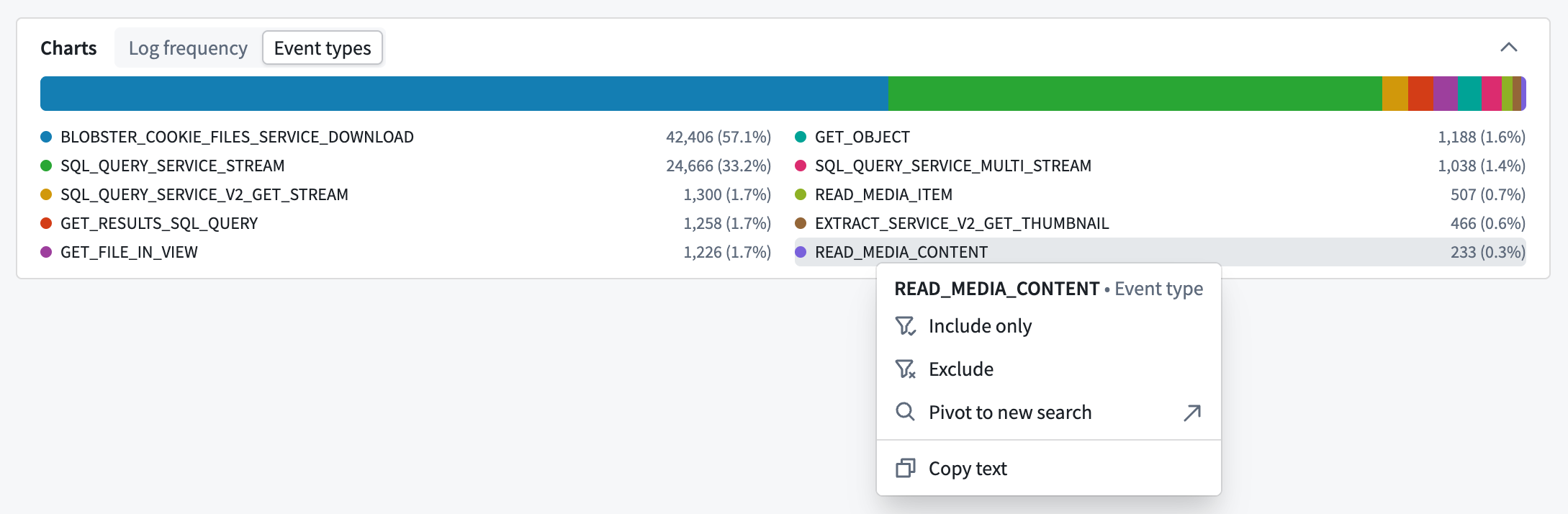
イベントの種類には、一致するログの中で最も頻繁に出現する10個のイベント名が積み上げ棒グラフで表示されます。凡例には、それぞれの名前と件数、割合が表示されます。各割合は、表示されている10個の名前の中での割合であり、一致するすべてのログに対する割合ではありません。
グラフには、DATA_PROXY_SERVICE_GENERATED_GET_DATASET_AS_CSV2 など、name フィールドに保存されているイベント名が表示されます。一方、イベントの種類列には、読みやすいラベルが表示されます。推奨されるイベントタイプ名がある場合はデータセットのプレビューなどの名前が表示され、ない場合はイベント名がセンテンスケースで表示されます。棒のセグメントまたは凡例の項目を右クリックすると、テーブルのセルと同じ値に対する操作を使用できます。ログの頻度とは異なり、このグラフは時間範囲が全期間の場合もデータを表示します。
ログテーブル
ログテーブルには、一致するログが新しい順に表示されます。デフォルトの列は、時刻、サービス、イベントの種類、カテゴリー、ユーザー、プレビューです。ユーザーには uid フィールドが表示され、時刻には、タイムゾーンで説明しているとおり、ブラウザーのローカルタイムゾーンで時刻が表示されます。ほかの列を追加するには、列を設定するパネルを使用します。列ヘッダーにカーソルを合わせると、その列に説明がある場合は説明が表示されます。または、audit.3 スキーマリファレンスをご覧ください。
テーブルは、スクロールに応じて100行ずつ読み込みます。追加の行の読み込みに失敗した場合は、再試行を選択します。新しいログを含めるには、サイドバーの上部にある更新を選択します。更新が利用可能になる条件については、時間範囲を設定するをご覧ください。テーブルの読み込みを停止するには、ログヘッダーのキャンセルを選択します。キャンセルしても、グラフの読み込みは停止しません。
ログヘッダーには、1,234 results のように、一致するログの件数が表示されます。ログの頻度グラフがまだ読み込まれていない場合や読み込めない場合、または時間範囲が全期間の場合、件数にはそれまでに読み込まれた行のみが表示されます。100+ results のように + が付いている場合は、スクロールするとさらに行が読み込まれます。件数とグラフには、監査ログが Foundry に配信される際に作成される重複行が含まれます。
テーブルに行がない場合は、次のいずれかが表示されます。
- ログが見つかりません:検索に一致するログがありません。別のフィルターを使用するか、時間範囲を広げてみてください。
- 検索が停止されました:行が読み込まれる前にキャンセルを選択しました。
- クエリに失敗しました:検索でエラーが返されました。実行時間が5分を超える検索は失敗します。検索がタイムアウトした場合は、時間範囲を絞って再度検索してください。エラーテキストを表示してコピーするには、詳細を表示を選択します。テーブルにエラーインスタンス ID が表示されている場合は、Palantir サポートと共有できます。
プレビュー列
プレビュー列には、イベントの種類に基づいて、各ログの内容の概要が表示されます。
- 適用されたアクションの場合、プレビューにはアクションタイプが表示されます。
- オントロジーのオブジェクトの読み込みの場合、要求された、または返されたオブジェクトタイプが表示されます。
- グループへのメンバー追加の場合、変更されたグループが表示されます。
- それ以外のすべてのログ、またはこれらの詳細がない場合は、エンティティ列の最初のリソースと、それ以外のリソースの数が表示されます。その数を選択すると、それらのリソースを表示できます。
Audit Explorer がリソースを読み込めない場合、そのリソースはロックアイコンと短縮された識別子で表示されます。たとえば、リソースを閲覧する権限がない場合や、リソースが削除された場合に、このように表示されます。読み込めないオントロジーリソースの場合は、代わりに完全な識別子が表示されます。名前はご自身の権限によって異なるため、ほかのレビュー担当者には、同じログでも異なる名前が表示されることがあります。名前解決と生の値について詳しくはこちらをご覧ください。
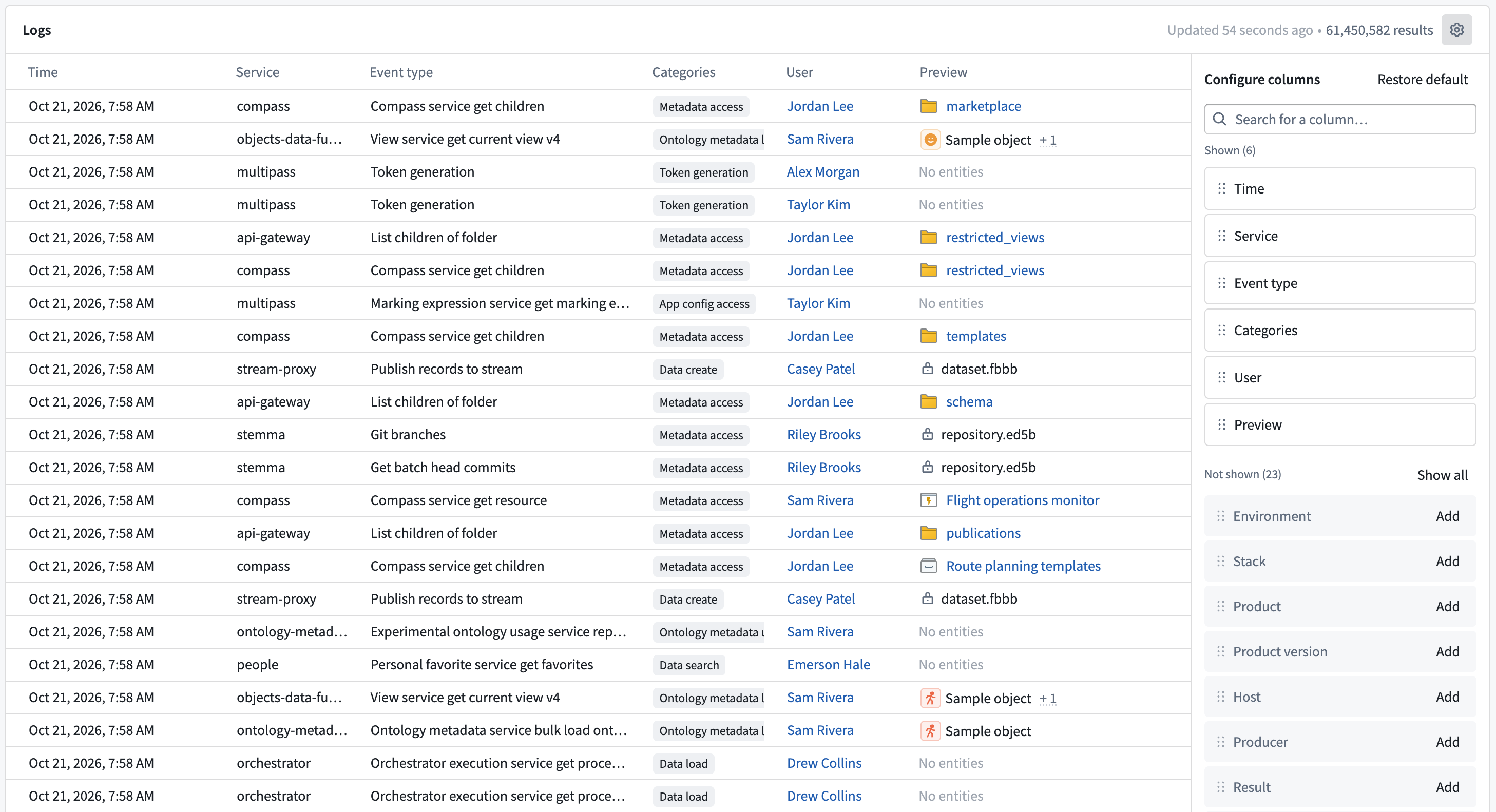
列を設定するパネル
ログテーブルに表示する列とその順序を設定するには、ログヘッダーの列を設定する(歯車アイコン)を選択します。パネルでは、次の操作ができます。
- 列を検索… にテキストを入力して、列の一覧を絞り込みます。
- 非表示の下にある列の横の追加を選択するか、すべて表示を選択して、列の検索に一致するすべての列を追加します。
- 列を非表示にするには、表示中の下にある列の横の非表示アイコンを選択します。
- 列を並べ替えるには、列の検索をクリアしてから、表示中の下にある列をドラッグします。
- デフォルトに戻すを選択して、列、順序、値の書式設定をデフォルトに戻します。
列のオプション
列ヘッダーを選択すると、そのメニューが開きます。列に応じて、メニューには次のオプションが含まれます。
- 昇順に並べ替えと降順に並べ替え: この列を基準にテーブルを並べ替えます。これらのオプションは、テキスト、数値、時刻の列など、単一の値を持つ列で利用可能です。プレビュー列は並べ替えできません。
- 並べ替えを解除: デフォルトの新しい順に戻します。
- 非表示にする: テーブルから列を外します。
- 生の値を表示と書式設定された値を表示: 保存されている値と読みやすい値を切り替えます。たとえば、ユーザー列では、書式設定された値ではユーザー名が、生の値ではユーザーIDが表示されます。
時刻の降順以外で並べ替えると、結果のページごとに、時間範囲内で一致するすべての行が読み込まれます。検索を高速に保ち、コンピュート使用量を減らすには、並べ替える前に時間範囲を狭く設定してください。コンピュート使用量を減らすほかの方法については、検索範囲を狭く保つをご覧ください。
並べ替えは検索タブごとに保持されます。生の値と書式設定された値の選択を含む列の設定は、テーブルのすべての検索タブに適用されます。
セルの操作
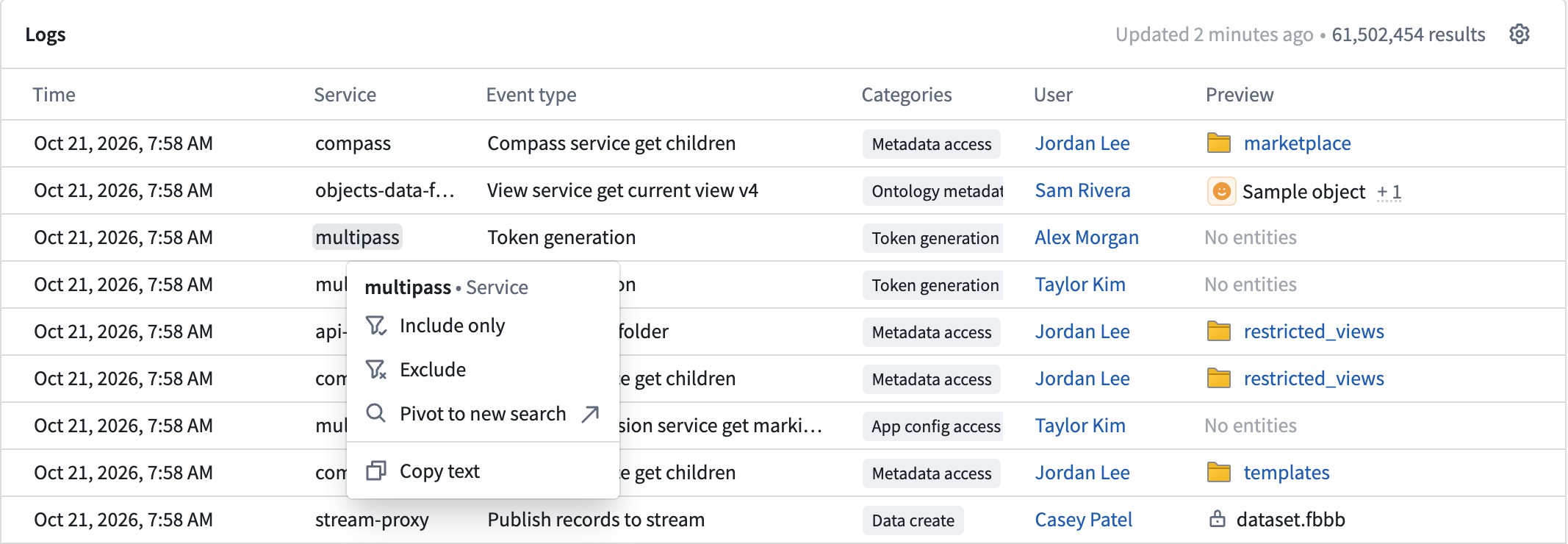
ログテーブルの値を右クリックすると、その値に対する操作メニューが開きます。
値の操作
サービスやユーザーなど、絞り込み可能な列の値には、次の操作を使用できます。
- この値のみを含める: この値を持つログに検索を絞り込み、同じ列の既存のフィルターを置き換えます。カテゴリーなどのリスト列では、その値がリストに含まれるログがフィルターに一致します。
- 除外する: この値を持つログを除くフィルターを追加します。
- 新しい検索にピボット: このフィルターと現在の時間範囲のみを設定した新しい検索タブを開きます。タブの名前にはその値が使用されます。現在の検索タブは変更されません。
- テキストをコピー: セルに表示されているとおりに値をコピーします。エンティティ内のオントロジーリソースの場合、リソース名ではなく短縮された識別子がコピーされます。
この値のみを含めると除外するは、サイドバーのカードを追加または更新します。サイドバーではフィルターを編集したり外したりできます。
ユーザーIDなど、単一の値を持つ列に保存されている値をコピーするには、まず列ヘッダーメニューで生の値を表示を選択します。カテゴリーやエンティティなどのリスト列の生の値には、使用できる操作がありません。整形表示モードでは、結果と生成元の値には使用できる操作がありません。これらの列で操作を使用するには、生の値を表示を選択します。
プレビュー列にエンティティ列のリソースが表示されている場合、それらのリソースにも同じ操作を使用できます。この値のみを含めると除外するは、列に整形された値が表示されている場合でも、常に保存されている値に基づいて絞り込みます。ユーザー列(ユーザー列とは別の users フィールド)では、セルの操作は利用できません。リクエストフィールドや結果フィールドなど、ネストされた値を持つ列では、テキストをコピーのみが効果を持ちます。
時間の操作
時間列の値を右クリックすると、次の操作を使用できます。
- ズーム先: このログを中心に、時間範囲を ± 10秒、± 1分、± 5分、または ± 1時間に設定します。新しい範囲は固定されているため、過去7日などの相対的な範囲を置き換えます。
- Timestamp をコピー: ログの正確な時刻を UTC の ISO 8601 形式でコピーします。例:
2026-10-12T14:03:00.000Z。
ログの詳細
ログテーブルの行を選択すると、ログ詳細パネルにその詳細が開きます。ログ間を移動する方法については、ログの詳細を開くを参照してください。