注: 以下の翻訳の正確性は検証されていません。AIPを利用して英語版の原文から機械的に翻訳されたものです。

Quicksearch

Quicksearch は、Palantir プラットフォームで検索、移動、コンテンツの発見をすばやく簡単に行うためのツールです。左サイドバーの検索アイコンから Quicksearch にアクセスするか、Cmd+J (macOS) または Ctrl+J (Windows) を使用します。Quicksearch には2つの閲覧モードがあります。

  1. ジャンプモード: パーソナライズされた結果を少数表示し、利用可能なコンテンツの主な種類であるプラットフォームアプリケーション、カスタムアプリケーション、オブジェクト、データセット、その他のリソースにユーザーが直接移動できるようにします。
  2. 全結果表示: ユーザーがコンテンツを見つけ、プラットフォームに何があるかを把握できるように設計されています。高度なフィルターを使用して Palantir アプリ、オブジェクト、データセット、その他のファイルを検索し、関連性の高い結果を豊富なメタデータとともに見つけることができます。

ジャンプモード

  • 簡単にアクセス: Quicksearch を開くには、ナビゲーションサイドバーで検索… を選択するか、ショートカット Cmd+J (macOS) または Ctrl+J (Windows) を使用します。
  • 移動を重視: 最初のダイアログとドロップダウンは、移動を重視しています。入力を開始すると候補が表示されます。キーボードを使用して、プラットフォーム内の任意のページに移動できます。
  • タイトルのみを検索: ジャンプモードでは、アプリ、リソース、オブジェクトのタイトルのみを検索します。ほかの項目やメタデータを検索するには、全結果モードを使用します。
  • ワンクリックで全結果へ: ダイアログとドロップダウンで Enter/Return を押すか、アプリ、オブジェクト、データセット、ファイルで絞り込むと、高度な検索モードに移動します。
  • パーソナライズされた結果: Quicksearch の結果は、最近アクセスしたリソースやお気に入りに登録したリソースなどに基づいてパーソナライズされます。

Quicksearch の最近の検索

Quicksearch のドロップダウン

全結果表示

  • 発見を重視: 検索とコンテンツの発見のために設計されており、ユーザーは複数の検索結果を比較して、最も役立つリソースを見つけることができます。
  • さまざまな項目を検索: 説明、列名、ファイルパスなどを検索できます。さらに、作成者、タグ、プロジェクト、フォルダーなどで絞り込めます。
  • タブ: インターフェースには、上位の結果を表示するタブと、絞り込み用の4つのタブ(アプリ、オブジェクト、データセット、ファイル)があります。
  • メタデータ: ユーザーは各結果の情報を表示し、そのリソースが自分に関連するかどうかを評価できます。キーワードの強調表示、ファイルパス、閲覧数、最終更新時刻、主要なセキュリティメタデータなどを手がかりに検索できます。
  • ランキング: 結果は、テキストの一致やその他の優先度を高めるパラメーターを含むアルゴリズムに基づいて順位付けされます。
  • フィルター: 高度な検索用のフィルターが用意されています。また、最初の検索ドロップダウンからフィルタータブを選択することで、複雑な条件で絞り込む検索(たとえば、「自分が作成したプロジェクト X 内のすべてのレポート」)を実行できます。
  • 権限: Quicksearch は、プラットフォーム内の既存の権限をすべて尊重します。発見可能権限があるコンテンツを開くと、アクセス権をリクエストするメッセージが表示されます。アクセス権がないコンテンツはユーザーに表示されません。

Quicksearch の上位の結果タブ

Quicksearch の結果

Quicksearch は、プラットフォーム内のすべてのオブジェクトのインスタンスを検索するわけではありません。Quicksearch で検索できるインスタンスは250個のオブジェクトタイプに限定され、アクティブなオブジェクトタイプのうち、強調、通常の順で優先され、その後に試験的ステータスのものが続きます(非推奨および非表示のオブジェクトタイプは検索されません)。探しているものが見つからない場合は、Object Explorer での検索を試すように案内が表示されます。Object Explorer では、特定のオブジェクトタイプのグループのみ、または特定のオブジェクトタイプのみを検索するように調整できます。

フィルター

Quicksearch のフィルターを使用すると、プラットフォーム内で必要なリソースやデータをすばやく見つけることができます。結果の種類としてアプリ、オブジェクト、データセット、ファイルのいずれかを選択して、検索結果を絞り込みます。ファイルパス、タグ、プロジェクト内を検索することで、さらに絞り込めます。フィルターを適用すると、検索結果表示には選択した種類の結果のみが表示されます。

例として、エンロールメント内の「automotive」リソースを検索します。

アプリ

Palantir のアプリケーション構築インターフェースで作成されたモジュール、ワークスペース、その他のアプリケーションを検索するには、アプリで絞り込めます。

「automotive」の検索例では、3個の Workshop モジュール、1個の Carbon ワークスペース、1個の Slate ドキュメントが、Palantir で作成されたアプリケーションとして正しく認識されていることがわかります。

「automotive」の検索結果をアプリで絞り込み。

オブジェクト

オントロジーのオブジェクトタイプに基づく結果のみを表示するには、オブジェクトで絞り込みます。この検索結果表示では、検索語に一致するオブジェクトタイプから選択し、オブジェクトタイプの編集またはリネージの表示を選択し、さらに個々のオブジェクトまで掘り下げることができます。

「automotive」を検索すると、いくつかのオブジェクトタイプとオブジェクトの結果が表示され、Award や Auto Parts などの選択したオブジェクトタイプにさらに絞り込めます。

「automotive」の検索結果をオブジェクトで絞り込み。

データセット

データセットで絞り込むと、結果表示には、データセット名または列名が検索語に一致する、プラットフォーム内の利用可能なデータセットの一覧が表示されます。

同じ「automotive」の例では、データセット名や列名に一致する語句を含む38個のデータセットの一覧が表示されます。

「automotive」の検索結果をデータセットで絞り込み。

ファイル

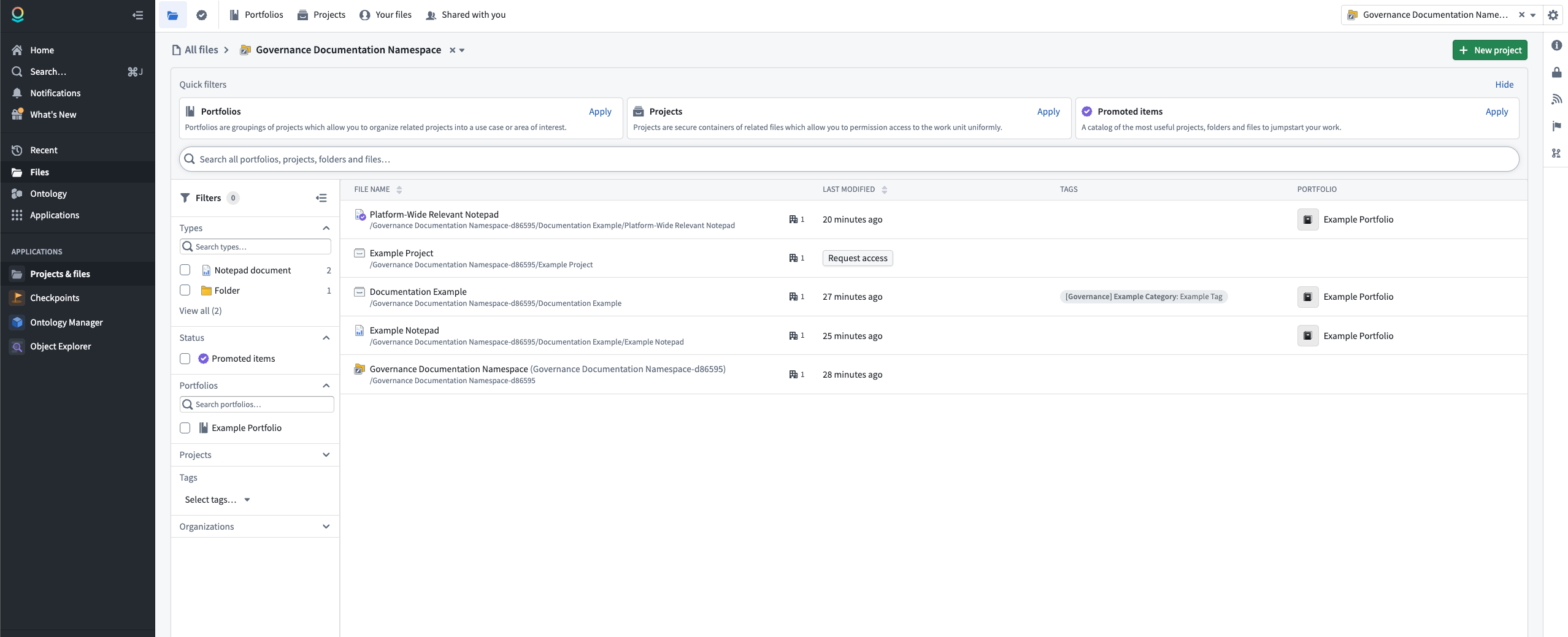
Quicksearch のファイルタブを使用すると、プラットフォームに追加された、またはプラットフォーム内で作成された個々のリソースファイルをすばやく見つけることができます。特定の種類のファイルやリソースを検索するには、左パネルのフィルターを使用します。

「automotive」を検索すると、フォルダー、グラフ、画像、Modeling Objectives など、いくつかのファイルの結果が表示されます。

「automotive」の検索結果をファイルで絞り込み。