注: 以下の翻訳の正確性は検証されていません。AIPを利用して英語版の原文から機械的に翻訳されたものです。
実験を可視化する
実験はモデルバージョンとともに公開されると、モデルページの実験タブですぐに閲覧および比較できるようになります。

実験データは、上部にハイパーパラメーターテーブル、その下に各メトリクスの折れ線グラフという構成で表示されます。ハイパーパラメーターテーブルの各行は1件の実験を表し、各実験のメトリクスデータがグラフに重ねて表示されます。
実験を選択する
デフォルトでは、最新の実験のみが可視化対象として選択されています。さらに実験を表示するには、左側のサイドバーで任意の実験の横にある + アイコンを選択します。

比較対象として、一度に最大5件の実験を選択できます。
グラフを拡大する
メトリクスグラフを拡大表示すると、メトリクスデータをより詳しく確認できます。

拡大ボタンを選択すると、実験がポップアップダイアログで開きます。

並列座標プロット
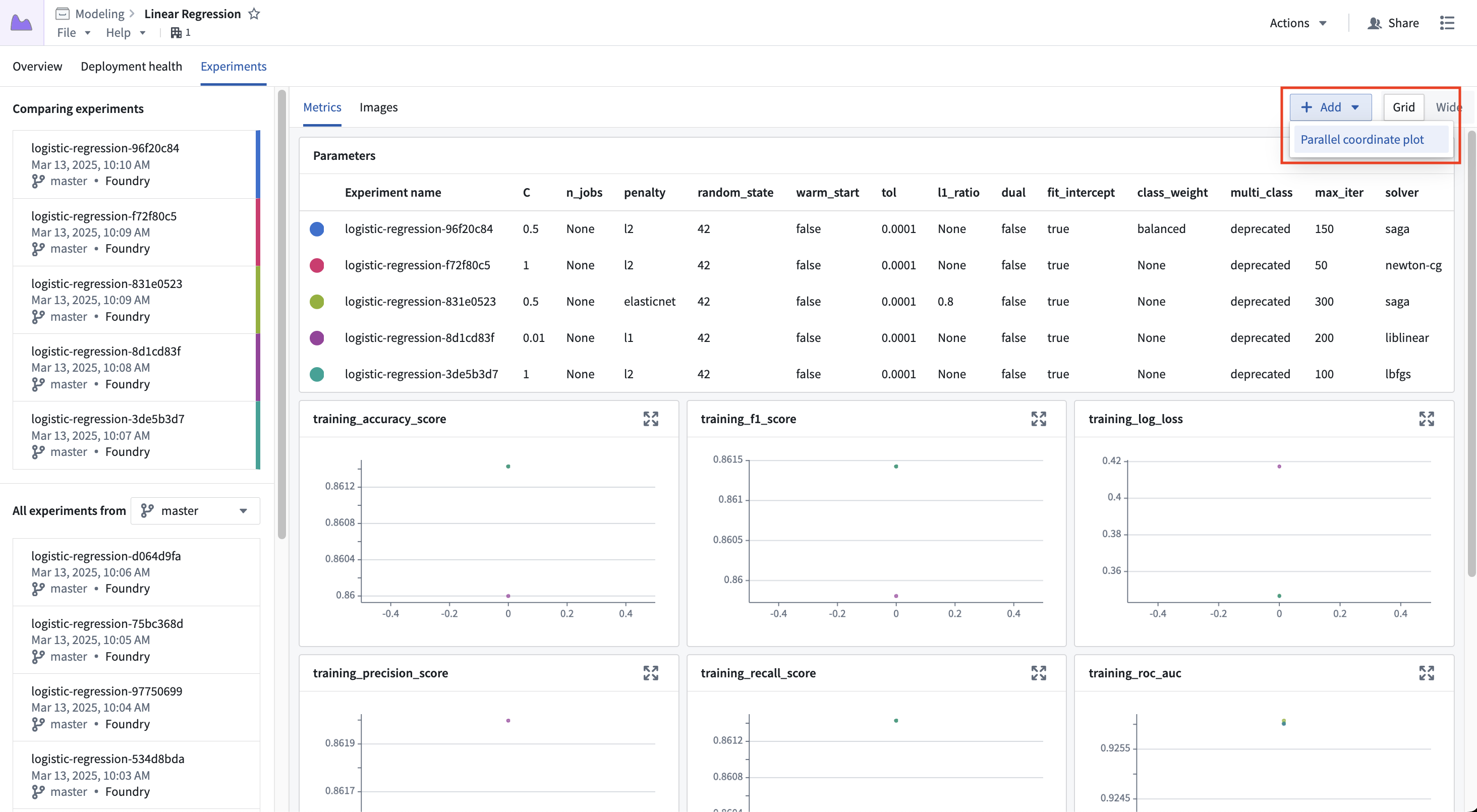
並列座標プロットは、パラメーター値の変更がトレーニングジョブの最終結果にどのような影響を与える可能性があるかをユーザーが理解するのに役立ちます。表示に並列座標プロットを追加するには、追加、並列座標プロットの順に選択します。
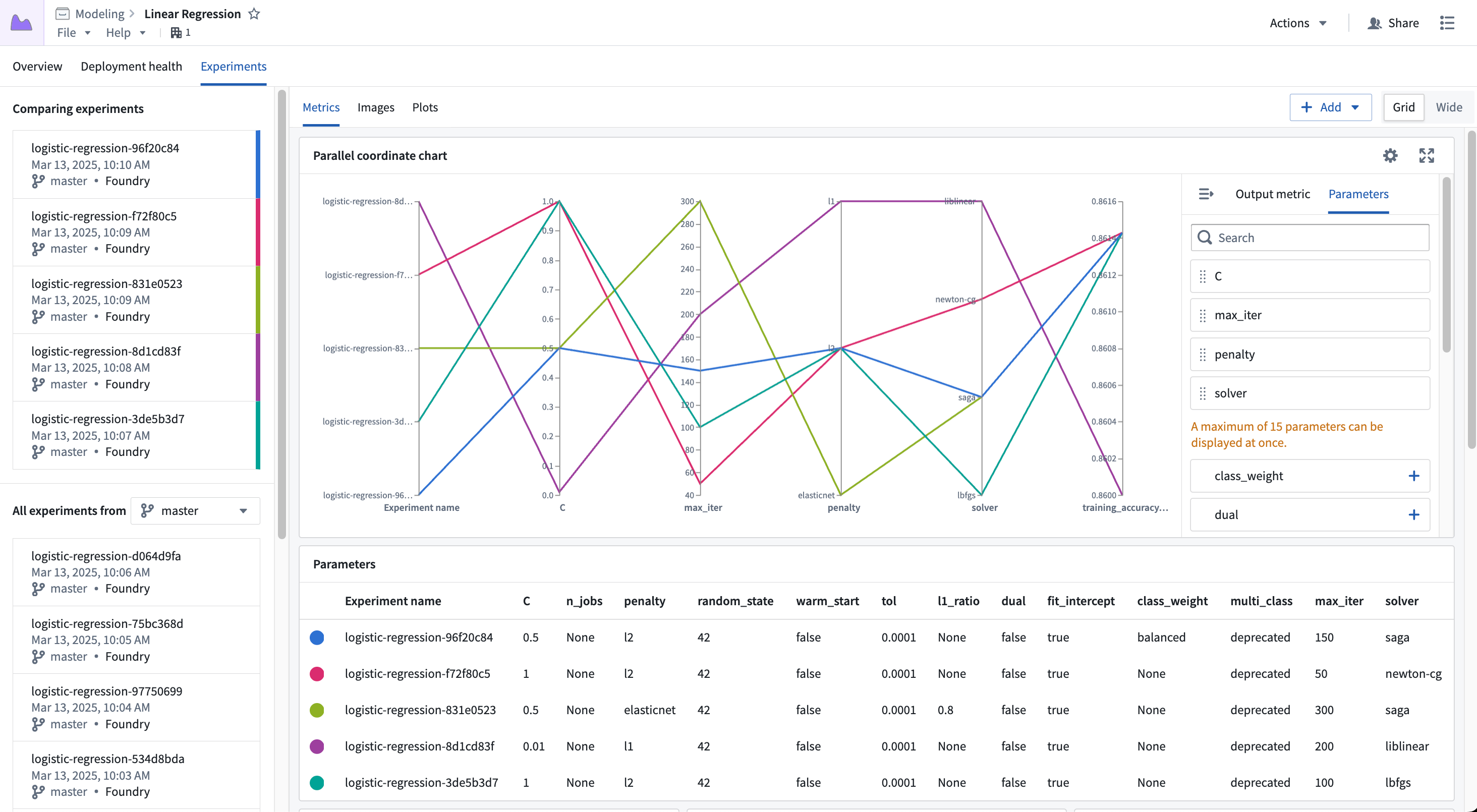
新しいグラフを追加すると、表示するパラメーターと出力メトリクス値を設定できます。現在選択されているいずれかの実験に記録されたパラメーターは、どれでも表示に追加できます。
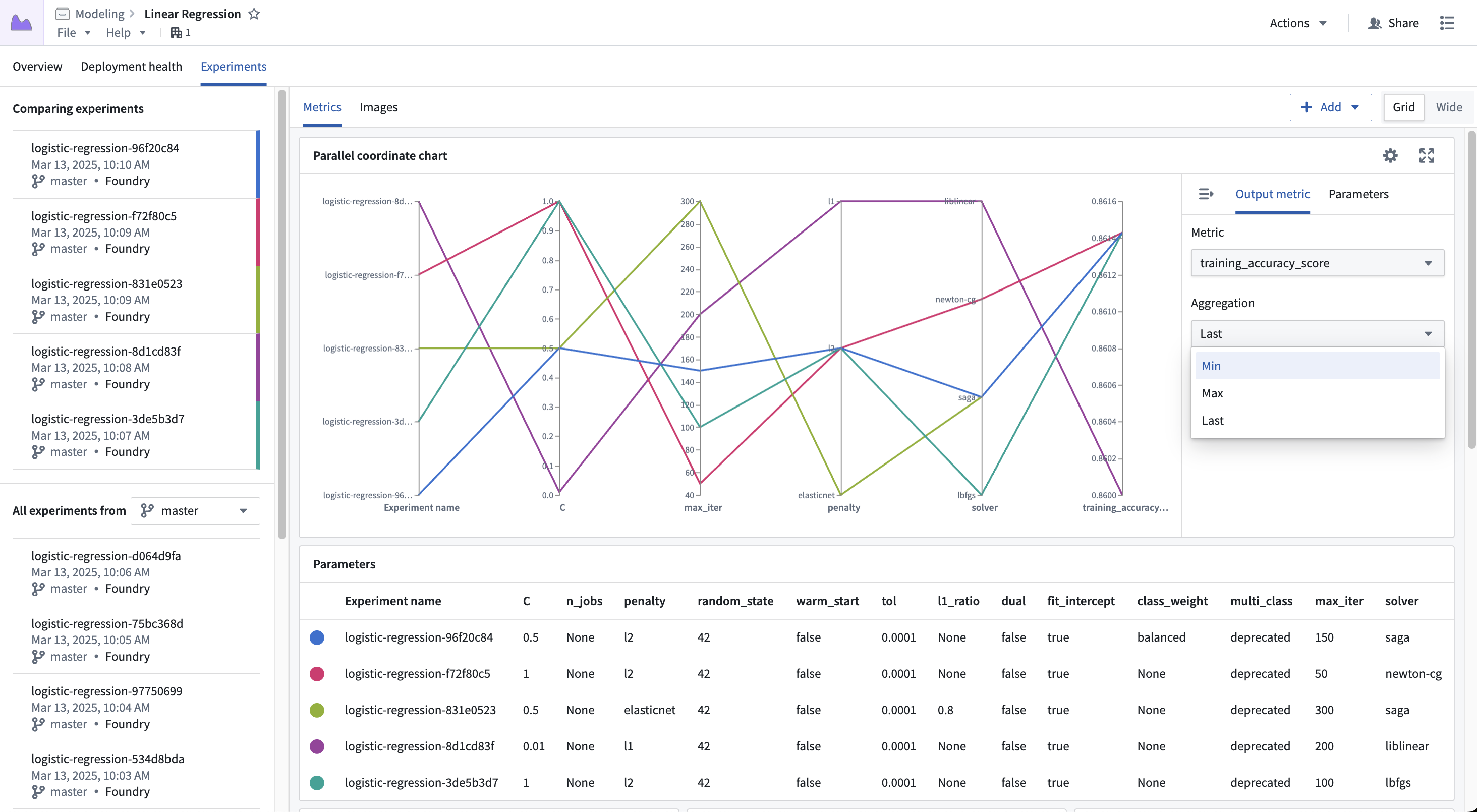
出力メトリクス値には、実験に記録されたメトリクス系列の1つを使用し、最後、最小、最大のいずれの値を表示するかを選択できます。
画像
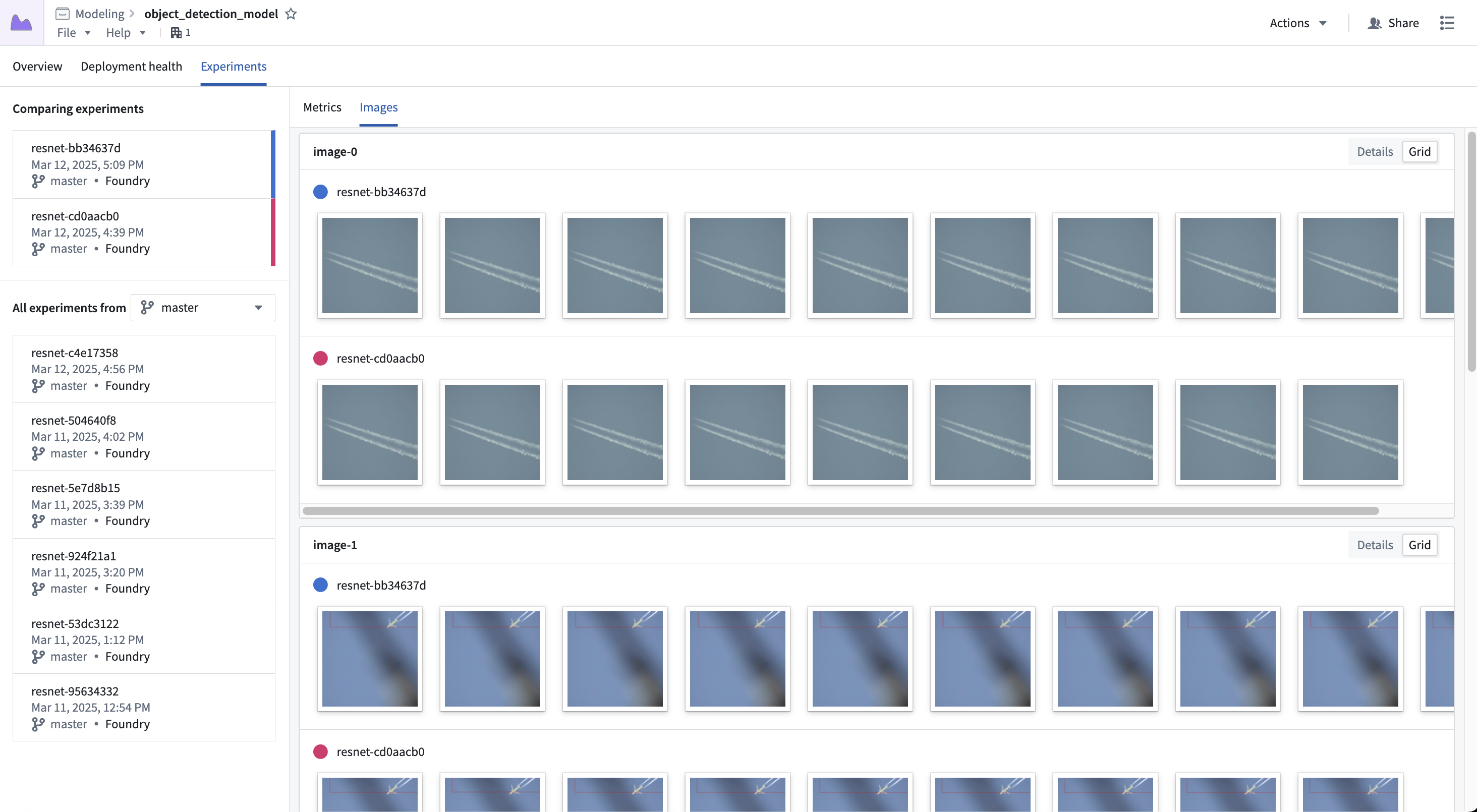
画像は画像タブで閲覧できます。実験を選択すると、その実験の画像系列が表示されます。
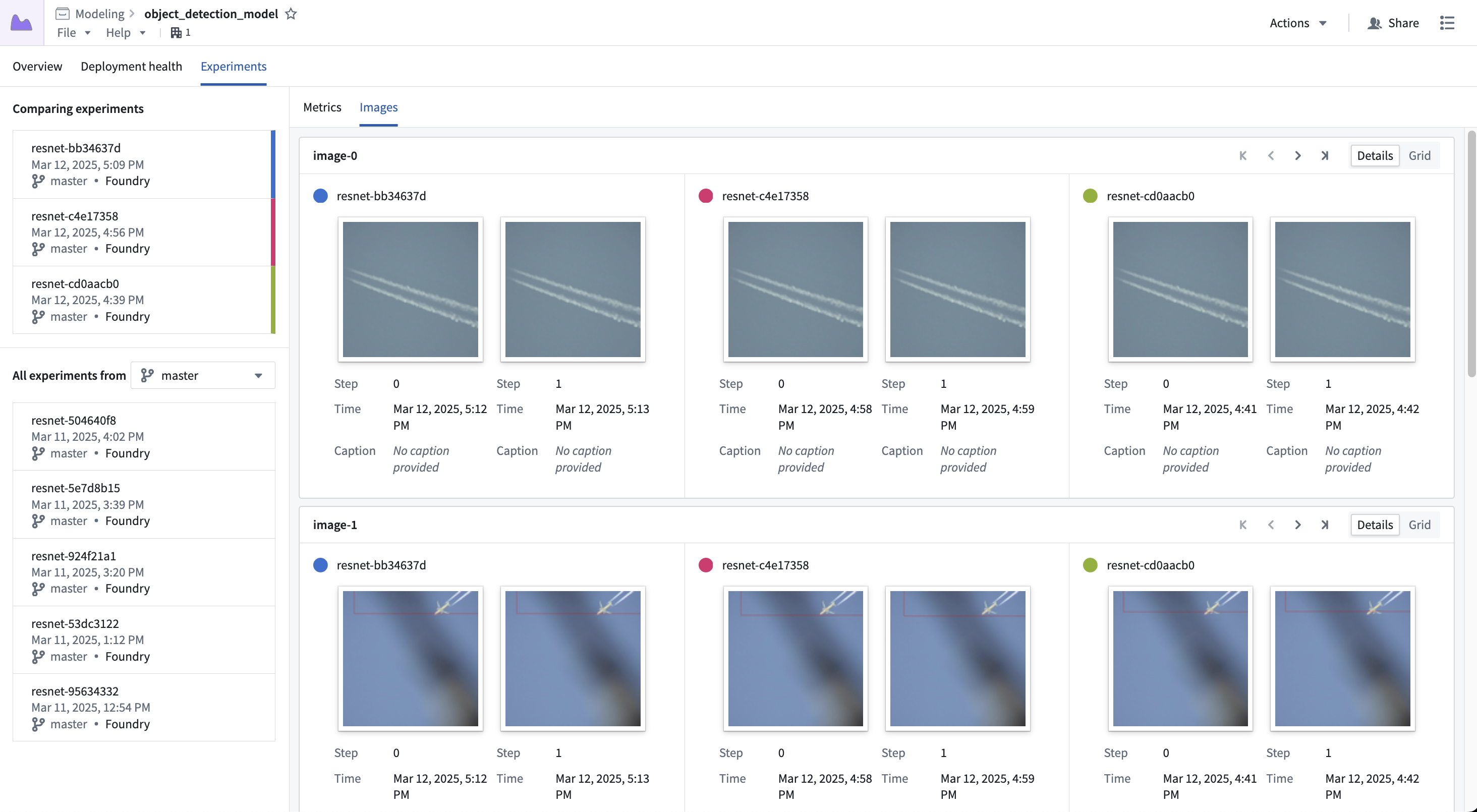
各カードは1つの画像系列を表し、カードの各セグメントは特定の実験の系列を表します。右上のコントロールを使用して画像をスクロールするか、グリッド表示に切り替えて、より多くの画像を一度に表示できます。
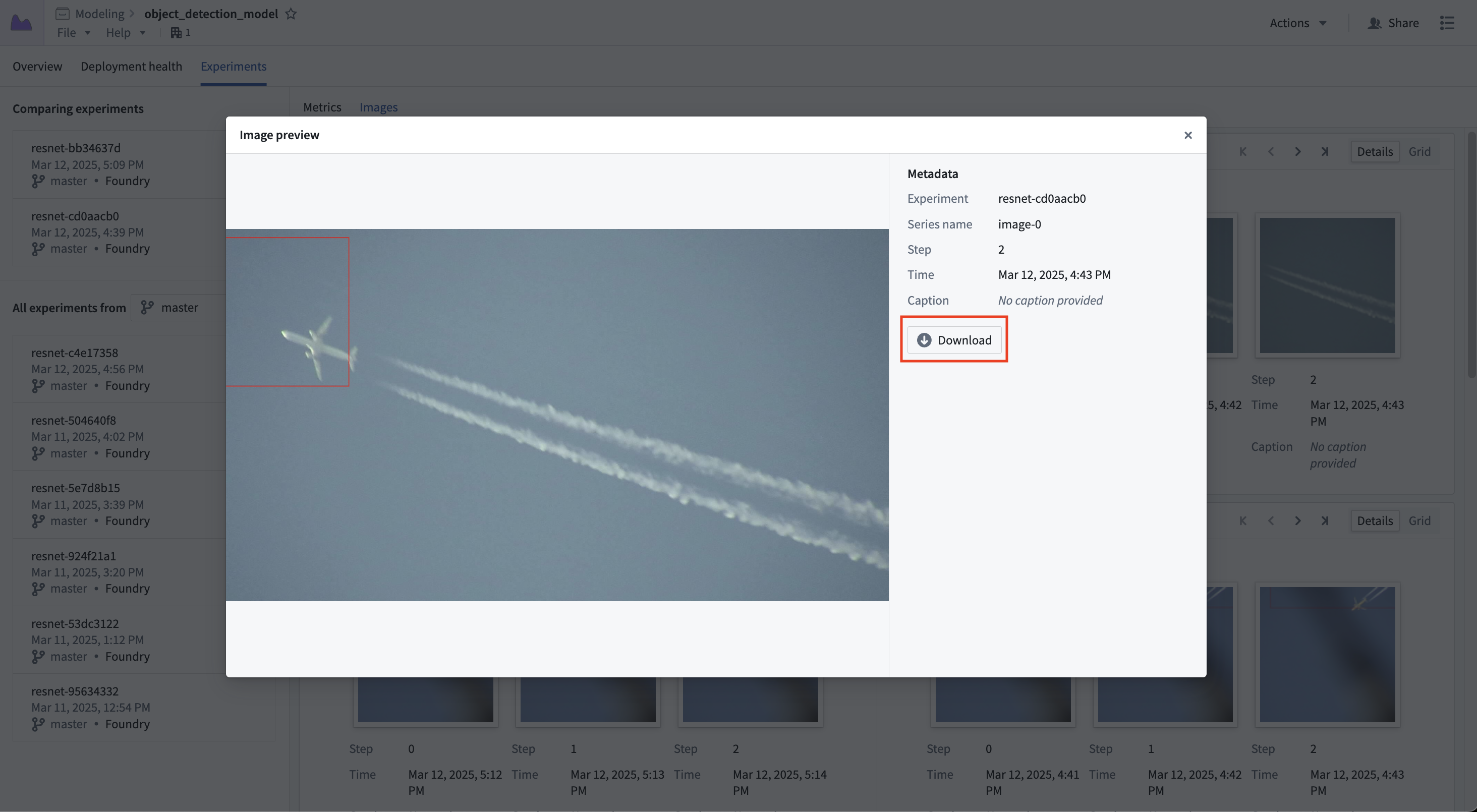
画像を選択すると、画像が拡大表示されます。この表示から画像をダウンロードすることもできます。
プロット
プロットはプロットタブで閲覧できます。実験を選択すると、その実験のプロット系列が表示されます。
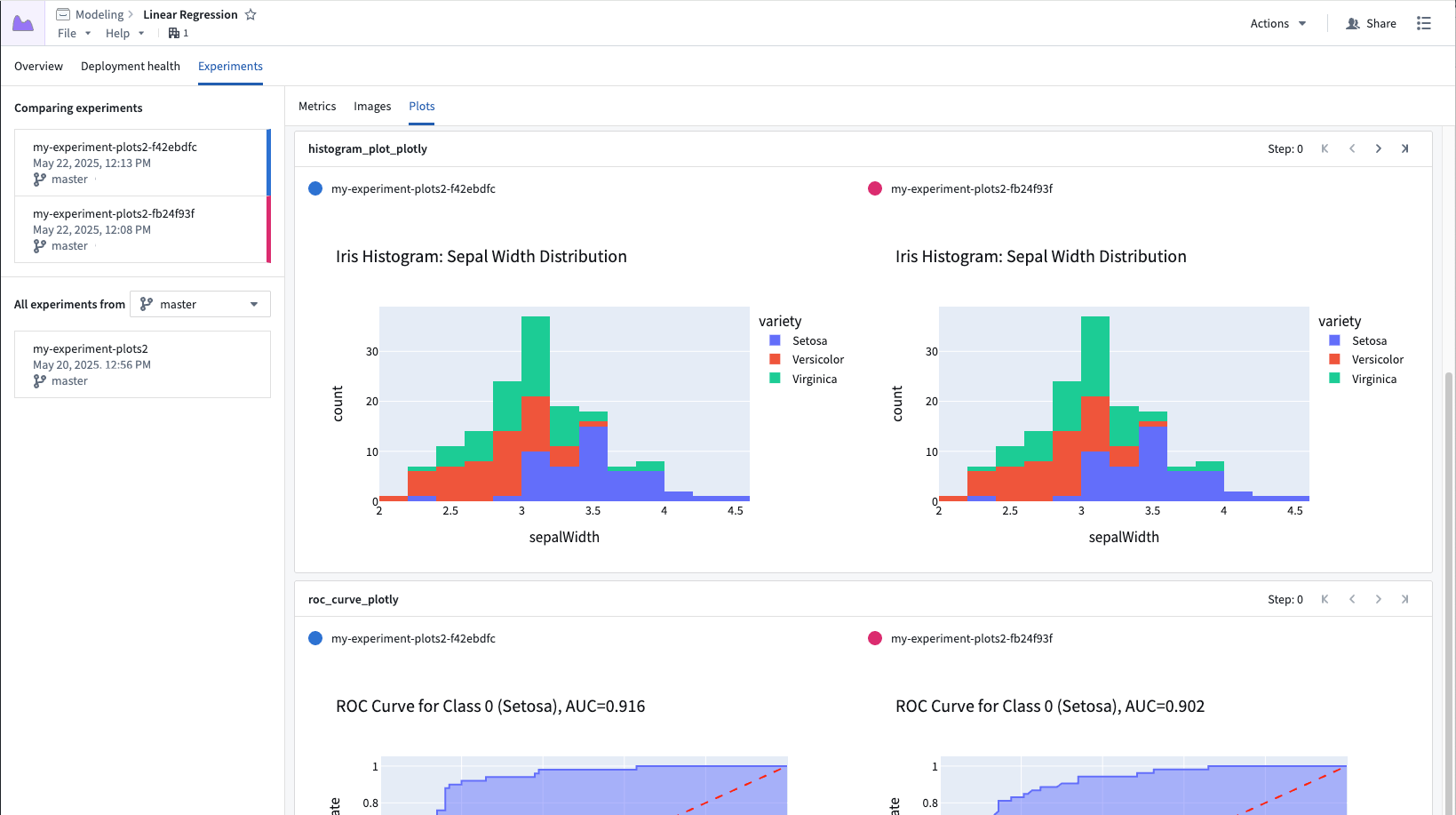
各カードは1つのプロット系列を表し、カードの各セグメントは特定の実験の系列を表します。右上のコントロールを使用してプロットをスクロールできます。プロットはインタラクティブで、ホバーして点を確認したり、ズームやパンを行ったりできます。
テーブル
テーブルはテーブルタブで閲覧できます。複数の実験を選択すると、それらのテーブルがインラインで表示されます。
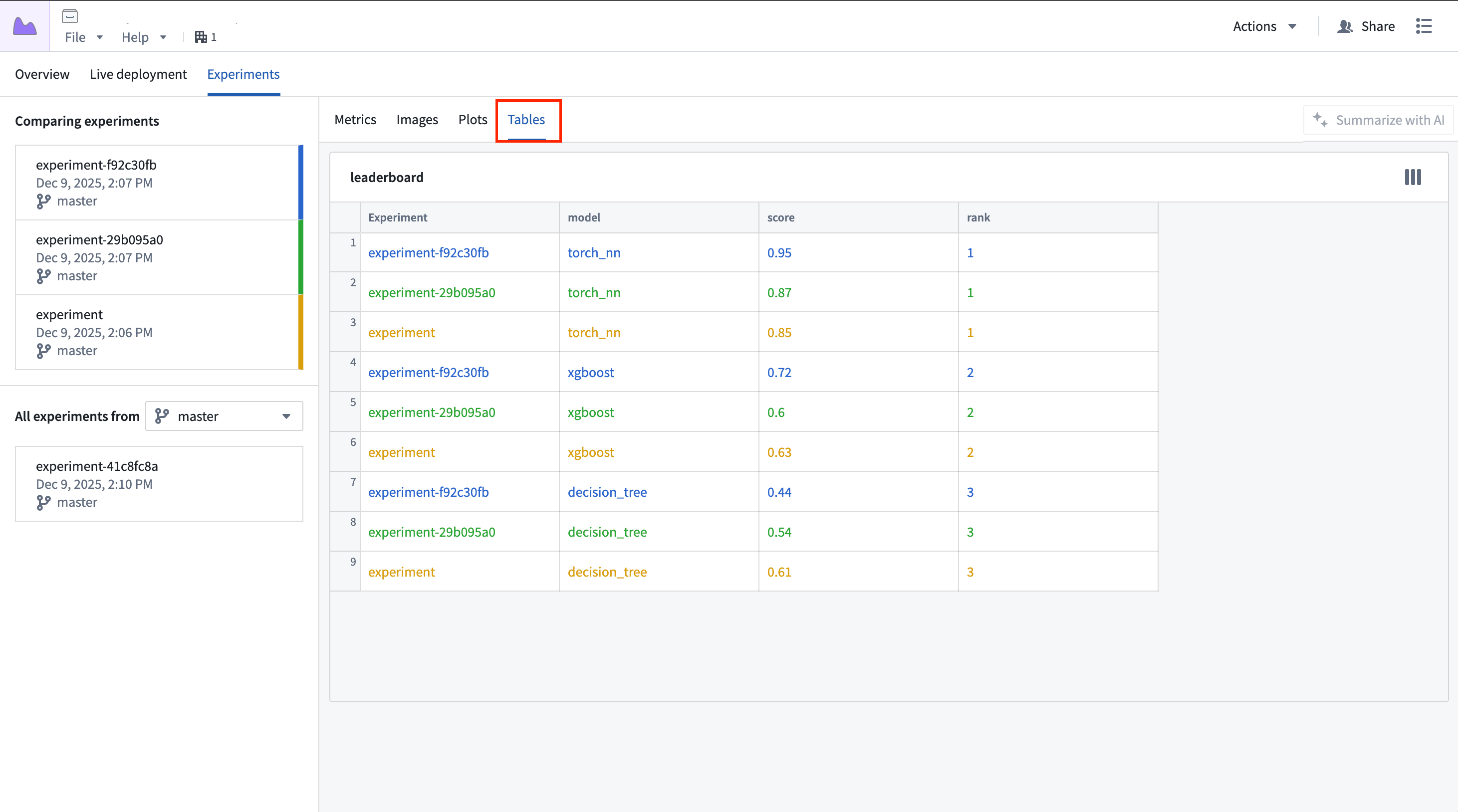
各カードは1個のテーブルを表し、各実験のテーブルがカード内にインラインで表示されます。テーブルは、実験に割り当てられた色に合わせて色分けされます。