注: 以下の翻訳の正確性は検証されていません。AIPを利用して英語版の原文から機械的に翻訳されたものです。
Model Studio のブランチ運用
Model Studio と Global Branching の統合は、開発のベータ版段階にあり、お使いのエンロールメントでは利用できない場合があります。開発が進む中で機能が変更される場合があります。
Model Studio は Global Branching と統合されており、トレーニング設定を変更してブランチ上でテストしてから、その変更を main にマージできます。main のトレーニング設定を変更することなく、入力データセット、トレーナーのパラメーター、コンピューティングリソースを試すことができます。
ブランチと提案に関する一般的な情報については、Global Branching の基本概念を参照してください。
ブランチを作成または選択する
始める前に、main で Model Studio をセットアップし、トレーニング実行を開始して初期設定を保存してください。
グローバルブランチで作業するには、次の手順を実行します。
- Model Studio を開きます。
- アプリケーションヘッダーのブランチセレクターを開きます。
- 新規ブランチを作成を選択するか、既存のブランチを選択します。
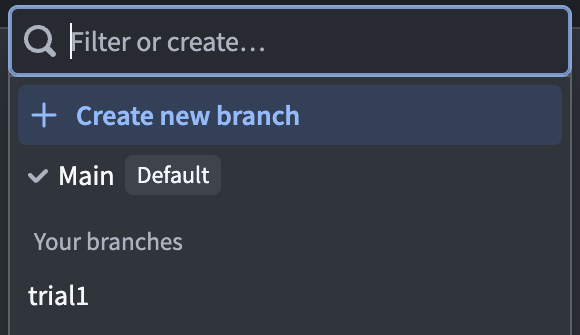
選択したブランチによって、表示される設定とトレーニング実行が決まります。トレーニング実行では、そのブランチの最新の設定が使用され、そのブランチにモデルバージョンが生成されます。
ブランチに設定バージョンがまだない場合は、Training 実行を開始を選択して、main から最新の設定をコピーし、ベースラインの実行を開始します。これにより、既存の出力モデルが再利用され、選択したブランチにモデルバージョンが書き込まれます。
設定を編集してテストする
このブランチの設定を変更するには、次の手順を実行します。
- 概要タブで、変更したいブランチがブランチセレクターに表示されていることを確認します。
- 設定を編集するを選択して、設定ウィザードを開きます。
- 入力、トレーナーのパラメーター、またはコンピューティングリソースを更新します。
- 設定を確認し、バージョン名と任意の変更履歴を入力して、変更を保存して実行を選択します。
- 最近の Training 実行で実行を確認します。実行を選択して詳細を開き、出力モデルを開くか、実験を表示を選択して結果を調べます。
保存すると、選択したブランチに設定バージョンが作成され、その設定でトレーニング実行が開始されます。同じ設定でもう一度実行するには、Training 実行を開始を選択します。入力データが変更されている場合、結果が異なることがあります。
変更を確認する
変更タブを選択して、main の設定と選択したブランチの設定を比較します。比較では、入力、パラメーター、リソースの変更が左右に並べて表示されます。
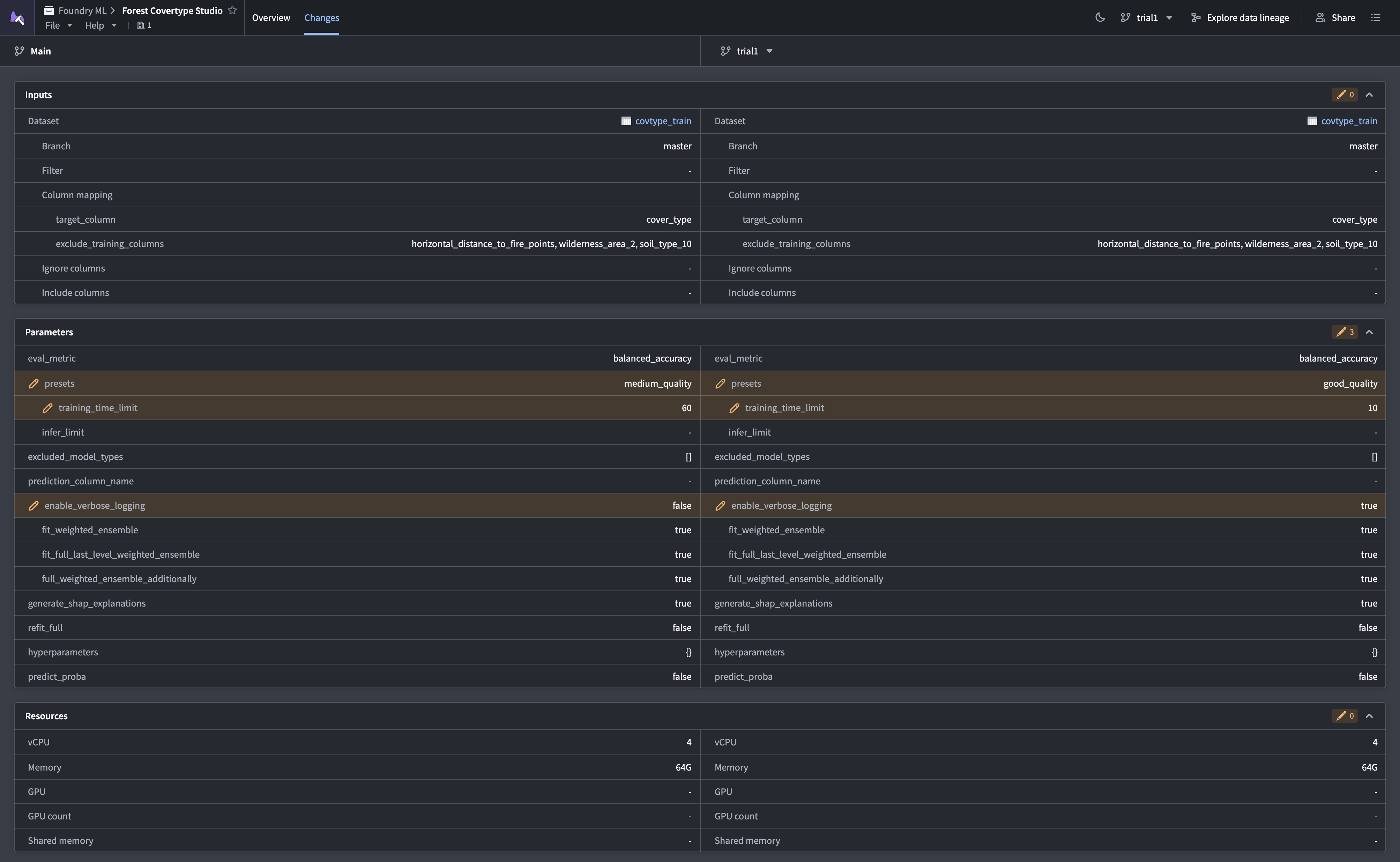
変更のレビュー準備ができたら、ブランチタスクバーまたは Global Branching アプリケーションで提案を作成を選択します。提案には、Model Studio の設定の比較も含まれます。
マージする前に、次のことを確認してください。
- 設定が
mainに対して最新の状態であること。 - このブランチの現在の設定バージョンに対する最新のトレーニング実行で、モデルが生成されていること。
- 提案のほかのすべてのチェックと必須の承認が満たされていること。
以前の設定バージョンでの実行では、より新しいバージョンのモデル出力要件は満たされません。最新の実行にモデル出力がない場合は、問題を解決して別のトレーニング実行を開始してください。
設定をリベースする
main の設定が変更されると、Model Studio の概要タブと変更タブにリベースメッセージが表示されます。
設定をリベースするには、次の手順を実行します。
-
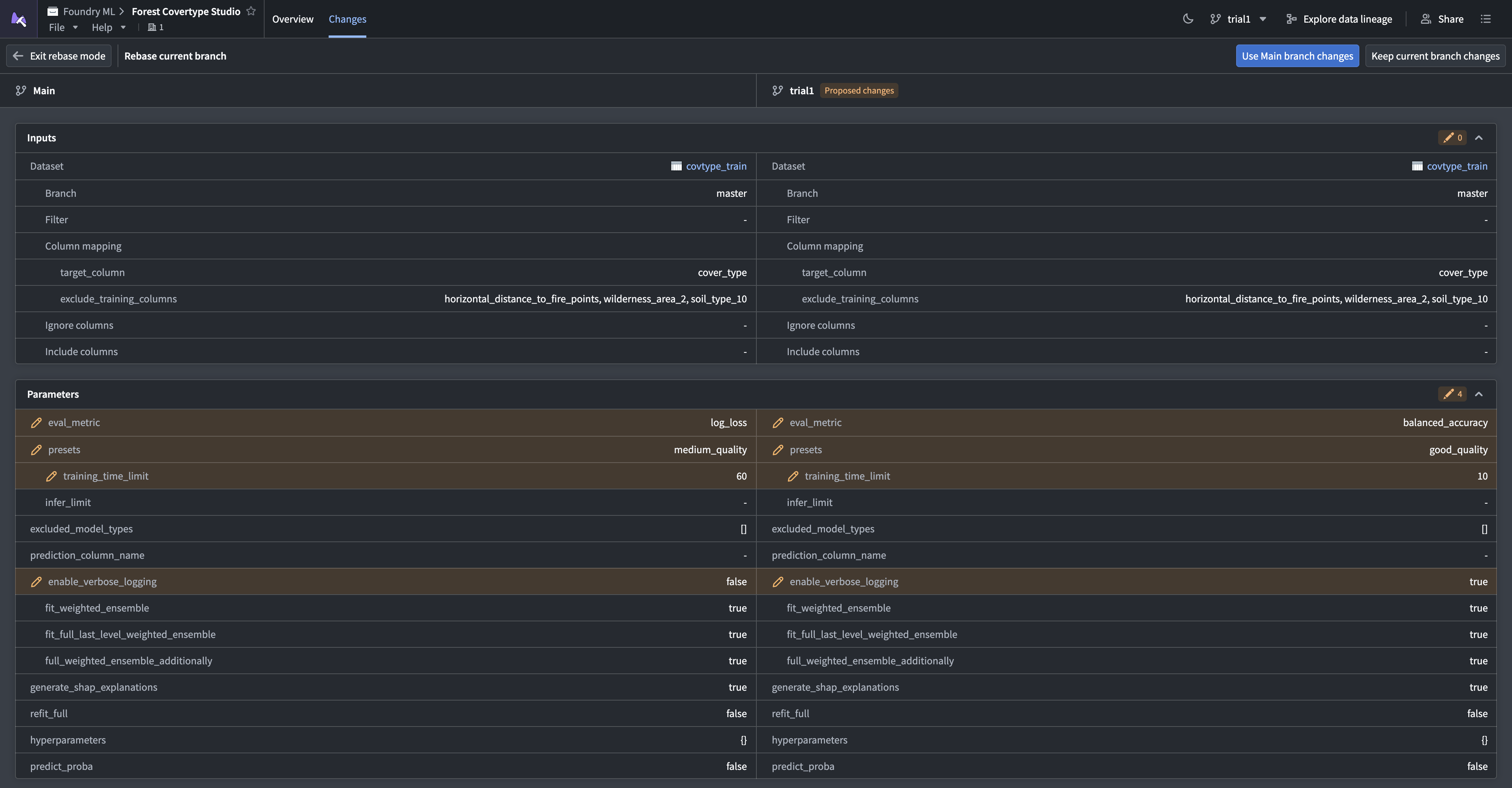
メッセージ内のリベースを開始を選択して、変更タブでリベースモードを開きます。
-
mainとこのブランチの比較を確認します。 -
次の選択肢のいずれかを選択して、リベースを完了します。
- メインブランチの変更を使用: このブランチの設定を、
mainの最新の設定に置き換えます。 - 現在のブランチの変更を保持: このブランチの設定を保持し、
mainに対して最新の状態としてマークします。
- メインブランチの変更を使用: このブランチの設定を、
-
概要に戻り、Training 実行を開始を選択して、リベースした設定をテストします。
リベースでは、個々の変更は組み合わされません。main またはこのブランチのいずれかの設定全体が保持されます。両方のブランチの変更を組み合わせるには、保持する設定を選択してから、設定を編集するを使用して追加の変更を適用します。
どちらのリベースの選択肢でも、現在の設定を保持する場合も含め、新しい設定バージョンが作成されます。提案をマージするには、そのバージョンの最新の実行でモデルが生成されている必要があります。
変更を main にマージする
提案のすべてのチェックに合格したら、ブランチタスクバーまたは Global Branching アプリケーションで提案をマージを選択します。マージすると、このブランチの設定が main の新しい設定バージョンとして保存されます。その後の main でのトレーニング実行では、この設定が使用されます。
マージした設定を使用して main でモデルをトレーニングするには、提案をマージする際のビルドオプションを使用します。Model Studio に戻り、ブランチセレクターでメインを選択することもできます。その後、Training 実行を開始を選択します。