注: 以下の翻訳の正確性は検証されていません。AIPを利用して英語版の原文から機械的に翻訳されたものです。
ナビゲーション
このページでは、Model Studio のインターフェース、ナビゲーション、および利用可能な操作について概要を説明します。
モデルスタジオをセットアップする
モデルスタジオを作成するには、トレーナーを選択し、出力モデルの名前と場所を指定します。
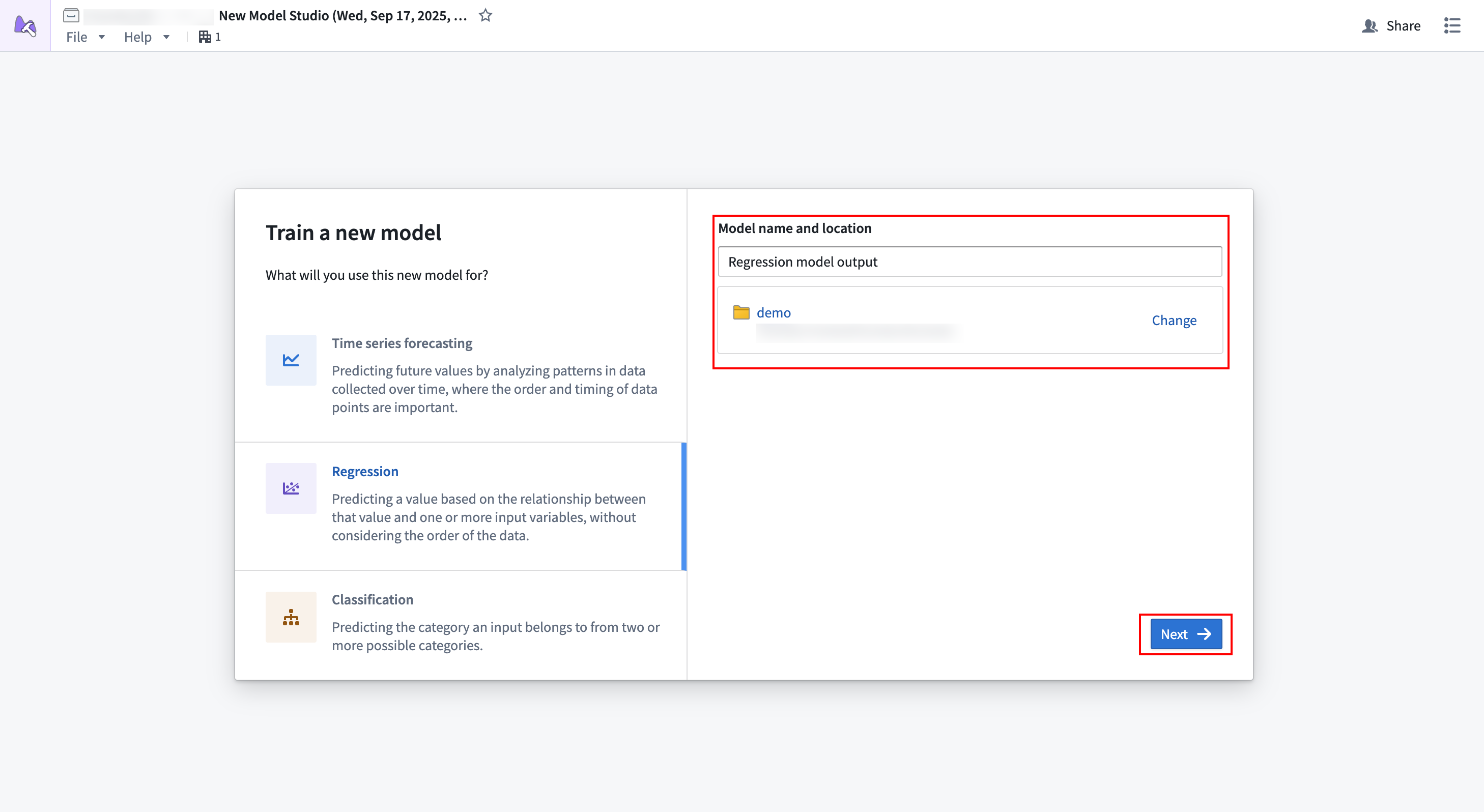
次へを選択すると、設定ウィザードに移動します。
ホームページ
モデルスタジオを正常に作成し、トレーニング実行を開始すると、Model Studio のホームページに移動します。このページにはモデルスタジオに関する情報と、出力モデルおよび実験にアクセスするためのリンクが表示されます。
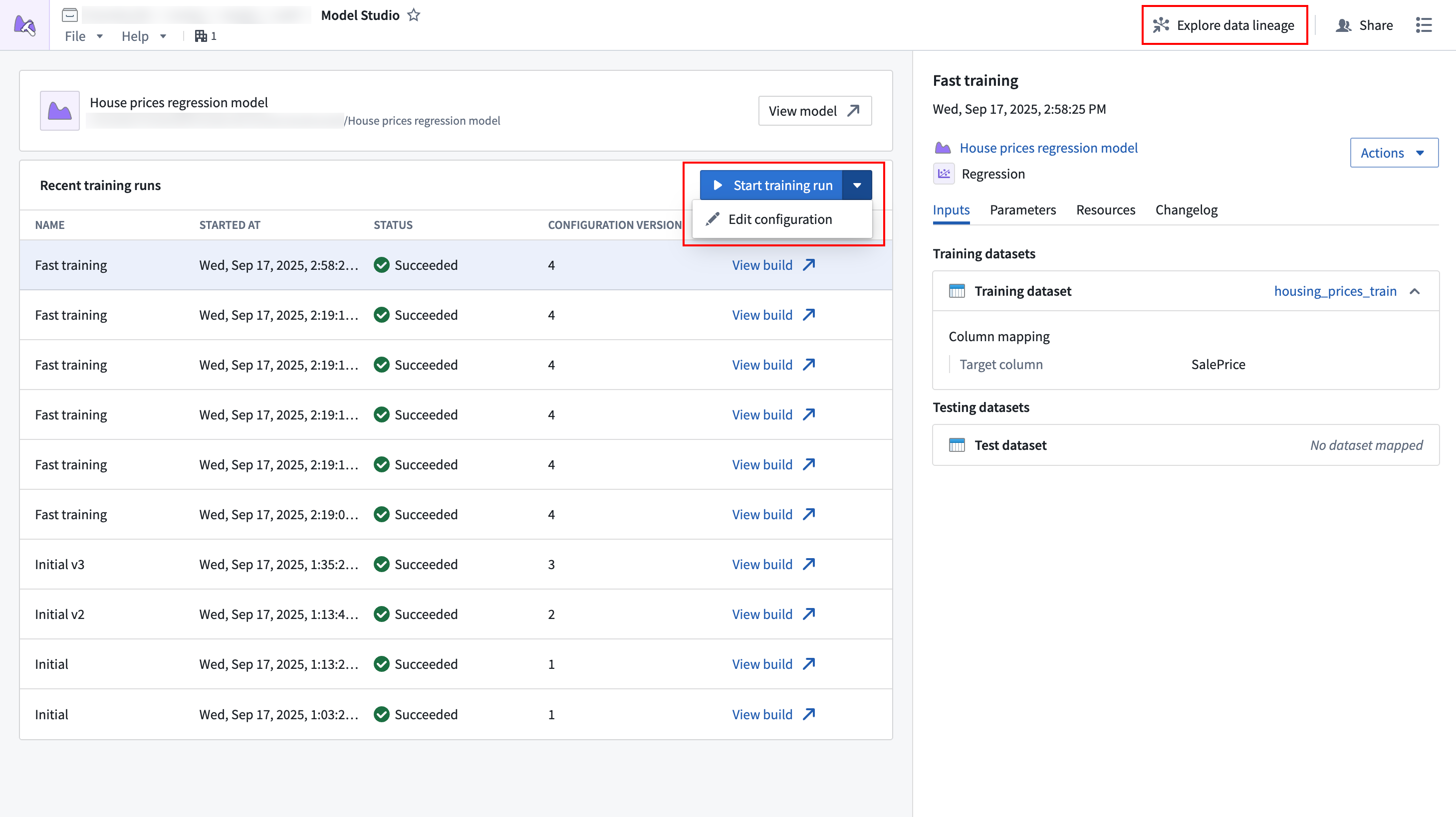
最近の Training 実行テーブルの上部にあるTraining 実行を開始オプションを選択すると、最新の設定でビルドが開始されます。その隣にある設定を編集するオプションを選択すると、設定ウィザードが開きます。上部のナビゲーションバーにある Data Lineage の探索ボタンでは、モデルスタジオのデータリネージを表示できます。ビルドスケジュールを設定するには、データリネージを開きます。
上部のナビゲーションバーの下には、出力モデルの名前、パス、ステータスなどの詳細を含むカードがあります。モデル名の右側にあるアイコンが黄色で表示されることがあります。これは、ソースデータが更新され、モデルが最新ではないと判断されていることを示します。
トレーニング実行
ホームページのメインセクションには、モデルスタジオで実行されたトレーニング実行の一覧が表示されます。
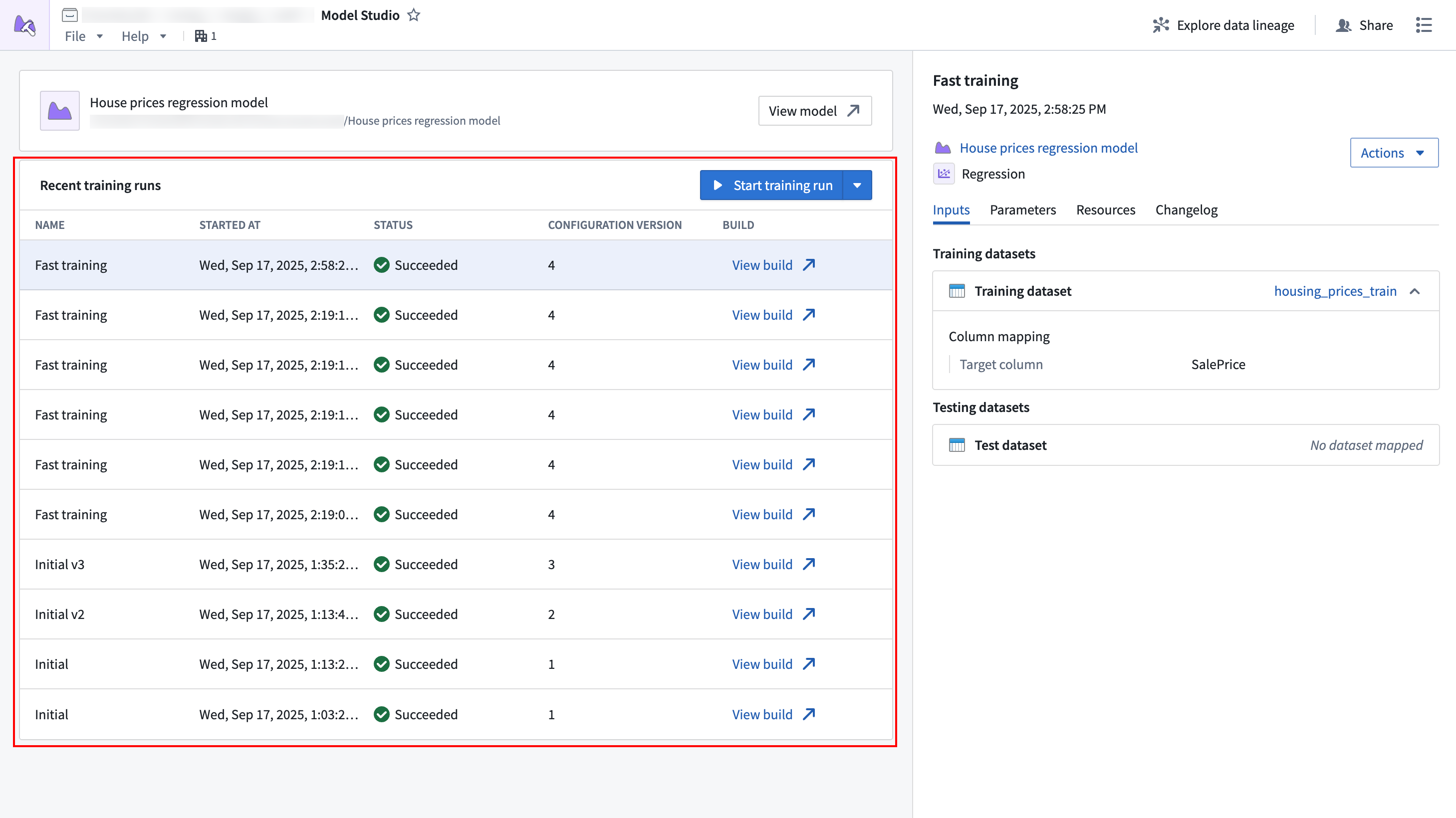
テーブルの列は次のとおりです。
- 名前: 実行された設定の名前です。この名前は、モデルスタジオの設定を編集する際に設定できます。
- 開始日: トレーニングジョブが開始された時刻です。
- ステータス: トレーニングジョブのステータスです。
- 設定バージョン: トレーニングジョブがどの設定バージョンで実行されたかを示す、増分する番号です。この番号は、設定が変更されるたびに増加します。
- Build: そのジョブのビルドへのリンクです。
テーブルの行を選択すると、その行の詳細がサイドバーに表示されます。
サイドバー
サイドバーには、最近の Training 実行テーブルで選択した実行に関する情報が表示されます。サイドバーの上部には、実行された設定の名前と、その下にトレーニング実行の日付が表示されます。これらの下にあるモデル名を選択すると、生成されたモデルバージョンが開きます。実験を表示を選択すると、その実行の実験が開きます。
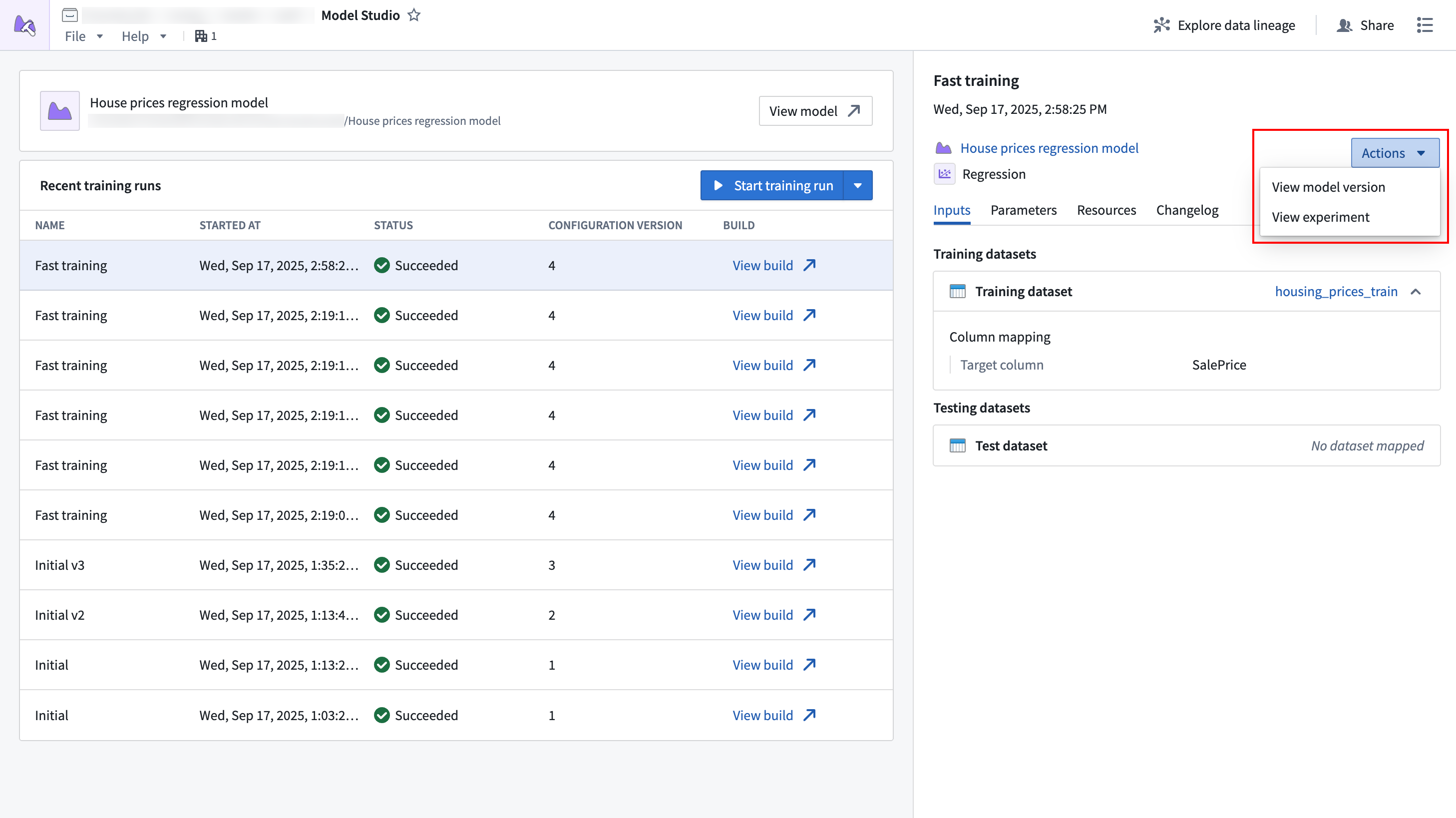
トレーニング実行の設定について、次の情報も確認できます。
- 入力値: 実行の入力に適用されたデータセット入力と列マッピングです。
- パラメーター: ジョブに設定されたパラメーターです。
- リソース: ジョブに適用された計算リソースです。
- 変更履歴: 設定の編集後に記入する、任意の設定変更履歴です。
設定ウィザード
設定ウィザードは、モデルスタジオの設定を作成または編集する際に使用し、モデルスタジオの設定手順を案内します。各トレーナーには、それぞれ固有の設定オプションが定義されています。
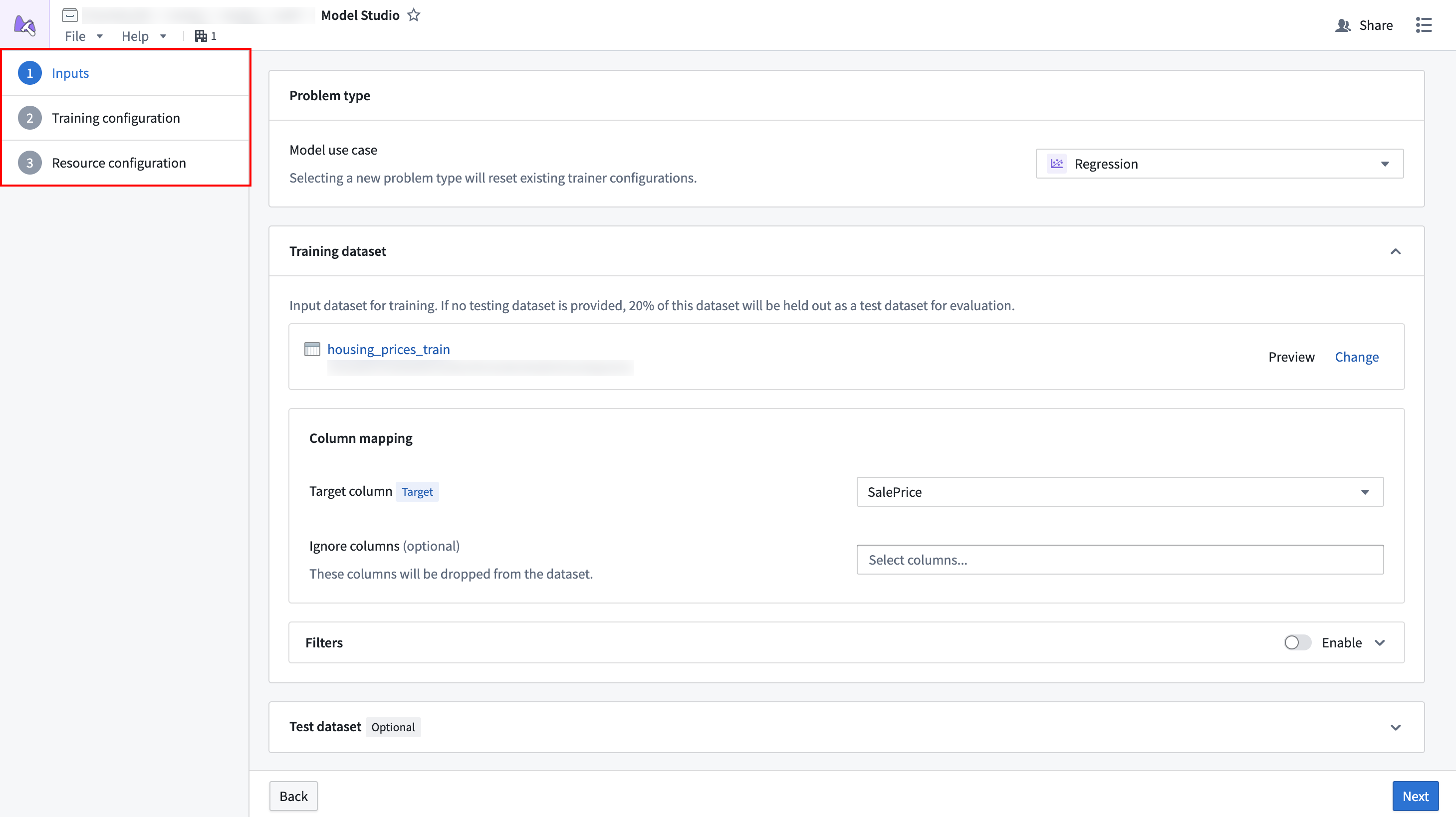
- 入力値: トレーナーに必要なデータセット入力を定義します。
- パラメーター: トレーニングジョブに必要なパラメーターを定義します。各トレーナーには固有のオプションが表示され、それらに関するドキュメントがプラットフォーム内に表示されます。
- 計算リソース: トレーニングジョブの vCPU とメモリーのリソースを定義します。
ウィザードのすべての手順を完了すると、設定バージョンの名前と、任意の変更履歴を入力するよう求められます。これらは、設定が何を行うか、および前のバージョンから何が変更されたかを説明する詳細情報になります。