注: 以下の翻訳の正確性は検証されていません。AIPを利用して英語版の原文から機械的に翻訳されたものです。
コマンド
コマンドは、Palantir アプリケーションがクライアント側の操作を宣言できるようにするプロコード言語です。宣言した操作は、アプリケーション自体、ほかの Palantir アプリケーション、ワークスペースコンポーネント、または AIP Chatbot から実行できます。コマンドは、アプリケーションで手動で行うタスクや操作を安全に自動化し、Palantir アプリケーション間で利用できるようにビルダーが設定できるべきであるという原則に基づいて開発されました。コマンドは、クライアント側のインタラクションのための共通言語をユーザーと LLM の両方に提供します。
Workshop モジュールに1個または複数のコマンドを追加することで、ウィジェットとして埋め込んだほかの Palantir プラットフォームのアプリケーションで操作を設定し、実行できます。また、コマンドは次の用途にも使用できます。
- AIP Chatbot のツールとして、コマンドと相互運用できる任意のアプリケーションから読み取り、そのアプリケーションに書き込む AIP Chatbot を作成します。
- Notepad ドキュメントの一部としてインラインで使用します。
Workshop では、既存の3種類のウィジェットからコマンドをトリガーできます。
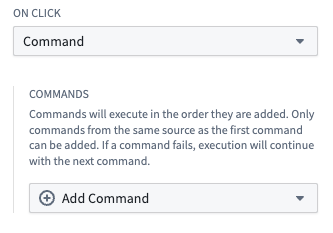
- ボタングループ:クリック時の動作でコマンドをトリガーするボタンを設定します。
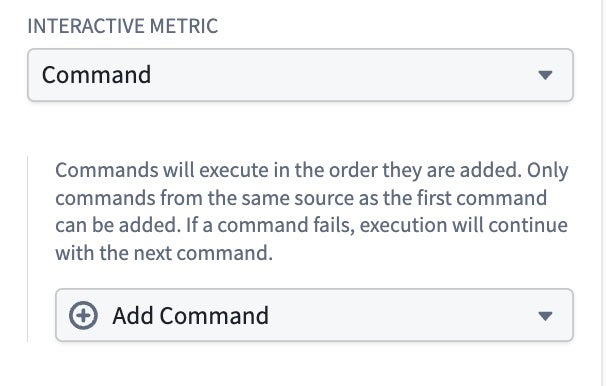
- メトリックカード:コマンドをトリガーするインタラクティブなメトリクスを設定します。
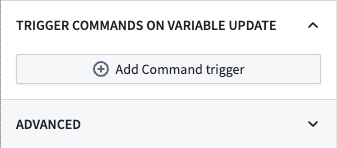
- アプリのペアリング:アプリケーション内の変数の更新に基づくコマンドトリガーを追加します。
以下の手順に沿って、ボタングループ、メトリックカード、またはアプリのペアリングウィジェットを使用してコマンドを設定します。
ボタングループウィジェットを使用してコマンドを設定する
Workshop モジュールに移動してボタングループウィジェットを追加すると、画面右側にウィジェットの設定パネルが開きます。以下の手順に沿って、コマンドをトリガーするボタンを設定します。
- ウィジェットの設定パネルのボタンの設定セクションからボタン1を選択します。
- テキスト入力ボックスにボタンの表示名を入力します。
- 必要に応じて、ボタンの色、左アイコン、右アイコンを設定します。
コマンドに関連付けられたアイコンがある場合、Workshop はデフォルトで、その関連付けに基づいて色とアイコンのオプションを自動的に設定します。
- Workshop でユーザーがボタンにカーソルを合わせたときにツールチップとして表示される説明を入力します。
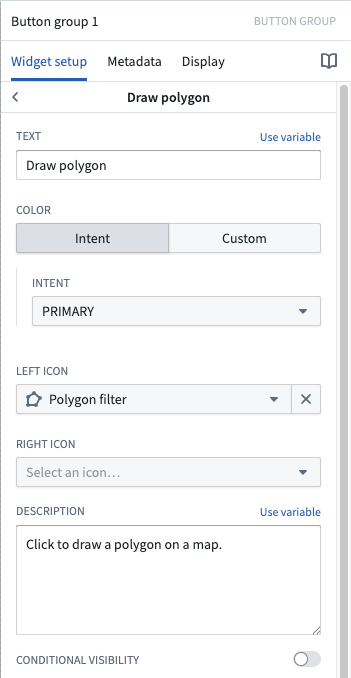
条件付き表示設定をオンにしてブール変数を設定すると、その条件が満たされたときにコマンドを無効にするか、ユーザーに表示されないようにできます。
- クリック時の動作ドロップダウンメニューでコマンドを選択します。
- コマンドを追加 > すべてのコマンドを閲覧… を選択して、コマンドを選択… ポップアップウィンドウを開きます。
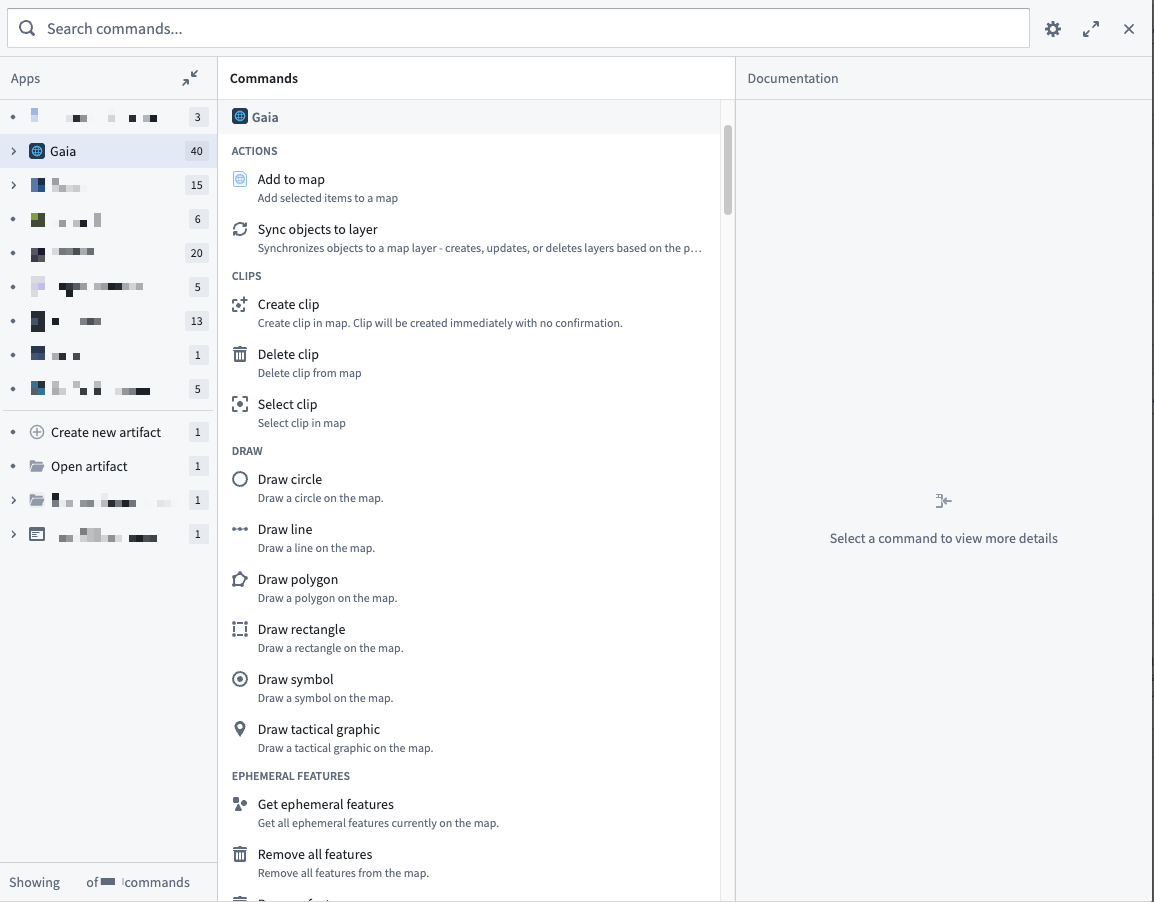
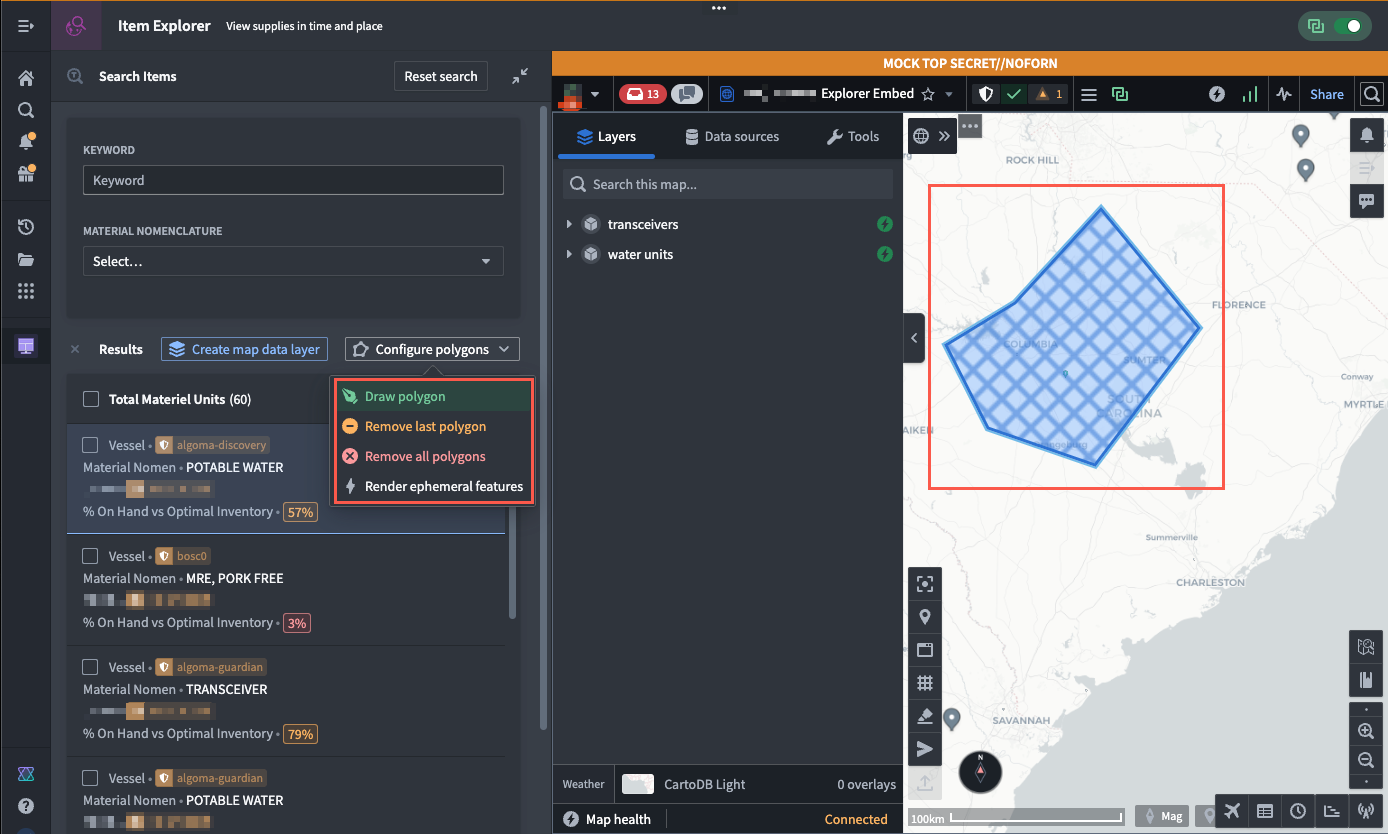
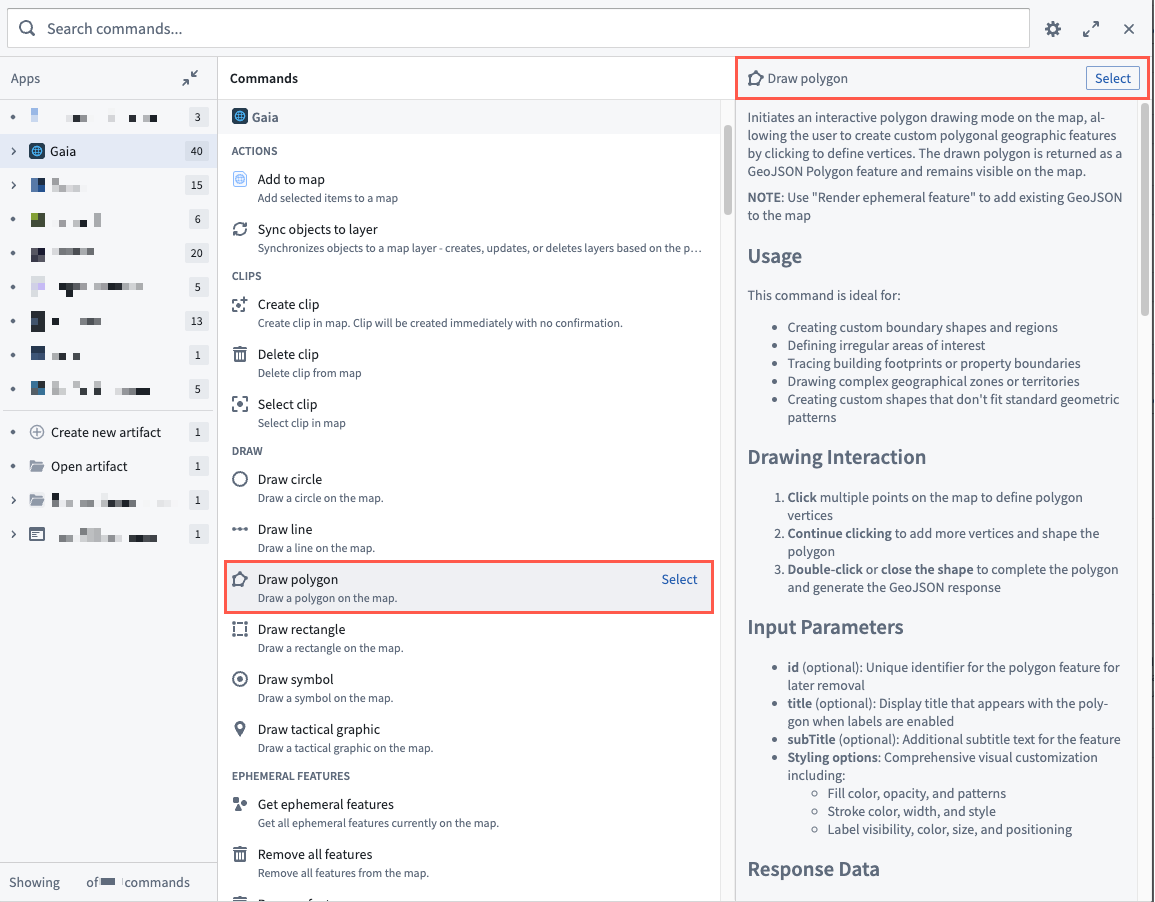
- ポリゴンを描くなど、設定するコマンドを検索して選択します。選択すると、右側のパネルでコマンドの使用方法に関するドキュメントを閲覧できます。
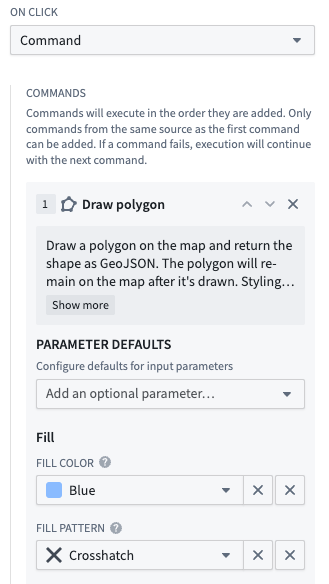
- パラメーターのデフォルト値セクションから、塗りつぶしの色や塗りつぶしパターンなど、任意の図形スタイルのパラメーターを追加します。
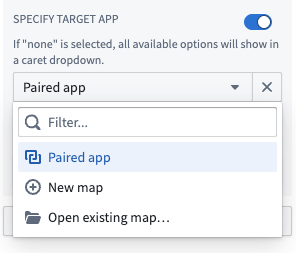
- 必要に応じて、対象アプリを指定セクションのデフォルトの状態をペアリング済みアプリから変更します。新しい Gaia マップでコマンドを実行する場合は新しいマップを選択し、既存のマップに図形を追加する場合は既存のマップを開く… を選択します。アプリのペアリングウィジェットを使用して Workshop をほかのアプリケーションとペアリングしている場合は、デフォルトを使用できます。
デフォルトでは、コマンドの対象はペアリング済みアプリです。Workshop に複数のペアリング済みアプリケーションが含まれる場合、コマンドを実行すると、アプリケーションを選択するダイアログが表示されます。
- 必要に応じて、コマンドの出力を Workshop モジュール内の新しい、または既存の変数にマッピングします。
コマンドチェーンを作成する
出力変数の下にあるコマンドを追加を選択して、複数のコマンドを連結できます。連結されたコマンドは、Workshop モジュールに追加した順に実行され、あるコマンドの出力を別のコマンドの入力として渡すことができます。
有効なコマンドチェーンを作成するには、すべてのコマンドが Gaia や Graph などの同じソースアプリケーションに由来している必要があります。コマンドが失敗しても、チェーンの実行は次のコマンドへ順に進みます。
ウィジェットの設定パネルのコマンド入力ダイアログの表示セクションを使用して、次の条件に基づき、コマンドの入力を確認または入力するためのユーザープロンプトを設定します。
- 常に表示: コマンドフォームのポップアップウィンドウを常に表示し、ユーザーがコマンドを実行するたびに入力値を確認して編集できるようにします。
- プロンプトを実行せず、必要な入力がない場合はスキップします: ユーザーの入力が無効な場合でも、コマンドフォームのポップアップウィンドウを表示しません。入力が無効な場合、Workshop はそのコマンドをスキップし、チェーン内の次のコマンドに進みます。これは、アプリのペアリングウィジェットを使用して設定したコマンドチェーンのデフォルトの動作です。
- いずれかの入力が不足している場合に表示: 必須または任意の入力のいずれかが不足している場合、コマンドフォームのポップアップウィンドウを表示します。
- 必須の入力が不足している場合のみ表示: 必須の入力のいずれかが不足している場合、コマンドフォームのポップアップウィンドウを表示します。これは、ボタングループウィジェットを使用して設定したコマンドチェーンのデフォルトの動作です。
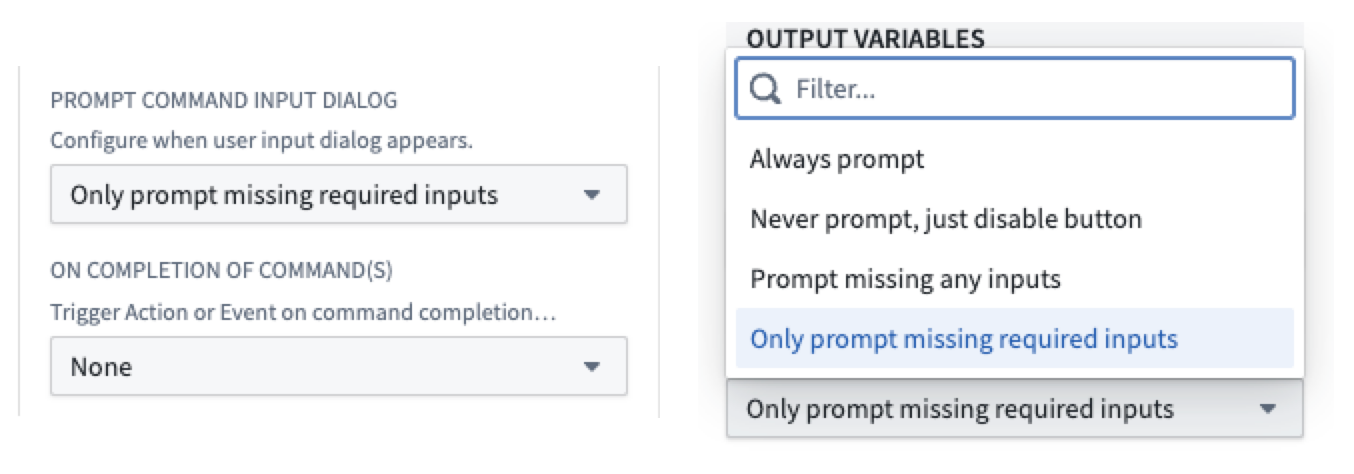
1個のコマンドを設定する場合も、コマンドチェーンを作成する場合も、コマンドの完了時セクションを使用して、コマンドの完了時にアクションまたはイベントをトリガーできます。コマンドは、トリガーとなる変数が変更された直後にトリガーされます。古いデータが送信されないように、派生変数に対して直接リスナーを設定してください。設定が完了したら、画面上部の保存して公開するを選択して、Workshop への変更を保存します。
メトリックカードウィジェットを使用してコマンドを設定する
Workshop モジュールに移動し、メトリックカードウィジェットを追加して、画面右側の ウィジェットの設定パネルを開きます。次の手順に沿って、選択するとコマンドがトリガーされるインタラクティブなメトリックカードを設定します。
- ウィジェットの設定パネルのメトリクスの設定セクションからメトリック1を選択します。
- インタラクティブメトリクスドロップダウンメニューでコマンドを選択します。
- ボタングループウィジェットの手順のステップ6~10に沿って、コマンドを選択して設定します。
ユーザーがインタラクティブメトリクスを選択すると、コマンドがトリガーされます。ボタングループウィジェットのセクションで説明した手順と同じ方法で、コマンドチェーンを作成し、完了時の操作を設定することもできます。
App Pairing ウィジェットを使用してコマンドを設定する
Workshop モジュール内の変数が更新されたときに、1個または複数のコマンドをトリガーするように App Pairing ウィジェットを設定できます。Workshop モジュールの編集中に、既存の App Pairing ウィジェットを選択して、画面右側のウィジェットの設定パネルを開きます。次の手順に沿って、コマンドを実行する、またはコマンドチェーンをインスタンス化するトリガーを設定します。
- ウィジェットの設定パネルの変数の更新時にコマンドをトリガーするセクションからコマンドトリガーを追加を選択します。
- リスナーを設定し、変更されるとコマンドをトリガーする変数を指定します。
- 必要に応じて、新しいブール変数または既存のブール変数に基づく条件付きトリガーを追加します。変数の値が
falseの場合、Workshop はコマンドの実行をスキップします。
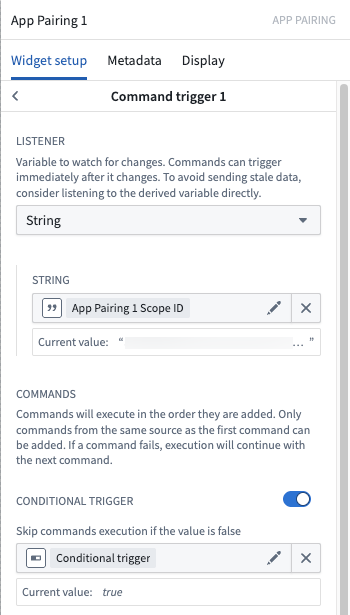
コマンドトリガーを指定したら、コマンドを追加を選択し、Budget Group ウィジェットと同じ手順に沿って、App Pairing ウィジェットで1個または複数のコマンドを作成します。