注: 以下の翻訳の正確性は検証されていません。AIPを利用して英語版の原文から機械的に翻訳されたものです。
新しい Developer Console アプリケーションを作成する
このページでは、新しい Developer Console アプリケーションを作成するための次の手順を説明します。
- SDK アプリケーションにオブジェクトタイプ、アクションタイプ、その他のオントロジーリソースを追加する。
- プラットフォーム API にアクセスするための操作とリソースを追加する。
- サポートされている言語でパッケージを生成する。
- アプリケーション固有の SDK 用に生成されたカスタムドキュメントを使用する。
Developer Console を使用してアプリケーションを作成する
Foundry インスタンスで Developer Console に移動し、+ 新規アプリケーションを選択します。
+ 新規アプリケーションボタンが表示されない場合は、追加の権限が必要な可能性があります。詳細については、権限のドキュメントを参照してください。
次に、表示される作成ウィザードの手順に沿って、次の情報を追加します。
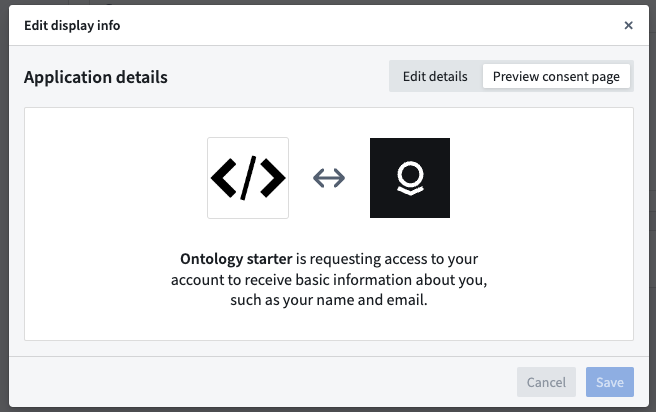
- 基本情報ページで、アプリケーションにアイコンを追加します。このアイコンは、ユーザーに同意画面が表示されるときに、アプリケーションを識別するために使用されます。
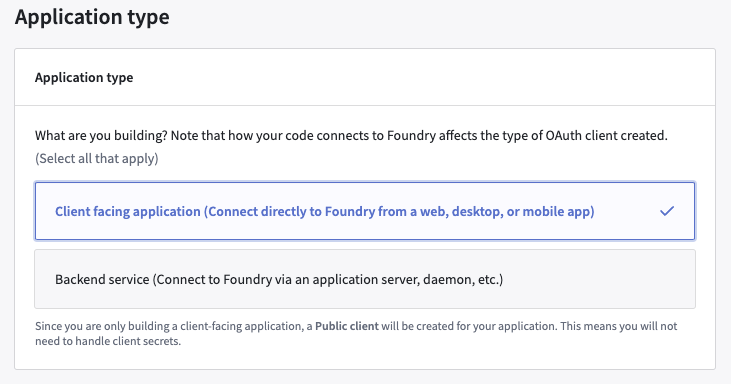
- アプリケーションタイプページで、クライアント向けアプリケーションを選択します。サービスユーザーを使用するバックエンドサービスまたはサーバーサイドアプリケーションの場合は、代わりにバックエンドサービスを選択し、手順全体を説明したバックエンド TypeScript アプリケーションをセットアップするに沿って進めてください。
- 権限ページの認可コードグラントセクションで、リダイレクト URL を
http://localhost:8080/auth/callbackに設定します。
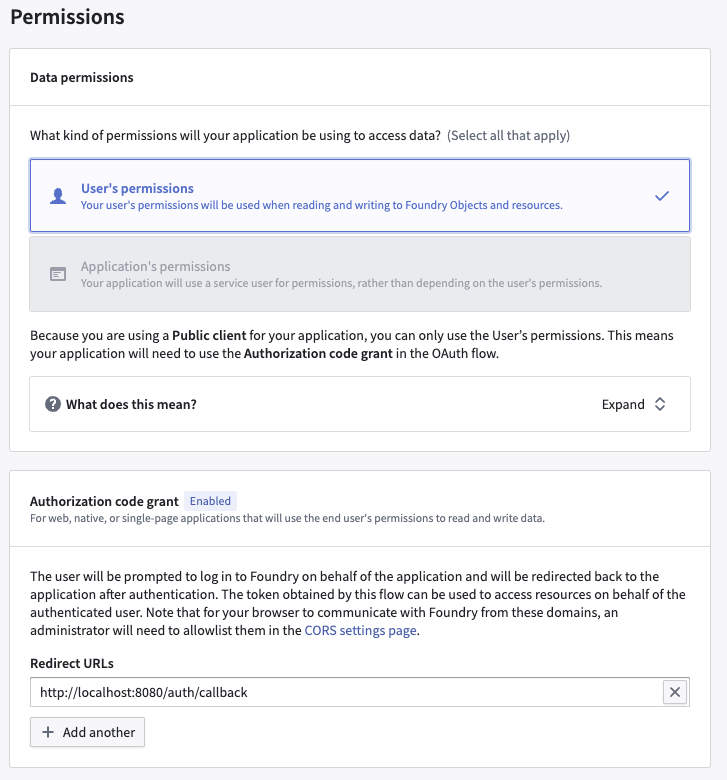
CORS を設定するの手順に従って、Control Panel で CORS ポリシーに http://localhost:8080 を追加してください。
CORS を設定する権限がなく、Foundry 管理者も代わりに CORS を設定できない場合は、リダイレクト URL を https://localhost:8080/auth/callback に設定してください。
リソース
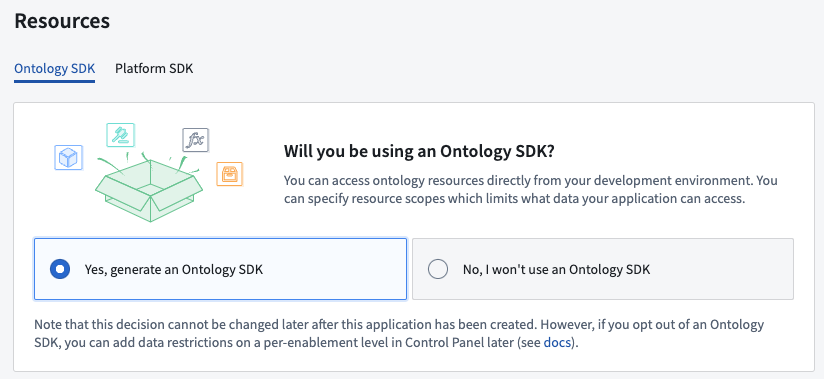
- リソースページで、はい、オントロジー SDK を生成しますを選択します。
- 使用するオントロジーを選択します。名前空間に関係なく、任意のオントロジーを選択できます。
オントロジー SDK を生成すると、関連付けられたオントロジーを変更することはできません。
- オントロジー SDK パッケージに含めるオブジェクトタイプとアクションタイプを選択します。この演習では、利用可能なオブジェクトタイプを任意に選択します。
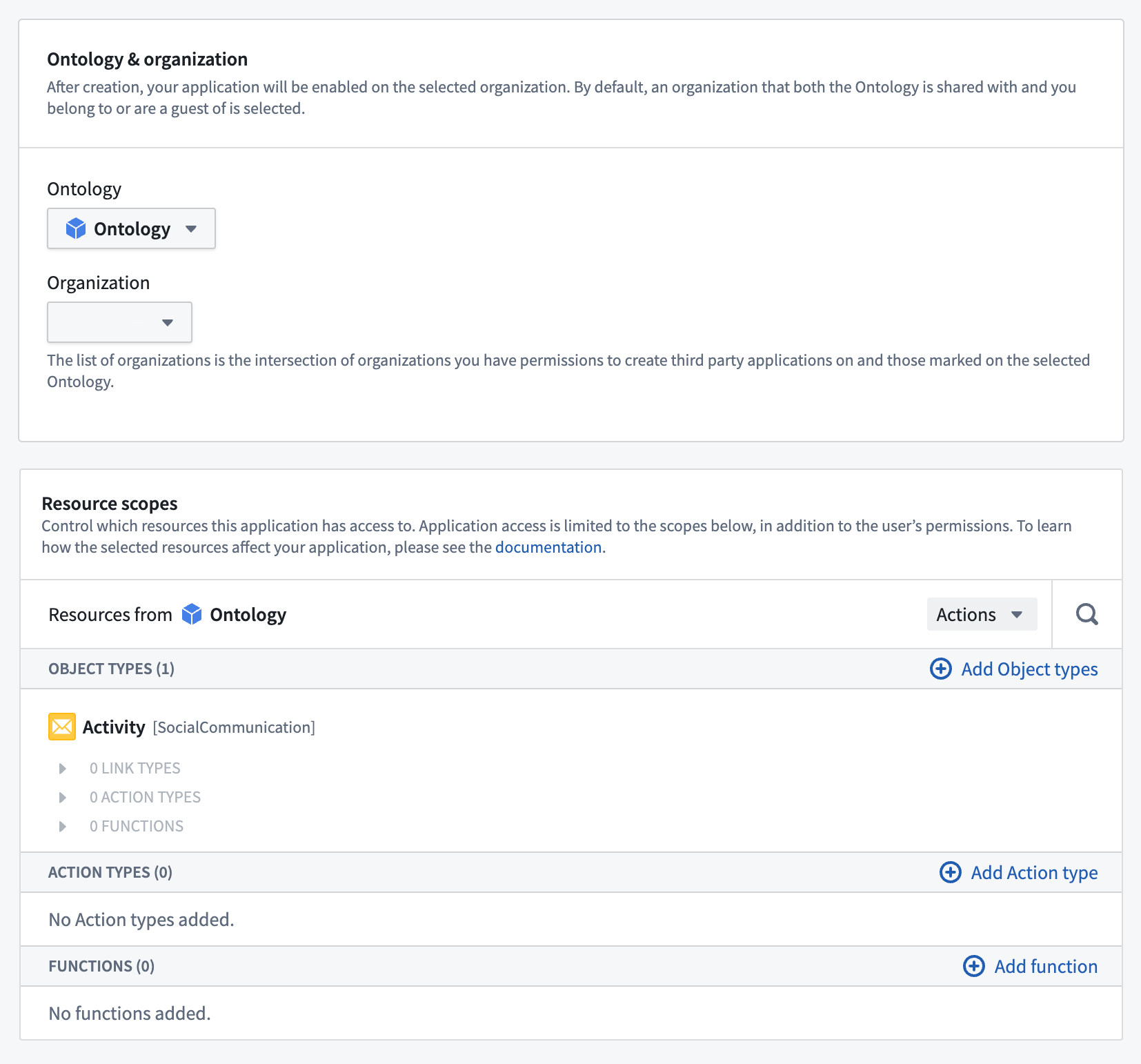
選択したデータエンティティによって、アプリケーションの2つの側面が決まります。言語固有のバインディングと統合 API ドキュメントは、選択したエンティティに基づいて生成されます。また、OAuth 2.0 フローを経て受け取るトークンも、デフォルトでは選択したエンティティに制限されます。詳細については、リソースアクセス制限を参照してください。
- アプリケーションを使用してプラットフォーム API リクエストを行う必要がある場合は、必ずプラットフォーム SDK タブで適切なリソースと操作を追加してください。
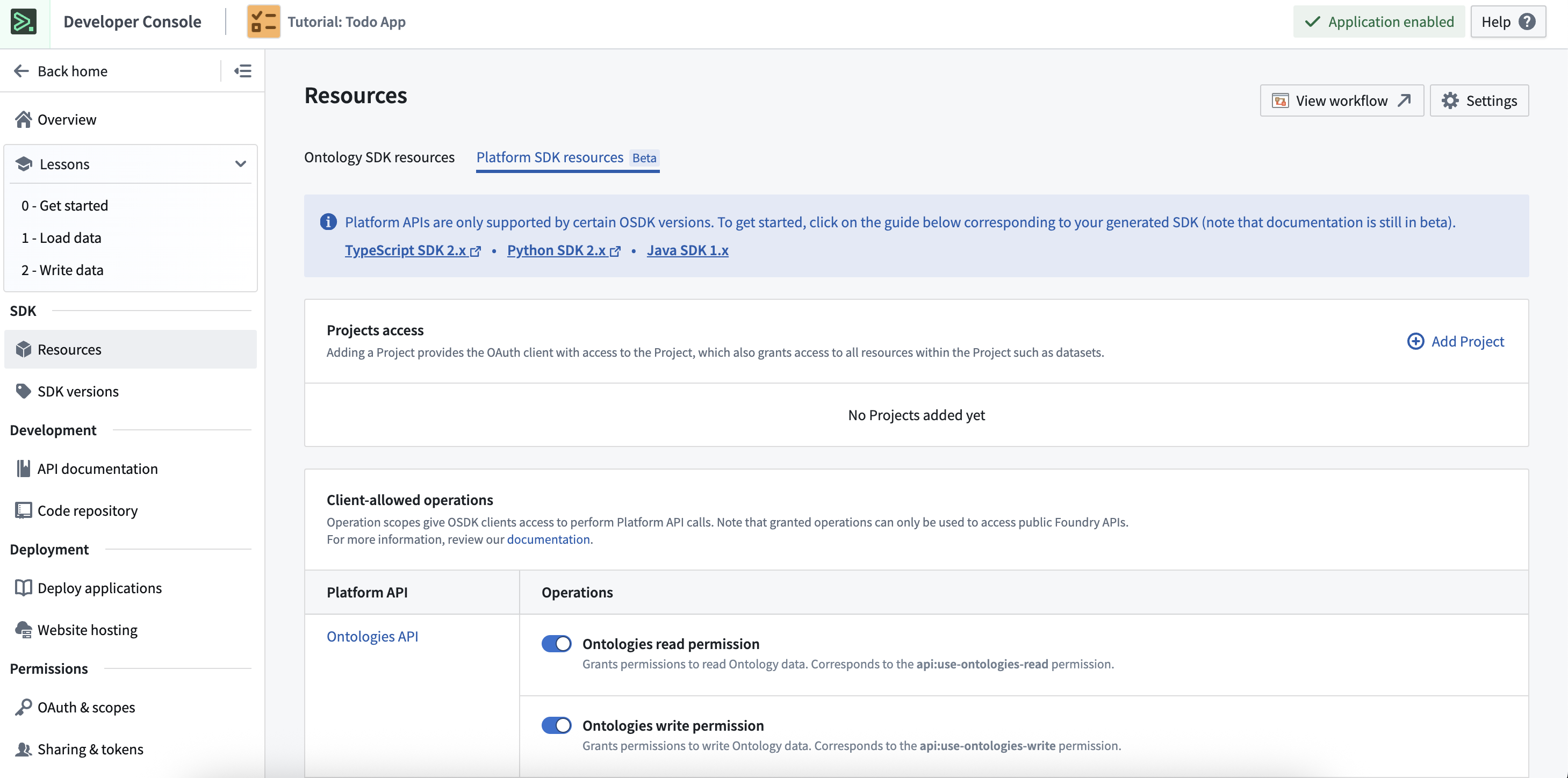
クライアントが許可した操作テーブルで許可された操作によって、アプリケーションが基盤サービスのエンドポイントにアクセスできる場合があります。
- 入力した情報を確認し、アプリケーションを作成するを選択してアプリケーションを作成します。
- 最後に、作成されたパッケージの最初のバージョンを取得するには、最初のバージョンを生成を選択する必要があります。
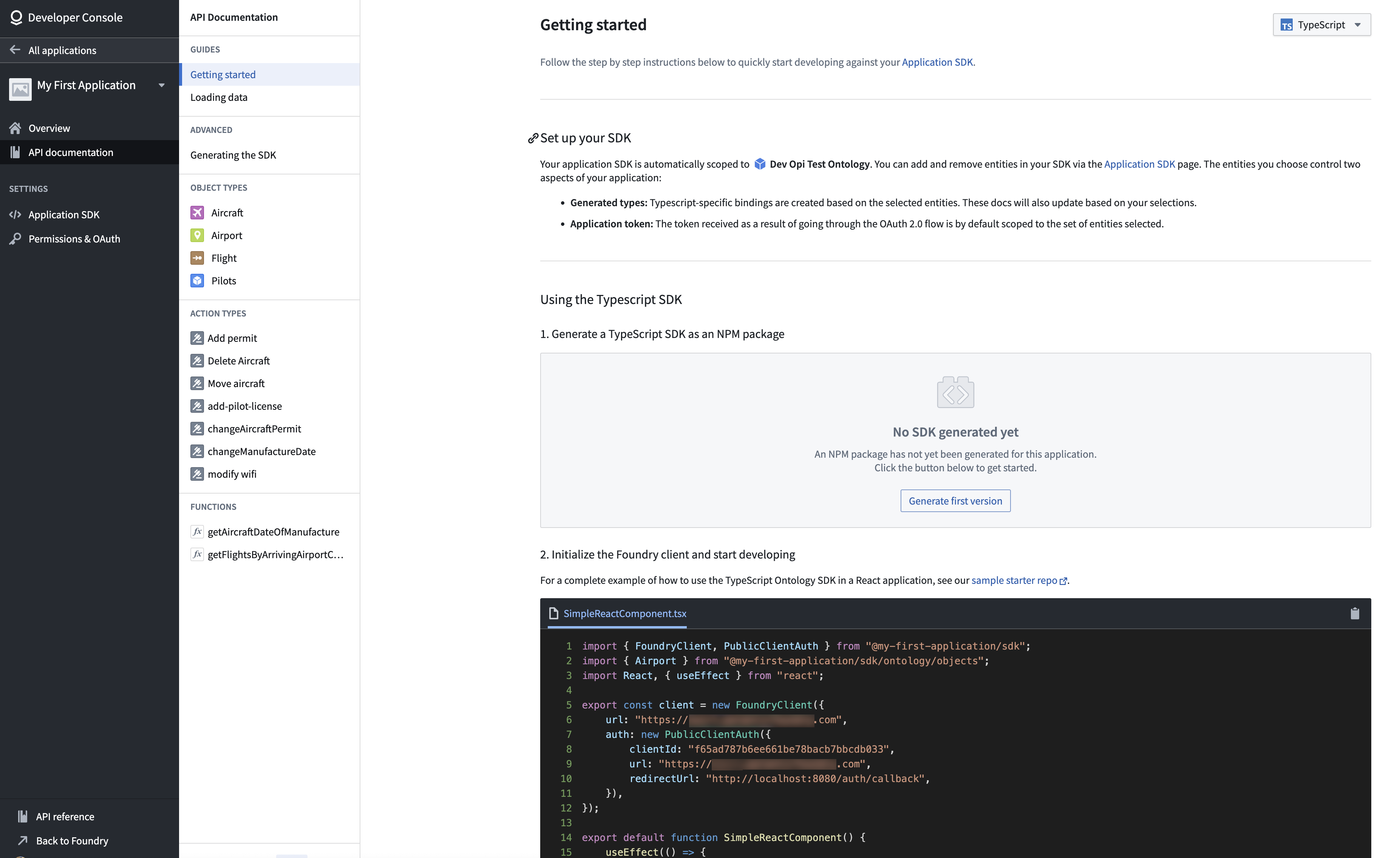
作成後にアプリケーションの制限を設定する
作成ウィザードには、制限ありまたは制限なしの設定はありません。すべてのアプリケーションは制限ありのアプリケーションとして作成されます。つまり、Developer Console が、アプリケーションが Foundry で使用できるリソースと操作を制御します。
アプリケーションにプラットフォーム全体への幅広いアクセスが必要な場合(たとえば、プロジェクト内にないリソースにアクセスする場合)は、アプリケーションの作成後に設定を変更します。
- アプリケーションを開き、左側のナビゲーションパネルから[OAuth と制限]を選択します。
- アプリケーションの制限で、制限なしを選択します。
アプリケーションの作成時に行う認証の選択を含む手順全体については、制限なしのアプリケーションを作成するを参照してください。
オントロジー固有のドキュメント
Developer Console は、選択したオントロジーリソースに基づいてドキュメントを生成します。このドキュメントは TypeScript、Python、cURL で利用可能です。Console の右上隅にあるドロップダウンメニューを使用して、言語を切り替えられます。
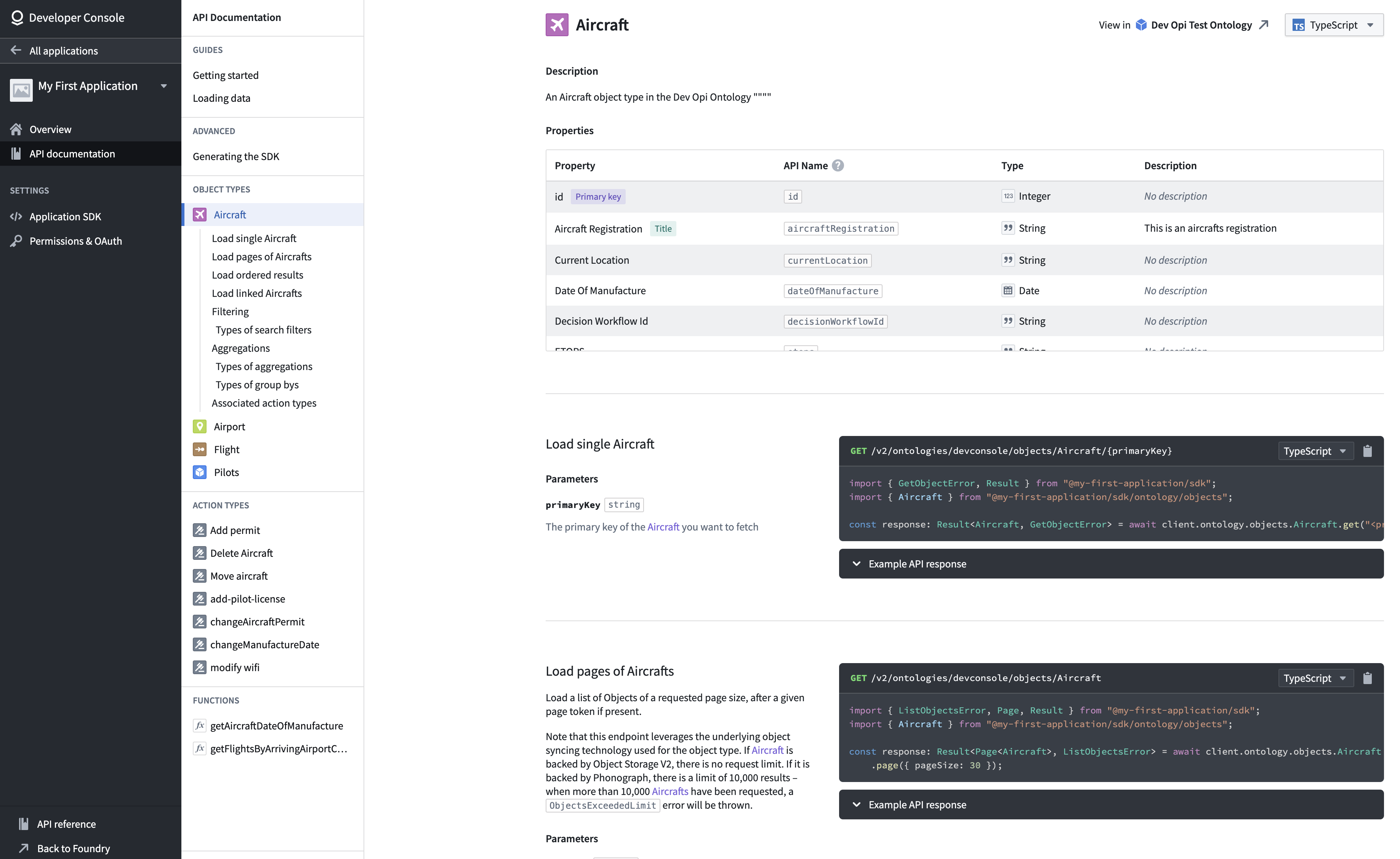
上記の例では、各オブジェクトタイプ、アクションタイプ、関数がドキュメント化されています。ドキュメントには、特定のプロパティがどのように返されるか、またはパラメーターをどのように使用できるかを示すコード例が含まれています。これらの例をそのままコードにコピーして貼り付けることができます。
次のステップ
- アプリケーションの制限を設定する: すべてのアプリケーションは制限ありで作成されます。アプリケーションにプラットフォーム全体への幅広いアクセスが必要な場合は、この設定を変更します。
- 認可時にスコープをリクエストする: アプリケーションがリクエストする操作をコードで定義します。
- Foundry でアプリケーションをホストする: Foundry のサブドメインからフロントエンドのみのアプリケーションを配信します。