注: 以下の翻訳の正確性は検証されていません。AIPを利用して英語版の原文から機械的に翻訳されたものです。
MCP Inspector でデバッグする
MCP Inspector ↗ は、MCP サーバーのテストとデバッグに使用するオープンソースの開発者ツールです。任意の MCP サーバーに接続し、利用可能なツールの一覧を見て、カスタム入力でツールを実行し、レスポンスを調べられる対話型インターフェースを提供します。AI エージェントに接続する前に、Ontology MCP(OMCP)サーバーが正しく設定されていることを確認するのに役立ちます。
前提条件
Ontology MCP サーバーで MCP Inspector を使用する前に、Developer Console でアプリケーションの Ontology MCP を有効にしてください。セットアップ手順については、はじめにを参照してください。
MCP Inspector を実行する
Ontology MCP サーバーで MCP Inspector を起動するには、Developer Console でアプリケーションの MCP ページに移動し、MCP Inspector の実行手順に従います。このページには、アプリケーション固有の接続設定が表示されます。
MCP Inspector アプリケーションが起動したら、接続するを選択する前に、必ず認証セクションを展開してクライアントIDを入力してください。機密クライアントを使用している場合は、クライアントシークレットの入力も必要になることがあります。接続中にツールが利用可能になるまで、数秒かかる場合があります。
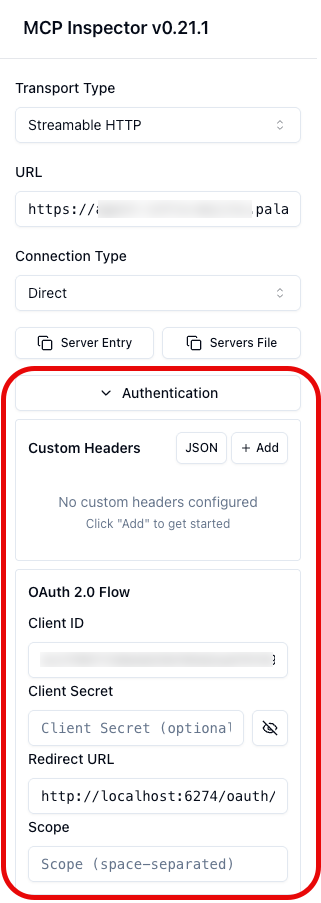
MCP Inspector でツールをデバッグする
MCP Inspector が Ontology MCP サーバーに接続されると、アプリケーションが公開するツールの一覧表示、実行、検査ができます。
利用可能なツールを一覧表示する
MCP Inspector のツールタブを選択すると、Ontology MCP サーバーが公開するすべてのツールが表示されます。各ツールには名前と説明が表示されます。この一覧は、検索ツール、アクションツール、クエリツールを含め、アプリケーションの制限で設定したオントロジーリソースと一致しているはずです。
ツールが一覧にない場合は、対応するオントロジーリソースがアプリケーションの制限に含まれていることを確認してください。
ツールの履歴を表示する
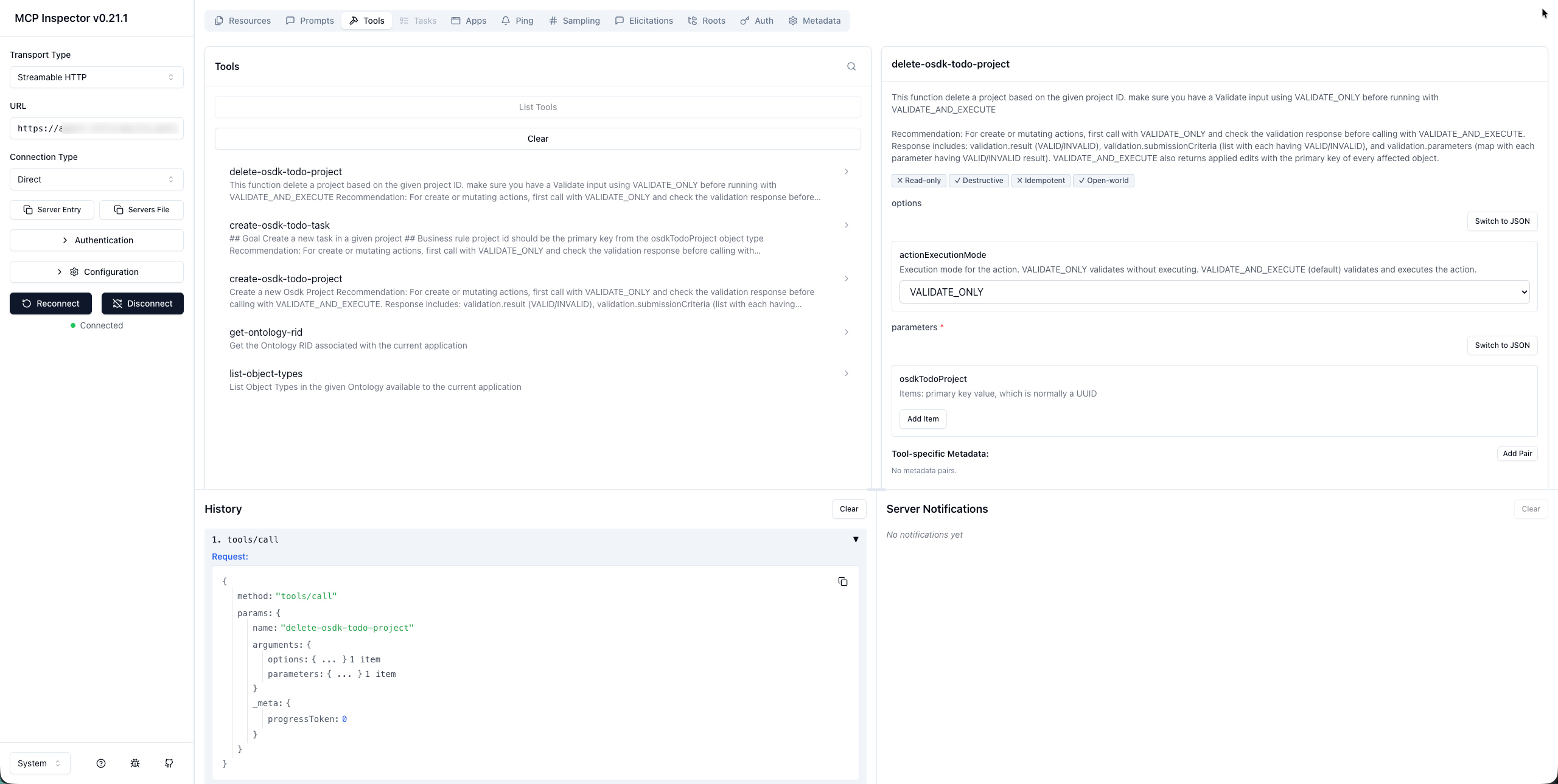
ツールタブの履歴セクションを使用すると、ツールの実行とそのレスポンスを含め、MCP サーバーに送信されたすべてのリクエストのログを表示できます。これにより、インタラクションの流れを追跡し、ツールのエラーや予期しない動作を特定できます。
ツールを実行する
ツールを実行するには、次の手順に従います。
- 一覧からツールを選択して、入力スキーマを表示します。
- 入力フォームに必須パラメーターを入力します。MCP Inspector には、各ツールで期待されるパラメーターのデータ型と説明が表示されます。
- ツールを実行を選択して、Ontology MCP サーバーに対してツールを実行します。
ツールの実行結果を表示する
ツールを実行すると、MCP Inspector の結果パネルにレスポンスが表示されます。
次の内容を確認できます。
- 成功レスポンス: 検索ツールから返されたオブジェクトのプロパティやアクションの実行結果など、返されたデータ。
- エラーレスポンス: 必須パラメーターの不足や権限エラーなど、リクエストの問題を示すエラーメッセージとコード。
レスポンスの詳細を使用して、ツールが期待されるデータを返すことを確認し、ツールの設定や権限に関する問題を診断します。
制限事項
現在、Ontology MCP はプロンプトやリソースに対応していないため、MCP Inspector のプロンプトタブとリソースタブには空の一覧が表示されます。