注: 以下の翻訳の正確性は検証されていません。AIPを利用して英語版の原文から機械的に翻訳されたものです。
VS Code ワークスペースでの Global Branching
VS Code ワークスペースでの Global Branching は、Python の変換リポジトリと、TypeScript v1、TypeScript v2、Python の関数リポジトリをサポートします。また、Global Branching 用に設定されたオントロジー SDK(OSDK)の React アプリケーションリポジトリもサポートします。Global Branching をサポートするリソースの種類の全一覧については、統合のドキュメントを確認してください。
VS Code で作業する際は、グローバルブランチを作成してアクセスし、サポートされているリポジトリで以下の開発ワークフローを使用できます。 これらのワークフローは、Palantir インフラストラクチャにデプロイされた VS Code ワークスペースと、Palantir extension for Visual Studio Code を使用するローカルの VS Code の両方で利用可能です。
グローバルブランチと Code Repositories ブランチ
VS Code のリポジトリには、2種類のブランチがあります。
- Code Repositories ブランチは、リポジトリの基盤となる git ブランチです。
- グローバルブランチには、複数の Palantir アプリケーションにまたがる変更を含めることができ、単一のブランチでエンドツーエンドのワークフローを開発してテストできます。グローバルブランチは、リポジトリのデフォルトブランチをベースにする必要があります。
Palantir 拡張機能では、タブ付きブランチセレクターを使用して、Code Repositories ブランチとグローバルブランチの両方を1か所から作成してチェックアウトできます。
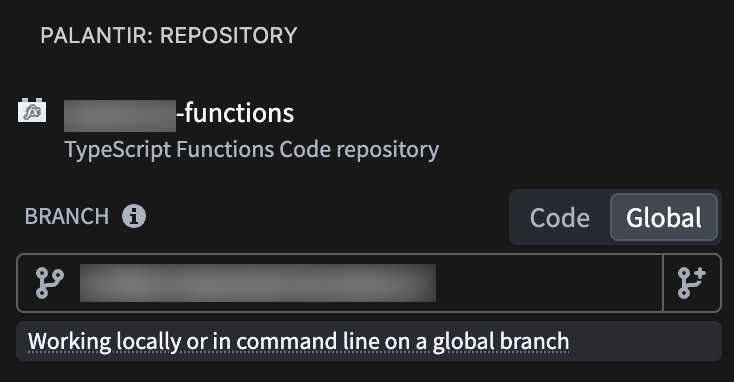
Code Repositories のブランチオプションについて、詳しくはこちら。
ブランチタスクバー
サポートされているリポジトリを VS Code ワークスペースで開くと、コードページのエディター下部にブランチタスクバーが青いバーとして表示されます。タスクバーにはアクティブなブランチが表示され、VS Code と同期されます。ターミナル、コマンドパレット、エディターに反映されるブランチは、常にタスクバーに表示されるブランチと一致します。
タスクバーは VS Code ワークスペースでのみ利用可能です。ローカルの VS Code では、Palantir 拡張機能を使用してブランチを表示し、切り替えます。
グローバルブランチを作成する
次のいずれかの場所からグローバルブランチを作成できます。
- ブランチタスクバー(VS Code ワークスペースのみ):タスクバーのブランチセレクターを開き、新しいブランチを作成します。
- Palantir 拡張機能(VS Code ワークスペースとローカルの VS Code):サイドバーの Palantir パネルでタブ付きブランチセレクターを開き、グローバルブランチタブを選択して、新しいブランチを作成します。
- コマンドパレット(VS Code ワークスペースとローカルの VS Code):
Cmd+Shift+P(macOS) またはCtrl+Shift+P(Windows/Linux) を押して、Palantir:グローバルブランチを作成を実行します。 - Code Workspace のブランチページ:リポジトリのブランチページからグローバルブランチを作成します。
いずれの場所から操作しても、ブランチ作成ダイアログが開きます。
グローバルブランチをチェックアウトする
次のいずれかの場所から、既存のグローバルブランチをチェックアウトできます。
- ブランチタスクバー(VS Code ワークスペースのみ):タスクバーのブランチセレクターを開き、ブランチを選択します。
- Palantir 拡張機能(VS Code ワークスペースとローカルの VS Code):サイドバーの Palantir パネルでタブ付きブランチセレクターを開き、グローバルブランチタブからブランチを選択します。
- コマンドパレット(VS Code ワークスペースとローカルの VS Code):
Cmd+Shift+P(macOS) またはCtrl+Shift+P(Windows/Linux) を押して、Palantir:グローバルブランチをチェックアウトを実行します。
ブランチタスクバーを除き、いずれの場所から操作しても同じブランチピッカーが開きます。このピッカーでは、目的のブランチをすばやく見つけられるように、ブランチが次のセクションに分類されています。
mainブランチ- このリポジトリを含むご自身のブランチ
- ご自身のブランチ
- その他すべてのブランチ
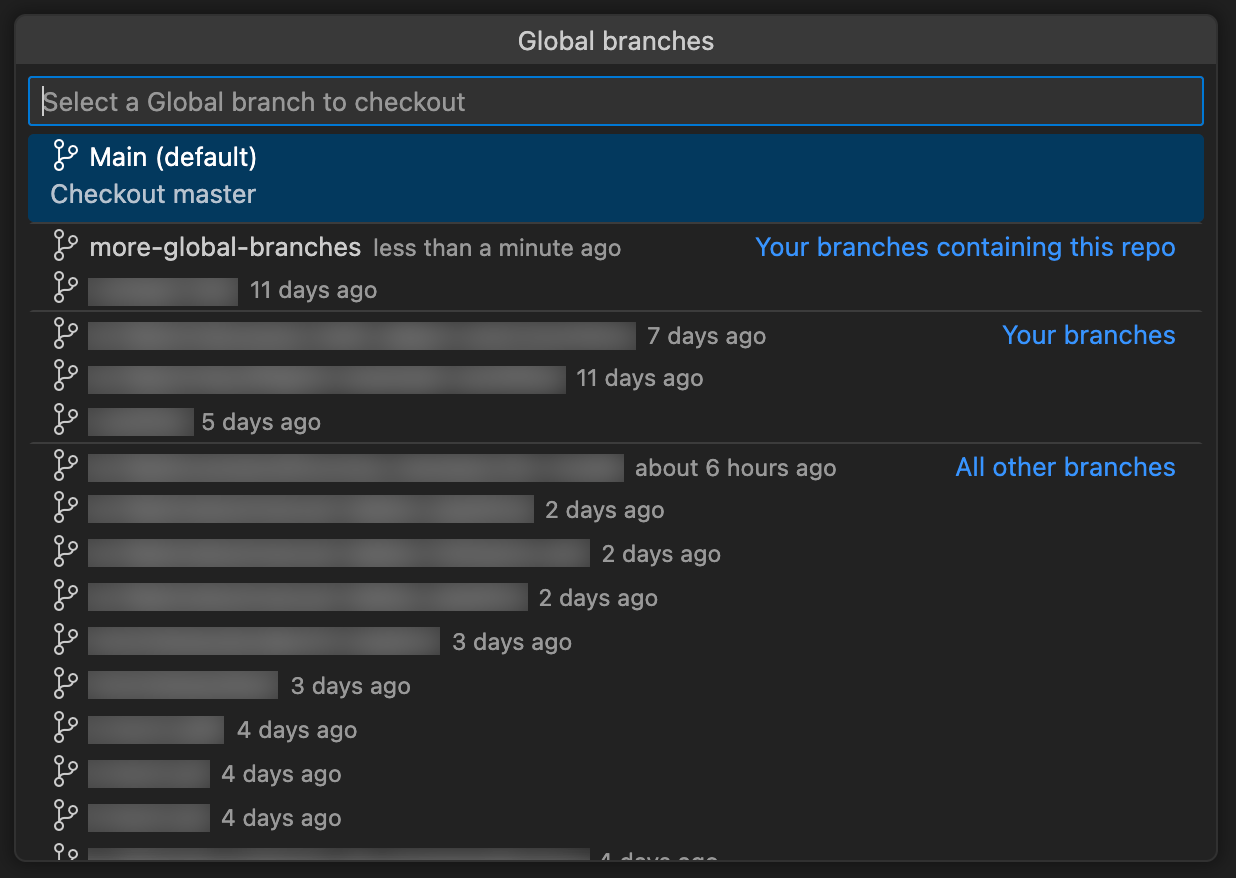
ブランチをチェックアウトする際は、次の動作が適用されます。
- ブランチへのリポジトリの追加: 選択したブランチにリポジトリがまだ含まれていない場合、チェックアウトが完了する前に、リポジトリの追加を求めるプロンプトが表示されます。
- 未コミットの変更: 未コミットの変更がある場合、チェックアウトまたはブランチへの追加操作が進む前に、変更の解決を求めるダイアログが表示されます。これにより、エディターとアクティブなブランチの同期がずれるのを防ぎます。
ブランチでトランスフォームを開発する
グローバルブランチで Python トランスフォームを開発できます。プレビューパネルとビルドパネルは、現在チェックアウトしているブランチに対して実行されます。
Python トランスフォームの開発について、詳しくはこちら。
ブランチで関数を開発する
TypeScript v1、TypeScript v2、Python の関数リポジトリでは、次のパネルもアクティブなグローバルブランチのコンテキストで動作します。
- ライブプレビュー: ブランチ上のリソースに対して関数をプレビューします。
- 公開済みプレビュー: ブランチで公開した関数のバージョンをプレビューします。
- リソースのインポート: 関数で利用可能なオントロジーリソースをインポートし、変更します。
関数のバージョンにタグを付けることで、グローバルブランチ上で公開できます。VS Code ワークスペースのタグページ、または Palantir 拡張機能のタグ付けするアクションから、バージョンにタグを付けます。グローバルブランチ上で作業している間は、そのブランチに対してタグが作成されます。
ブランチでの関数の開発、公開、利用、リベース、マージについて、詳しくはこちら。
ブランチでオントロジー SDK アプリケーションを開発する
サポートされているオントロジー SDK の React アプリケーションリポジトリでは、リポジトリをグローバルブランチに追加する前に、デフォルトブランチで Global Branching のリポジトリのセットアップを完了してください。その後、ブランチ上のオントロジーリソースと並行してアプリケーションを開発し、開発サーバーまたはプルリクエストのプレビューでテストできます。
Developer Console のブランチワークフローに沿って、SDK を生成し、依存関係を同期して、このブランチでアプリケーションをプレビューします。