注: 以下の翻訳の正確性は検証されていません。AIPを利用して英語版の原文から機械的に翻訳されたものです。
Foundry でプロコードエージェントを構築する
このガイドでは、リポジトリの作成から Foundry 関数としての公開まで、プロコードエージェントを構築する手順を説明します。公開後は、Workshop またはオントロジー SDK からエージェントを呼び出せます。
前提条件
開始する前に、以下を満たしていることを確認してください。
- エージェントが読み取りと書き込みを行うオントロジーへのアクセス権。
- Foundry 環境でコードリポジトリを作成する権限。
ステップ1:プロコードエージェントを作成する
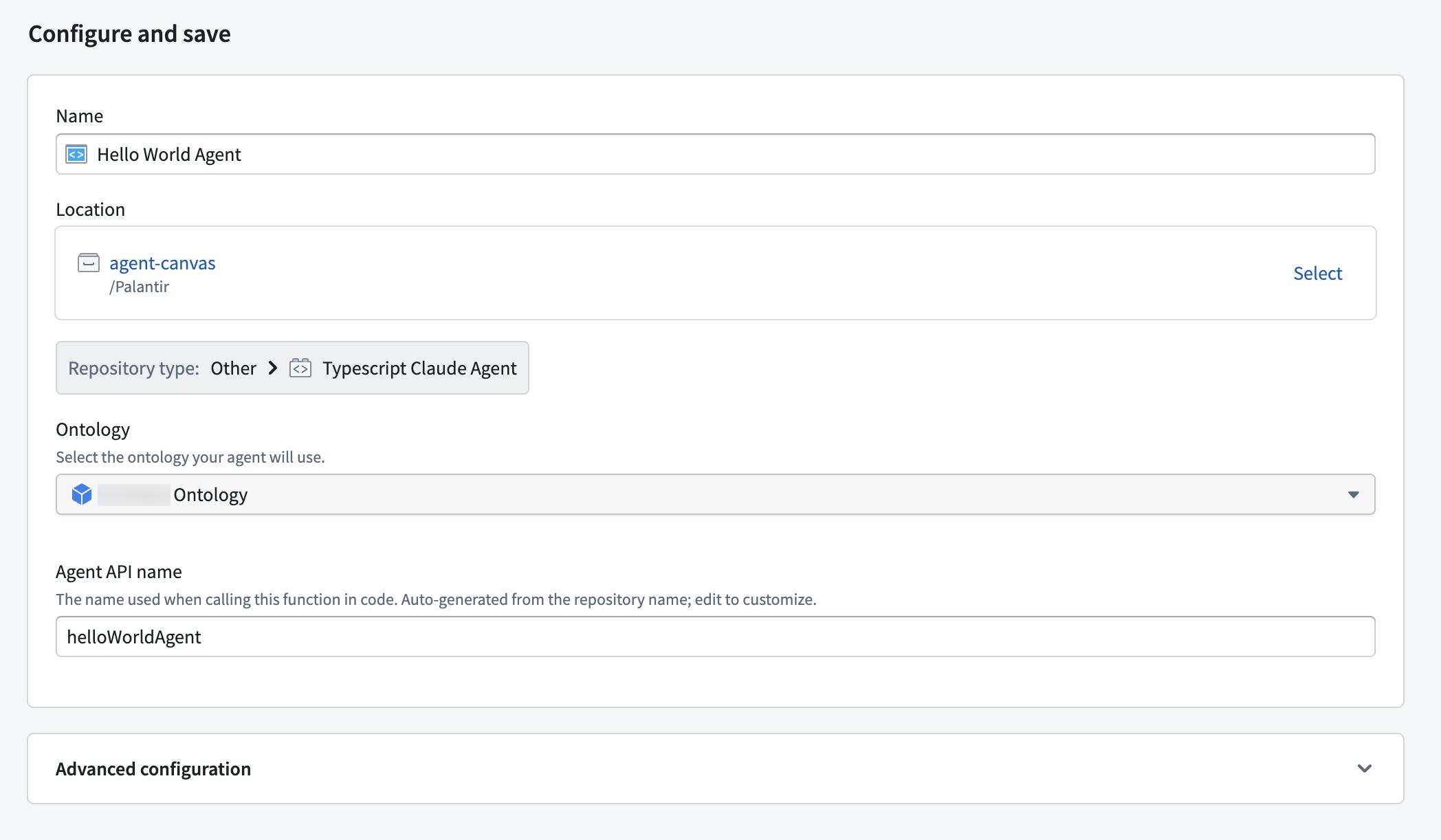
まず、プロコードエージェント用のエージェントテンプレートを選択します。+ 新規リポジトリボタンを選択して新しいコードリポジトリを作成し、何を構築していますか? で検索して、エージェントフレームワークに合うテンプレートを見つけます。Claude Agent SDK ↗、OpenAI Agents SDK ↗、Google Agent Development Kit (ADK) ↗ 用のリポジトリタイプが利用可能です。
テンプレートを選択したら、リポジトリの設定ページで以下を行います。
- プロコードエージェントの名前を入力し、リポジトリの場所を選択します。
- Repositoryタイプがエージェントフレームワークと一致していることを確認します。
- プロコードエージェントが使用するオントロジーを選択します。この選択は必須であり、エージェントのスコープ付き権限で使用するオントロジーバインディングを決定します。
- エージェントAPI名を確認します。名前はリポジトリ名から自動生成され、編集できます。エージェントAPI名は、Workshop またはオントロジー SDK から呼び出す際に、プロコードエージェントの関数を識別します。
リポジトリが生成されると、Foundry でエージェントを構築するページに移動し、プロコードエージェントを構築するための次の手順が案内されます。
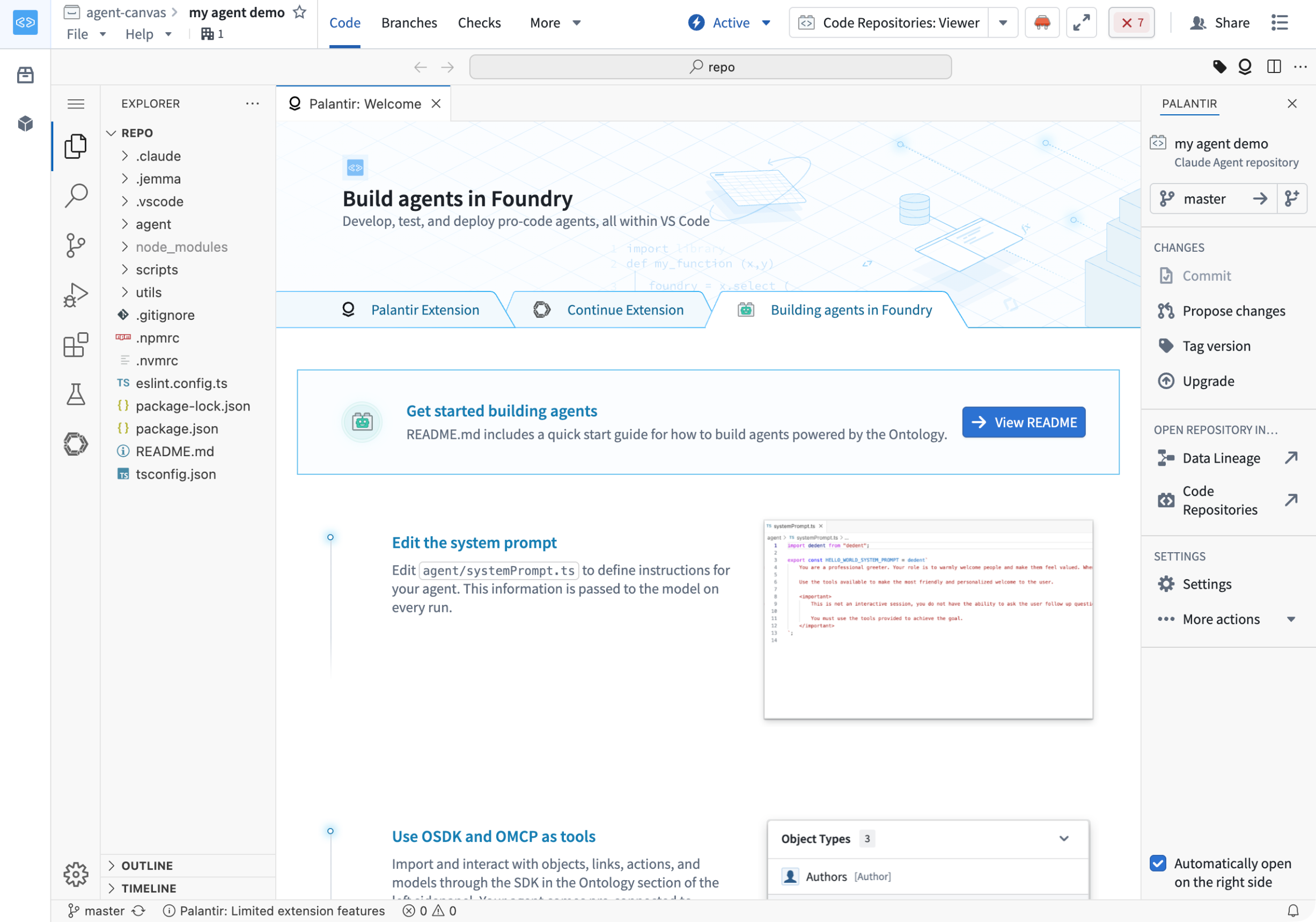
生成されたリポジトリは、ドキュメントで説明されている構造に従います。エージェントのロジックは agent/ ディレクトリに、共通のプラットフォームツールは utils/ に配置されます。
ステップ2:プロコードエージェントを設定する
生成されたリポジトリには、オントロジー SDK、Ontology MCP (OMCP)、Palantir MCP 用の簡略化された設定が含まれています。エージェントはスコープ付き権限を使用するため、クライアントID、シークレット、Foundry トークンを指定する必要はありません。
オントロジーにバインドされたオントロジー SDK クライアントを作成し、Ontology MCP の設定を取得します。
Copied!1 2 3 4 5import { getOntologySdkClient } from "@palantir/agent-templates-bundle"; import { getOntologyMcpConfiguration } from "@palantir/agent-templates-bundle/mcp/anthropic"; import { $ontologyRid } from "@ontology/sdk"; const client = await getOntologySdkClient($ontologyRid);
ステップ3:プロコードエージェントのロジックを定義する
runAgent エントリーポイントでプロコードエージェントの動作を実装します。プロンプトを定義し、OMCP の設定を MCP サーバーとしてモデルクエリに渡して、エージェントのレスポンスストリームを処理します。
Copied!1 2 3 4 5 6 7 8 9 10 11 12 13 14export async function runAgent(args: AgentArgs) { const omcpConfig = await getOntologyMcpConfiguration(); const iter = query({ prompt: "...", options: { mcpServers: { ["ontology_mcp"]: omcpConfig, }, }, }); // エージェントのレスポンスストリームを読み取ります }
テンプレートで提供される設定の詳細については、プロコードエージェントテンプレートを参照してください。
ステップ4:プロコードエージェントをローカルでテストする
開発中は、プロコードエージェントをローカルで実行して動作をテストします。リポジトリ内でターミナルを開き、依存関係をインストールして、AgentArguments スキーマで定義された引数を指定し、エージェントを起動します。
Copied!1 2npm install npm run start -- --json-args '{ "additionalAgentContext": { "type": "string", "string": "some context" } }'
--json-args-file を使用して、JSON ファイルから引数を指定することもできます。
公開する前に、プロコードエージェントをビルドし、エラーなしで完了することを確認してください。
Copied!1npm run build
ステップ5:プロコードエージェントを公開する
プロコードエージェントのビルドが成功したら、バージョンにタグを付けて公開します。タグを付けると、オントロジーバインディングとエージェントAPI名を使用してエージェントが登録され、テンプレートの継続的インテグレーションによって、タグ付きビルドが非同期の Foundry 関数としてデプロイされます。
まず、変更をコミットします。プラットフォーム内のコードリポジトリのインターフェースから、または Palantir extension for Visual Studio Code を使用してエディターから、編集とコミットを行えます。
次に、以下のいずれかの方法でバージョンにタグを付けます。
- リポジトリのインターフェース: タグ付けするを選択してデフォルトブランチのリリースにタグを付け、変更の範囲に基づいてタグ名を設定し、タグとリリースを選択します。この手順は、ほかの TypeScript 関数を公開する手順と同じです。
- Git タグ: ローカルのクローンから Git タグを作成してプッシュします。たとえば、
git tag 1.0.0に続けてgit push --tagsを実行します。
ステップ6:プロコードエージェントを実行する
公開後は、エージェントの関数を指定する関数効果を使用して、Automate からプロコードエージェントを実行することを推奨します。Workshop、オントロジー SDK、オントロジーのアクションからエージェントを呼び出すこともできます。
エージェント関数は値を返さないため、出力を利用するには、プロコードエージェントが結果をオントロジーのオブジェクトに書き込むようにします。詳細と注意事項については、プロコードエージェントをトリガーするを参照してください。
エージェントのログを記録してデバッグする
TypeScript のエージェントコードに console.log()、console.warn()、console.error() 文を追加して、デバッグ用の情報を記録します。特定の実行を追跡するのに役立つ、機密ではない識別子やコンテキストを含めます。
ログメッセージが表示される場所は、エージェントの実行方法によって異なります。
- ローカルでのテスト中:ステップ4で説明したように
npm startを使用してエージェントをローカルで実行すると、ログ出力はエージェントのレスポンスストリームとともにターミナルに書き込まれます。 - 公開後: エージェントは非同期の Foundry 関数としてデプロイされるため、実行時のログは Workflow Lineage で利用可能です。特定の実行を開き、ログの詳細を表示を選択して、サービスログを確認します。
複数の実行にわたってログを確認するには、呼び出しチェーン内の最初の実行可能リソースである実行元から、ログ検索を使用します。たとえば、自動化がエージェントを呼び出す場合は、エージェント関数ではなく自動化ノードから検索します。
ログを閲覧できるかどうかは、権限によって異なります。CBAC スタックを除き、過去24時間以内の自分の実行のログを閲覧できます。ほかの実行にアクセスするには、実行元に対する編集権限、ログアクセスの有効化、およびログに適用されているすべてのマーキングへのアクセス権が必要です。効果的なログ記録のガイダンスに従ってログレベルを選択し、機密データを記録しないようにしてください。