注: 以下の翻訳の正確性は検証されていません。AIPを利用して英語版の原文から機械的に翻訳されたものです。
AI 開発ツール
VS Code ワークスペースでは、AI 開発ツールを使用して、コード生成、テスト、デバッグ、最適化を支援できます。
Continue
Continue ↗ は、VS Code 向けのオープンソース拡張機能です。Continue は、チャット ↗、インライン編集 ↗、コードベースのインデックス化 ↗、カスタムコンテキストの選択 ↗など、AI によるコード生成のための機能を提供します。
Palantir プラットフォームでは、Continue は Palantir が提供する言語モデルで動作するように事前設定されており、関連する Palantir SDK と、Python トランスフォームまたはオントロジー SDK リポジトリに関する知識が追加されています。データ構造、オントロジー、組織のコンテキストを理解することで、Continue はより正確で関連性の高いコードを生成できます。
はじめに
Continue をはじめるために使用できるコマンドと操作を以下に示します。
- VS Code のサイドバーから Continue 拡張機能を開き、モデルピッカーで Palantir が提供するモデルを選択します。
- エディターでコードスニペットを選択し、
cmd/ctrl + Lコマンドを使用して、新しいチャットにコンテキストを追加します。 - エディターでコードスニペットを選択し、
cmd/ctrl + Iコマンドを使用して、選択したコードを編集します。 @filename、@folder、または@codebaseを入力して、コードベースの一部を参照します。@problemsを入力して、開いているファイルの Linter 解析エラーを含めます。

Python トランスフォーム
Python トランスフォームのリポジトリでは、Continue は Python トランスフォームの記述方法を理解するように事前設定されています。これには、以下のトピックに関する知識が含まれます。
- Python トランスフォーム SDK と関連する Palantir API。
- データセットスキーマ:メッセージまたは追加するコンテキストにデータセットの RID を含めると、データセットのスキーマとメタデータが自動的に含まれます。
- Foundry 固有の規約とベストプラクティス。
はじめるには、How do I write a transform? と質問します。

オントロジー SDK
TypeScript オントロジー SDK のリポジトリでは、Continue はリポジトリに含まれるオントロジー SDK を理解するように事前設定されています。これには以下が含まれます。
- TypeScript オントロジー SDK と関連ライブラリ。
- オントロジーのオブジェクトとそのメタデータ、リンク、アクション、インポートされた関数。
はじめるには、リポジトリで Tell me about my OSDK と質問します。

Palantir MCP 統合
Palantir MCP は、デフォルトで VS Code ワークスペースに統合されています。MCP は、コード、ライブラリ、Foundry のコンテキストを LLM エージェントに提供します。また、リポジトリと Foundry 内で操作を実行するためのエージェントツールも提供します。
VS Code ワークスペースでは、Palantir MCP によって以下のツールが提供されます。
- オントロジー SDK、Python 関数、TypeScript 関数のリポジトリ向けのコンテキストツール。
- エージェントがトランスフォームを実行し、エラーが発生した場合に修正できる、Python トランスフォーム向けのプレビューツール。
- オントロジーを探索および変更するためのオントロジー管理ツール。
- エージェントが IDE を離れずにオントロジー SDK を更新および再生成するための Developer Console ツール。
- Foundry プロジェクトの内容の調査、個々のデータセットスキーマの表示、SQL クエリの実行を行うための Foundry ナビゲーションツール。
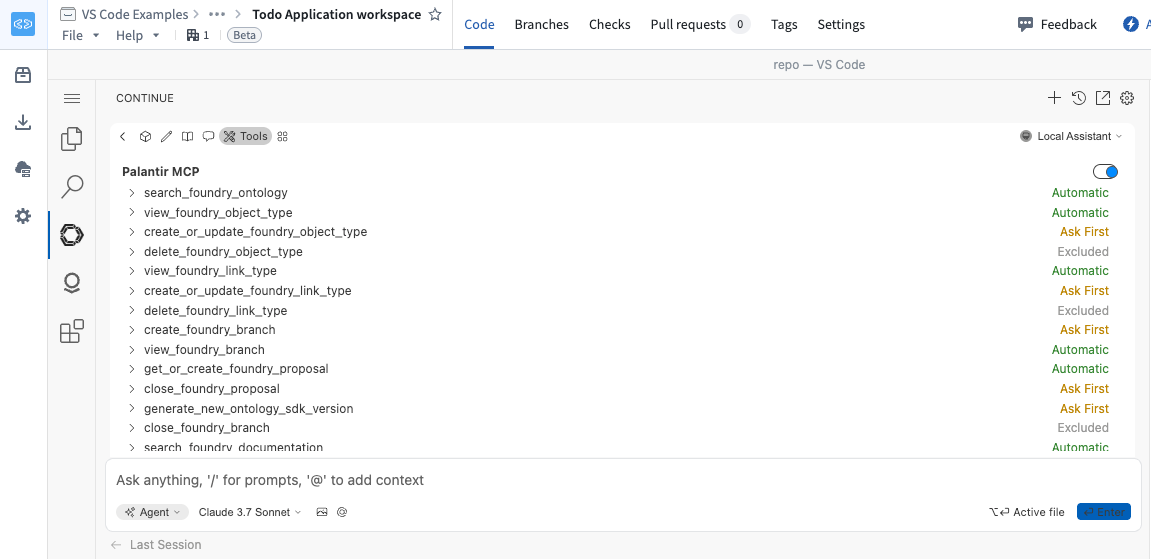
詳細については、Palantir MCP ドキュメントを参照してください。
料金
Continue は、追加料金なしで VS Code ワークスペースに含まれています。Palantir が提供するモデルを使用すると、Palantir の AIP コンピューティング料金モデルに従ってコンピューティングコストが発生します。
セキュリティ
VS Code ワークスペースの Continue およびその他のエージェントハーネスは、エンロールメントで利用可能な Palantir 提供モデルを使用するように事前設定されています。これらのエージェントハーネスは、ユーザーのワークスペースセッション内で動作します。有効化された MCP ツールも同じ境界内で動作します。これらのツールは、機能と設定に応じて、リポジトリと Foundry のコンテキストの使用、コマンドの実行、または有効化されたツールの呼び出しができます。ユーザーの Foundry 権限を独自に拡張することはありません。プラットフォームへのリクエストには、引き続きユーザーの権限と、ワークスペースの資格情報の操作およびリソースに関する制限が適用されます。詳細については、Code Workspaces のセキュリティを参照してください。
利用可能性
エンロールメントで AIP が有効になっている場合、Continue は VS Code ワークスペースで自動的に利用可能になります。追加のインストールや設定は不要です。エンロールメントで AIP を有効にするには、Palantir 管理者にお問い合わせください。
注:AIP 機能の利用可能性は変更される場合があり、顧客によって異なる場合があります。
VS Code ワークスペースおよび Visual Studio Code 向けの Palantir 拡張機能は、Microsoft と提携しておらず、Microsoft による推奨も受けていません。
Continue 拡張機能は Continue Dev, Inc. の製品です。提携または推奨を示唆するものではありません。