注: 以下の翻訳の正確性は検証されていません。AIPを利用して英語版の原文から機械的に翻訳されたものです。
インストール
推奨のセットアップ手順を確認するには、Foundry で MCP Hub アプリケーションを開き、Palantir MCP タブを選択します。
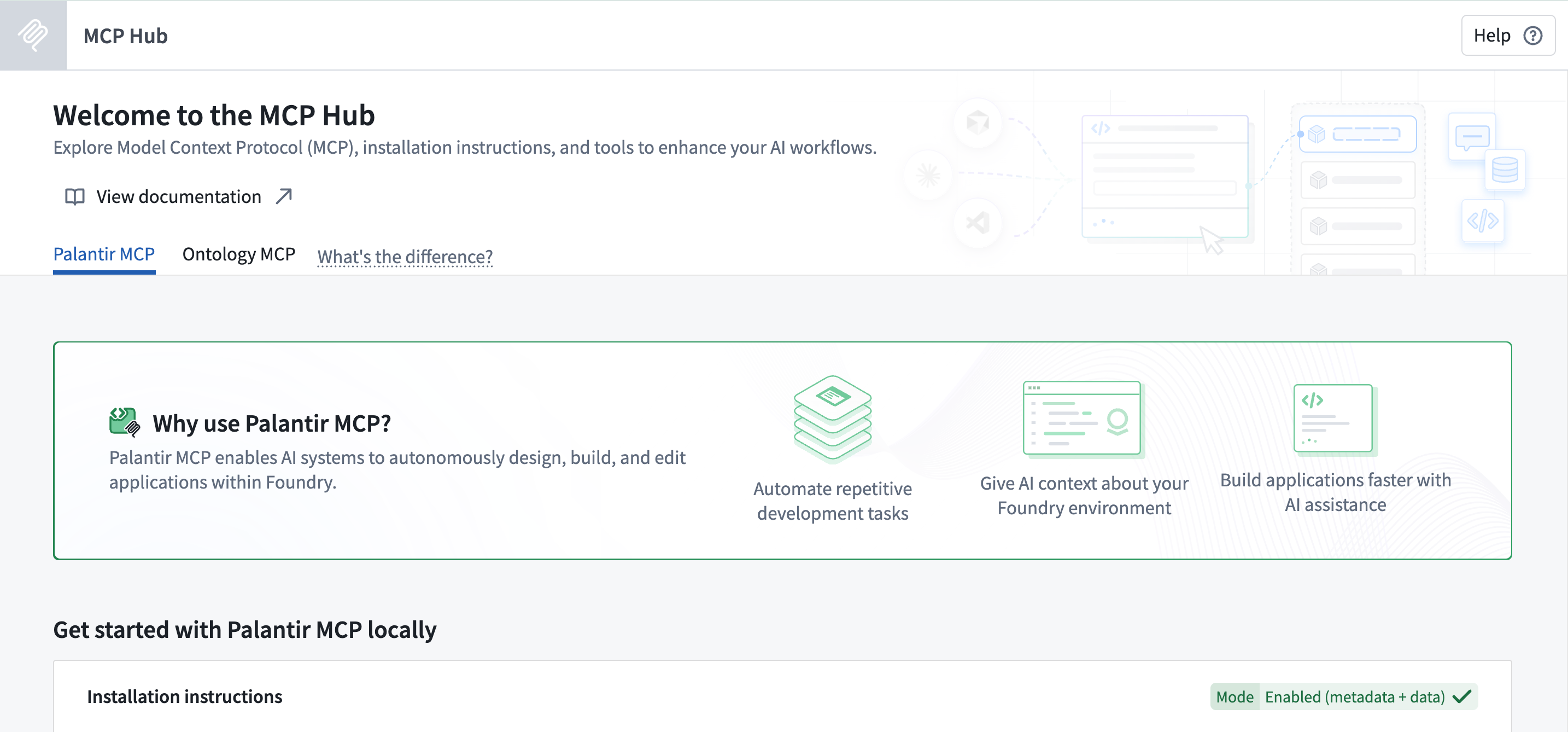
Palantir のモデルコンテキストプロトコル (MCP) を使用すると、外部の AI システムは、設定されたユーザートークンの権限を使って、Foundry からデータとメタデータを読み取り、AI 向けの API エンドポイントを介してやり取りできます。外部システムが Palantir MCP を通じてデータにアクセスすると、そのデータの利用に関するガバナンスは Palantir から外部システムに移ります。その後のデータセキュリティは、その外部システムとの関係に依存します。Palantir MCP を使用しても、Palantir の AI モデルが使用されるとは限りません。AI モデルのプロバイダーは接続先の外部システムによって決まり、たとえば GitHub Copilot では Microsoft、Cursor では Cursor です。
推奨の手順が使えない場合は、以下の手順に従って、対応する IDE で Palantir MCP をセットアップします。または、VS Code ワークスペースで利用可能な AI 開発ツールを使用して、Palantir MCP にアクセスします。
ツール検索はデフォルトで有効になっているため、エージェントは必要に応じてツールを発見します。MCP クライアントが動的な発見に対応していない場合、初期のツールリストのみを使用する可能性があります。この場合、起動時に許可されたカタログ全体を読み込むには、設定のサーバー引数に --no-tool-search を追加します。環境変数でツール検索を無効にすることもできます。
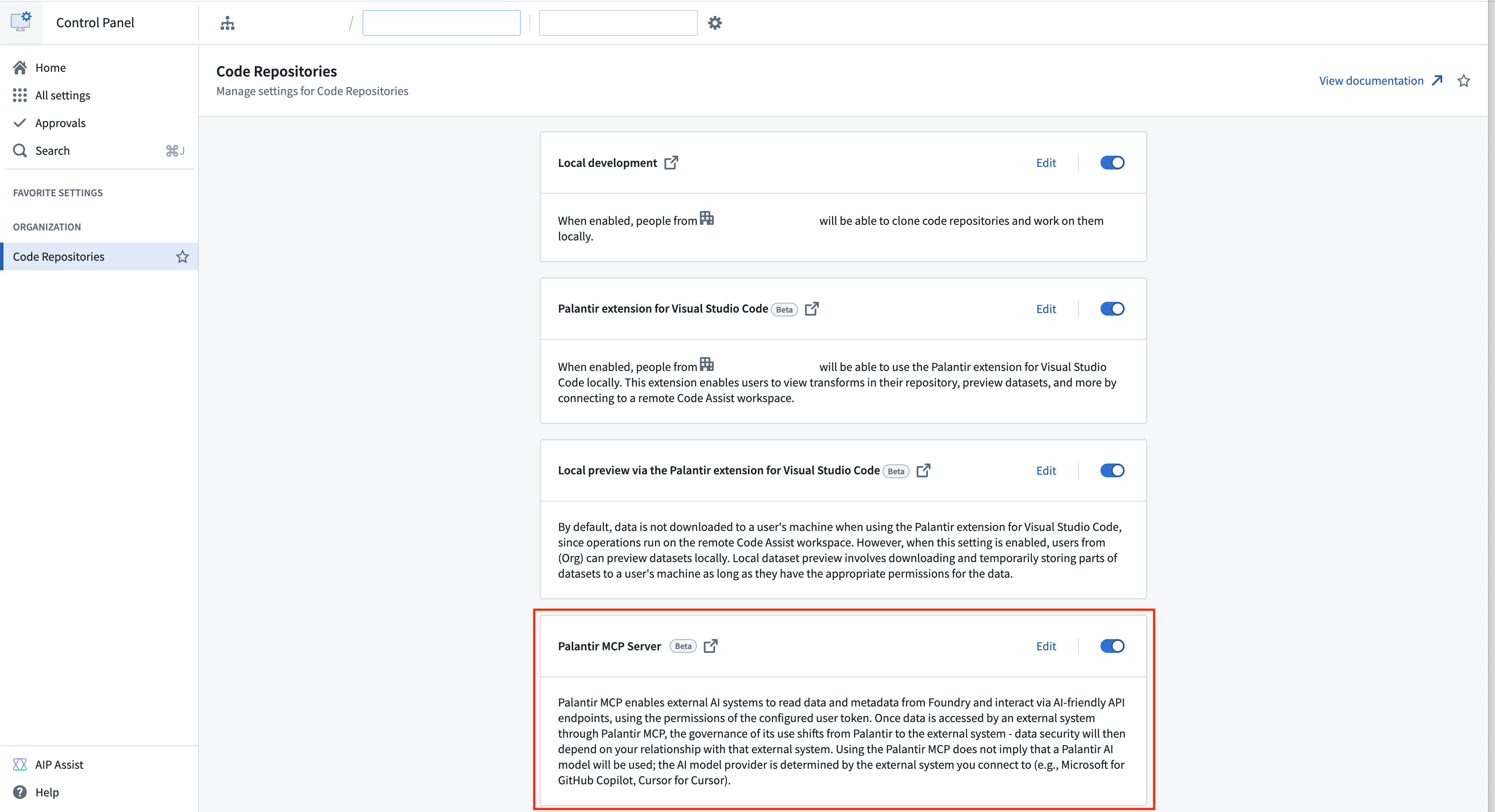
1. Control Panel で Palantir MCP を有効にする
プラットフォーム管理者は、まず Control Panel で Palantir MCP を有効にする必要があります。特定のユーザーまたはグループに限定してアクセスを設定できます。Palantir MCP は、Control Panel の Code Repositories にあります。
2. Palantir MCP を使用するように IDE を設定する
Foundry リポジトリ内で作業している場合、Palantir MCP は Foundry Git トークンを使用して認証をセットアップできます。この場合、ユーザートークンを生成したり、明示的に設定したりする必要はありません。Foundry Git トークンを使用する場合は、次のようにします。
- Claude Code では、
export FOUNDRY_TOKEN行と-e FOUNDRY_TOKEN引数を省略します。 - ほかの IDE では、
FOUNDRY_TOKENを設定するenvブロックを省略します。 - VS Code の GitHub Copilot では、ユーザートークンの入力を求める
inputs配列も省略します。
各ツールの手順を参照してください。
Claude Code
-
Foundry リポジトリで作業していない場合は、Palantir でユーザートークンを生成し、以下のコマンドの
<token>をそのトークンに置き換えます。Foundry リポジトリで作業している場合、Palantir MCP は Foundry Git トークンを使用して認証をセットアップできます。トークンの生成をスキップし、以下の
export FOUNDRY_TOKEN行と-e FOUNDRY_TOKEN引数の両方を省略します。 -
<your-foundry-hostname>を Foundry のホスト名(例:mycompany.palantirfoundry.com)に置き換えます。「https://」は先頭に付けないでください。 -
Claude Code CLI に Palantir MCP をインストールするには、Claude Code のドキュメント ↗、特に MCP のインストール先のスコープに関するドキュメントを確認します。MCP サーバーの設定が現在のプロジェクトに限定されるように、プロジェクトスコープ ↗で MCP をインストールすることを推奨します。
-
ターミナルで以下のコマンドを実行します。
Copied!1 2 3 4 5 6 7 8 9export FOUNDRY_HOST="<your-foundry-hostname>" # Foundry リポジトリで作業していない場合のみ: export FOUNDRY_TOKEN=<token> # Foundry リポジトリで作業している場合は、-e FOUNDRY_TOKEN 引数を省略します。 claude mcp add palantir-mcp \ --scope project \ -e FOUNDRY_TOKEN='${FOUNDRY_TOKEN}' \ -- npx "-y" "palantir-mcp" "--foundry-api-url" "https://$FOUNDRY_HOST"
Cline
-
Foundry リポジトリで作業していない場合は、Palantir でユーザートークンを生成し、以下の設定の
<token>をそのトークンに置き換えます。Foundry リポジトリで作業している場合、Palantir MCP は Foundry Git トークンを使用して認証をセットアップできます。トークンの生成をスキップし、
FOUNDRY_TOKENを設定するenvブロックを省略します。 -
<your-foundry-hostname>を Foundry のホスト名(例:mycompany.palantirfoundry.com)に置き換えます。 -
以下の設定を使って Cline 拡張機能に Palantir MCP をインストールするには、Cline のドキュメント ↗を確認します。
Copied!1 2 3 4 5 6 7 8 9 10 11 12 13 14 15 16 17{ "mcpServers": { "palantir-mcp": { "command": "npx", "args": [ "-y", "palantir-mcp", "--foundry-api-url", "https://<your-foundry-hostname>" ], "env": { "FOUNDRY_TOKEN": "<token>" }, "disabled": false } } }
Continue
-
Foundry リポジトリで作業していない場合は、Palantir でユーザートークンを生成し、以下の設定の
<token>をそのトークンに置き換えます。Foundry リポジトリで作業している場合、Palantir MCP は Foundry Git トークンを使用して認証をセットアップできます。トークンの生成をスキップし、
FOUNDRY_TOKENを設定するenvブロックを省略します。 -
<your-foundry-hostname>を Foundry のホスト名(例:mycompany.palantirfoundry.com)に置き換えます。 -
以下の設定を使って Continue 拡張機能に Palantir MCP をインストールするには、Continue のドキュメント ↗を確認します。
Copied!1 2 3 4 5 6 7 8 9 10 11mcpServers: - name: palantir-mcp command: npx args: - "-y" - "palantir-mcp" - "--no-tool-search" - "--foundry-api-url" - "https://<your-foundry-hostname>" env: FOUNDRY_TOKEN: "<token>"
Cursor
-
Foundry リポジトリで作業していない場合は、Palantir でユーザートークンを生成し、以下の設定の
<token>をそのトークンに置き換えます。Foundry リポジトリで作業している場合、Palantir MCP は Foundry Git トークンを使用して認証をセットアップできます。トークンの生成をスキップし、以下のどちらの設定でも
FOUNDRY_TOKENを設定するenvブロックを省略します。 -
<your-foundry-hostname>を Foundry のホスト名(例:mycompany.palantirfoundry.com)に置き換えます。 -
以下の設定を使って Cursor IDE に Palantir MCP をインストールするには、Cursor のドキュメント ↗を確認します。
macOS の場合:
Copied!1 2 3 4 5 6 7 8 9 10 11 12 13 14 15 16 17{ "mcpServers": { "palantir-mcp": { "type": "stdio", "command": "npx", "args": [ "-y", "palantir-mcp", "--foundry-api-url", "https://<your-foundry-hostname>" ], "env": { "FOUNDRY_TOKEN": "<token>" } } } }
Windows の場合:
Copied!1 2 3 4 5 6 7 8 9 10 11 12 13 14 15 16 17{ "mcpServers": { "palantir-mcp": { "type": "stdio", "command": "cmd /k npx", "args": [ "-y", "palantir-mcp", "--foundry-api-url", "https://<your-foundry-hostname>" ], "env": { "FOUNDRY_TOKEN": "<token>" } } } }
VS Code の GitHub Copilot
-
Foundry リポジトリで作業していない場合は、Palantir でユーザートークンを生成し、VS Code で入力を求められたときに入力します。以下の設定には、置き換えが必要な
<token>プレースホルダーはありません。FOUNDRY_TOKENは、inputs配列で宣言されたfoundry-token入力から値を取得します。Foundry リポジトリで作業している場合、Palantir MCP は Foundry Git トークンを使用して認証をセットアップできます。トークンの生成をスキップし、
FOUNDRY_TOKENを設定するenvブロックと、ユーザートークンの入力を求めるinputs配列の両方を省略します。 -
<your-foundry-hostname>を Foundry のホスト名(例:mycompany.palantirfoundry.com)に置き換えます。 -
以下の設定を使って VS Code IDE に Palantir MCP をインストールするには、VS Code のドキュメント ↗を確認します。
Copied!1 2 3 4 5 6 7 8 9 10 11 12 13 14 15 16 17 18 19 20 21 22 23 24 25"mcp": { "inputs": [ { "type": "promptString", "id": "foundry-token", "description": "Foundry user token", "password": true } ], "servers": { "palantir-mcp": { "type": "stdio", "command": "npx", "args": [ "-y", "palantir-mcp", "--foundry-api-url", "https://<your-foundry-hostname>" ], "env": { "FOUNDRY_TOKEN": "${input:foundry-token}" } } } }
Windsurf
-
Foundry リポジトリで作業していない場合は、Palantir でユーザートークンを生成し、以下の設定の
<token>をそのトークンに置き換えます。Foundry リポジトリで作業している場合、Palantir MCP は Foundry Git トークンを使用して認証をセットアップできます。トークンの生成をスキップし、
FOUNDRY_TOKENを設定するenvブロックを省略します。 -
<your-foundry-hostname>を Foundry のホスト名(例:mycompany.palantirfoundry.com)に置き換えます。 -
以下の設定を使って Windsurf IDE に Palantir MCP をインストールするには、Windsurf のドキュメント ↗を確認します。
Copied!1 2 3 4 5 6 7 8 9 10 11 12 13 14 15 16{ "mcpServers": { "palantir-mcp": { "command": "npx", "args": [ "-y", "palantir-mcp", "--foundry-api-url", "https://<your-foundry-hostname>" ], "env": { "FOUNDRY_TOKEN": "<token>" } } } }