注: 以下の翻訳の正確性は検証されていません。AIPを利用して英語版の原文から機械的に翻訳されたものです。
アプリのペアリング
アプリのペアリングは、サポート対象の Palantir プラットフォームアプリケーションを接続し、複数のビューを同期することで、アプリケーション間のワークフローを実現します。一方のアプリケーションでデータやオブジェクトを変更すると、もう一方のアプリケーションにも自動的に反映され、その逆も同様です。アプリのペアリングの機能は、作成した AIP Chatbot 内でコマンドを実行する場合や、Workshop モジュールでアプリのペアリングウィジェットを使用する場合、Notepad ドキュメントでインラインコマンドを設定する場合に利用できます。

たとえば、ユーザーが Graph アプリケーションのデータを変更すると、ペアリングされた Workshop モジュール内の対応するデータが更新されます。この接続を確立するには、Graph アプリケーションとペアリングする Workshop モジュールにアプリのペアリングウィジェットを追加します。この接続により、Graph でオブジェクトを選択すると、ペアリングされた Workshop モジュールのオブジェクトリストでそのオブジェクトがハイライトされます。
アプリのペアリングウィジェットをセットアップする
アプリのペアリングウィジェットを Workshop モジュールに追加する
アプリのペアリングウィジェットを Workshop モジュールに追加するには、Workshop に移動し、+ 新規モジュールを選択します。他の Workshop ウィジェットと同様に、Workshop のセクションまたはモジュールヘッダーにウィジェットを追加できます。この機能はウィジェットが表示されているときに動作するため、常に表示されるように Workshop アプリケーションのヘッダーに追加してください。

Workshop アプリケーションのヘッダーにウィジェットを追加したら、名前を付けます。他のアプリケーションから識別および発見できるようにするため、すべてのウィジェットにはユーザー向けの名前が必須です。追加の設定は任意です。詳細については、以下の詳細設定セクションを参照してください。

他のアプリケーションと状態を共有する変数を作成する
Workshop モジュールにアプリのペアリングウィジェットを追加したら、右側のパネルに移動して設定を更新し、組み込みの共有状態タイプである選択またはデータを開くのいずれかを使用します。共有状態タイプは、アプリのペアリングによってアプリケーション間で共有する変数を定義します。
- 選択: Workshop と接続先のアプリケーションの間で、データの選択を共有できます。アプリケーションでオブジェクトを選択すると、Workshop でも同じオブジェクトとそのメタデータが選択されます。
- データを開く: サポート対象のアプリケーションに表示されているデータを Workshop と共有できます。たとえば、ユーザーが10個のオブジェクトを含むグラフを開き、Graph アプリケーションを Workshop モジュールとペアリングすると、ペアリング時にグラフ上の10個のオブジェクトすべてが Workshop モジュールに取り込まれます。
データを開く状態タイプによるアプリのペアリングは、Graph でのみサポートされています。

選択されたオブジェクトの変数は最もよく使用される変数タイプであるため、デフォルトで事前設定されています。このデフォルト値には、ウィジェットを Gaia マップまたは Graph 分析とペアリングしたときに、Gaia または Graph で現在選択されているオブジェクトが記録されます。
変数を追加を選択して、モジュールで必要なデータ型に対応する選択またはデータを開くの変数を複数追加できます。詳細については、以下の詳細設定セクションを参照してください。
設定すると、ペアリングされたアプリケーションからの更新によって Workshop の変数が更新されます。選択変数を使用している場合、ユーザーの Workshop モジュール内で変数を更新すると、ペアリングされたアプリケーションに更新が送信されます。
ウィジェットをペアリングする
共有状態の変数が更新されるようにするには、ウィジェットをアプリケーションとペアリングする必要があります。ウィジェットをペアリングするには、Workshop モジュールとペアリングするアプリケーションを開きます。アプリケーションを開くと、アプリのペアリングウィジェットとともに Workshop に追加されたアプリのペアリングメニューに、そのアプリケーションが発見として表示されます。

Workshop モジュールとペアリングするアプリケーションの横にあるペアを選択します。選択したアプリケーションが、ペアリングメニューのペアリング済みセクションに表示されます。

サポート対象のアプリケーションが見つからない場合、アプリのペアリングウィジェットに次のメッセージが表示されます。

Iframe ウィジェットを使用して、外部アプリケーションまたは別の Palantir アプリケーション(Gaia マップなど)を Workshop 内に埋め込んでいる場合、アプリケーションは埋め込みアプリケーションを自動的に発見してペアリングします。埋め込みアプリケーションと Workshop のペアリングを解除するには、アプリのペアリングウィジェットのアイコンに移動し、ペアリング済みのアプリケーションを選んで表示し、ペアリング解除を選択します。
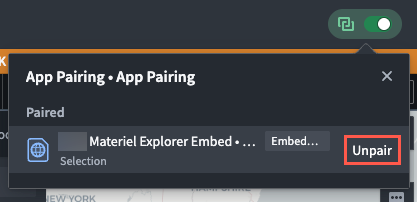
複雑なペアリングロジックについては、以下の詳細設定セクションを参照してください。
アプリのペアリングウィジェットの外観を設定する
アプリのペアリングウィジェットの設定メニューにあるウィジェットの設定パネルの外観セクションでは、Workshop アプリケーションでのウィジェットの表示動作をカスタマイズできます。
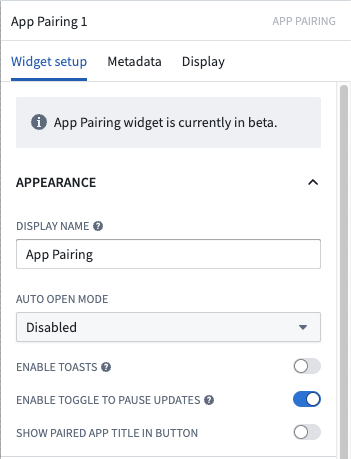
表示名: ペアリング時に他のアプリケーションから発見できるように、ウィジェットの名前を設定します。デフォルトでは Workshop アプリケーションの名前が表示されます。 自動オープンモード: デフォルトでは無効になっているため、アプリのペアリングメニューは選択したときにのみ開きます。アプリのペアリングメニューを自動的に開き、ペアリングするアプリケーションの選択をユーザーに求める場合は、自動オープンモードを有効にできます。その他の設定の選択肢は次のとおりです。
- 有効:初回とアプリケーションのペアリング変更時の両方でメニューが開きます。
- 初回のみ:アプリケーションの読み込み時にのみメニューが開きます。
- ペアリング変更時のみ:現在ペアリングされているアプリケーションが変わるたびにメニューが開きます。
トーストを有効にする: デフォルトでは無効になっています。トーストを有効にすると、別のアプリケーションが現在のアプリケーションとペアリングしたときに、アプリケーションのユーザーに通知できます。エラーの特定やトラブルシューティングの手順を示すトーストは、トーストを有効にするをオフにしても常に表示されます。
更新を一時停止する切り替えを有効にする: デフォルトでは無効になっています。有効にすると、ウィジェットで状態の更新の送受信を一時停止および再開できます。一時停止後に更新を再開すると、ウィジェットが最新の状態に同期されます。
変数の更新時にコマンドをトリガーする
アプリのペアリングウィジェットの設定メニューにあるウィジェットの設定パネルの変数の更新時にコマンドをトリガーするセクションを使用すると、アプリケーション内の変数が更新されたときに、他のアプリケーションに発行するコマンドをトリガーできます。
詳細設定を適用する
ウィジェットの設定パネルからアクセスできる以下の詳細設定を使用して、App Pairing の操作環境をカスタマイズし、通常は自動化されている機能を制御できます。また、既存の組み込み変数がユースケースに適していない場合はカスタム変数を作成したり、スコープ変数を使用してペアリングするアプリケーションを手動で管理したり、Workshop とペアリングされた Gaia マップまたは Graph 分析との間のデータエンリッチメントを無効にしたりできます。
ウィジェットの設定パネルの共有された状態変数セクションでは、アプリケーション内で受け渡されるデータがウィジェットのデフォルトの変数タイプに適合しない場合に、カスタム変数を作成できます。
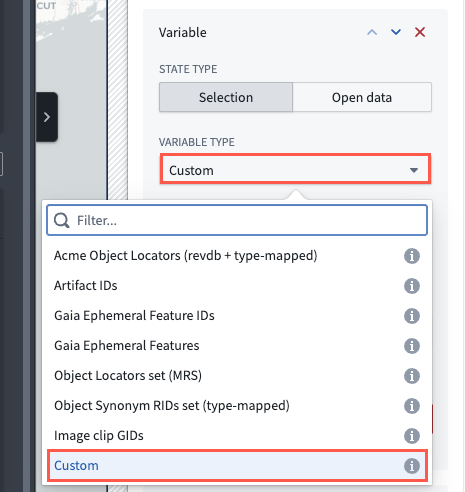
メディアタイプ String テキストボックスにメディアタイプ文字列または別の変数のデータ型を入力して、カスタムデータ型を記述します。
Workshop は以下の変数のデータ型をサポートしています。
- ブール値
- 日付
- 数値
- 数値配列
- 文字列
- 文字列配列

また、カスタム状態変数の設定により、Palantir が既存のプリセットを更新しなくても、App Pairing ウィジェットで今後のアプリケーション統合をサポートできます。
ペアリングされたアプリケーションと Workshop が、互いに対応する状態ペイロードを受け渡すことが確実な場合は、ウィジェットの設定パネルのアドバンスドセクションで、データの強化を無効にするを選択できます。ほとんどのワークフローではデータエンリッチメントは不要ですが、次の例外があります。Graph で Object Synonym RIDs set 変数タイプを Workshop と同期するには、エンリッチメントが必要です。また、アプリケーションが同期された作成物とそのオブジェクト表現との間で変換を行う場合は、エンリッチメントを有効なまま保持することが望ましい場合があります。

さらに、ペアリングするアプリケーションを手動で調整する場合は、スコープIDを設定できます。Workshop が自動生成するスコープID変数を使用して、すべてのアプリケーションを同じスコープに含めることで、ペアリングを有効にします。スコープID変数を使用して Workshop ウィジェットをスコープに追加できます。また、Workshop 以外のアプリケーションの URL に &appPairingScopeId=[scope-id] を追加することで、そのアプリケーションをスコープにリンクできます。アプリケーションを手動でペアリングまたはペアリング解除すると、スコープが変更されます。