注: 以下の翻訳の正確性は検証されていません。AIPを利用して英語版の原文から機械的に翻訳されたものです。
Python 環境をデバッグする
環境デバッガーは、VS Code の Python トランスフォーム環境における依存関係の理解に役立ちます。依存関係のインストールに失敗すると、環境デバッガーが競合を表示し、根本的な問題を明らかにするため、競合にすぐに対処できます。インストールに成功した場合は、環境デバッガーを使って、特定のパッケージが環境に追加される原因となった推移的依存関係を把握できます。
競合を可視化する
依存関係の解決時に競合が発生すると、環境デバッガーで解決オプションが表示されます。これは、次の場合に発生します。
- ライブラリパネルを使用して依存関係をインストールした場合。
- 依存関係を解決できない環境でプレビューを開始した場合。
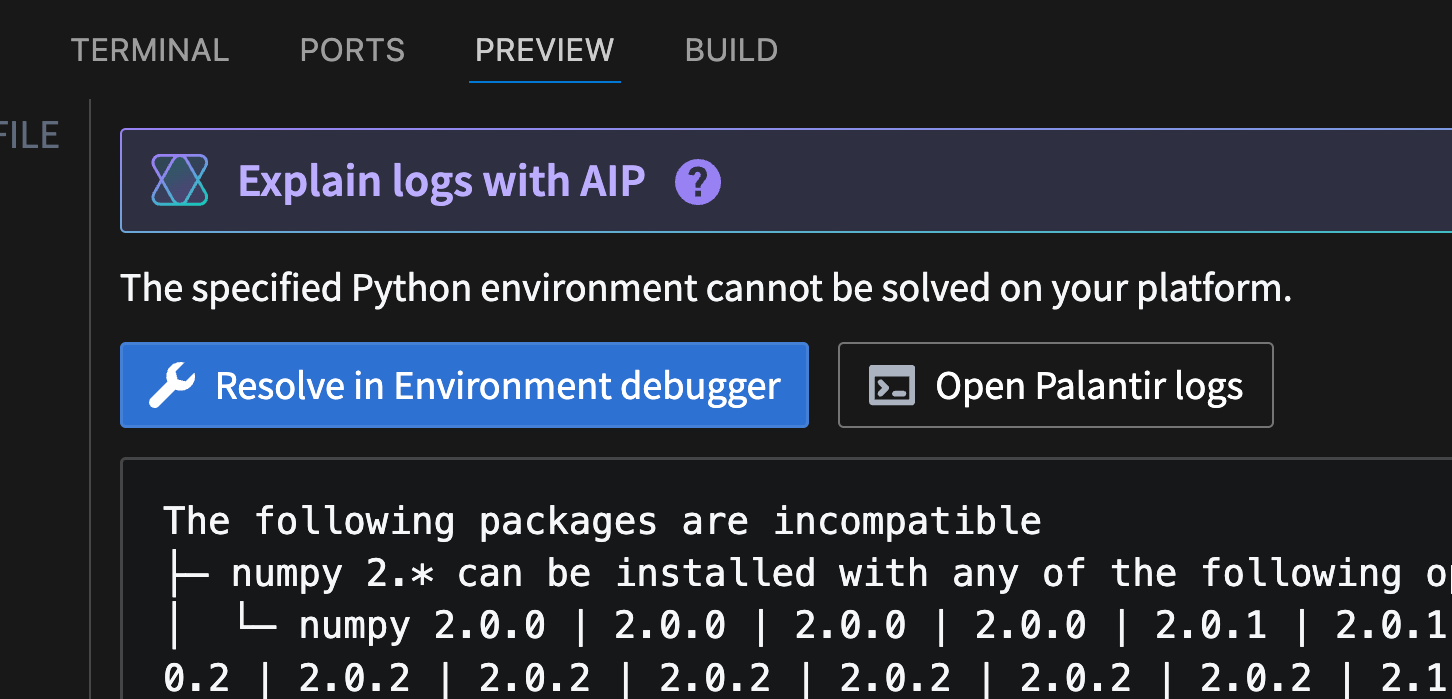
このオプションを選択すると、VS Code の新規タブが開き、環境の競合を可視化するインタラクティブなグラフが表示されます。
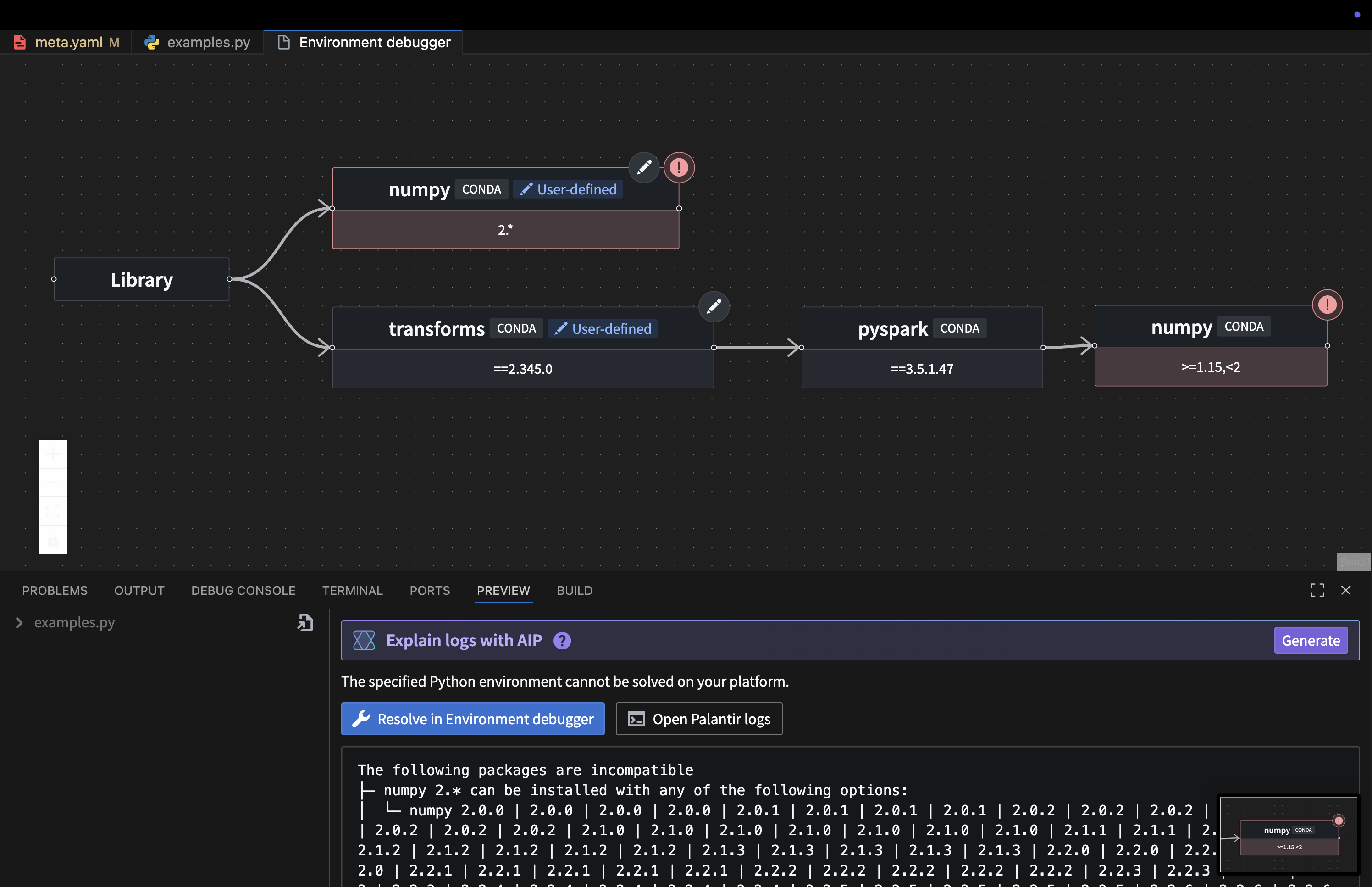
グラフには次の特徴があります。
- グラフのルートはユーザーライブラリです。
- グラフのノードは、パッケージのバージョン要件に対応します。要件は、その要件が依存する要件に接続されています。
- 競合するパッケージ要件は赤色で強調表示されます。これにより、競合の根本的な問題が明確になります。
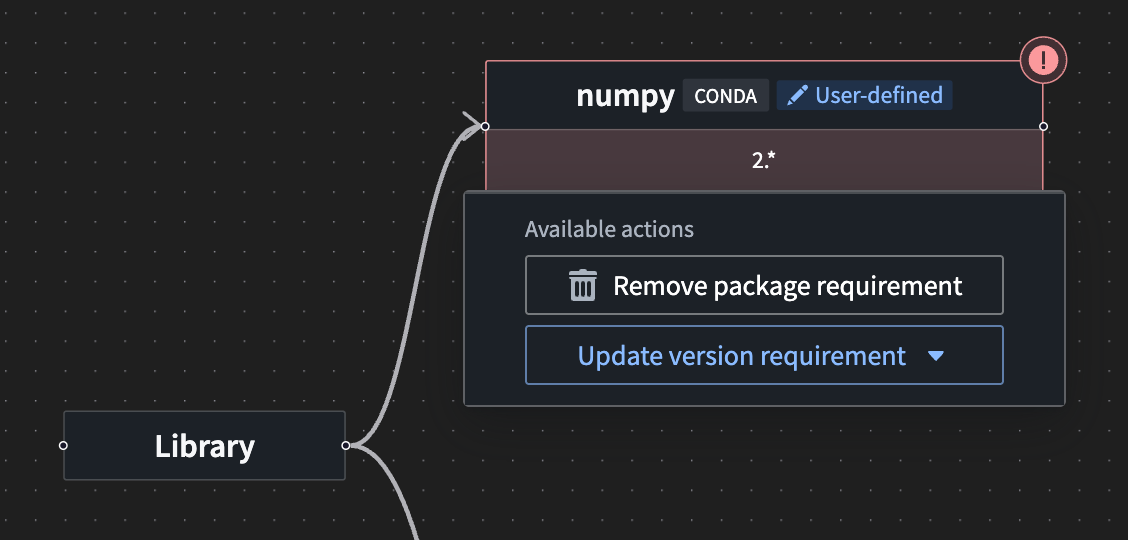
- ライブラリから追加されたパッケージは、ユーザー定義として指定されます。ユーザー定義パッケージには、依存関係の削除やバージョンの変更など、利用可能なアクションが表示されます。これにより、環境デバッガーを離れることなく競合を解決できます。
依存関係の由来を可視化する
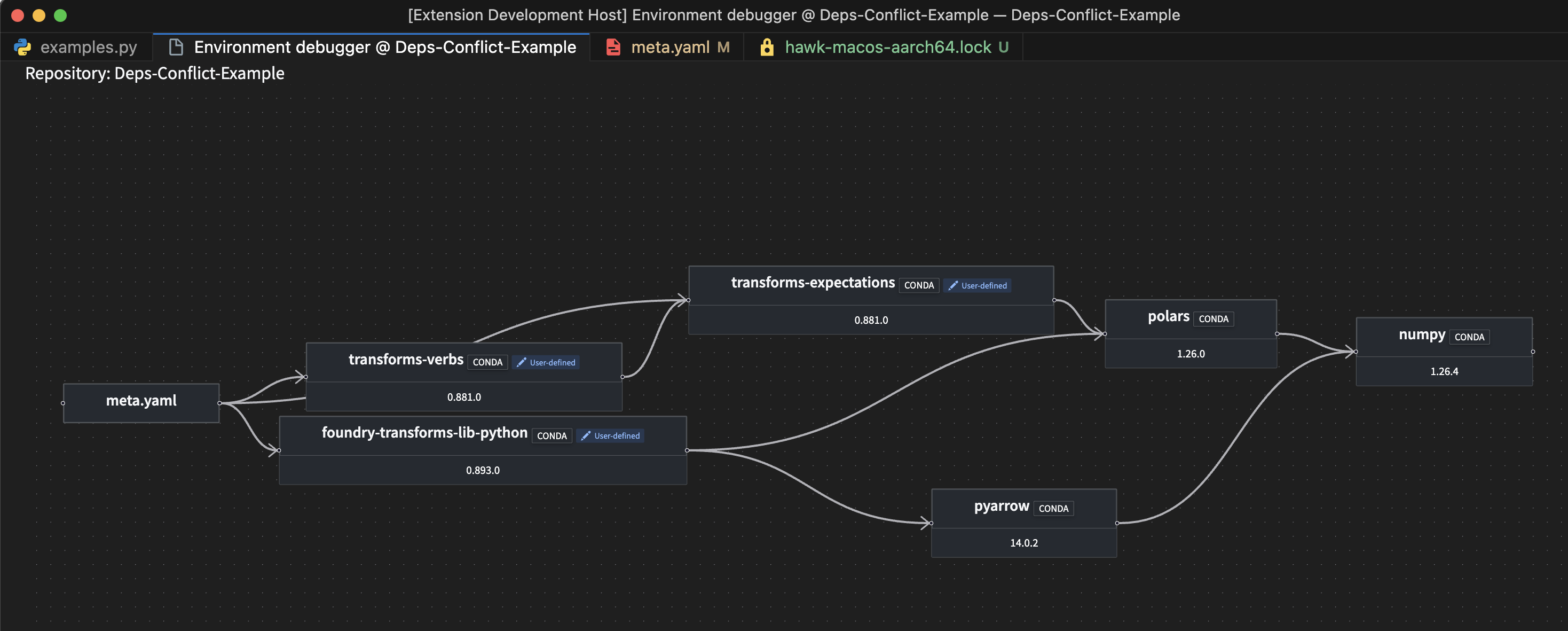
Python 環境の依存関係の解決に成功すると、環境デバッガーを使ってパッケージの由来を追跡し、どの依存関係によってそのパッケージが環境に追加されたかを把握できます。パッケージを表示するには、.maestro フォルダー内の hawk ロックファイルを開きます。次にパッケージを選択すると、そのパッケージの上に [package name] を環境デバッガーで表示オプションが表示されます。このオプションを選択して、環境デバッガーを開きます。

環境デバッガーには、選択したパッケージと、それをインポートするパッケージとの関係を表示するグラフがあります。このパッケージが必要となるすべての推移的な経路が、それぞれのバージョンとともに表示されます。これにより、選択したパッケージの由来を追跡し、そのパッケージとバージョンに依存するインポートを可視化できます。