注: 以下の翻訳の正確性は検証されていません。AIPを利用して英語版の原文から機械的に翻訳されたものです。
Azure のプライベートリンクエグレスを設定する
このページでは、Azure Private Link ↗ を利用して、Azure でホストされている顧客サービスに接続する、Azure でホストされている Palantir プラットフォームのプライベートリンクエグレスを設定および管理する方法を説明します。
プライベートリンクエグレスは、Azure サービス、Azure にデプロイされたユーザー所有のリソース、または Azure にデプロイされたサードパーティー API へのプライベートエグレスをサポートします。
プライベートリンクを設定する
プライベートリンクを管理するには、Control Panel でネットワークのエグレスページのプライベートリンクタブに移動します。
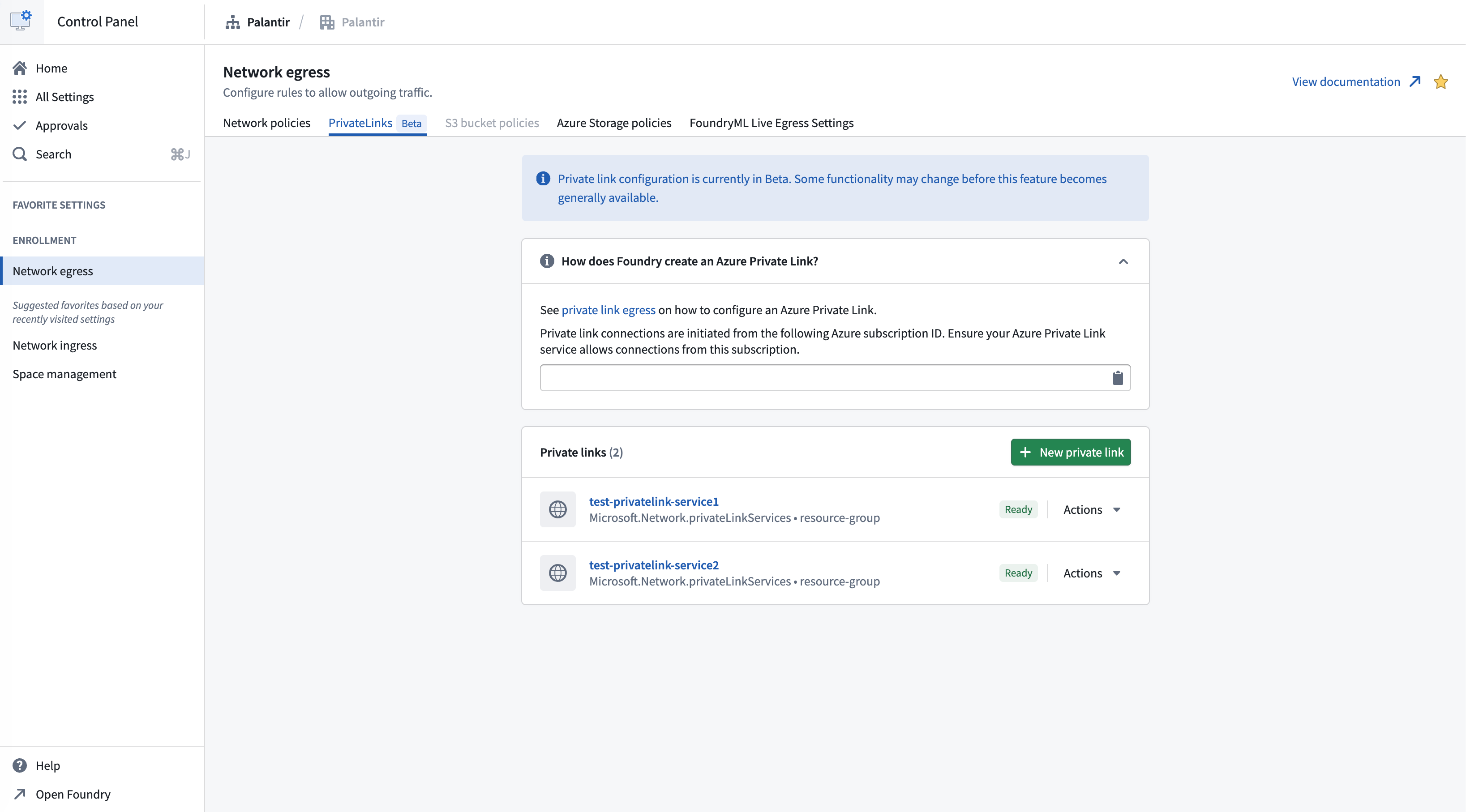
プライベートリンク接続を正常に作成するには、次の手順を実行します。
- 対象リソースのプライベートリンクサービスを作成します。
- Palantir プラットフォームが対象リソースにアクセスできるようにします。
- 対象リソースの詳細を指定します。
- ネットワークエグレスポリシーを作成します。
対象リソースのプライベートリンクサービスを作成する
プライベートエンドポイントをサポートする Azure サービス
多くの Azure サービスはプライベートエンドポイントをネイティブにサポートしているため、カスタムのプライベートリンクサービスを作成せずに、プライベートリンク経由で接続できます。プライベートエンドポイントをサポートする Azure サービスの包括的な一覧は、Azure ドキュメント ↗で確認できます。
これらのサービスでは、Azure が必要なプライベートリンクサービスの設定を自動的に提供するため、プライベートエンドポイント接続を作成するだけで済みます。
Palantir プラットフォームが対象リソースにアクセスできるようにする
Palantir プラットフォームが Azure リソースへのプライベートエンドポイント接続を作成できるようにするには、アクセス可能な範囲の設定が必要です。また、必要に応じて自動承認も設定できます。
カスタムのプライベートリンクサービスの場合
カスタムのプライベートリンクサービス ↗の場合は、次の手順を実行します。
-
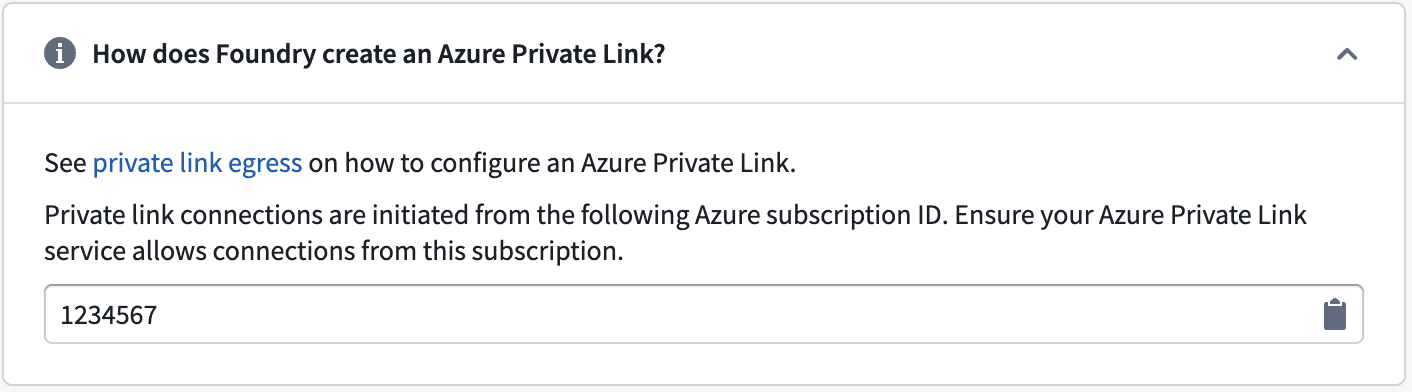
Control Panel > ネットワークのエグレス > プライベートリンクで、Palantir プラットフォームの Azure サブスクリプションIDを確認します。
-
プライベートリンクサービスにアクセスできるサブスクリプションの一覧に、Palantir のサブスクリプションIDを追加します。これにより、Palantir プラットフォームがサービスへのアクセス権をリクエストできるようになります。
-
必要に応じて、Palantir のサブスクリプションIDに対して自動承認を有効にします。接続要求が自動的に承認されるため、手動での承認が不要になります。
Azure PaaS サービスの場合
Azure Storage、Azure SQL Database、Azure Key Vault、Cosmos DB など、ほとんどの Azure PaaS サービスでは、デフォルトの動作は次のとおりです。
- リソースIDまたはリソース名を知っているすべてのユーザーが、そのリソースを参照できます。
- 自身のサブスクリプションで十分な Azure 権限を持つすべてのユーザーが、そのリソースへのプライベートエンドポイントの作成を試みることができます。
- これにより、接続要求を承認または拒否する必要がある手動承認ワークフローが開始されます。
自動承認の設定は Azure サービスによって異なります。事前承認済みサブスクリプションをサポートするサービスもあれば、接続要求ごとに手動承認が必要なサービスもあります。詳しい手順については、該当するサービスの Azure ドキュメントを参照してください。
対象リソースの詳細を指定する
Control Panel でプライベートリンクを作成するには、接続先の対象リソースの Azure リソースIDが必要です。
- Control Panel > ネットワークのエグレス > プライベートリンクに移動し、新しい PrivateLink を選択します。
- Azure リソースのリソースIDを入力します。リソースIDは、リソースへの完全な Azure Resource Manager パスです。
- 対象リソースの特定のサブリソースに接続する場合は、必要に応じてサブリソースを指定します(たとえば、Azure Storage の場合は
blob、Azure SQL Database の場合はsqlServer)。
標準プライベートリンク
標準プライベートリンクは、ほとんどの Azure リソースおよびカスタムのプライベートリンクサービスに接続するためのデフォルトの設定です。Azure SQL Database、Azure Key Vault、Azure Cosmos DB、カスタムのプライベートリンクサービス、およびその他の Azure PaaS サービスには、標準プライベートリンクを使用します。標準プライベートリンクを作成する際には、リソースIDを指定し、必要に応じてサブリソースを指定する必要があります。
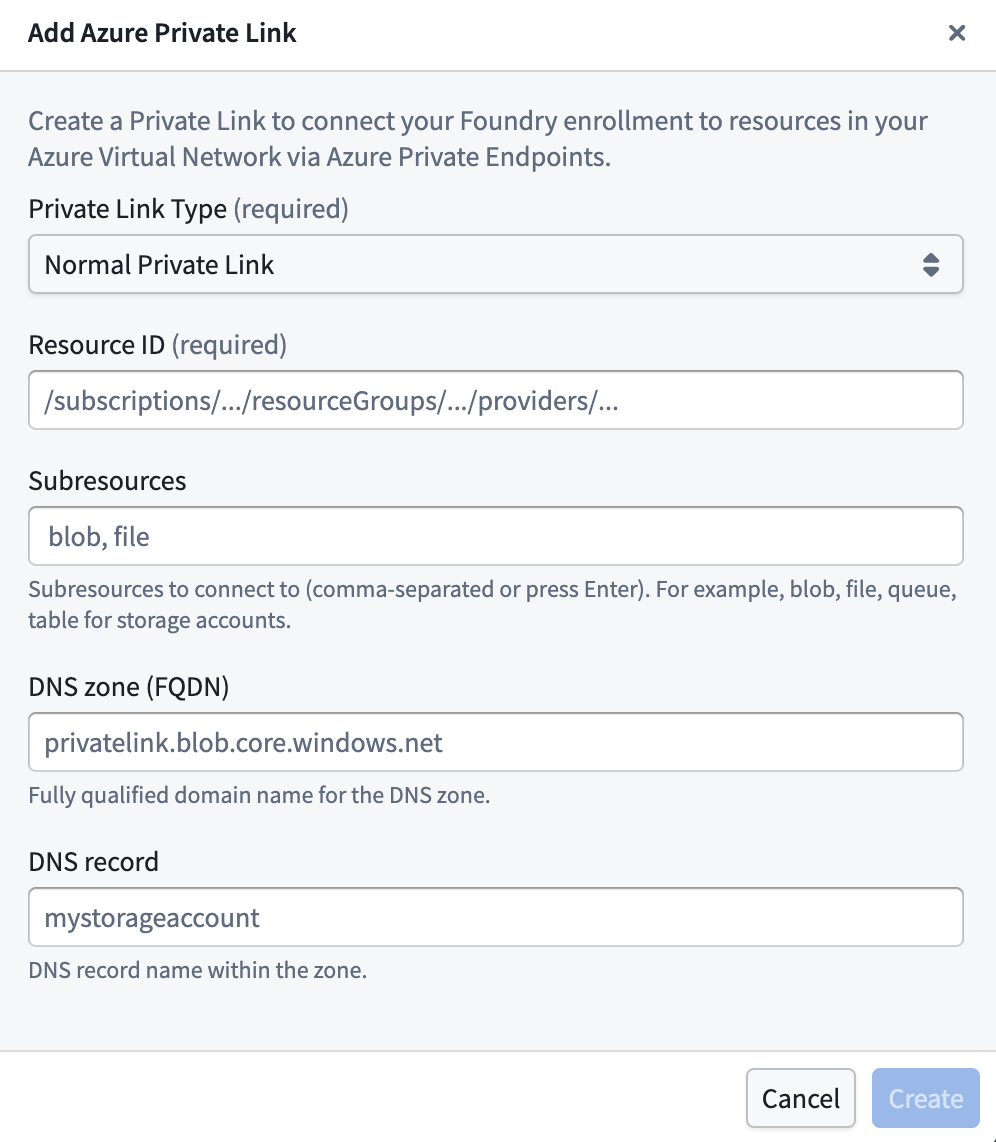
詳細設定:
- DNS ゾーン: 名前解決に使用するプライベート DNS ゾーン(たとえば、
privatelink.blob.core.windows.net)。DNS レコードを指定する場合は必須です。 - DNS レコード: 必要に応じて、プライベートリンクのカスタム DNS レコードを指定します。DNS レコードを追加する場合は、DNS ゾーンも指定する必要があります。
標準プライベートリンクでは、DNS 設定は任意です。DNS ゾーンとレコードを設定しない場合は、Azure が生成したプライベートエンドポイントの IP アドレスを直接使用する必要があります。
ストレージプライベートリンク
Azure Storage アカウント(リソースIDに /Microsoft.Storage/storageAccounts/ を含むリソース)には、ストレージプライベートリンクを使用します。標準プライベートリンクとは異なり、ストレージプライベートリンクは、ストレージリソースに関する Azure ネットワークのエッジケースに対応するため、DNS 設定を自動的に定義します。システムは、必要な DNS ゾーンとレコードを {storage-account-name}.privatelink.{sub-resource}.core.windows.net の形式で生成します。
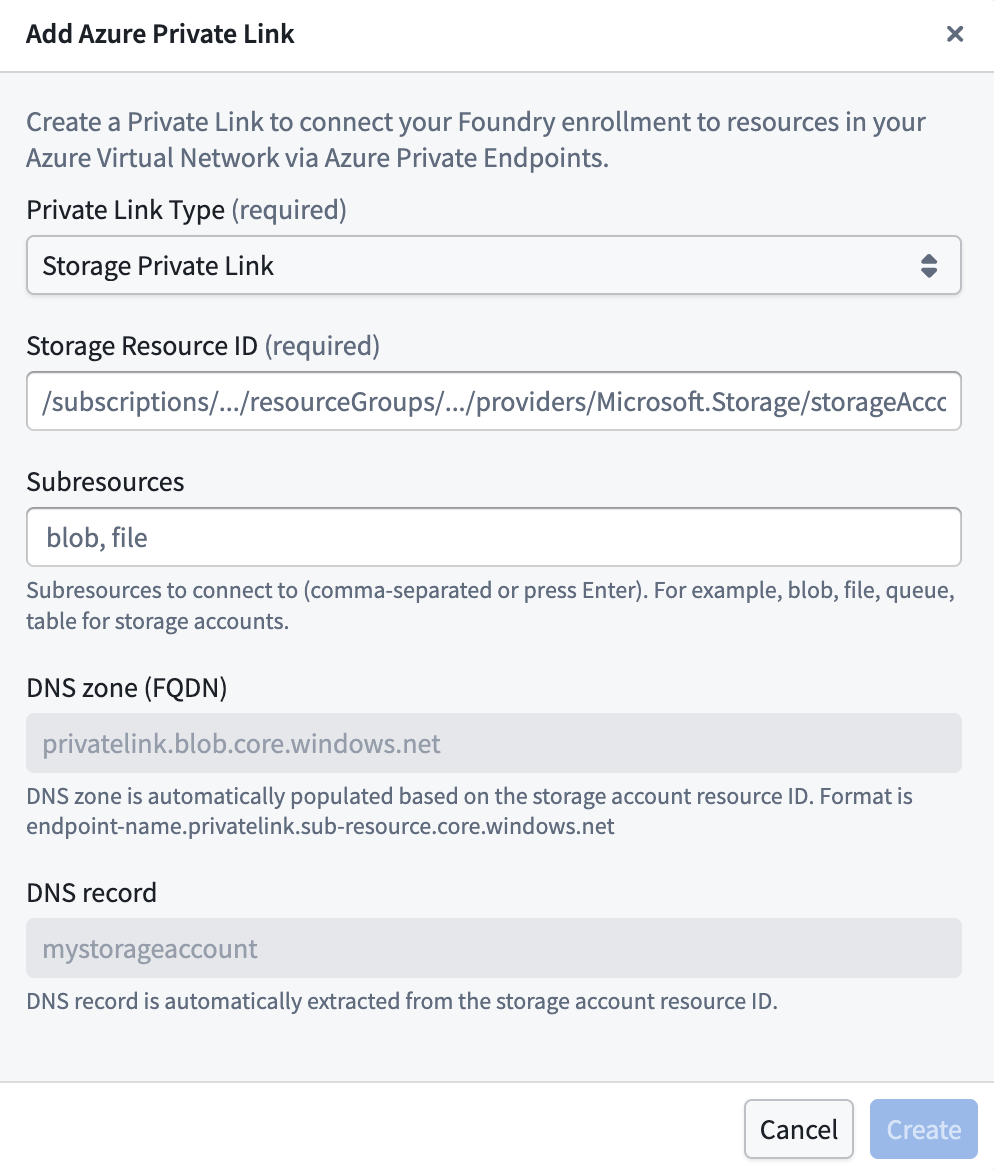
ストレージプライベートリンクに関する重要な注意事項:
- DNS 設定はシステムによって自動的に管理され、変更できません。
- システムは、ストレージアカウントのプライベートエンドポイントに適した DNS レコードを作成します。
- アクセスするストレージサービスに基づいて、サブリソース (blob, file, table, queue, dfs) を指定する必要があります。
上記の詳細を指定したら、作成するを選択します。
プライベートリンクは、次の状態になることがあります。
- 作成中: プライベートリンクの作成が開始されています。
- クラウドリソースの作成: Azure Private Endpoint および関連するクラウドリソースをプロビジョニングしています。
- クラウドリソースを待機中: Azure が Private Endpoint のプロビジョニングを完了するのを待機しています。
- 承認待ち: プライベートリンクがサービスプロバイダーによる承認を待機しています(一部の Azure サービスに適用されます)。
- 準備完了: プライベートリンクが正常に作成され、運用可能な状態です。
プライベートリンクエグレスポリシーを作成する
プライベートリンクが正常に作成されたら、対象リソースへのエグレスを許可するために、プライベートリンクエグレスポリシーを作成します。
- Control Panel でアクション > ネットワークエグレスポリシーを作成を選択して、ネットワークエグレスポリシーを作成します。
- ネットワークエグレスポリシーを作成する際に、アドレスの種類として PrivateLink を選択し、項目ごとに対象リソースのポートを入力します。作成されたポリシーは、Control Panel のアクション > ネットワークエグレスポリシーを表示で確認できます。
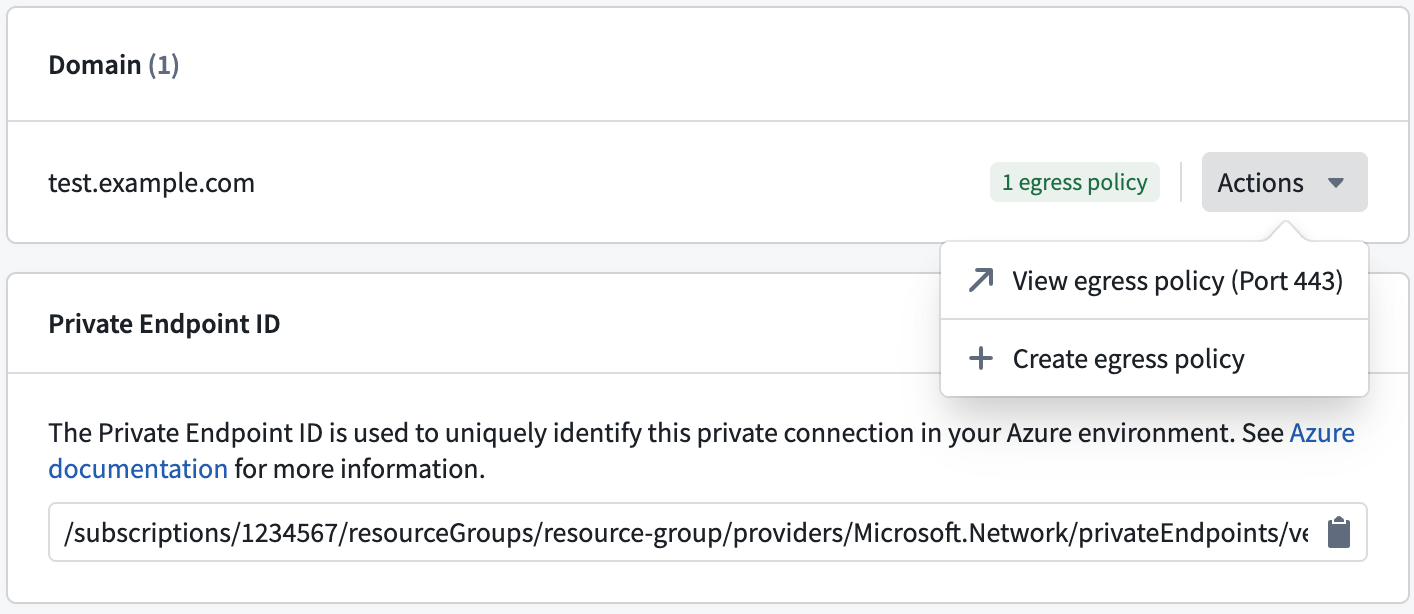
プライベートリンクが準備完了状態になり、ネットワークエグレスポリシーが作成されると、Palantir プラットフォームでそのプライベートリンクを使用できます。
プライベートリンクを管理する
プライベートリンクで実行できるアクションは、プライベートリンクの詳細ページのアクションと、プライベートリンクページの各項目に表示されます。
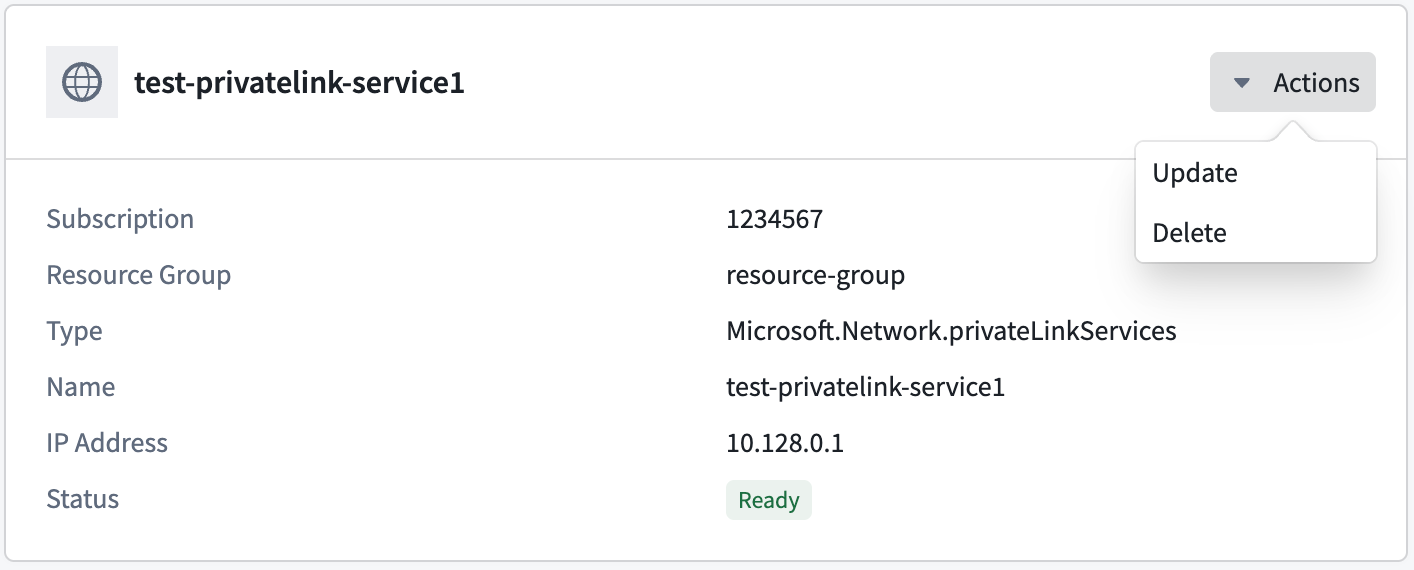
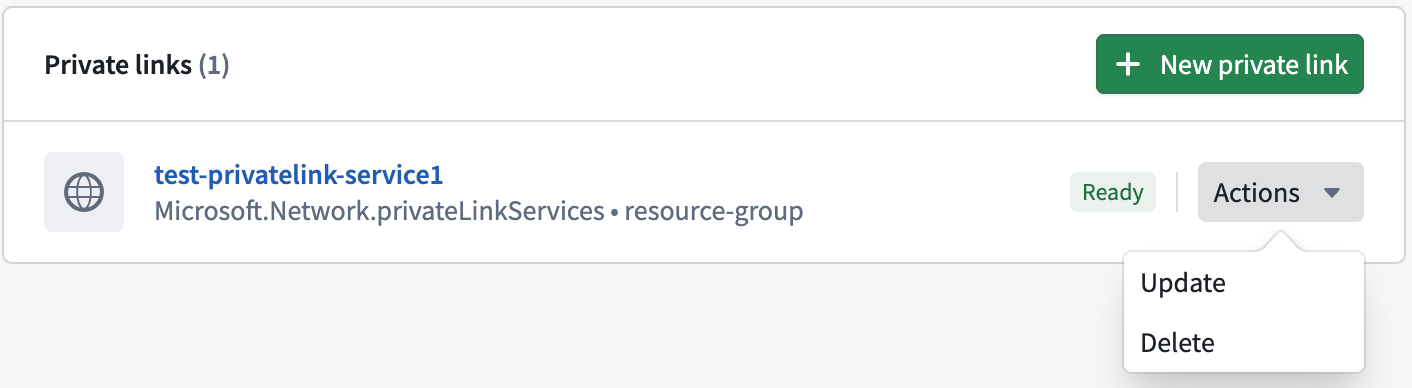
プライベートリンクを更新する
アクション > 更新を選択すると、プライベートリンクの DNS ゾーン、DNS レコード、および TCP ポートを更新できます。
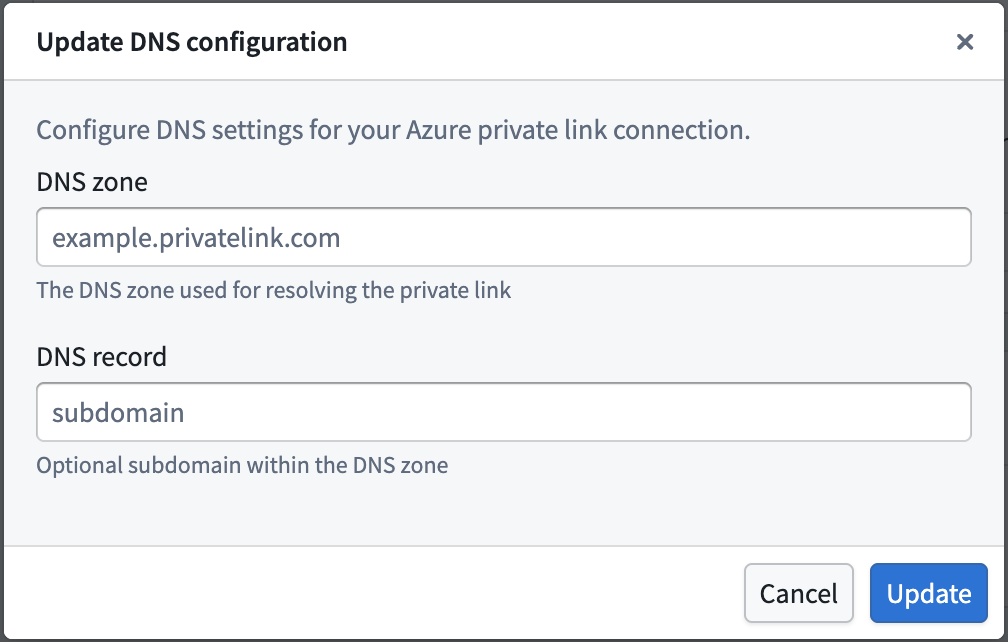
プライベートリンクを削除する
アクション > 削除を選択すると、プライベートリンクを削除できます。