注: 以下の翻訳の正確性は検証されていません。AIPを利用して英語版の原文から機械的に翻訳されたものです。
埋め込み用のコンテンツセキュリティポリシーを設定する
このセクションでは、Workshop モジュールなどの Foundry リソースを組織の Web サイトに埋め込む方法と、逆に外部リソースを Foundry に埋め込む方法を説明します。
この設定には、Foundry 環境の Control Panel にあるコンテンツセキュリティポリシーの設定を編集する必要があります。このセクションは、Control Panel で組織管理者またはデータガバナンス担当者に指定されているユーザーのみが利用可能です。
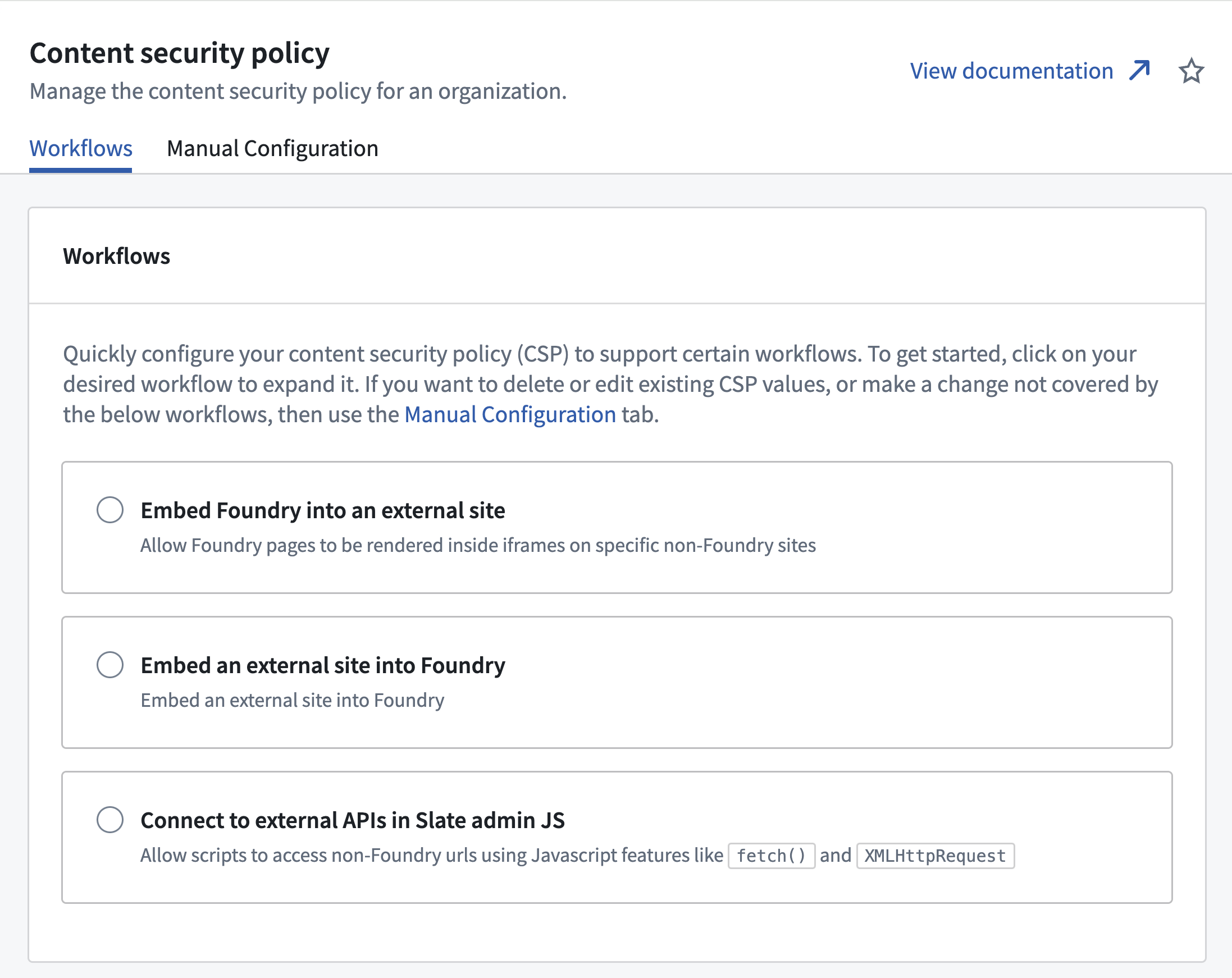
ワークフローを使用する
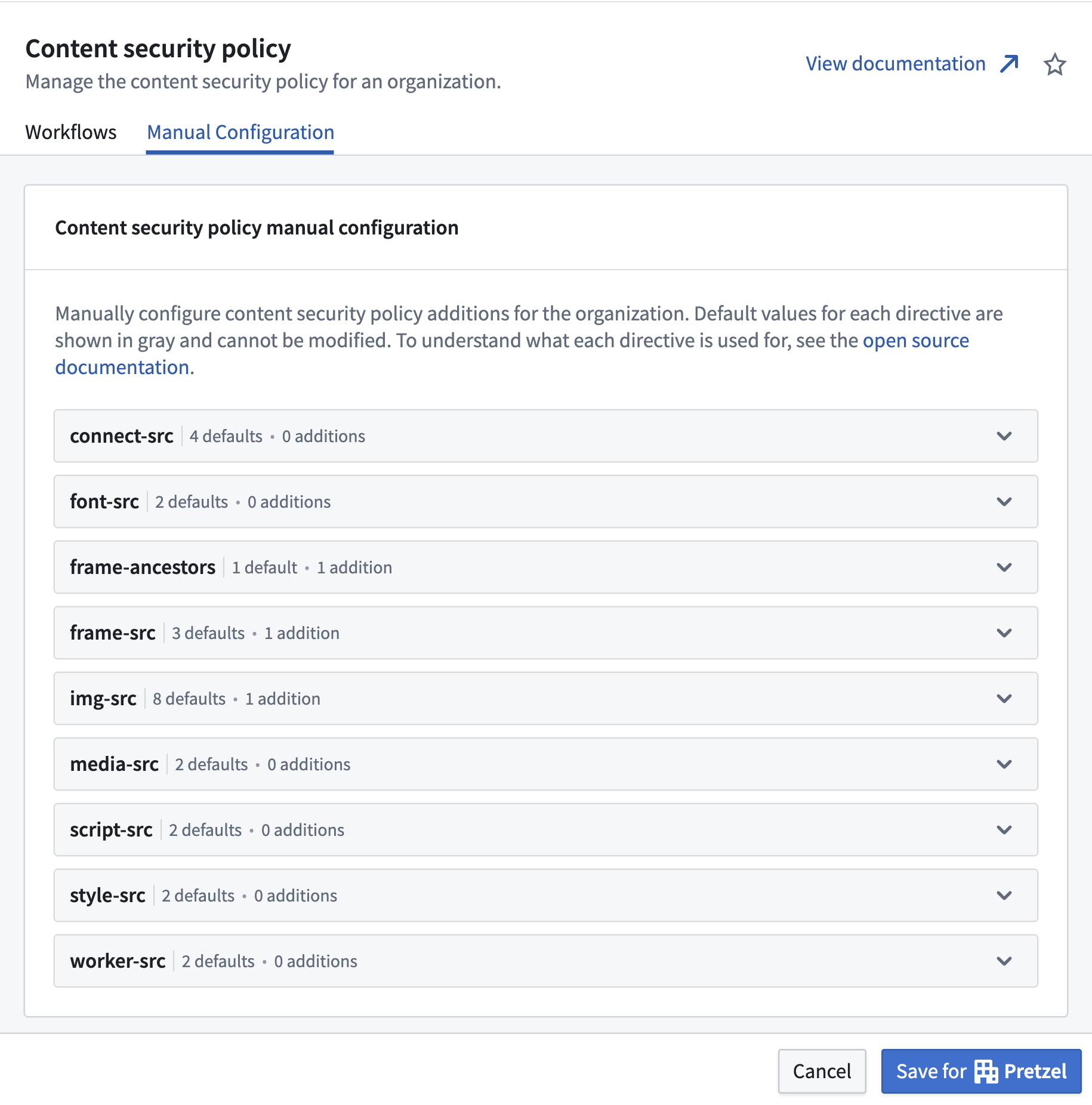
以下のセクションでは、ワークフローを使用して、埋め込みに対応するようにコンテンツセキュリティポリシー(CSP)を設定する方法を説明します。ほかの変更が必要な場合は、手動設定タブを使用して CSP を直接設定することもできます。詳細については、手動設定のドキュメントを参照してください。
Foundry リソースを外部に埋め込む
サイトのユーザーは、埋め込まれた Foundry リソースの URL を確認できます。Foundry 環境について知られたくないユーザーがアクセスするサイトには、Foundry を埋め込まないでください。
Foundry を外部リソースに埋め込めるようにするには、ワークフロータブで外部サイトに Foundry を埋め込むワークフローを選択します。表示される指示に従って、CSP を自動設定します。
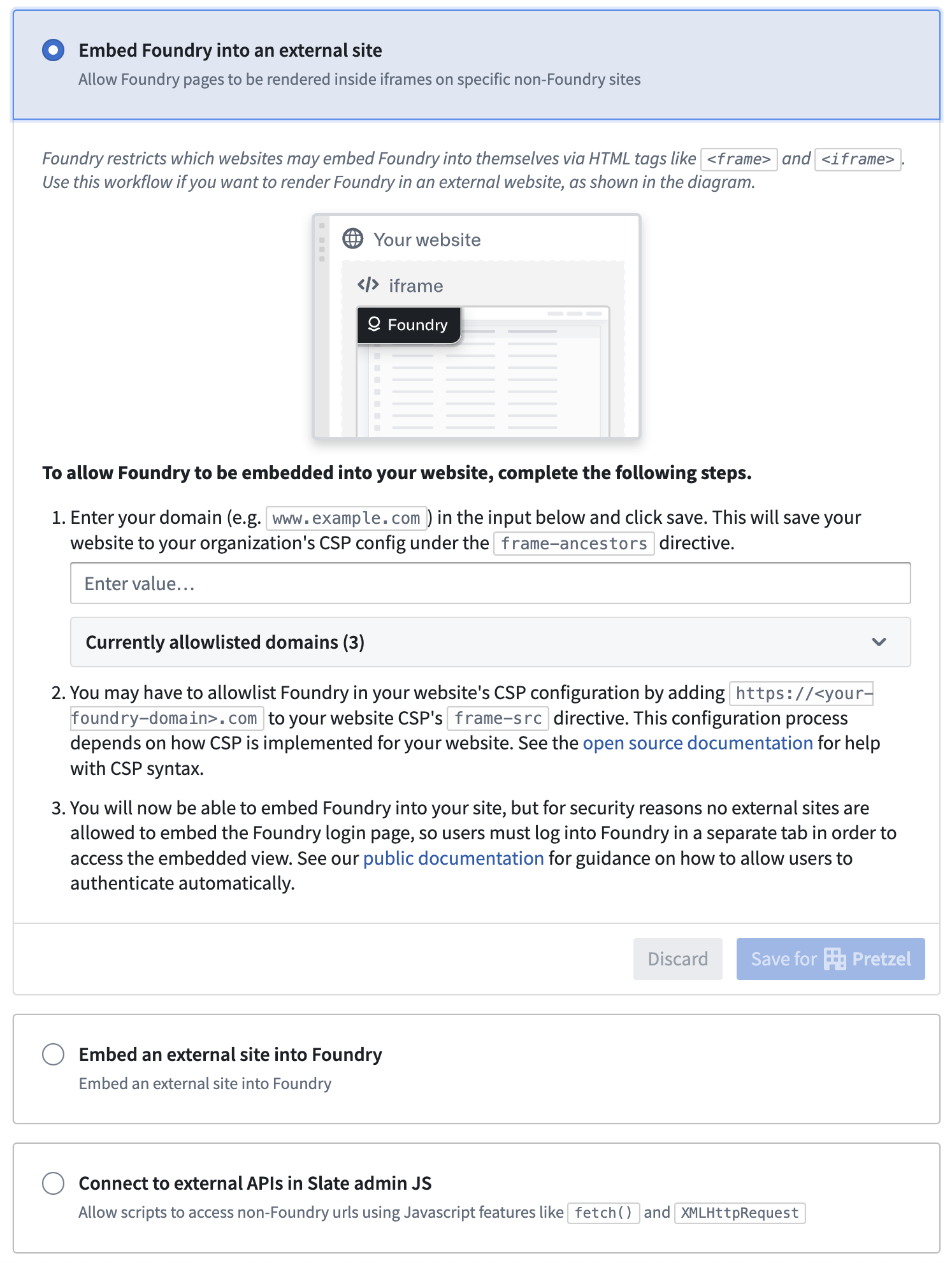
認証
組織の Web サイトに Foundry リソースが正常に埋め込まれると、ユーザーは組織の Web サイトと Foundry の両方にログインしている必要があります。セキュリティ上の理由から、ログインフローは iframe 内に表示できません。ユーザーは別のタブまたはウィンドウで Foundry にログインする必要があります。
組織の Web サイトに自動化を設定して、URL https://{my-foundry-url}/workspace/auth-redirect を新規タブまたはポップアップウィンドウで自動的に開き、ログインフローを開始できます。ログインが完了すると、タブまたはウィンドウは自動的に閉じます。
Foundry のセキュリティの基本原則は、埋め込まれたリソースにも引き続き適用されます。つまり、組織のサイトに埋め込まれた Foundry リソースへのアクセスは、Foundry で設定されたユーザーの権限によって決まります。
外部リソースを Foundry に埋め込む
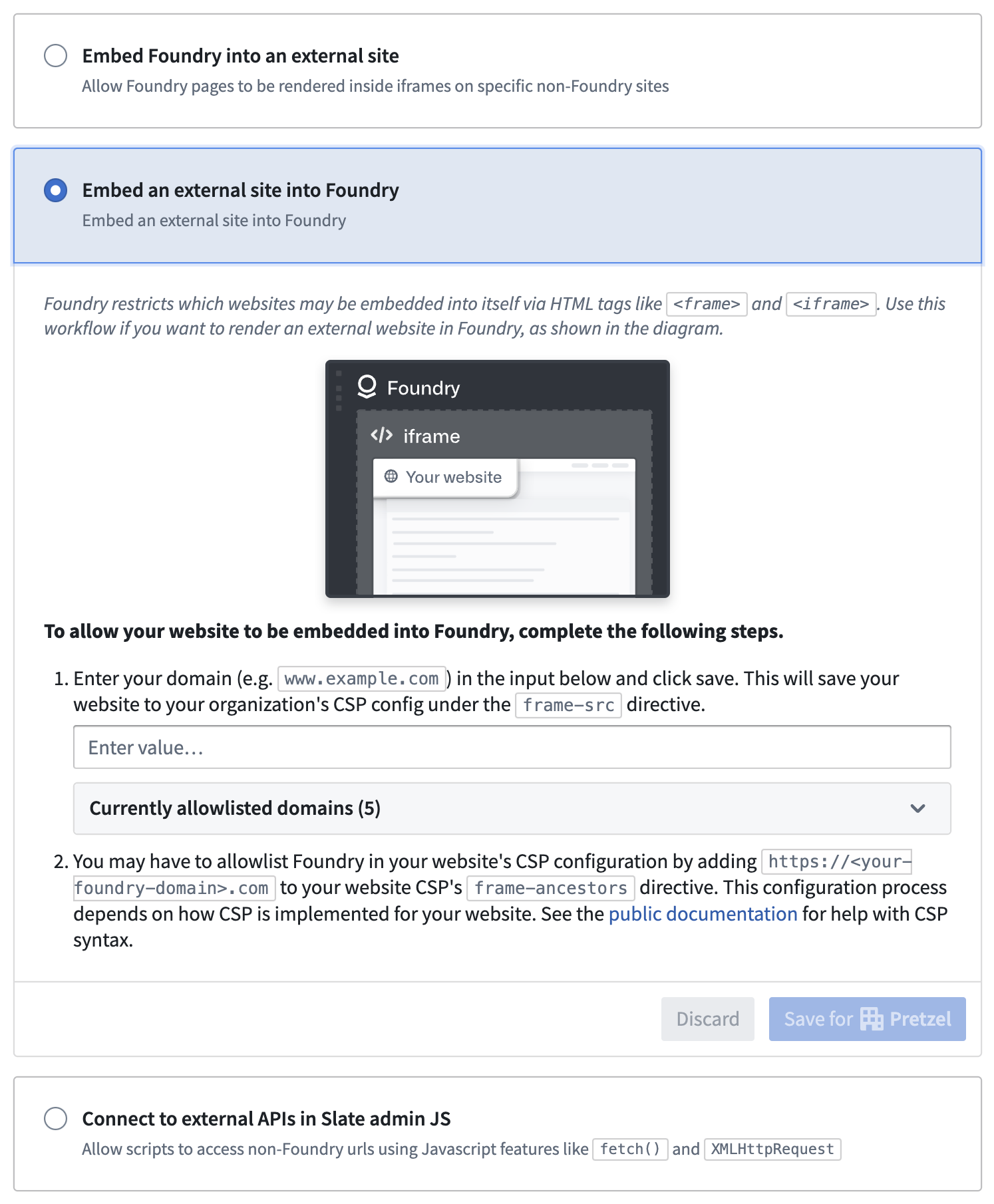
外部リソースを Foundry アプリケーションに埋め込むこともできます。これを行うには、ワークフロータブで外部サイトを Foundry に埋め込むを選択します。表示される指示に従って、CSP を自動設定します。埋め込む外部リソース側でも、適切な Content-Security-Policy ヘッダーの frame-ancestors ディレクティブ ↗ を設定して、Foundry への埋め込みを許可する必要があります。
手動設定
ユースケースが既存のワークフローに当てはまらない場合は、コンテンツセキュリティポリシーを手動で設定できます。Foundry 環境の Control Panel でコンテンツセキュリティポリシーセクションに移動し、手動設定タブを選択します。ブラウザーのコンソールを確認します。コンソールには、ブロックされたリソースの CSP 違反が報告されます。