注: 以下の翻訳の正確性は検証されていません。AIPを利用して英語版の原文から機械的に翻訳されたものです。
カスタムコンテンツソースを AIP Assist に登録する
AIP Assist がカスタムコンテンツソースから目的に合った手順を提供できるようにすると、ワークフローやオンボーディングを効率化し、サポートを自動化できます。コンテンツソースを登録して AIP Assist で利用可能にすることで、プラットフォーム内のカスタムドキュメントや Notepad ドキュメントの既存のコンテンツを AIP Assist が提供できるようになります。登録するには、コンテンツソースに応じて、以下の Notepad またはプラットフォーム内のカスタムドキュメントの手順に沿って進めてください。その後、AIP Assist がユーザーのクエリに回答する際にコンテンツを提供できるようにするには、Control Panel での追加設定が必要です。
ほとんどの場合、Workshop などのほかのアプリケーションに埋め込むことで Palantir プラットフォーム全体で幅広く活用できる Notepad の使用を推奨します。詳しくは、Notepad のドキュメントを参照してください。プラットフォーム内のカスタムドキュメントのほうがユースケースに適しているものの、まだ有効になっていない場合は、Palantir の担当者に連絡してエンロールメントで有効にしてください。
コンテンツを作成、更新する際は、カスタムコンテンツソースのベストプラクティスを確認することを強く推奨します。
AIP Assist のコンテンツソースとしての Notepad
現在、この機能は一部のエンロールメントでは利用できない場合があります。Notepad ドキュメントを AIP Assist に追加するオプションが表示されない場合は、Palantir の担当者に連絡して、エンロールメントが対象かどうかを確認してください。
以下の手順では、Notepad ドキュメントを AIP Assist のカスタムコンテンツソースとして追加する方法を詳しく説明します。
-
+ 新規ドキュメントを選択して Notepad ドキュメントを作成するか、既存のドキュメントに移動します。ドキュメントがプロジェクトに属していることを確認してください。
-
Notepad ドキュメントの右上隅にあるアクションドロップダウンを開き、AIP Assist に追加を選択します。ドキュメントへのアクセスを AIP Assist に許可するためのダイアログが開きます。ドキュメントが AIP Assist から発見可能になるまで、このダイアログが表示されるのに時間がかかる場合があります。
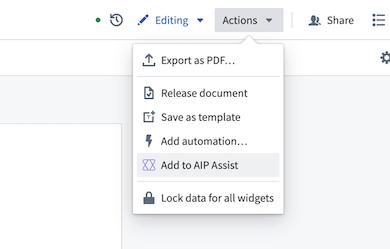
- ダイアログで AIP Assist に追加オプションを切り替え、ドキュメンテーションタイトルと説明の項目に入力します。これらの項目には、ドキュメントの内容を具体的に説明する情報を入力してください。

- 保存を選択し、ドキュメントが AIP Assist に取り込まれたことを確認する成功メッセージが表示されることを確認します。

これでコンテンツが AIP Assist に取り込まれ、Control Panel で表示設定を行えるようになります。AIP Assist は既存の権限を尊重するため、まず Notepad ドキュメントの表示設定をユーザーおよびグループごとに行ってください。
AIP Assist のコンテンツソースとしてのプラットフォーム内カスタムドキュメント
この機能を使用するには、Code Repositories にドキュメントリポジトリがすでに存在している必要があります。エンロールメントでこの機能が利用できない場合は、Palantir の担当者に連絡して documentation タイプのリポジトリを有効にしてください。すでに有効になっている場合は、リポジトリの作成後に許可リストに追加するよう依頼してください。

プラットフォーム内のカスタムドキュメントへのアクセスを AIP Assist に許可するには、ドキュメントリポジトリにコンテンツを追加し、AIP Assist に情報を提供するためのオプトインを行います。
- Code Repositories でドキュメントリポジトリを初期化していることを確認してください。docs フォルダー内に新しいフォルダー、つまり「製品」を作成してコンテンツを追加します。

- 「製品」フォルダー(以下の「Custom_Docs_Support_Alert_Example」)内に
overview.mdファイルを作成し、@nameと@descriptionに続けて、Markdown 形式でドキュメントを記述します。

-
ドキュメントリポジトリへのコンテンツの追加が完了したら、リポジトリの最上位にある既存の
_aip-assist.jsonファイルの名前をaip-assist.jsonに変更します。元のファイルはしばらくすると再生成される場合がありますが、対応は不要です。 -
このファイルに、AIP Assist にオプトインする「製品」フォルダーとその説明を記載します。説明は AIP Assist に提供され、カスタムドキュメントにいつクエリを実行するかを判断するために使用されます。説明は包括的かつ簡潔にしてください。変更をコミットし、チェックの一環としてドキュメントが公開されることを確認します。

よくある質問
カスタムドキュメントや Notepad ドキュメントのコンテンツの更新は、AIP Assist がユーザーに提供する情報に反映されますか?
プラットフォーム内のカスタムドキュメントや Notepad ドキュメントのすべての更新は、自動的に伝播してデータベースを更新します。AIP Assist のコンテンツを更新するために、追加の操作は必要ありません。
AIP Assist のレスポンスに画像が表示されないのはなぜですか?
現時点では、AIP Assist は Palantir の公開ドキュメントとプラットフォーム内のカスタムドキュメントの画像のみを表示しますが、Notepad の画像のサポートにも取り組んでいます。それまでの間は、画像の下に説明を追加することを推奨します。このテキストは AIP Assist に表示され、回答にはインラインの引用が追加されます。ユーザーが引用を選択すると、コンテンツにリダイレクトされ、関連する画像を閲覧できます。
Notepad のアクションに AIP Assist ボタンが表示されないのはなぜですか?
現在、空の Notepad ドキュメントを AIP Assist に追加することはできないため、ドキュメントにコンテンツが含まれていることを確認してください。コンテンツを追加したばかりの場合や、大きなドキュメントを Notepad に貼り付けた場合は、新しいリソースの伝播に時間がかかることがあるため、更新されるまでしばらくお待ちください。
エンロールメントで AIP が有効になっていること、Notepad ドキュメントがプロジェクト内にあること、およびそのプロジェクトに組織のマーキングが適用されていることを確認してください。