注: 以下の翻訳の正確性は検証されていません。AIPを利用して英語版の原文から機械的に翻訳されたものです。
RStudio® ライセンスを設定する
Code Workspaces は RStudio® Workbench を使用しており、その運用には対応するライセンスが必要です。RStudio® Workbench を有効にするには、組織の管理者はまず Posit™ に連絡し、Foundry 用の Posit™ Workbench ライセンスを取得するか、既存のライセンスで十分であることを確認してください。その後、アプリケーションを許可リストに登録できるように、ライセンスを Foundry に追加する必要があります。
既存の RStudio® ライセンスを更新またはアップグレードした場合は、既存のワークスペースへのアクセスが中断されないように、新しいライセンスを作成するのではなく、Foundry 内の対応するライセンスを更新してください。更新内容が Posit™ によって検証されるまでは、最後に検証されたライセンスが引き続き有効です。
RStudio® ライセンスを追加する
RStudio® ライセンスを Foundry に追加するには、以下の手順に従います。
- Control Panel でライセンス管理セクションに移動します。
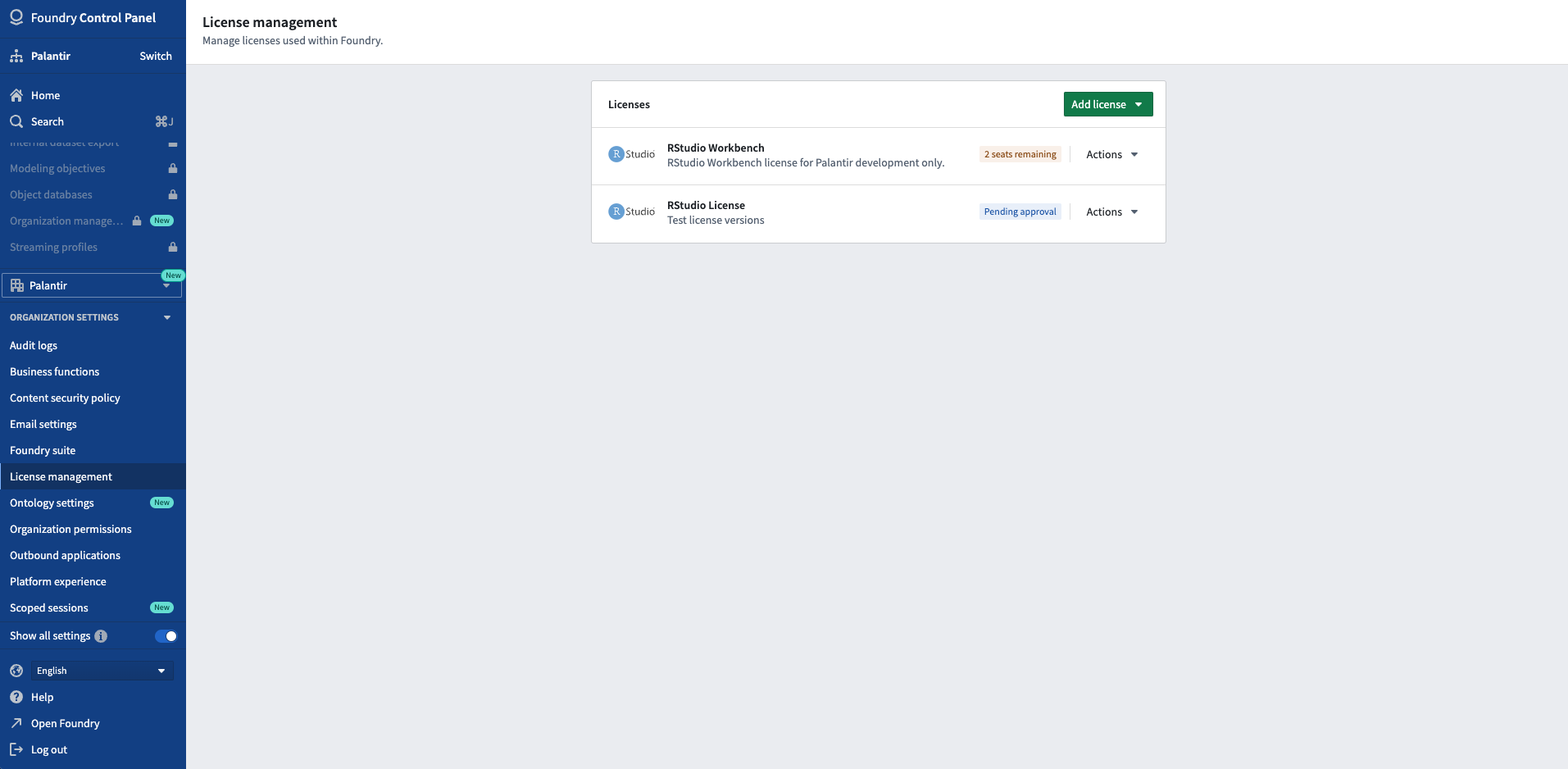
- ライセンスに関する情報(ライセンスキー、指名ユーザー数、有効期限)を入力します。

- プロンプトに従って Posit™ と Palantir の両方に連絡し、ライセンスを許可リストに登録してもらいます。

- 指定されたライセンス情報が正確で、ライセンスが使用可能であることを Posit™ が確認すると、Palantir がライセンスを許可リストに登録し、Foundry で RStudio® Code Workspaces を有効にします。
Foundry はライセンス情報を検証しませんが、ライセンスを使用できることについて Posit™ からの確認を必要とします。Foundry はライセンスを内部で管理します。ライセンスのすべてのシートが使用済みの場合、次の新しいユーザーは Foundry で RStudio® を起動できません。組織を離れたユーザーに割り当てられているライセンスシートを解放するには、Palantir サポートにお問い合わせください。
特定のライセンスへのアクセスは、ライセンス管理から一部のユーザーグループに制限できます。

RStudio® および Shiny® は Posit™ の商標です。
ここで言及されているサードパーティーの商標(ロゴおよびアイコンを含む)はすべて、それぞれの所有者に帰属します。提携や推奨を示唆するものではありません。