注: 以下の翻訳の正確性は検証されていません。AIPを利用して英語版の原文から機械的に翻訳されたものです。
アクセスを管理する
Control Panel で権限を管理できるのは誰ですか?
エンロールメント管理者ロールを付与されたユーザーは、エンロールメント権限タブでエンロールメントの権限を管理できます。一方、組織管理者ロールを付与されたユーザーは、組織権限タブで組織の権限を管理できます。これらのロールを付与されていないユーザーは、これらのタブにアクセスできません。
Control Panel で特定の設定タブが表示されないのはなぜですか?
Control Panel の設定は、エンロールメント / 組織のレベルでグループ化されたタブとしてサイドパネルに表示されます。これらの設定タブは、関連する権限を持つユーザーにのみ表示されます。たとえば、認証タブには、SAML プロバイダーの管理ワークフローが必要です。
Control Panel で特定の設定タブが表示されない場合は、サイドパネルの検索をクリックするか、キーボードショートカットの Cmd+J(MacOS)または Ctrl+J(Windows)を使用して、検索ダイアログを開きます。その後、該当する設定を検索できます。「組織管理者に連絡してアクセス権の付与を依頼してください」などのメッセージが表示された場合(下図参照)は、エンロールメントまたは組織の権限を管理している担当者に、適切なロールの付与を依頼してください。

場合によっては、「Palantir サポートに連絡してこれらの設定のロック解除を依頼してください」のようなメッセージが表示されることがあります。これは、ベータ機能または限定リリースの機能であることを示しています。

どのロールを付与すべきか不明な場合は、エンロールメント権限 / 組織権限の検索機能を使用して、キーワードを検索します。この検索では、ロール名、説明、ワークフロー、および各ロールによって有効になる設定が検索対象になります。

組織へのアクセスを管理する
ユーザーが組織にアクセスする方法は2つあります。ユーザーの主要組織としてアクセスする方法と、ゲストアクセスが付与されている組織としてアクセスする方法です。
主要組織
すべてのユーザーには、主要組織が必ず1つあります。ユーザーの主要組織は、ユーザーの作成時に割り当てることも、SAML の設定(管理者 > 認証 > 組織へのアサインで利用可能)を通じてマッピングすることも、ユーザーインターフェースで管理することもできます。
ユーザーの主要組織によって、次の事項が決まります。
- ユーザーのプロフィールに表示される組織。
- 他の組織のユーザーがそのユーザーを閲覧できるかどうか。
- ユーザーが作成する新しいプロジェクトおよびグループのデフォルトの組織マーキング。デフォルトでは、リソースへのアクセスは主要組織内のユーザーに制限されます。
組織へのゲストアクセス
ユーザーには、主要組織に加えて、他の組織へのゲストアクセスを付与できます。組織のゲストとは、その組織のプロジェクト、ファイル、ユーザー、グループ、タグカテゴリー、およびコレクションを閲覧できるユーザーです。ユーザーまたはグループをゲストにすることができます。
ユーザー Alice が組織 X へのゲストアクセスを持っているとします。組織 X へのゲストアクセスにより、Alice は組織 X を主要組織とするユーザーを閲覧できますが、組織 X の他のゲストユーザーは閲覧できません。組織 X を主要組織とするユーザーは、組織 X でユーザーの表示設定が無効になっている場合を除き、組織 X のゲストであるユーザーを常に閲覧できます。
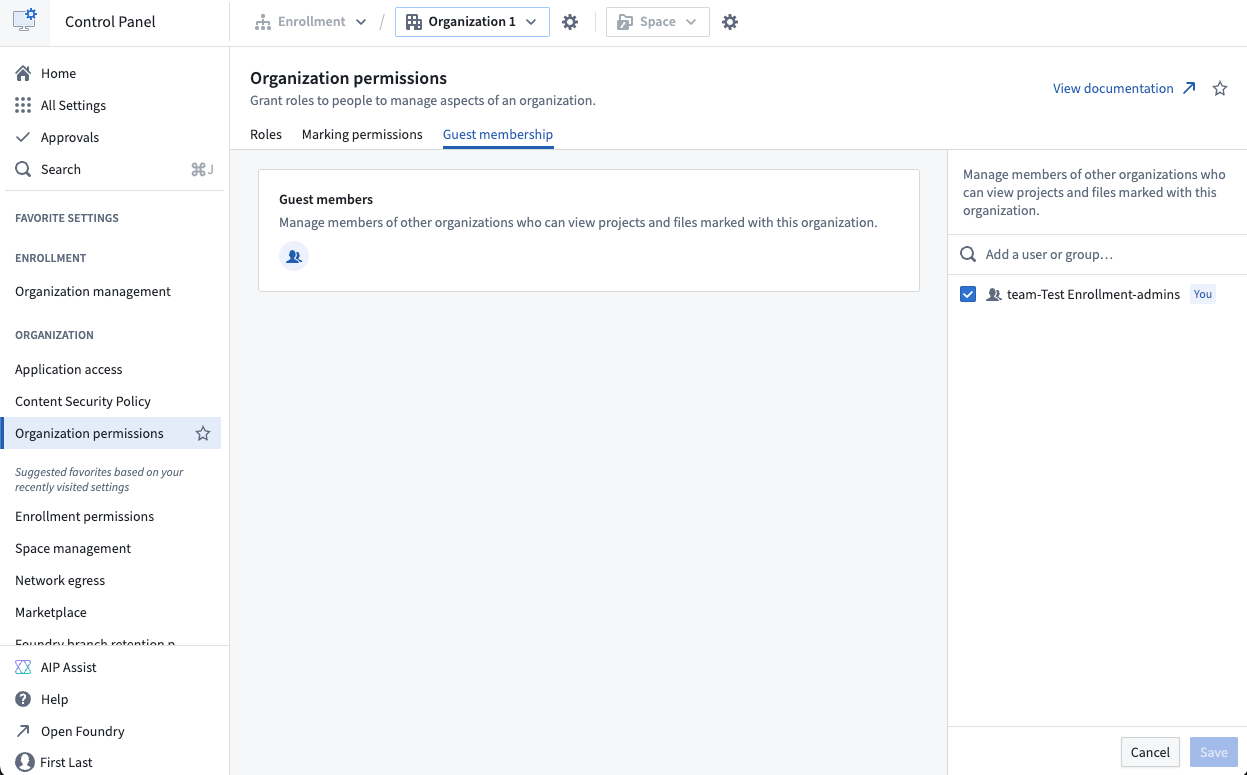
組織権限ページのゲストメンバーシップタブから、組織にゲストを追加できます。