注: 以下の翻訳の正確性は検証されていません。AIPを利用して英語版の原文から機械的に翻訳されたものです。
エンロールメント内のユーザーを管理する
Palantir のセルフサービス型パスワードレス IDプロバイダーは、現在、新しい商用および開発者ティアのエンロールメントと AIP ブートキャンプでのみ利用可能です。
ほとんどの場合、エンロールメント管理者が組織の既存の IDプロバイダーを Palantir プラットフォームと統合するため、ほかの社内システムで使用しているものと同じ資格情報でログインできます。
このページでは、Palantir のセルフサービス型ユーザーディレクトリを使用する際に、エンロールメント内のユーザーアカウントにアクセスして管理する方法を詳しく説明します。以下の手順では、新しいユーザーの追加、パスキーの管理、既存のアカウントの有効化または無効化、およびユーザーアカウントの削除方法を説明します。
ユーザー管理にアクセスする
エンロールメント内のユーザーの管理を開始するには、エンロールメント管理者または認証管理者である必要があります。これらの権限がない場合は、既存のエンロールメント管理者が該当するロールを付与できます。詳細については、エンロールメント内のユーザーを管理する権限をユーザーに付与するドキュメントを参照してください。
ユーザーの管理ページにアクセスするには、Control Panel > ユーザーを招待する > ユーザーの管理に移動します。
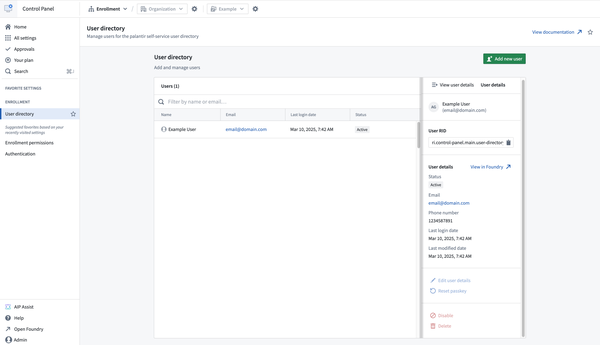
新しいユーザーを追加する
- ユーザーの管理ページに移動します。ユーザー管理にアクセスする方法のドキュメントを参照してください。

- 新しいユーザーを追加を選択します。ここで、追加するユーザーの名前とメールアドレスを入力し、エンロールメントへの参加の招待を送信できます。


- 新しいユーザーには、ユーザーアカウントの登録を完了し、パスキーを設定するためのメールが届きます。詳細については、認証ドキュメントを参照してください。
パスキーを管理する
ユーザーがアカウントからロックアウトされた場合や、パスキーの追加または削除が必要な場合、管理者がそのユーザーのパスキーを管理できます。これには、特定のパスキーの削除、アカウントをリセットするためのすべてのパスキーの削除、および追加のパスキーを登録するための招待の送信が含まれます。
ユーザーのパスキーを管理するには、以下の手順に従います。
- ユーザーの管理ページに移動します。ユーザー管理にアクセスする方法のドキュメントを参照してください。
- パスキーを管理するユーザーを選択します。
- ユーザー詳細ペインにあるパスキーの管理オプションを選択します。

- パスキーの管理ダイアログには、ユーザーの名前、メールアドレス、ユーザー RID とともに、パスキーの削除とパスキーを追加という2つの折りたたみ可能なパネルが表示されます。
パスキーを削除する
パスキーの削除パネルには、そのユーザーに登録されているすべてのパスキーのチェックリストが表示されます。残りの資格情報に影響を与えることなく、1個以上のパスキーを選択して削除できます。
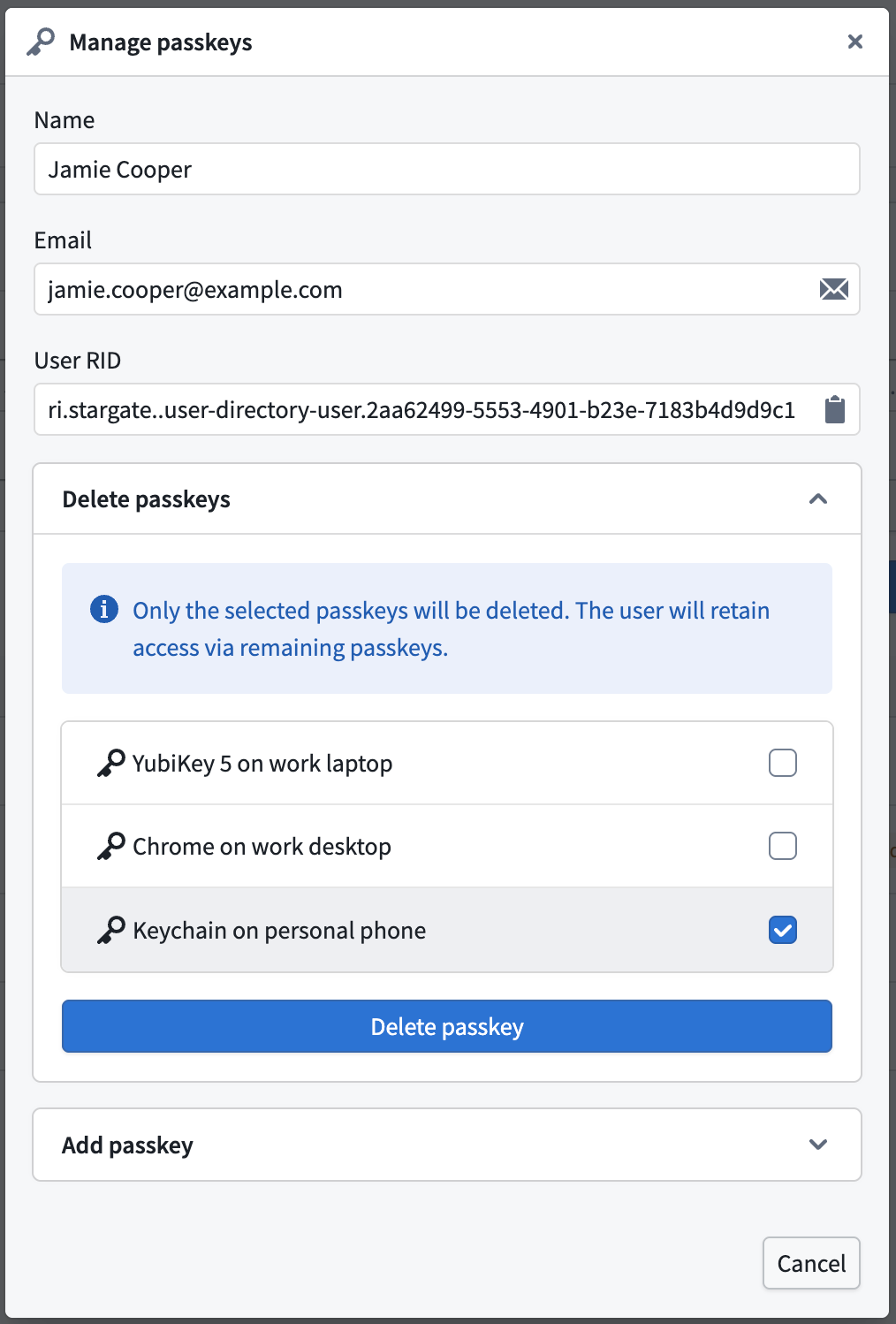
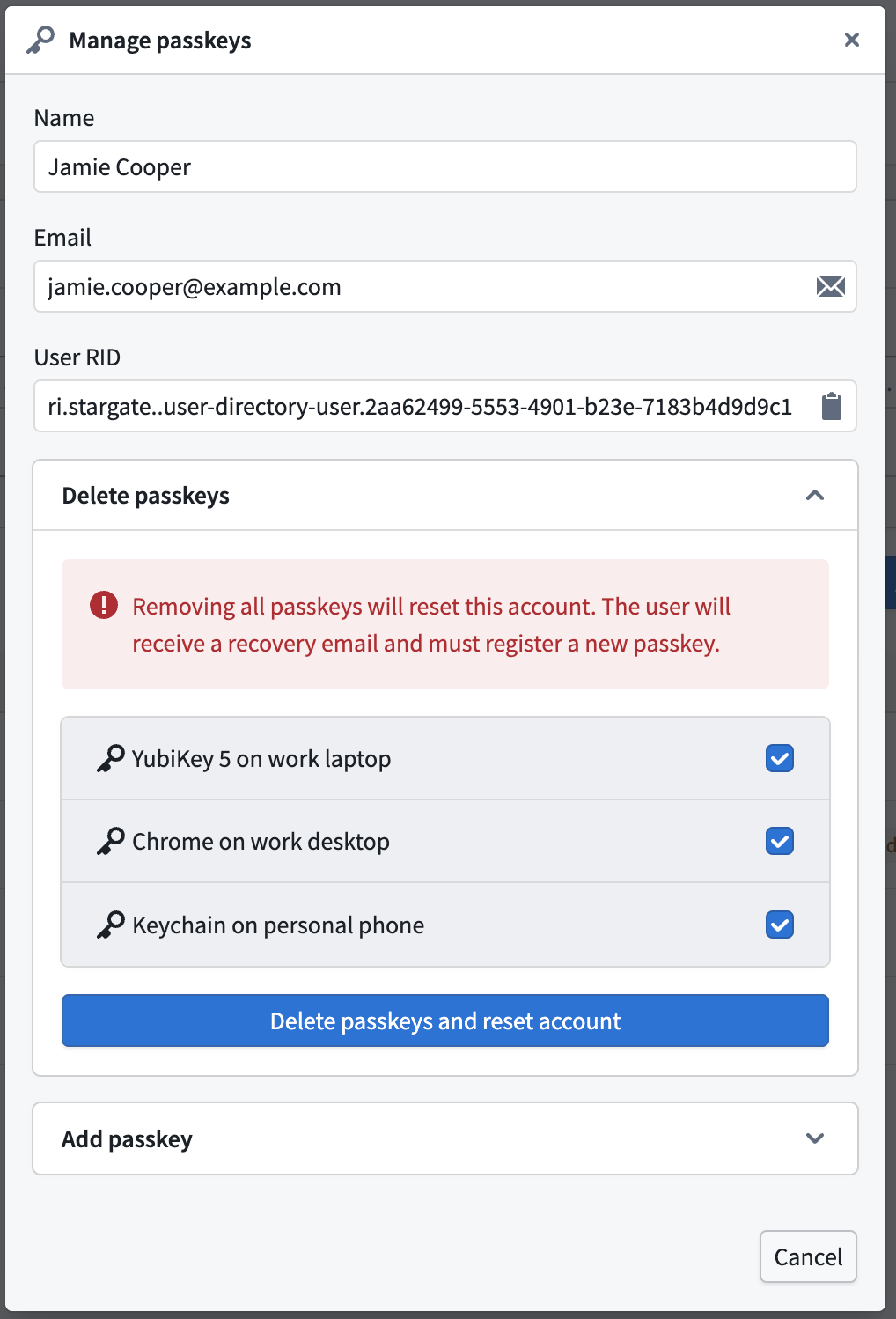
削除するパスキーを選択し、パスキーを削除ボタンを選択します。選択したパスキーの数に応じて、ダイアログの動作が変わります。
- 一部のパスキーを選択した場合、選択したパスキーのみが削除されます。ユーザーは残りのパスキーを使用して引き続きアクセスできます。
- すべてのパスキーを選択した場合、この操作によってユーザーのアカウントがリセットされます。ユーザーには復旧用のメールが届き、新しいパスキーを登録する必要があります。
パスキーを追加する
パスキーを追加パネルでは、既存の資格情報に影響を与えることなく、ユーザーが追加のパスキーを登録するための招待を送信できます。これは、ユーザーが1台のデバイスでロックアウトされているものの、ほかのデバイスには有効なパスキーが登録されている場合に役立ちます。
ユーザーはそれぞれ最大4個のパスキーを登録できます。パネルには、パスキーを追加できる残りの枠数が表示されます。
パスキーを追加するには、パスキーを追加ボタンを選択します。
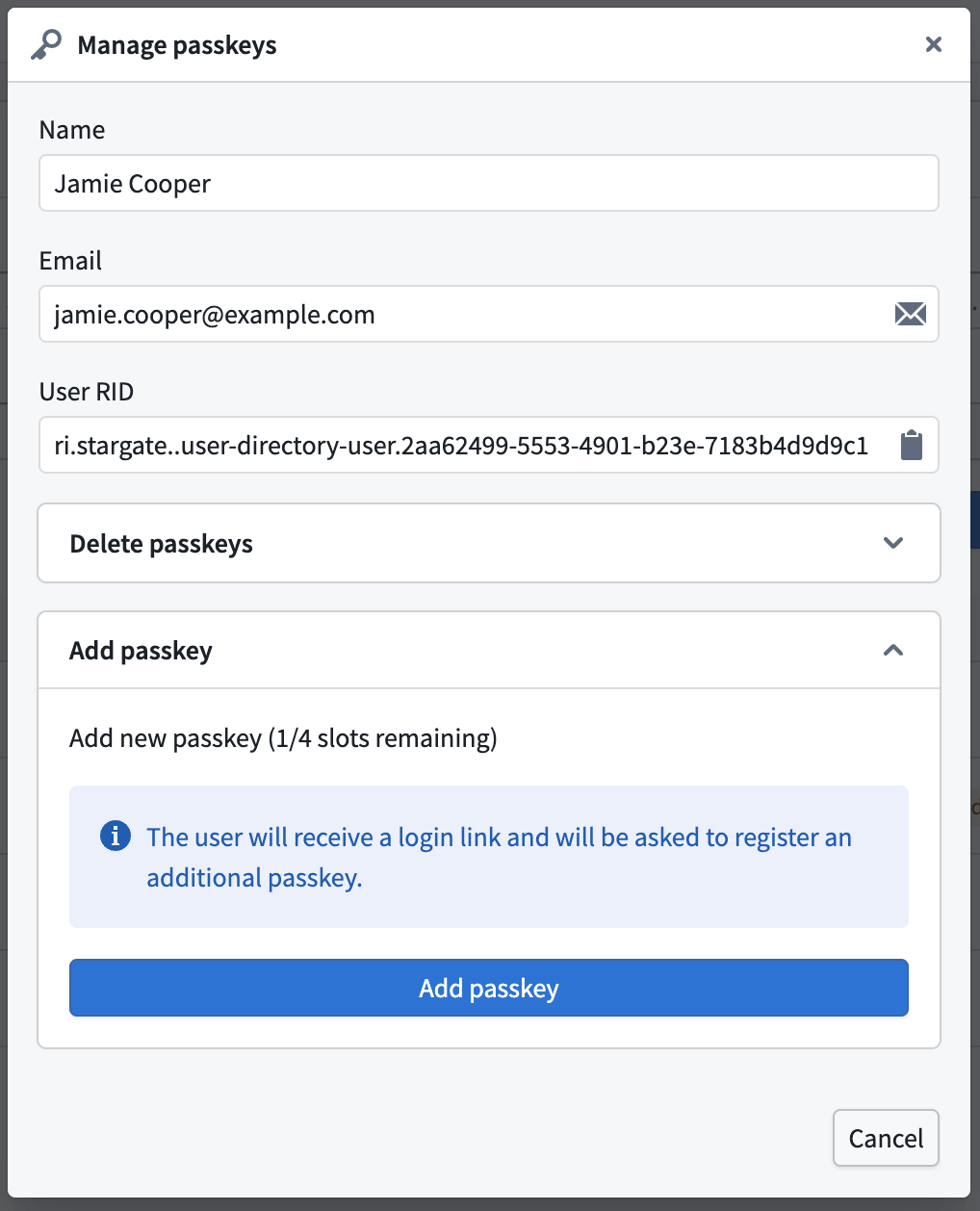
ユーザーには、ワンタイムパスワードと追加のパスキーを登録するためのリンクを含むメールが届きます。ユーザーがすでに最大数の4個のパスキーを登録している場合、パスキーを追加ボタンは無効になります。新しいパスキーを追加する前に、既存のパスキーを削除する必要があります。
パスキー名の閲覧
管理者は、ユーザーのパスキーを管理する際にパスキー名を閲覧できます。これにより、復旧処理中に保持するパスキーと削除するパスキーを特定しやすくなります。パスキーの作成および編集時には、パスキー名を管理者が閲覧できることがユーザーに通知され、個人情報や機密情報を含めないよう案内されます。
ユーザーのアクセスを無効にする
ユーザーのアクセスを取り消すには、管理者がアカウントを無効にできます。そのユーザーが再度有効になるまで、ユーザーは登録やログインができなくなり、アカウントをリセットすることもできなくなります。
ユーザーアカウントを無効にするには、以下の手順に従います。
- ユーザーの管理ページに移動します。ユーザー管理にアクセスする方法のドキュメントを参照してください。
- 無効にするユーザーを選択します。
- ユーザー詳細ペインにある無効にするオプションを使用します。
- ポップアップウィンドウの情報を確認し、無効にするを選択して確定します。

ユーザーのアクセスを再度有効にする
無効にされたユーザーがプラットフォームに再びアクセスできるようにするには、管理者がそのアカウントを有効にする必要があります。有効にすると、ユーザーのアカウントがリセットされ、登録とログインができるようになります。
ユーザーを有効にするには、以下の手順に従います。
- ユーザーの管理ページに移動します。ユーザー管理にアクセスする方法のドキュメントを参照してください。
- 有効にするユーザーを選択します。
- ユーザー詳細ペインの有効にするオプションを選択します。

- ポップアップウィンドウの情報を確認し、有効にするを選択して確定します。

ユーザーを削除する
ユーザーのアクセス権を恒久的に取り消すには、そのユーザーを削除します。
この操作は元に戻せず、ユーザーはプラットフォームに一切アクセスできなくなります。ユーザーが所有するリソースは、ユーザーを削除する前に共有するか、所有権を移譲してください。
ユーザーアカウントを削除するには、以下の手順に沿って進めます。
- ユーザーの管理ページに移動します。ユーザー管理にアクセスするためのドキュメントを確認します。
- 削除するユーザーを選択します。
- ユーザー詳細ペインで削除オプションを選択します。
- ポップアップウィンドウの情報を確認し、削除を選択して確定します。

エンロールメントのユーザーを管理する権限をユーザーに付与する
エンロールメント内のユーザーをほかのユーザーが管理できるようにするには、そのユーザーにエンロールメント管理者ロール、認証管理者ロール、またはその両方を付与する必要があります。エンロールメントの権限の詳細については、権限レベルを確認してください。
