注: 以下の翻訳の正確性は検証されていません。AIPを利用して英語版の原文から機械的に翻訳されたものです。
VS Code ワークスペース
VS Code ワークスペースは、Microsoft の VS Code ↗ IDE の機能を Palantir プラットフォームに直接取り込みます。VS Code ワークスペースは、Palantir インフラストラクチャ上にデプロイされる開発環境であり、Code Workspaces を活用して、本番環境で使用できるコードを記述するための統合開発環境(IDE)を提供します。Code Workspaces が有効になっているすべての組織で、VS Code ワークスペースはデフォルトで利用可能です。関数の開発、Python トランスフォームの構築、オントロジー SDK の React アプリケーションの開発、Compute Module の作業など(サポートされるワークフローの全一覧はこちら)、VS Code ワークスペースは、環境の自動セットアップと Foundry リソースとのシームレスな統合を備えた、使い慣れた強力な環境を提供します。
VS Code ワークスペースを使う理由は何ですか?
VS Code ワークスペースのメリットについて詳しくはこちら。
VS Code ワークスペースをはじめる
ワークスペースにアクセスする
- VS Code で既存のサポート対象リポジトリを開くか、新しいリポジトリを作成します。
- Code Repositories から、右上の VS コードで開くを選択できます(サポート対象リポジトリで表示されます)。
- 新しいリポジトリを作成するときに VS Code を選択すると、VS Code ワークスペースが自動的に開きます。
- 環境の準備が整い、コーディングをはじめられます。

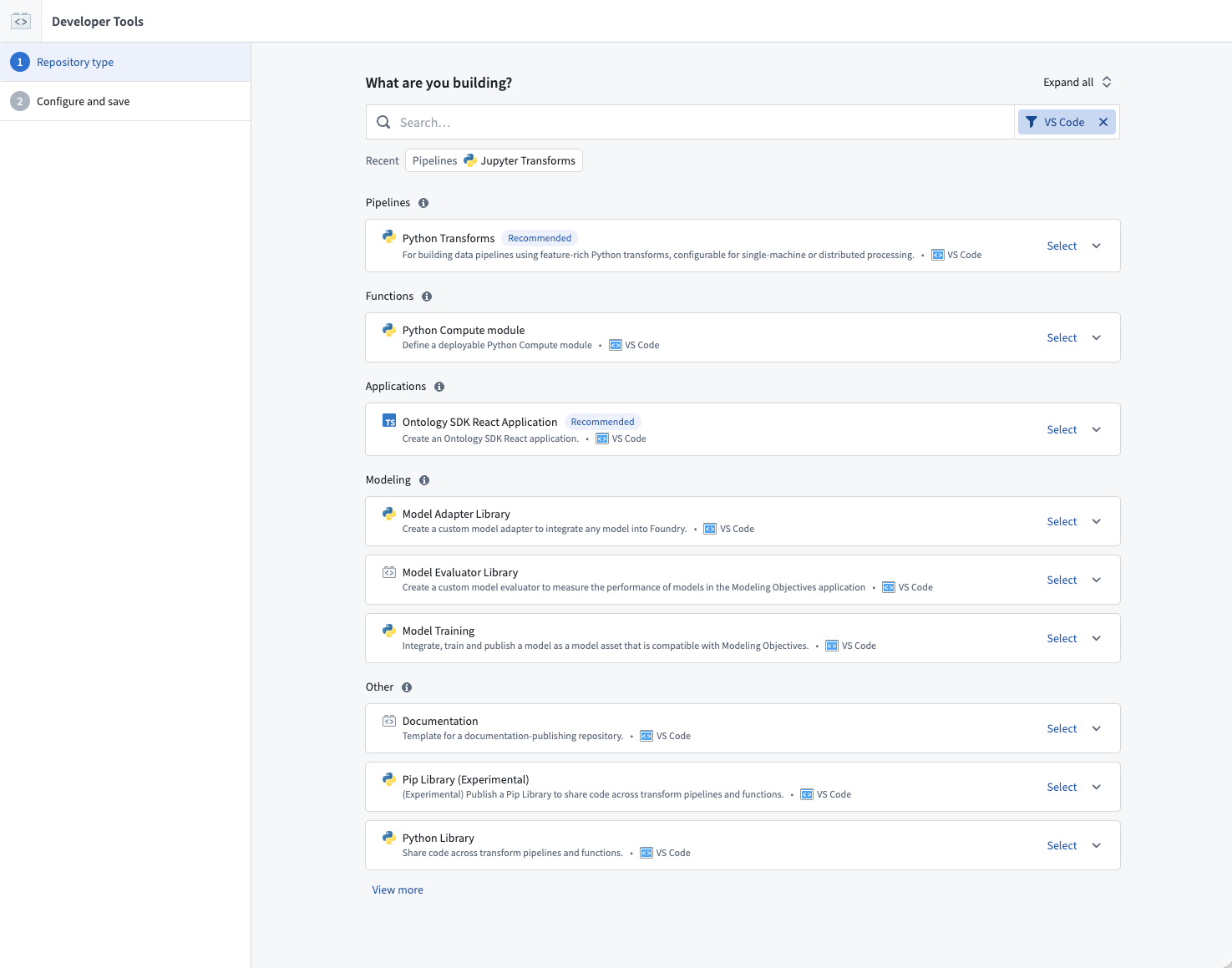
VS Code をデフォルトのエディターにする
任意のリポジトリ内の設定タブに移動し、デフォルトで VS Code ワークスペースでリポジトリを開くを選択すると、サポートされるすべてのリポジトリの種類で、VS Code をデフォルトのコードエディターにできます。
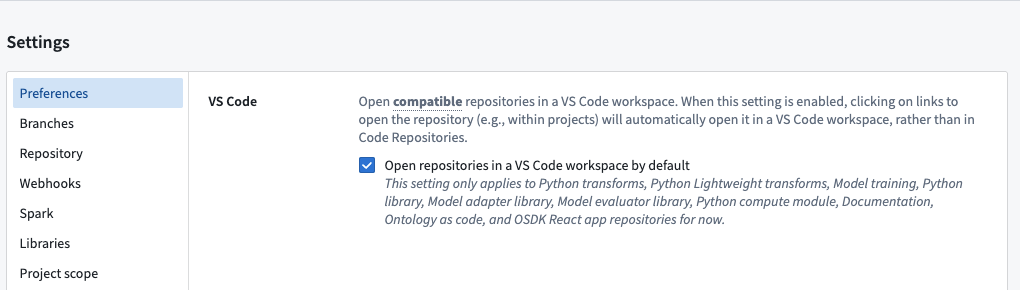
一部のリポジトリは、その種類が VS Code ワークスペース向けに最適化されているため、デフォルト設定に関係なく VS Code で開きます。
サポートされるワークフロー
VS Code ワークスペースは、以下のセクションで説明するワークフローをサポートしています。
Python トランスフォーム
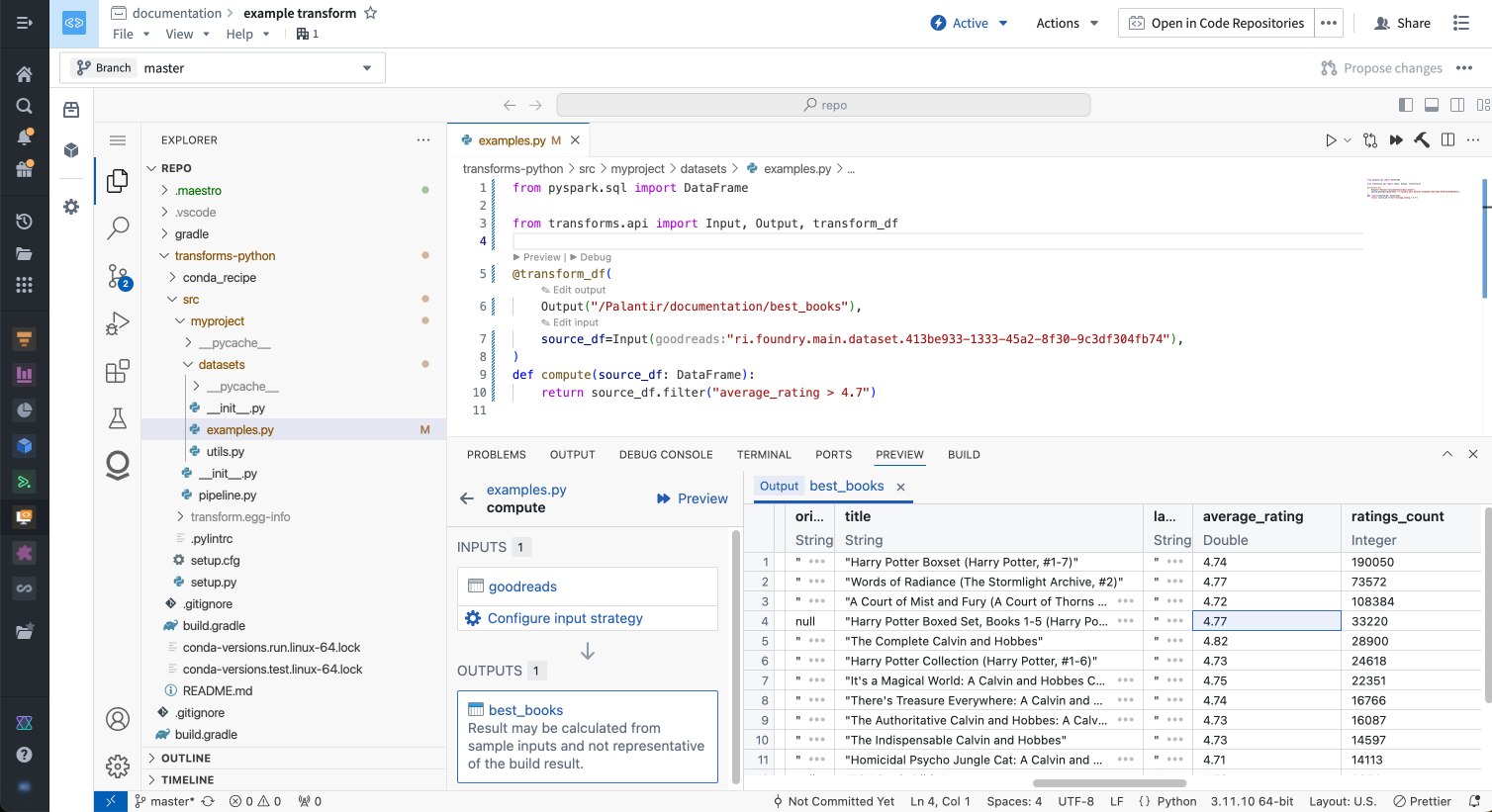
Palantir 拡張機能は、起動時に Python 環境を自動的にセットアップし、次の機能を提供します。
- サンプリングを行わないオプションとコードで定義する絞り込みオプションを備えたプレビュー統合
- 変数の検査が可能なデバッグサポート
- エディター内からのビルドのトリガー
- 移動しやすいようにリソース識別子とともに表示されるリソースパス
- コード環境の自動セットアップ
- よく使われるパターンのコードスニペット
関数
VS Code ワークスペースは、Palantir extension for Visual Studio Code による関数の開発をサポートしています。サポート対象の関数リポジトリでは、次のことができます。
- Foundry リソースをインポートし、SDK を生成します。
- 変更をコミットする前に、関数をプレビューして結果を検査します。
- コードブランチとグローバルブランチを作成し、切り替えます。
- 変更をコミットおよび提案し、関数のバージョンにタグを付け、リポジトリをアップグレードします。
- 統合ターミナルでユニットテストやその他の開発コマンドを実行します。
オントロジー SDK の React アプリケーション
VS Code は Developer Console と統合されており、React アプリケーションをすばやく構築できます。Developer Console の Code repository セクションで、VS Code ワークスペースを作成できます。
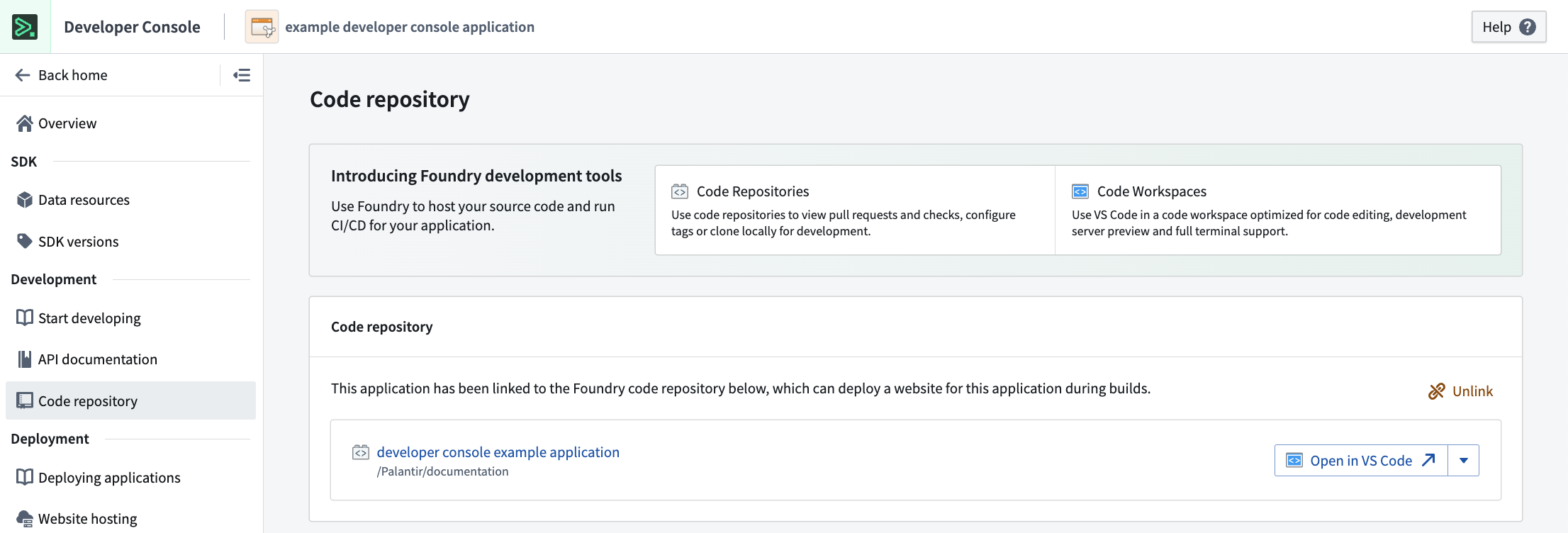
主な機能は次のとおりです。
- 独自のオントロジーリソースを操作するための、オントロジー SDK による完全なオントロジー統合
- OAuth が事前設定された Git リポジトリ設定
- リリースのたびに Web サイトをデプロイする CI セットアップ
- node/npm 環境の自動セットアップ
- 即座にフィードバックを得るためのライブ再読み込み機能を備えた開発サーバー
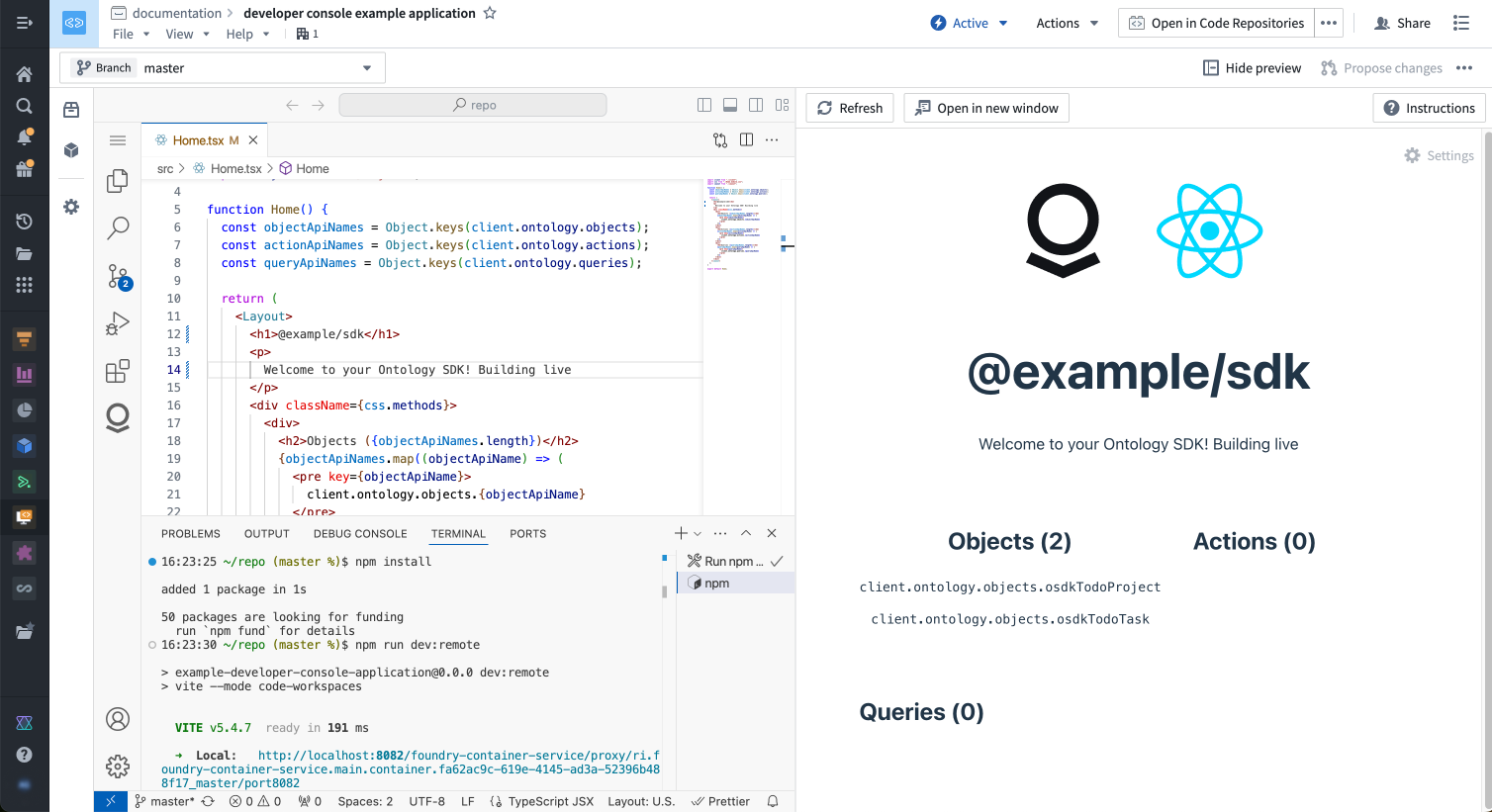
オントロジー SDK の React アプリケーションについて詳しくはこちら。
その他のサポートされるワークフロー
- Compute Module: 実行およびデバッグ機能を備えた Python Compute Module を構築します。
- Python ライブラリ: 再利用可能な Python ライブラリを開発およびデバッグします。
リファレンス:VS Code ワークスペースと Code Repositories の比較
VS Code と Code Repositories は、主な用途が異なります。
-
Code Repositories: 編集、バージョン管理、変更管理、継続的インテグレーションなど、コード管理に必要なすべての機能に重点を置いた Palantir 製の IDE です。プルリクエストのレビューとリポジトリ管理には、このプラットフォームツールを使用することを想定しています。
-
VSコード:Palantir のインフラストラクチャ上にデプロイされ、Palantir プラットフォームからアクセスできる VS Code 環境です。使い慣れた VS Code の編集環境に加え、自動的な環境セットアップと、Palantir extension for Visual Studio Code を介した Foundry リソースとの統合を提供します。
-
Palantir extension for Visual Studio Code(ローカル):Foundry と直接統合するために、ローカルの VS Code アプリケーションにインストールする拡張機能です。ローカルマシンで作業しながら、Python トランスフォームのプレビュー、デバッグ、ビルド機能を利用できます。
機能比較
| 機能 | Code Repositories | VS Code ワークスペース | Palantir extension for Visual Studio Code |
|---|---|---|---|
| トランスフォーム | |||
| Python トランスフォームのプレビュー | はい | はい | はい |
| 全データのプレビュー | データサンプルをプレビューでき、入力サンプルを事前に絞り込むことができます | はい | はい |
| デバッガーのサポート | はい | はい | はい |
| Java トランスフォーム | はい | いいえ | いいえ |
| 単体テスト | はい | はい | はい |
| OSDK React アプリケーション | |||
| TypeScript 言語サーバー | いいえ | はい | はい |
| コード変更のライブ再読み込み | いいえ | はい | はい |
| Python Compute Module | |||
| Python ファイルの実行とデバッグ | いいえ | はい | はい |
| Python ライブラリ | |||
| Python ファイルの実行とデバッグ | いいえ | はい | はい |
| ワークフロー | |||
| SQL 統合 | はい | いいえ | いいえ |
| TypeScript 関数のプレビュー | はい | はい | いいえ |
| IDE | |||
| シェルターミナル | いいえ | はい(リモートホスト) | はい |
| キーバインドのカスタマイズ | いいえ | はい | はい |
| 公開拡張機能のサポート | 該当なし | いいえ | はい(組織で許可されている場合) |
| AI 支援 | AIP Autocomplete | はい(Continue 拡張機能) | いいえ |
ワークスペースの起動中にコードの一覧を見る
デフォルトでは、停止中の VS Code ワークスペースを開くと、コードビューアーが開き、ワークスペースセッションがバックグラウンドで起動します。VSコードタブのアイコンにワークスペースのステータスが表示されている間、コミット済みコードの一覧を見ることができます。コードビューアーは、VSコードタブを選択するまで開いたままになります。
開発環境を選ぶ
Foundry で VS Code を使用するには、2つの選択肢があります。適切な選択肢を判断するための詳細な比較については、ローカル開発と VS Code ワークスペースの選択に関するドキュメントを参照してください。
Palantir extension for Visual Studio Code は、Code Repositories で利用できる多くの機能を含め、Palantir プラットフォームとのネイティブな統合を提供します。
料金
VS Code ワークスペースの料金については、Code Workspaces のコンピューティング使用量を参照してください。
VS Code ワークスペースおよび Palantir extension for Visual Studio Code は、Microsoft と提携しておらず、Microsoft の推奨も受けていません。