注: 以下の翻訳の正確性は検証されていません。AIPを利用して英語版の原文から機械的に翻訳されたものです。
コマンド
コマンドウィジェットを使用すると、Notepad ドキュメントにインラインのコマンドを埋め込めます。+ ウィジェットを選択するか、段落のフィールドで / を入力してコマンドを追加すると、Notepad からほかの Palantir アプリケーションで操作を実行できます。コマンドウィジェットは、App Pairingと連携してアプリケーションの状態を接続し、Palantir プラットフォーム全体でアプリケーション間のワークフローを実現します。
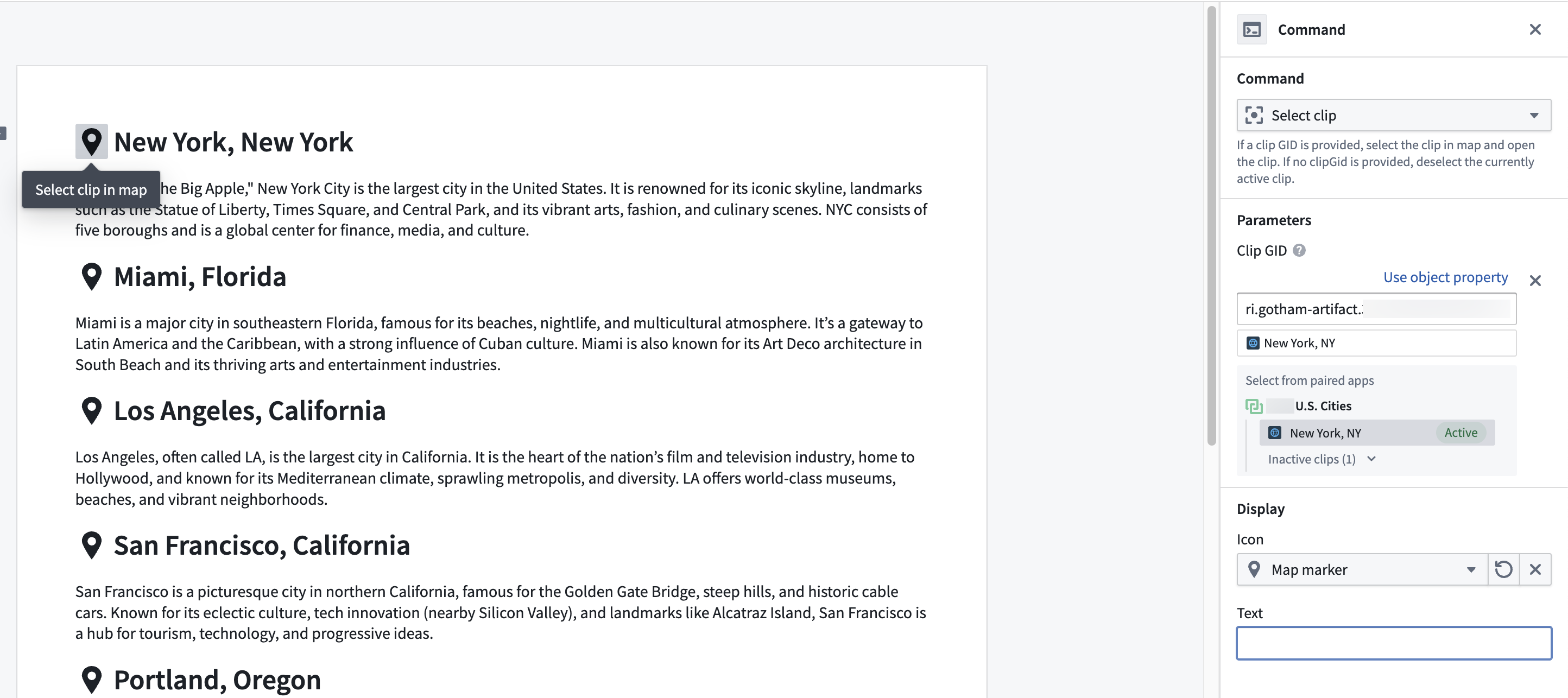
ウィジェットのプロパティ
- コマンド: 実行するコマンドを選択します。すべてのコマンドを閲覧… を選択すると、Palantir アプリケーション全体で利用可能なすべてのコマンドと、それらの関連ドキュメントを含むモーダルが開きます。
- パラメーター: 必要に応じて、コマンドの任意および必須のパラメーターを設定します。たとえば、オブジェクトのプロパティ値にマッピングするパラメーターを任意で設定できます。
- 表示: ドキュメント内に表示されるウィジェットのアイコンやテキストラベルをカスタマイズします。
例:ペアリングされた Gaia マップを使ってブリーフィングワークフローを作成する
以下のワークフローを実行するには、お使いのエンロールメントで Foundry と Gotham の両方を使用している必要があります。お使いのエンロールメントでの Gotham の利用可否についてご質問がある場合は、Palantir サポートにお問い合わせください。
新しい Notepad ドキュメントを作成し、別のブラウザータブで Gaia マップを開いてから、以下の手順に沿って両者をペアリングし、コマンドウィジェットのクリップを選択コマンドを使用してブリーフィングワークフローを作成します。
- 右上のリボンにある App Pairing アイコンを選択して、Notepad ドキュメントと Gaia マップをペアリングします。
/を押して追加を選択し、Notepad ドキュメントにコマンドウィジェットを挿入します。
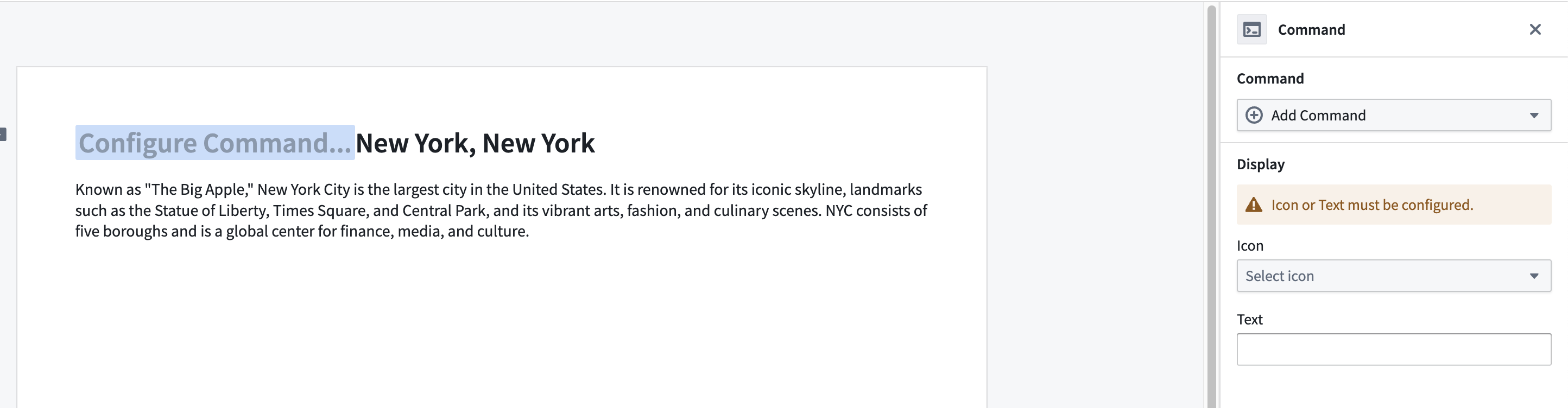
- 設定パネルのコマンドを追加ドロップダウンメニューで、ガイア > クリップ > クリップを選択を選択します。
- オプションのパラメーターを追加します… を選択し、クリップ GIDを選択します。
- ペアリングされたアプリから選択メニューから、Gaia マップ上の既存のクリップを選択します。
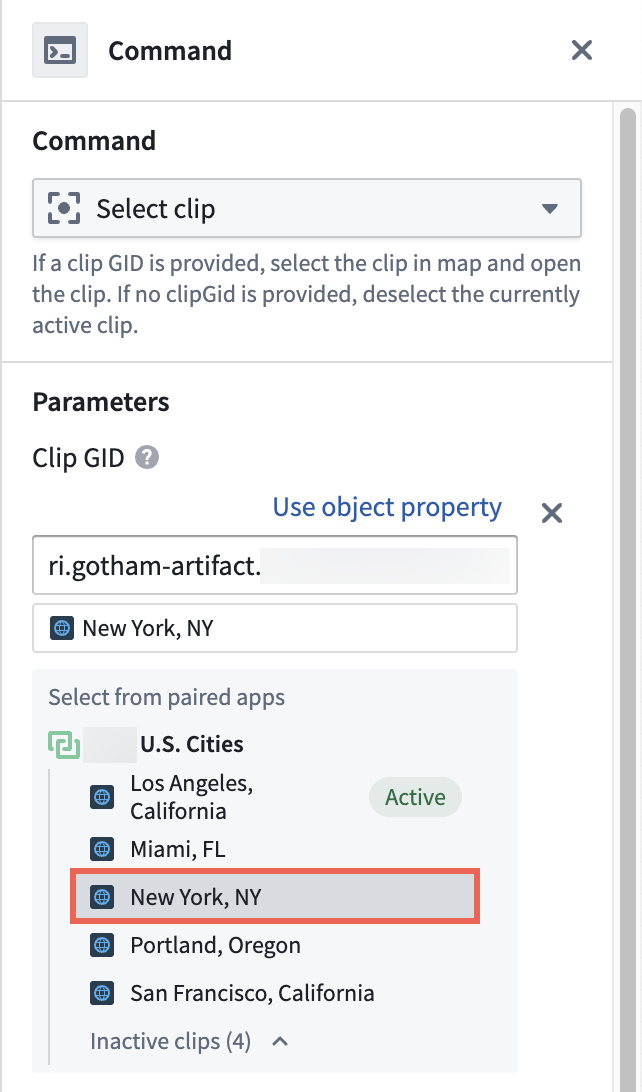
- アイコンを選択し、Notepad ドキュメントでアイコンの横に表示されるテキストを設定します。
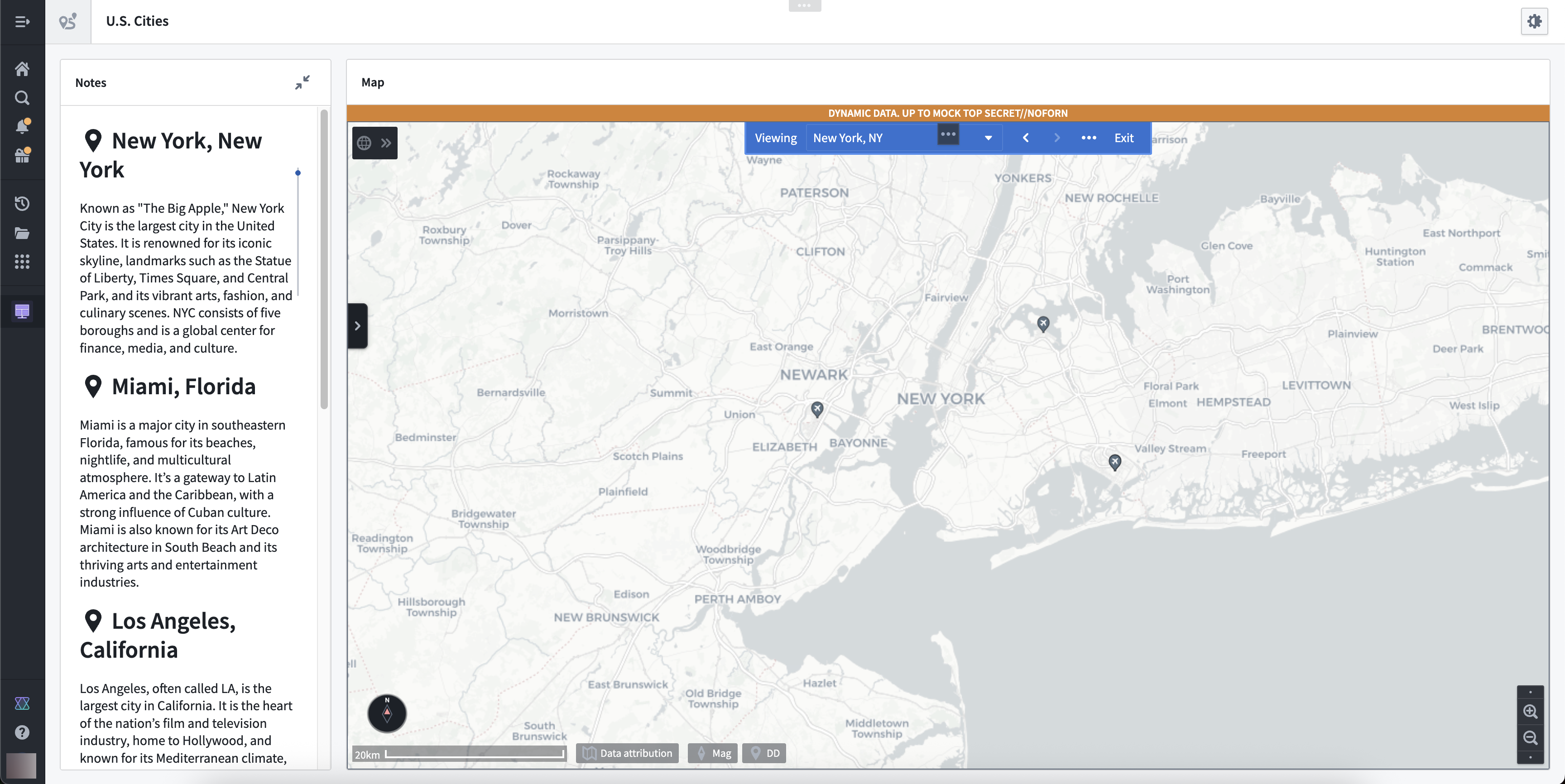
クリップを選択を設定すると、Notepad ドキュメントと Gaia マップを並べて配置し、設定したアイコンを選択して Gaia でクリップを開けます。
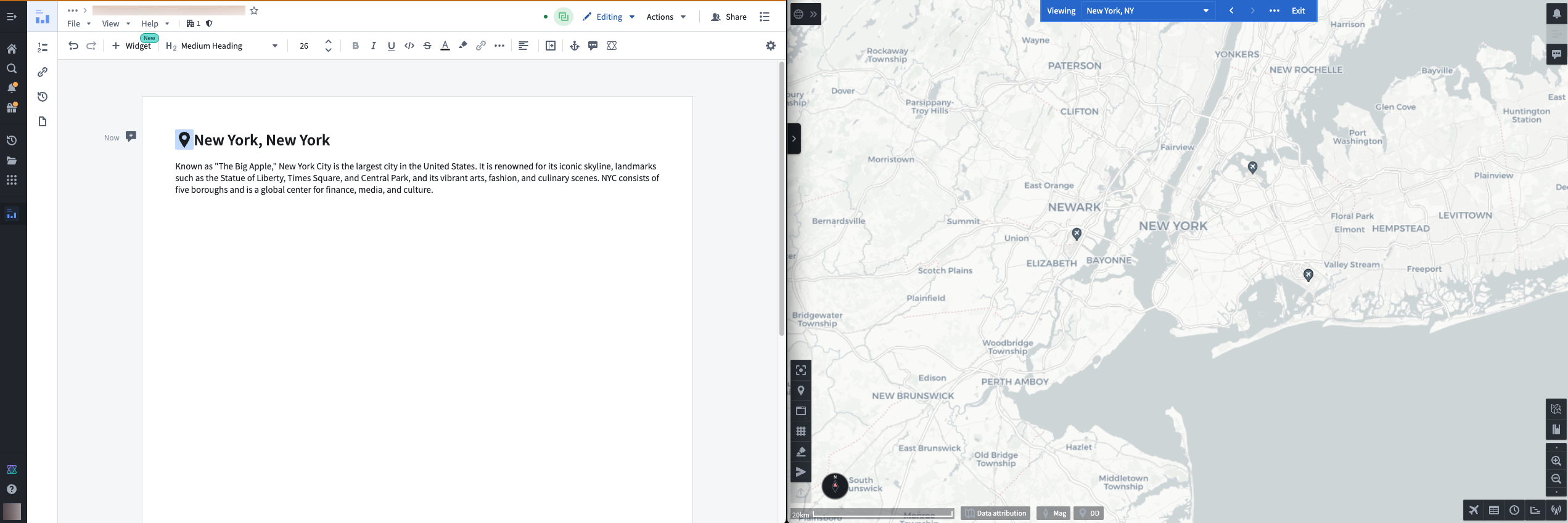
さらに、Workshop モジュールで以下のウィジェットを使用すると、同じウィンドウ内で統合されたブリーフィングワークフローを作成できます。