注: 以下の翻訳の正確性は検証されていません。AIPを利用して英語版の原文から機械的に翻訳されたものです。
AIP Chatbot Studio でコマンドをツールとして使用する
コマンドを AIP Chatbot のツールとして追加すると、チャットボットが Palantir アプリケーション内でユーザーと対話し、ユーザーに代わって操作できるようになります。コマンドはユーザーのアプリケーション内で直接実行されるため、現在のアプリケーションの状態と画面にアクセスできます。これにより、従来のバックエンドツールでは対応が難しい統合が可能になります。たとえば、チャットボットはコマンドを使用して、地図上の特定の場所が表示されるように設定するなど、ユーザーインターフェースを操作できます。
Workshop のボタングループ、メトリックカード、App Pairing ウィジェットを設定して、コマンドを生成する任意のアプリケーションで操作を実行することもできます。
AIP Chatbot にコマンドツールを追加する
アプリケーションがコマンドを宣言して生成すると、チャットボットはそのコマンドをツールとして使用できます。チャットボットにコマンドをツールとして追加するには、Agent 設定パネルからツールを追加 > コマンドを選択します。
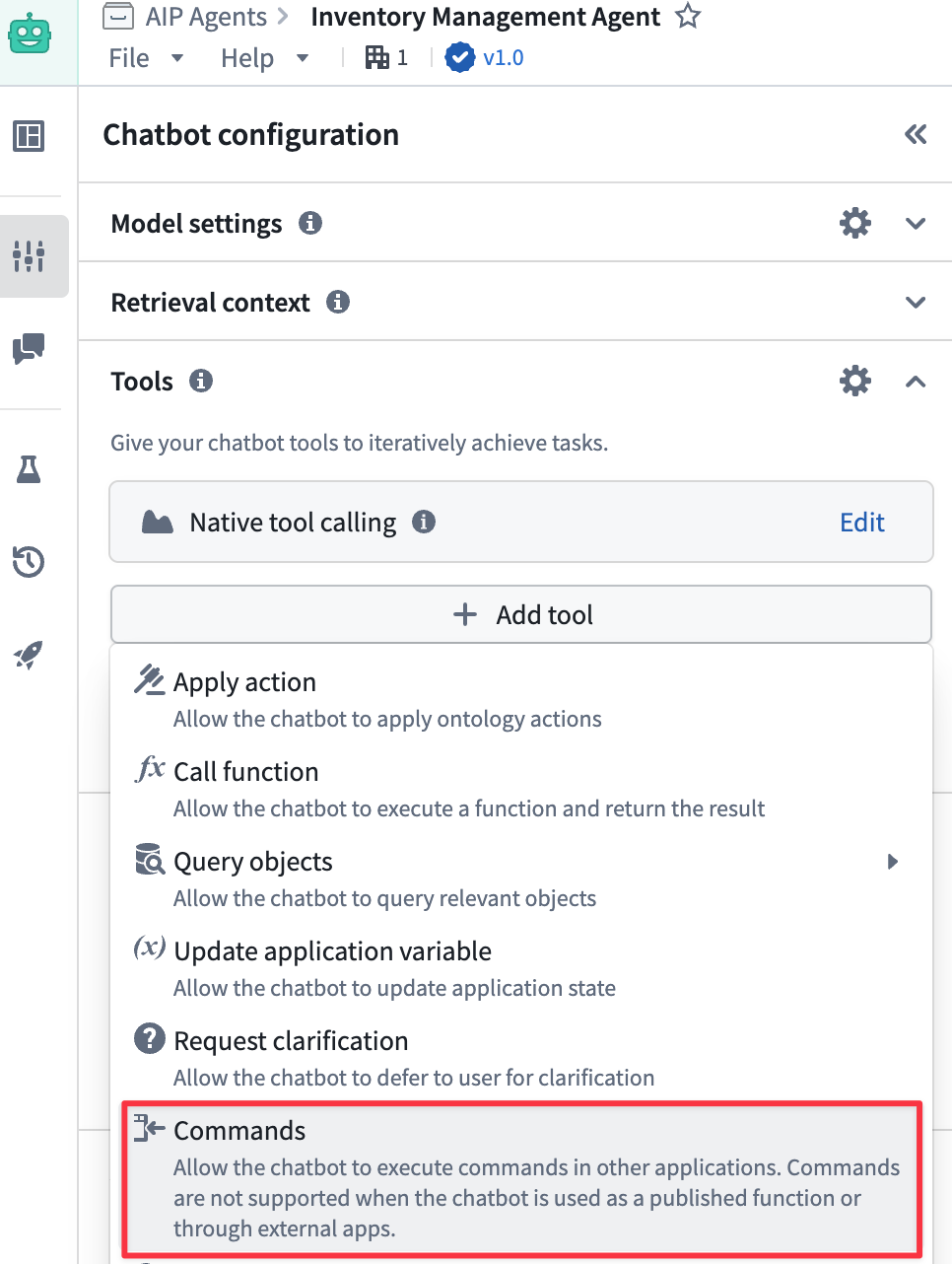
コマンドを検索する… モーダルで、1個または複数のコマンドを検索して選択します。同じコマンドのインスタンスごとに異なるプロンプトを設定する必要がある場合は、同じコマンドを複数回選択できます。選択したコマンドをチャットボットに追加し、必要に応じて設定します。
コマンドをツールとして使用する AIP Chatbot の保持期間は、24時間操作がないと期限切れになるように自動的に設定されます。
コマンドツールを設定する[ベータ版]
チャットボットのツールとして使用するコマンドを設定する機能は、開発ライフサイクルのベータ版の段階にあります。この機能のインターフェースは、開発中に変更される可能性があります。AIP Chatbot Studio でコマンドをツールとして設定することについてご質問がある場合は、Palantir サポートにお問い合わせください。
チャットボットに1個または複数のコマンドをツールとして追加した後、コマンドを選択すると、チャットボットが操作を判断するために使用する追加設定のモーダルが開きます。追加表示を選択すると、入力パラメーターや呼び出し時に期待される動作など、各ツールの任意の設定項目について詳しく説明する追加ドキュメントが表示されます。
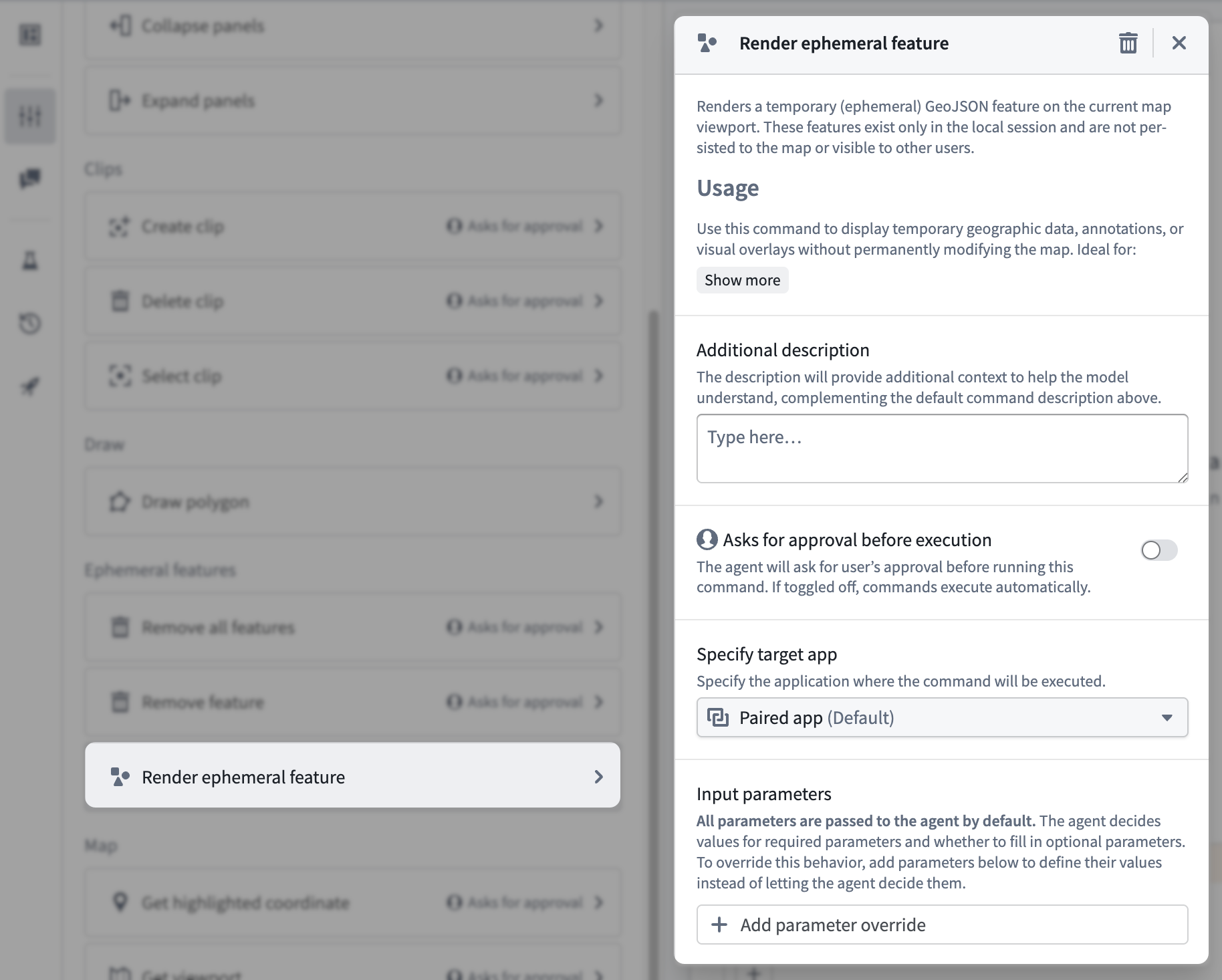
追加の設定オプションについては、以下のセクションを参照してください。
追加の説明
チャットボットの基盤となるモデルが実行する操作を理解できるように、デフォルトのドキュメントに加えて、コマンド固有のコンテキストを入力します。各コマンドには、チャットボットがそのコマンドをツールとして使用するためのデフォルトのドキュメントが含まれていますが、追加ドキュメントにさらに詳しい情報を入力することで、チャットボットがツールをいつ、どのように呼び出すべきかを正確に判断しやすくなります。たとえば、すべてのフィーチャーを削除コマンドに対して、既存のフィーチャーが新しいフィーチャーと特定の関係にない場合は、新しいフィーチャーを描画する前に一時的なフィーチャーを削除するよう指示できます。
入力パラメーター
一部のコマンドは、ツールとして設定するときに入力パラメーターを受け取ります。入力パラメーターを使用して、ポリゴンを描くコマンドの塗りつぶしパターンやストロークの幅など、コマンドパラメーターの入力値を設定します。
デフォルトでは、チャットボットは設定した手順とユーザーのプロンプトに基づいて、すべての必須パラメーターの値を決定します。任意のパラメーターについては、設定した手順とユーザーのプロンプトに基づいて値を決定する場合があります。
デフォルトの動作をオーバーライドするには、パラメーターオーバーライドを追加を選択し、オーバーライドするパラメーターを選んで、以下のオーバーライドオプションのいずれかを使用して設定します。
- チャットボットが決定(デフォルト): チャットボットが値を決定します。これがデフォルトの動作です。
- プリセット値: 固定値をハードコードして、入力パラメーターとして常に同じ値を使用します。
- アプリケーション変数: 事前設定された文字列またはオブジェクトセットの変数を使用します。
- エージェントにパラメーターを渡さない: 任意のパラメーターの値を指定しないようにチャットボットに指示します。このオプションは、任意のパラメーターでのみ利用可能です。
実行前にユーザーの承認を求める
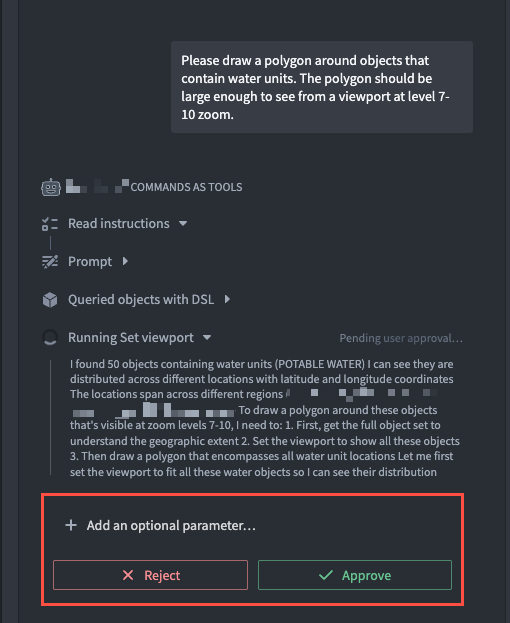
この設定はデフォルトで有効になっており、チャットボットはコマンドの実行前に、コマンドのペイロードデータを確認し、ユーザーのプロンプトに基づくコマンドの操作または出力を拒否するか承認するかをユーザーに求めます。この設定を無効にすると、チャットボットは手動の承認を挟まずに、ユーザーのプロンプトに基づいてコマンドを実行します。
プライバシーに関するベストプラクティスとして、運用データの変更、情報の共有、またはその他の重大な影響をもたらすコマンドには、実行前にユーザーの承認を必須にすることを推奨します。手動で確認することで、ユーザーは実行前にコマンドの目的とペイロードを確認できます。承認を無効にすると、誤ったコマンドや対象範囲が広すぎるコマンドが、人の介入なしに実行される可能性があります。人による監督が必要なコマンドを判断する際は、プライバシーと市民的自由の実践を確認してください。
AIP Chatbot がコマンドをツールとして使用できるかテストする
AIP Chatbot Studio でコマンドを設定した後、以下の手順に沿ってチャットボットをテストし、設定を検証できます。本番アプリケーションで利用可能にするために保存して公開する前に行います。
- 別のブラウザーウィンドウで、チャットボットのコマンドツールを生成するアプリケーションを開き、AIP Chatbot Studio のチャットボットを表示しているウィンドウの横に配置します。
- 別のブラウザーウィンドウで起動したアプリケーション(Gaia マップなど)に対して、ペアリングするアプリを選択してください… > ペアを選択します。
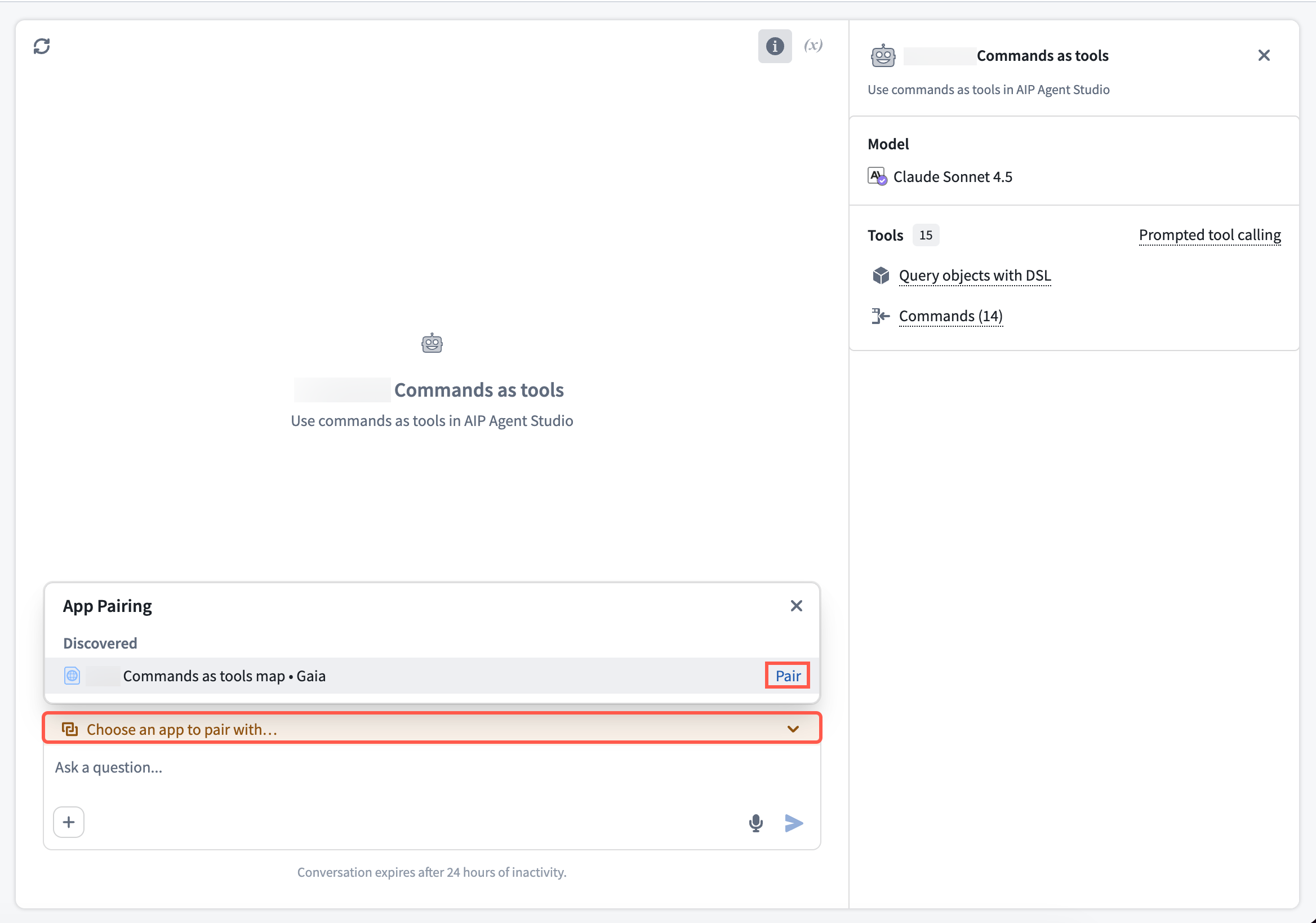
- チャットボットのチャット入力ウィンドウにプロンプトを入力し、ツールとして追加したコマンドを使用できるかテストします。
チャットボットの設定に問題がないことを確認したら、チャットボットを公開して、AIP Assist に埋め込まれたアシスタントとして、または Workshop の AIP Chatbot ウィジェット内で使用します。
チャットボットを関数として公開し、コマンドに対応していない環境で実行すると、チャットボットはツールとしてのコマンドを無視します。たとえば、Automate で作成した自動化内で実行するように設定した場合が該当します。お使いの環境についてご質問がある場合は、Palantir サポートにお問い合わせください。
チャットボットを複数のアプリケーションとペアリングする
App Pairing を通じて、チャットボットはブラウザーで開いているほかのアプリケーションを自動的に発見します。チャットボットを複数のアプリケーションインスタンスとペアリングするには、発見されたアプリケーションの横にある追加を選択して、ペアリングのグループを作成します。
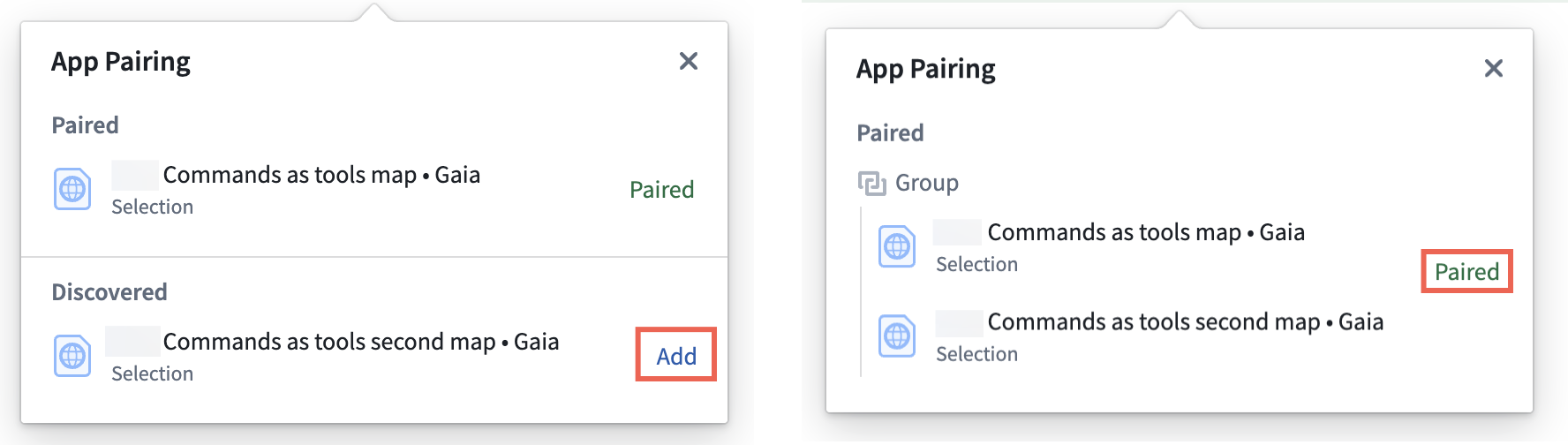
コマンドを実行するためのアプリケーションとチャットボットがペアリングされていない場合、チャットボットはペアリングするアプリケーションを選択するようユーザーに求めます。
チャットボットを AIP Assist または Workshop に埋め込む
AIP Chatbot をペアリングしたアプリケーションとともに使用してチャットボットのパフォーマンスをテストできますが、ユーザーがスムーズに利用できるように、チャットボットを Workshop モジュールまたは AIP Assist パネルに埋め込むことを推奨します。どちらの場合も、チャットボットは操作するアプリケーションと自動的にペアリングされます。
チャットボットを AIP Assist に公開する
チャットボットを AIP Assist から利用できるようにするには、AIP Chatbot の画面左側にあるロケットアイコンを選択して使用状況パネルを開き、AIP Assist トグルを選択します。次に、画面右上の公開を選択します。これにより、最新の公開済みチャットボットバージョンが AIP Assist にデプロイされ、AIP Assist のチャットパネルにある AIP Chatbot とチャットメニューから選択できるようになります。
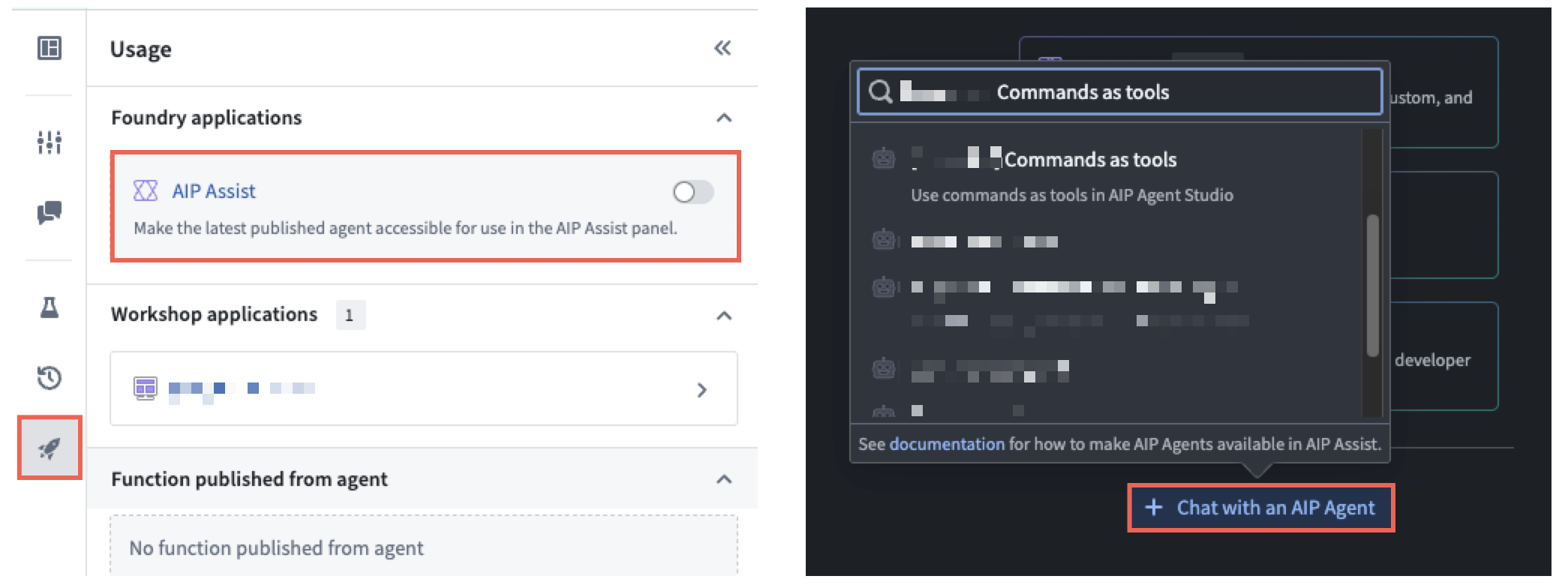
チャットボットを選択すると、AIP Assist は対象のアプリケーションと自動的にペアリングされ、ツールとして設定された関連するすべてのコマンドは、そのアプリケーションを対象とします。チャットボットに複数のアプリケーション用のツールが含まれていて、それらのアプリケーションとペアリングされていない場合、AIP Assist は、開いているブラウザータブのいずれかでペアリングするアプリケーションを選択するためのプロンプトを表示します。
チャットボットを Workshop に追加する
Workshop の AIP Chatbot ウィジェットを使用して、チャットボットをモジュールに埋め込みます。そのモジュールでは、Iframe ウィジェットを使用して、AIP Chatbot ウィジェットに隣接するセクション内に1個以上のアプリケーションを埋め込むこともできます。Workshop モジュール内の AIP Chatbot ウィジェットと iframe に埋め込まれたアプリケーションは自動的にペアリングされ、ツールとして設定した関連するすべてのコマンドは、iframe に埋め込まれたアプリケーションを対象とします。