注: 以下の翻訳の正確性は検証されていません。AIPを利用して英語版の原文から機械的に翻訳されたものです。
ナビゲーション
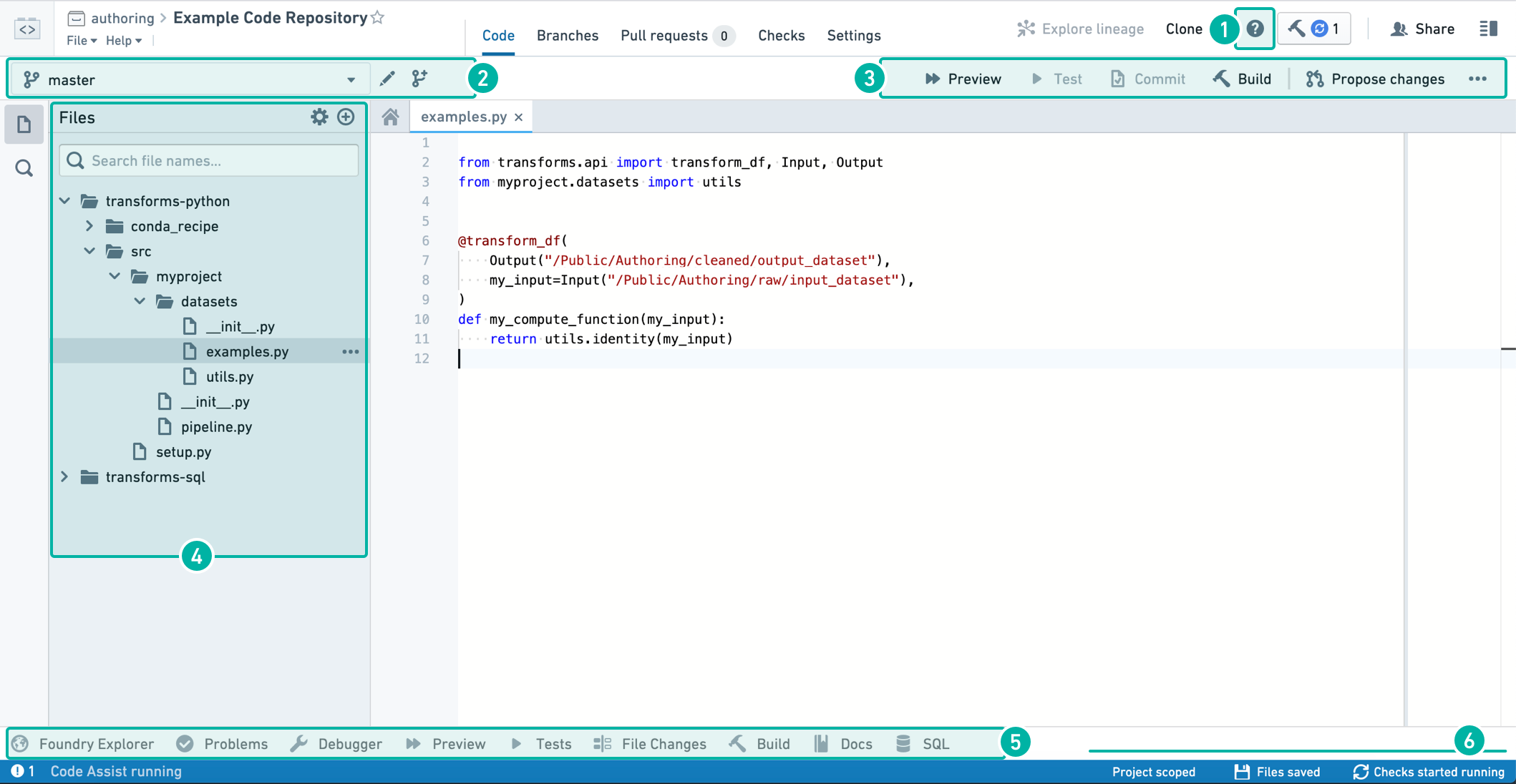
Code Repositories インターフェースの上部で、次のタブを選択できます。
コードタブ
アプリ内ヘルプ
コードタブで  ボタンをクリックすると、コードリポジトリで利用可能な主要機能を順に案内するウォークスルーを開始できます。現在、アプリ内ヘルプはコード表示でのみ利用可能です。
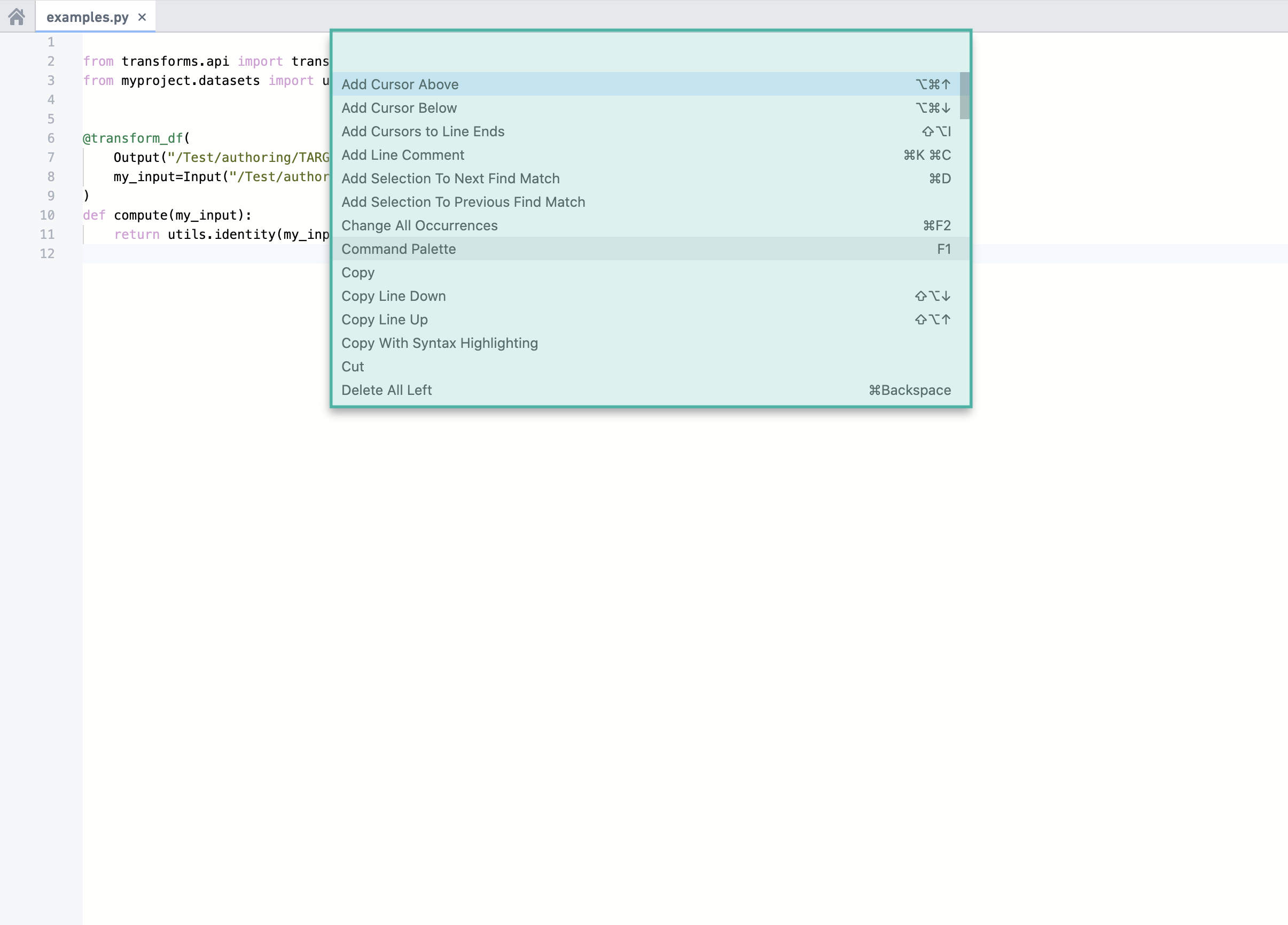
コマンドパレットでキーボードショートカットを表示するには、Windows では F1 キー、macOS では Fn+F1 を使用します。
ブランチオプション
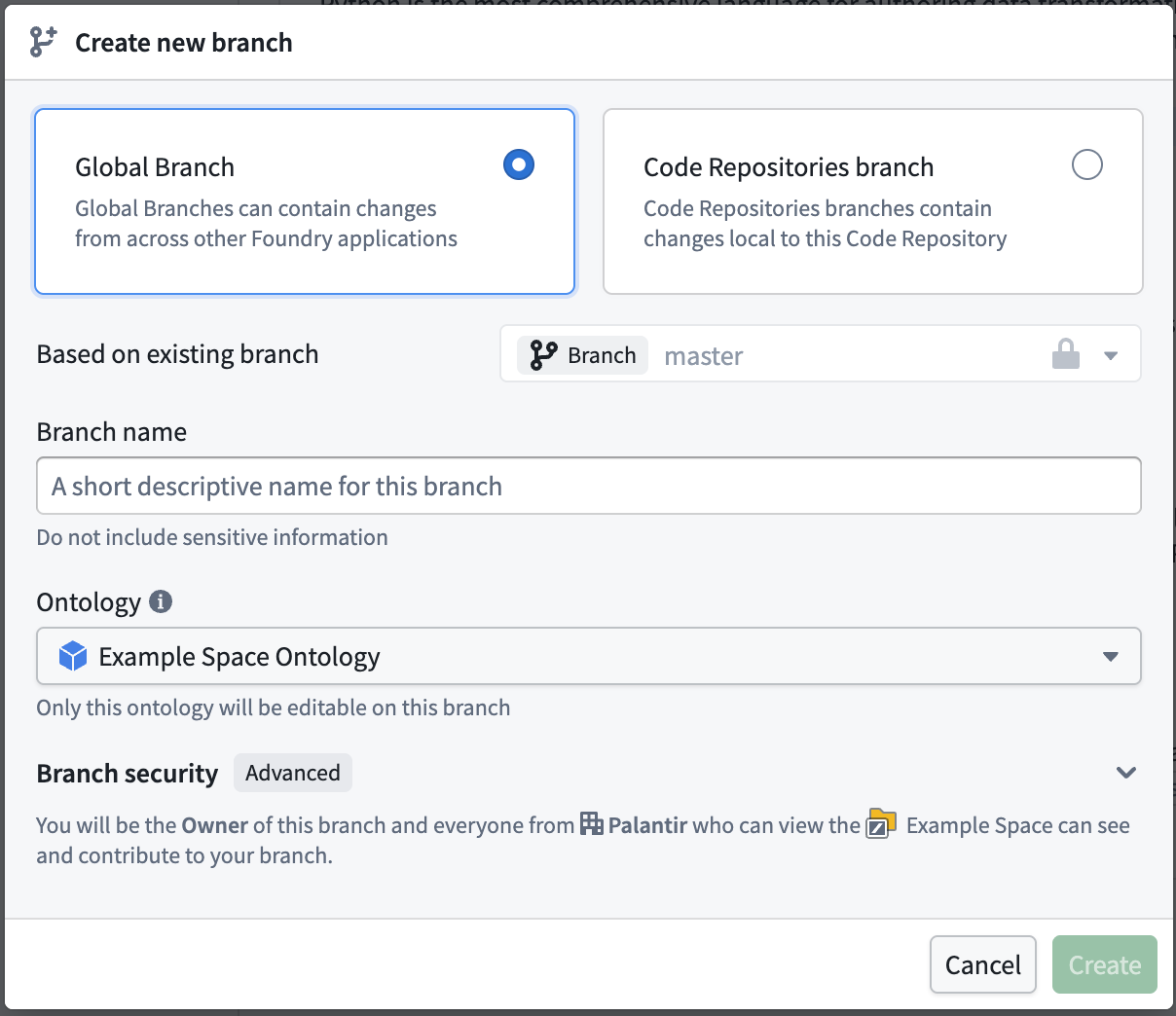
ブランチのドロップダウンメニューを使用して、作業する既存のサンドボックスブランチを選択します。または、 アイコンをクリックして、既存のブランチのコードのコピーを含む新しいサンドボックスブランチを作成します。リポジトリ内のコードを編集するには、サンドボックスブランチで作業する必要があります。保護されたブランチを直接編集することはできません。
Code Repositories ブランチと、対応するリポジトリの種類ではグローバルブランチを選択できます。グローバルブランチには、複数の Palantir アプリケーションにまたがる変更を含めることができます。対応するリポジトリの種類には、Python トランスフォーム、TypeScript v1、TypeScript v2、Python 関数、および Global Branching 用に設定されたオントロジー SDK React アプリケーションがあります。グローバルブランチについて詳しくはこちら。
グローバルブランチはリポジトリのデフォルトブランチをベースにする必要がありますが、Code Repositories ブランチは任意のブランチをベースにできます。
コードエディターのオプション
リポジトリでコードを記述、編集する際に、次の操作を実行できます。
 ボタンをクリックして、入力データセットのサンプルに対してトランスフォームを実行します。実際のデータを使ってコードの変更をすばやくプレビューできます。
 ボタンをクリックして、現在のファイルで定義されているすべてのユニットテストを実行します。リポジトリにユニットテストを追加する方法については、Python テストまたは Java テストを参照してください。
 ボタンをクリックして、サンドボックスブランチの変更をコミットします。変更をコミットすると、コードに対して自動チェックが実行されます。
- データセットのソースファイル(変換を定義するファイル。たとえば Python トランスフォームを参照)を選択すると、
 ボタンをクリックして、コードに対する自動チェックの実行後に出力データセットの新しいバージョンをビルドできます。このボタンをクリックすると、現在のファイルのすべての出力データセットのビルドがトリガーされます。現在のファイルがデータセットを生成しない場合、ビルドはトリガーされません。
  ボタンをクリックして、変更を含む新しいプルリクエストを作成します。これにより、メインのコードにマージする前に、ほかのユーザーがコードをレビューしてコメントできます。
- ... ボタンをクリックすると、追加の操作にアクセスできます。
- マージ: 別のブランチを現在のブランチにマージします。
- リセット: すべてのファイルの内容を、リモートブランチの最新のコミットと一致するようにリセットします。これにより、このブランチでまだコミットされていない変更がクリアされます。
- アップグレード: このブランチを最新の言語バージョンにアップグレードします。
ファイルエディター
 アイコンをクリックして、新しいファイル、フォルダー、またはサブプロジェクトを作成します。コードリポジトリに別の言語固有のサブプロジェクトを追加する場合は、「新規サブプロジェクト」を選択します。
ヘルパーパネル
Foundry Explorer ヘルパー
Foundry Explorer ヘルパーは、すべてのファイルとフォルダーの一覧をすばやく確認できるファイルナビゲーションインターフェースです。特定のデータセットを選択した後、「開く」をクリックすると、データセット全体を表示できます。
問題ヘルパー
問題ヘルパーは、コードで検出された問題を通知します。ここに一覧表示されている特定の問題をクリックすると、問題のあるコードが開きます。
デバッガーヘルパー
デバッガーを使用すると、トランスフォームの実行中にその動作を調べることができます(トランスフォームをデバッグするを参照)。
プレビューヘルパー
プレビューヘルパーを使用すると、入力データセットの限られたサンプルに対してコードを実行し、変更をコミットせずにコードをすばやくプレビューできます(トランスフォームをプレビューするを参照)。
テストヘルパー
リポジトリにユニットテストが含まれている場合(Python テストおよび Java テストを参照)、テストヘルパーを使用してテストを実行し、その結果を表示できます。
ファイルの変更ヘルパー
ファイルの変更ヘルパーを使用すると、現在のファイルに対する未コミットの変更を表示したり、ファイルの以前のバージョンを比較したりできます。
Build ヘルパー
Build ヘルパーを使用すると、データセットのビルドをトリガーし、ビルドの進行状況を表示できます。データセットのソースファイルを選択し、Build を選択すると、出力データセットの新しいバージョンがビルドされ、コードに対して自動チェックが実行されます。その後、Build ヘルパーで実行中のタスクの進行状況を表示できます。Code Repositories インターフェースの右上にある Build ボタンを選択する操作は、このヘルパーからビルドをトリガーする操作と同じです。
参考資料ヘルパー
参考資料ヘルパーには、コードの記述に使用できる言語のリファレンスが含まれています。製品内のドキュメントにはない、言語固有のより詳細なドキュメントについては、サポートされている言語を参照してください。
SQL スクラッチパッド
SQL ヘルパーを使用すると、SQL クエリをすばやく試すことができます。SQL クエリを記述し、 をクリックすると、クエリの結果をプレビューできます。また、該当する
 .sql ファイルを選択して  をクリックすると、リポジトリに記述済みのクエリを試すこともできます。
SQL スクラッチパッドで入力データセットの特定のブランチにアクセスするには、クエリ内でデータセットの前にブランチ名を付けます。例:SELECT * FROM `branch_A`.`/path/to/dataset`。ブランチを指定しない場合、デフォルトは master です。
お気に入りに追加したクエリを表示するには、 タブに移動します。SQL ヘルパーで実行したクエリの履歴を表示するには、
 タブに移動します。
ステータスバー
ステータスバーには、環境の状態とチェック結果に関する情報が表示されます。ステータスバーでは、次の情報を確認できます。
- Code Assist の状態 - Code Assist は、コード内の問題の検出とプレビューの実行に不可欠です。Code Assist がなくてもコードを記述できますが、作業を完了するには Code Assist が起動し、実行されている必要があります。Code Assist のステータスにカーソルを合わせると、初期化の進行状況の詳細を確認できます。Code Assist の初期化に失敗した場合は、サポートを依頼してください。
- 問題 - コードで問題が検出されると、ステータスバーの左側にインジケーターが表示されます。インジケーターをクリックすると、問題ヘルパーが開きます。
- チェックのステータス - チェックのステータスは、ステータスバーの右側に表示されます。チェックの詳細については、チェックタブを参照してください。
- ファイルの保存 - 変更を加えると、ファイルの保存ステータスに自動保存の進行状況が表示されます。
ブランチタブ
ブランチタブでは、コードリポジトリに存在するブランチの一覧を確認できます。この一覧には、ご自身のブランチとほかのユーザーのブランチが含まれます。 ボタンをクリックすると、特定のブランチのコードのコピーを含む新しいサンドボックスブランチが作成されます。

一覧の各ブランチには概要が表示され、次の機能を利用できます。
- 「チェック」列には、そのブランチの自動コードチェックに合格したかどうかが表示されます。
- 「プルリクエスト」列には、そのブランチの既存のプルリクエストに関する情報が表示され、新しいプルリクエストを作成することもできます。 ブランチの変更を含む新しいプルリクエストを作成するには、「変更を提案」ボタンをクリックします。これにより、デフォルトでは変更を master ブランチにマージするための新しいプルリクエストが作成されます。master 以外のブランチに変更をマージする場合は、ドロップダウンメニューから別のブランチを選択します。 新しいプルリクエストを作成するボタンが表示されない場合は、そのブランチにプルリクエストがすでに存在しています。「オープン」/「クローズ」/「マージ済み」ボタンをクリックすると、プルリクエスト全体が開きます。
- ブランチ名の横にある「コードを表示」をクリックすると、そのブランチのコードが表示されます。
- ブランチを削除するには、
 アイコンをクリックします。ご自身が作成していないブランチは削除しないでください。ほかのユーザーの作業が失われる可能性があります。
コードタブから新しいブランチや新しいプルリクエストを作成することもできます。
タグタブ
タグタブでは、変更できないブランチのように機能するタグの一覧にアクセスできます。タグにバージョン番号や名前を付けることで、コードの重要なバージョンを指定し、後で参照できるようにします。新しいタグを作成するには、新しいタグを選択します。タグは、ブランチの現在のバージョンから作成することも、任意のコミットから作成することもできます。

すべてのタグ名が特定の命名規則に従うようにするには、リポジトリのルートにある repoSettings.json というファイルに tagNameValidation 設定ブロックを追加します。ブロックの例と、必須の regex および errorMessage フィールドについては、リポジトリの詳細設定を参照してください。
推奨される git 開発ワークフローについては、開発者向けベストプラクティスを参照してください。
プルリクエストタブ
プルリクエストタブでは、コードリポジトリ内のプルリクエストに関する情報を確認できます。プルリクエストを使用すると、このブランチの変更履歴を表示し、変更をマージする前にコードを行単位でレビューできます。このブランチの変更をメインのコードにマージするときは、その都度、新しいプルリクエストを作成してください。
新しいプルリクエストを作成するには、 ボタンをクリックします。デフォルトでは、作成される新しいプルリクエストは、リポジトリのメインブランチ(通常は master ブランチ)に変更をマージします。新しいプルリクエストの基となるブランチを選択します。コードタブからプルリクエストを作成することもできます。
プルリクエストを絞り込む
プルリクエスト一覧の上部にある「オープン」/「クローズ」ボタンをクリックすると、オープンなプルリクエストとクローズされたプルリクエストの一覧を切り替えられます。また、検索バーを使用すると、タイトルや作成者に基づいて一覧をさらに絞り込めます。
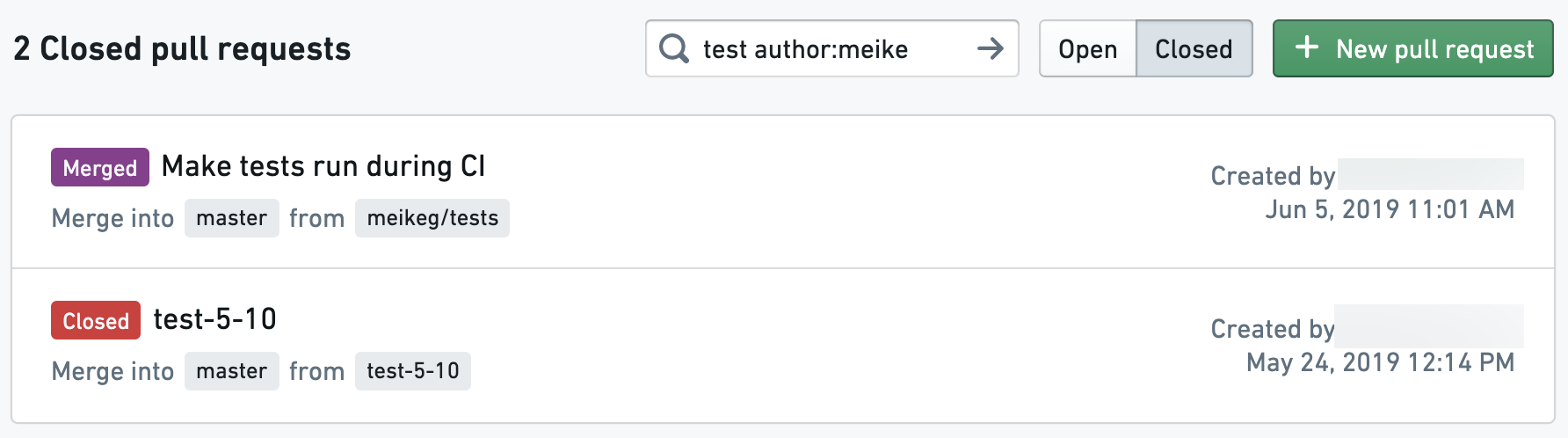
プルリクエストをレビューする
プルリクエストのいずれかをクリックして、提案されたコード変更を行単位でレビューし、コメントを追加します。リポジトリの設定によっては、各プルリクエストをマージする前に、1件以上の承認レビューが必要になる場合があります。
Transforms コードの変更をレビューする際は、変更がデータセットにどのような影響を与えるかを確認することもできます。
チェックタブ
チェックタブでは、各ブランチで実行中および完了したチェックの概要を表示できます。別のブランチを選択するには、ブランチのドロップダウンメニューを使用します。特定のチェックをクリックすると、より詳しい情報が表示されます。

チェックタブには、リポジトリに定義されているユニットテストの出力も含まれます。Python および Java のユニットテストを定義できます。
お使いのスタックで AIP が有効になっている場合、エラーエンハンサーウィジェットが失敗したチェックの詳細表示を補完し、発生した問題の理解と解決を支援します。

設定タブ
設定タブでは、コード作成者は個人のエディター設定を行い、リポジトリ管理者はリポジトリの動作やポリシーを管理できます。設定タブの詳細については、Code Repositories の管理を参照してください。
設定タブのほとんどのオプションは管理者向けであり、適切な権限を持つユーザー(デフォルトではリポジトリ所有者)のみが利用できます。