注: 以下の翻訳の正確性は検証されていません。AIPを利用して英語版の原文から機械的に翻訳されたものです。
Code Repositories にリソースをインポートする
以下のドキュメントは TypeScript v1 関数に固有のものです。オントロジー SDK のサポートや設定可能なリソースリクエストなど、より充実した機能を利用するには、TypeScript v2 への移行を推奨します。
Code Repositories のリソースのインポートサイドバーは、TypeScript 関数リポジトリ内にインポートされた Foundry リソースを一元管理するためのインターフェースを提供します。このサイドバーでは、オントロジーのタイプ、LMS 言語モデル、ライブデプロイメント、REST API などの外部システムを含むさまざまなリソースのインポート、削除、詳細表示ができます。
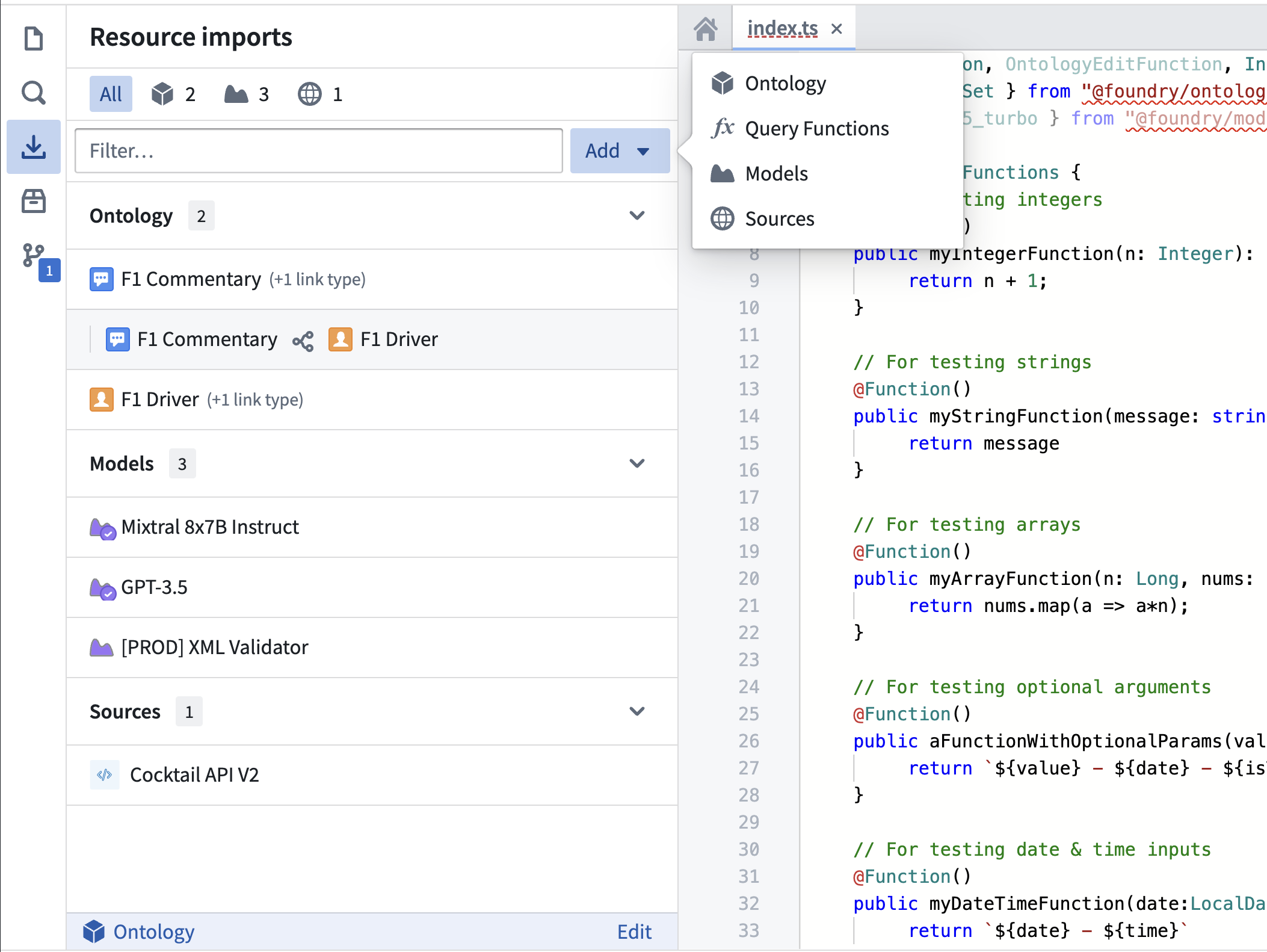
オントロジーを選択する
オブジェクトタイプとリンクタイプをインポートするには、オントロジーが必要です。オントロジーを選択するには、次の手順に従います。
- 追加を選択してリソース選択メニューを開き、オントロジーを選択してオントロジーのタイプのインポートを開始します。オントロジーが選択されていない場合は、オントロジー選択ダイアログが自動的に開きます。
すでにオントロジーのタイプを1つ以上インポートしている場合は、そのタイプのオントロジーが自動的に選択されます。オントロジーを変更するには、選択されているオントロジーの名前の横にある編集ボタンを選択して、オントロジー選択ダイアログを開きます。

リポジトリ内のインポートされたリソースは、すべて同じオントロジーに関連付けられている必要があります。そのため、オントロジーを変更した後にリソースをインポートすると、ほかのオントロジーからの既存のインポートが上書きされます。
リソースをインポートする
新しいバージョンの TypeScript v1 テンプレートでは、リポジトリにチェックインされた resources.json ファイルで、リポジトリのインポートの現在の状態を管理します。
サイドバーに解決できないファイルに関する警告が表示された場合は、ファイルベースのオントロジーのインポートセクションを参照し、期待されるファイル形式と、問題を解決するためのトラブルシューティング手順を確認してください。
サイドバーを使用してリソースをインポートするには、次の手順に従います。
- サイドバーの右上にある追加ボタンを使用し、目的のリソースの種類を選択します。そのリソースの選択ダイアログが開きます。
- 検索バーとフィルターを使用して、インポートするリソースを見つけます。
- リソースを選択して、詳細情報を含むプレビューパネルを表示します。
- 選択ボタンを使用して、リソースを選択対象に追加します。
- カートパネルを展開して選択内容を確認し、選択を確定を選択して確定します。
選択を確定すると、Code Assist が再起動され、変更を適用するために必要なコード生成タスクが再実行されます。インポートされた各リソースは生成されたパッケージとして公開されるため、自分のファイルからの相対パスではなく、生成されたパッケージのパスからインポートします。たとえば、オントロジーのタイプは @foundry/ontology-api からインポートします。正確なパスはリソースの種類によって異なります。

特定の種類のリソースのインポートについて、詳しくは以下を参照してください。
インポートされたリソースを管理する
サイドバーでは、リソースが種類ごとに分類されます。
- オントロジー:オブジェクトタイプ、インターフェースタイプ、リンクタイプ
- モデル:LMS モデルとライブデプロイメント
- ソース:REST API などの外部システム
サイドバーの上部にある対応するリソースアイコンを選択して種類で絞り込むか、テキスト入力を使用して名前で検索します。リソースを削除するには、リソースアイコンにカーソルを合わせ、外すボタンを選択します。複数のリソースを同時に追加または削除するには、選択ダイアログを使用します。詳細を表示するには、インポートされたリソースを選択してプレビューパネルを開きます。
リソースの種類によっては、ほかのリソースとの依存関係がある場合があります。たとえば、リンクタイプはそれぞれのオブジェクトタイプの下にまとめられます。インポートされたリソースに依存関係がある場合は、リソースのタイトルの横に「(リンクタイプ1個)」のようなメッセージが表示されます。リソースの依存関係を表示するには、リソースアイコンにカーソルを合わせ、表示される山形アイコンを選択します。

API名のないリソースをインポートする
TypeScript 関数リポジトリ内のコードでリソースを参照するには、リソースにAPI名が必要です。リソースにAPI名がない場合は、警告が表示されます。警告アイコンにカーソルを合わせると詳細を確認できます。また、API 名を追加を選択すると、API名を簡単に設定できます。あるいは、詳しく知るを選択すると、そのリソースの種類に応じたAPI名の追加に関するドキュメントを表示できます。

Value Type の依存関係を持つリソースをインポートする
一部のリソースは、リソースを操作する際に使用するデータ型を定義するために、Value Type に依存しています。たとえば、関数インターフェースが該当します。これらのリソースでは、依存する Value Type がリポジトリに自動的にインポートされ、リソースとともに利用できるようになります。
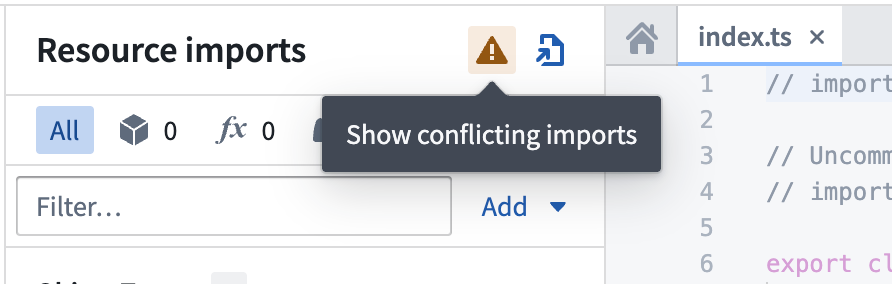
このようなリソースを組み合わせてインポートすると、Value Type の依存関係の競合が発生する場合があります。これは、異なるリソースが共通の Value Type の異なるバージョンに依存している場合に発生します。同じ Value Type の両方のバージョンをインポートすることはできないため、コンパイルエラーが発生します。このエラーとともにサイドバーに警告が表示され、依存関係が競合しているリソースを確認できます。
ファイルベースのリポジトリのインポート
新しいバージョンの TypeScript v1 テンプレートでは、リポジトリにチェックインされた resources.json ファイルを使用して、リポジトリのインポートの現在の状態を管理します。これにより、Git の機能をすべて利用でき、インポートの変更のレビュー、ブランチの作成、変更を元に戻す操作ができます。リソースのインポートサイドバーは、resources.json ファイルにエントリを自動的に挿入することで、このファイルの更新を支援します。
resources.json ファイルが無効な状態の場合、ファイルを処理できないことを知らせる警告がサイドバーに表示されます。このエラーが発生した場合は、ファイルに以下のデータを持つ単一の JSON オブジェクトが含まれていることを確認してください。
| フィールド | データ型 |
|---|---|
objectTypes | { rid: string } の配列 |
linkTypes | { rid: string } の配列 |
sources | { rid: string } の配列 |
functions | { rid: string, version: string } の配列 |
valueTypes | { rid: string, version: string } の配列 |
functionInterfaces | { rid: string, version: string } の配列 |
_comment | 文字列 |
version[1] | Integer |
[1] version フィールドは、resources.json ファイルのバージョンと形式を表すために使用されます。現在は version: 1 のみがサポートされています。version: 0 は、従来のリポジトリ全体のインポートワークフローからリポジトリを移行する必要があることを示します。この移行は、version: 0 を含むコミットが作成されたときに、リポジトリにパッチが適用されることで自動的に処理されます。
resources.json ファイルはリポジトリにチェックインされているため、コミット履歴を表示し、その履歴を使用してファイルを正常に動作する状態に戻すことができます。
リソースの種類を有効にする
デフォルトでは、一部のリソースの種類がリポジトリで使用できるように有効化されていない場合があります。有効なリソースの種類は functions.json ファイルによって決まります。一般的なデフォルトの functions.json ファイルの内容は以下のとおりです。
Copied!1 2 3 4 5 6 7 8 9 10 11 12 13{ "useOntologyApiNames" : true, "enableModelFunctions" : false, "enableModelGraphFunctions" : false, "enableDiscoverImproperOntologyAccess": false, "enableQueries": false, "enableModelMetadata": false, "useDeploymentApiNames": true, "enableVectorProperties": true, "enableTimeSeriesProperties": false, "enableExternalSystems": false, "enableMediaReferenceProperties": false }
functions.json ファイルで対応するフラグを有効にせずにリソースをインポートすると、リポジトリのチェックに失敗する場合があります。インポートされたライブデプロイメントを使用するには、enableModelFunctions を true に設定します。インポートされたソースを使用するには、enableExternalSystems を true に設定します。