注: 以下の翻訳の正確性は検証されていません。AIPを利用して英語版の原文から機械的に翻訳されたものです。
接続済みハブ
Control Panel の接続済みハブ拡張機能では、Foundry エンロールメントと Apollo ハブ間の接続を認証できます。接続を確立すると、Marketplace ストアを公開用の許可リストに追加でき、そのストアの新しい製品リリースが接続済みの Apollo ハブに自動的に公開されます。
これにより、Marketplace 製品をネットワーク間で配信できます。ユーザーは自身のデータを基に製品を構築し、自身で管理する Apollo ハブに公開して、ほかの Foundry 環境にインストールできます。この際、Palantir 固有の権限は必要ありません。
個々の Marketplace ストアは複数の Apollo ハブに接続でき、各ハブは複数のストアから製品を受け取ることができます。
前提条件
Control Panel の接続済みハブ拡張機能にアクセスするには、エンロールメント権限拡張機能で付与されるエンロールメント管理者ロールが必要です。詳細については、権限を参照してください。
Apollo ハブを接続する
Apollo ハブを接続する前に、次のセットアップが完了していることを確認してください。
-
ネットワーク接続: Apollo ハブは、Foundry エンロールメントからの受信トラフィックを許可する必要があります。これを設定するには、次の手順を実行します。
a. Foundry エンロールメントの Control Panel で、ネットワークエグレス 拡張機能に移動し、Foundry からの接続はどの IP から発信されますか? を選択して CIDR をコピーします。
b. Apollo ハブの Control Panel で、ネットワークイングレス 拡張機能に移動し、コピーした CIDR を追加します。
-
サードパーティアプリケーションの資格情報: Foundry エンロールメントが認証に使用する資格情報を Apollo ハブで作成します。
a. Apollo ハブの Control Panel で、サードパーティアプリケーション 拡張機能に移動します。
b. 新しいアプリケーションを作成し、機密クライアント、次にクライアント認証情報の付与を選択します。
c. アプリケーションを有効にし、組織レベルの同意をオンにします。
セットアップが完了したら、Control Panel でハブを接続します。
- Control Panel に移動し、サイドパネルのエンロールメントの設定の下にある接続済みハブを選択します。
- 追加を選択します。

- 次の情報を入力します。
| 項目 | 説明 |
|---|---|
| Apollo ハブ URL | 接続先の Apollo ハブの URL。 |
| Apollo スペースID | ハブに関連付けられた Apollo スペースの識別子。この値は大文字と小文字を区別します。 |
| クライアントID | Apollo ハブでサードパーティアプリケーションを作成した際に生成されたクライアントID。 |
| クライアントシークレット | Apollo ハブでサードパーティアプリケーションを作成した際に生成されたクライアントシークレット。 |
- 送信を選択して接続を確立します。
接続が保存されると、拡張機能に接続ステータスが表示され、認証が有効かどうかが示されます。
ハブ接続を確認する
Apollo ハブを接続すると、接続済みハブ拡張機能に各接続の現在のステータスが表示されます。これを使用して、認証用の資格情報が有効で、ハブに到達できることを確認します。

接続済みの Apollo ハブに製品を公開する
Marketplace 製品を接続済みの Apollo ハブに公開するには、Apollo ハブで次の追加セットアップが完了していることを確認してください。
- Apollo ハブの権限: 次の権限を持つチームにサードパーティアプリケーションのユーザーを追加します(または新しいチームを作成します)。
- アーティファクト: 作成者、閲覧者
- 製品: リリース作成者、作成者、閲覧者
Marketplace ストアを公開用の許可リストに追加する
ハブの権限を設定すると、そのハブの公開用の許可リストに Marketplace ストアを追加できます。
- 設定する接続済みハブを選択します。
- 設定または歯車アイコンを選択します。
- Marketplace ストアを許可リストに追加します。

Marketplace ストアが公開用の許可リストに登録されている場合、そのストア内の製品の新しいリリースを作成すると、ストアに設定されているすべての Apollo ハブに自動的に公開されます。Maven 座標 が設定されている製品のみが正常に公開されます。この要件を満たさない製品があっても、ほかの製品の公開は妨げられません。
公開ワークフロー
ストアが許可リストに登録され、適切に設定されている場合は、次のように公開されます。
- DevOps で、許可リストに登録されたストア内の製品のリリースを作成します。
- そのストアが許可リストに登録されている、すべての接続済み Apollo ハブに製品が自動的に公開されます。
接続済みの Apollo ハブから製品をインストールする
Apollo から Foundry 製品をインストールするには、まず対応するハブへの有効な接続があることを確認し、インストール元の Apollo 環境の環境IDをアタッチしてください。 次に、Palantir サポートに連絡して、接続済みハブからのサードパーティ Foundry 製品のインストールを有効にしてください。
インストール設定を構成する
ハブからインストールタブを選択して、接続済みの Apollo 環境からインストールする製品の動作を設定します。接続ごとに、インストール可能なリソースの種類、製品のインストール先として許可するスペース、およびインストールされたコンテンツが参照できるマーキングを制御できます。
これらの設定に違反する製品バージョンをインストールしたり、そのバージョンにアップグレードしたりしようとすると、Apollo プランは失敗します。
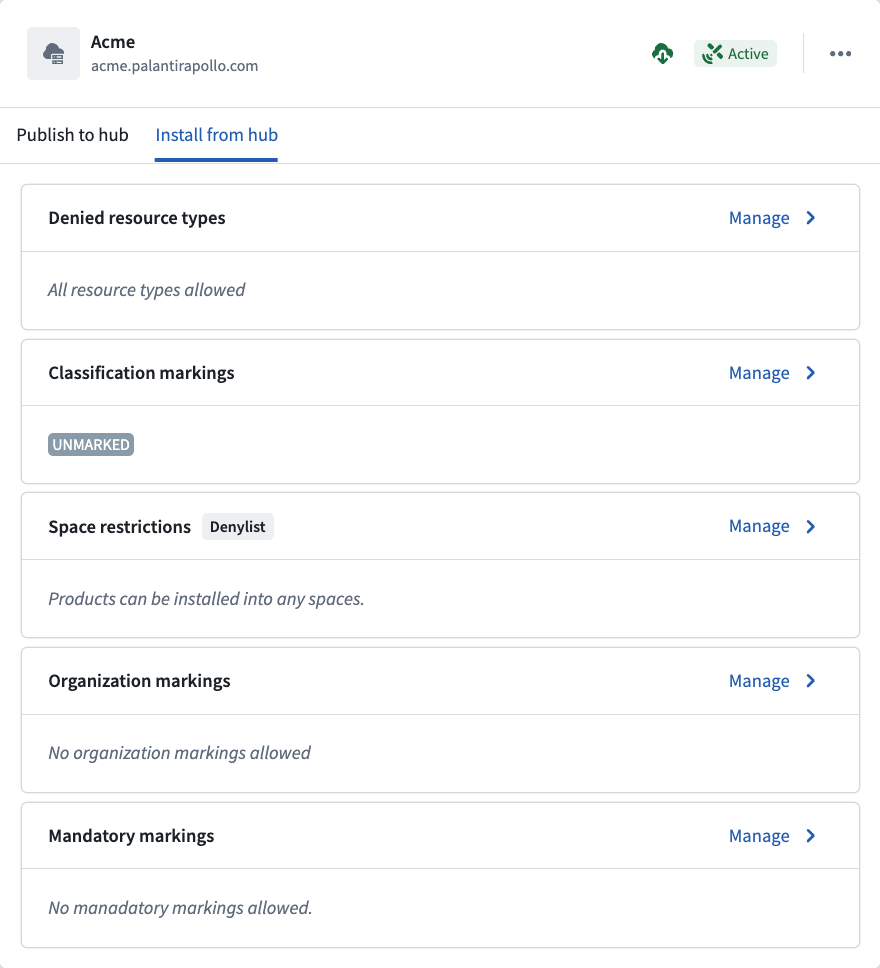
次のインストール設定を利用できます。
| 設定 | 説明 |
|---|---|
| 拒否するリソースの種類 | オントロジーのオブジェクトタイプ、自動化、Compute Module など、この接続からのインストールを許可しないリソースの種類。拒否された種類のリソースをインストールしようとする製品は、インストールがブロックされます。デフォルトでは、すべての種類のリソースが許可されます。 |
| スペースの制限 | 製品のインストール先として許可するスペース。許可リストを選択すると、リストにあるスペースへのインストールのみが許可されます。拒否リストを選択すると、リストにあるスペースへのインストールがブロックされ、それ以外のすべてのスペースへのインストールが許可されます。デフォルトでは、製品は任意のスペースにインストールできます。 |
| 機密情報区分マーキング | インストールされたコンテンツが参照できる最高の機密情報区分。この設定は、エンロールメントで機密情報区分ベースのアクセス制御(CBAC)を使用している場合にのみ表示されます。デフォルトでは、マーキングは付いていません。 |
| 組織のマーキング | インストールされたコンテンツが参照できる組織のマーキング。デフォルトでは、どの組織のマーキングも許可されません。 |
| 必須マーキング | インストールされたコンテンツが参照できる必須マーキング。デフォルトでは、どの必須マーキングも許可されません。 |
接続に存在しない組織のマーキングまたは必須マーキングを参照する製品を Apollo でインストールしようとすると、インストールに失敗します。