注: 以下の翻訳の正確性は検証されていません。AIPを利用して英語版の原文から機械的に翻訳されたものです。
ファイルアクセスプリセットを設定する
ファイルアクセスプリセットを設定するには、エンロールメントで Foundry と Gotham の両方を使用している必要があります。Control Panel で拡張機能を利用できない場合、ファイルアクセスプリセット設定の有効化に関するご質問は Palantir サポートにお問い合わせください。
Control Panel のプリセットと設定にアクセスする拡張機能を使用して、組織のファイルアクセスプリセットを設定できます。これにより、ユーザーはファイルを作成するときに、よく使用するセキュリティ設定にすばやくアクセスできます。ファイルアクセスプリセットはタイトルと任意の説明で構成され、必須マーキングと機密情報区分ベースのアクセス制御(CBAC)のマーキングの両方を適用できます。
Foundry では、CBAC マーキングはデフォルトでは有効になっていません。CBAC マーキングの利用可能性と使用方法については、既存のドキュメントをご確認ください。
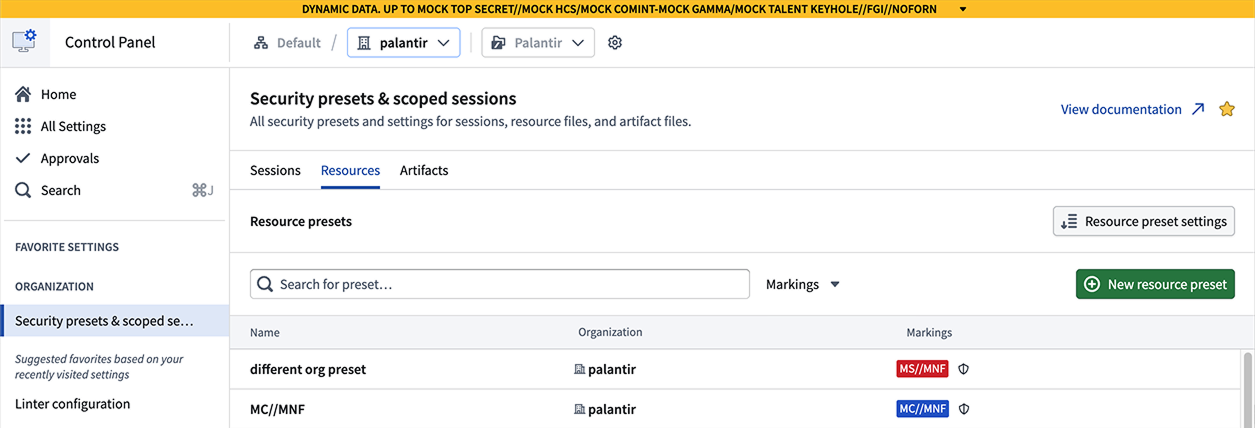
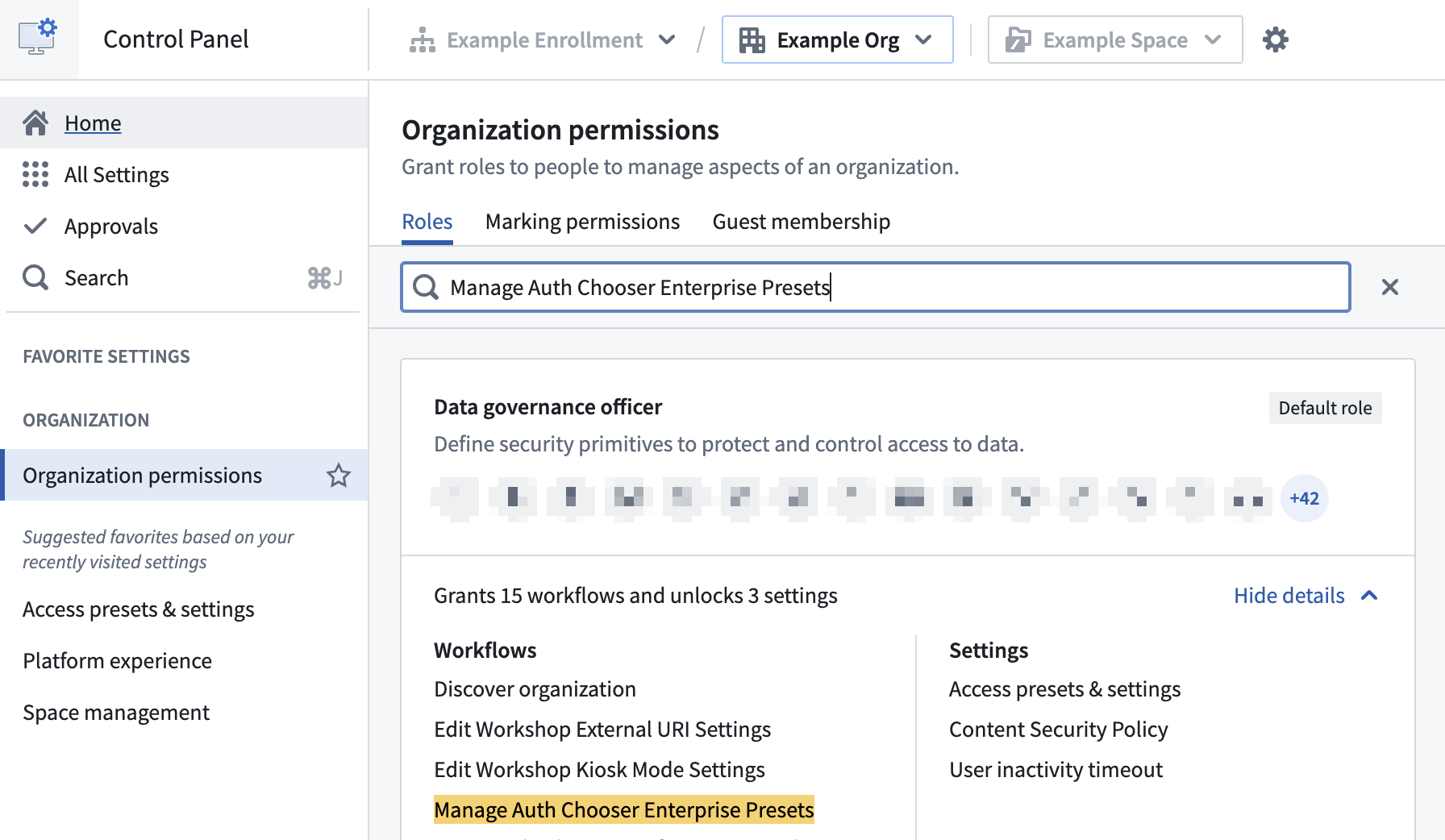
プリセットと設定にアクセスする拡張機能でファイルアクセスプリセットを設定するには、Control Panel の組織権限拡張機能で、データガバナンス担当者または組織管理者のロールの一部として、認証選択のエンタープライズプリセットを管理するワークフローを実行できる必要があります。このワークフローを持つロールへのアクセスがない場合は、組織管理者にアクセスの付与を依頼する必要があります。
ファイルアクセスプリセットを作成する
ファイルアクセスプリセットを作成するには、新しいプリセットを選択して、新しいアクセスプリセットポップアップウィンドウを開きます。プリセットの名前を入力し、必要に応じて説明を入力してから、プリセットが適用するマーキングを追加します。アクセスプリセットを作成するを選択する前に、次のように使用できますの下にあるファイルプリセットにチェックを入れてください。
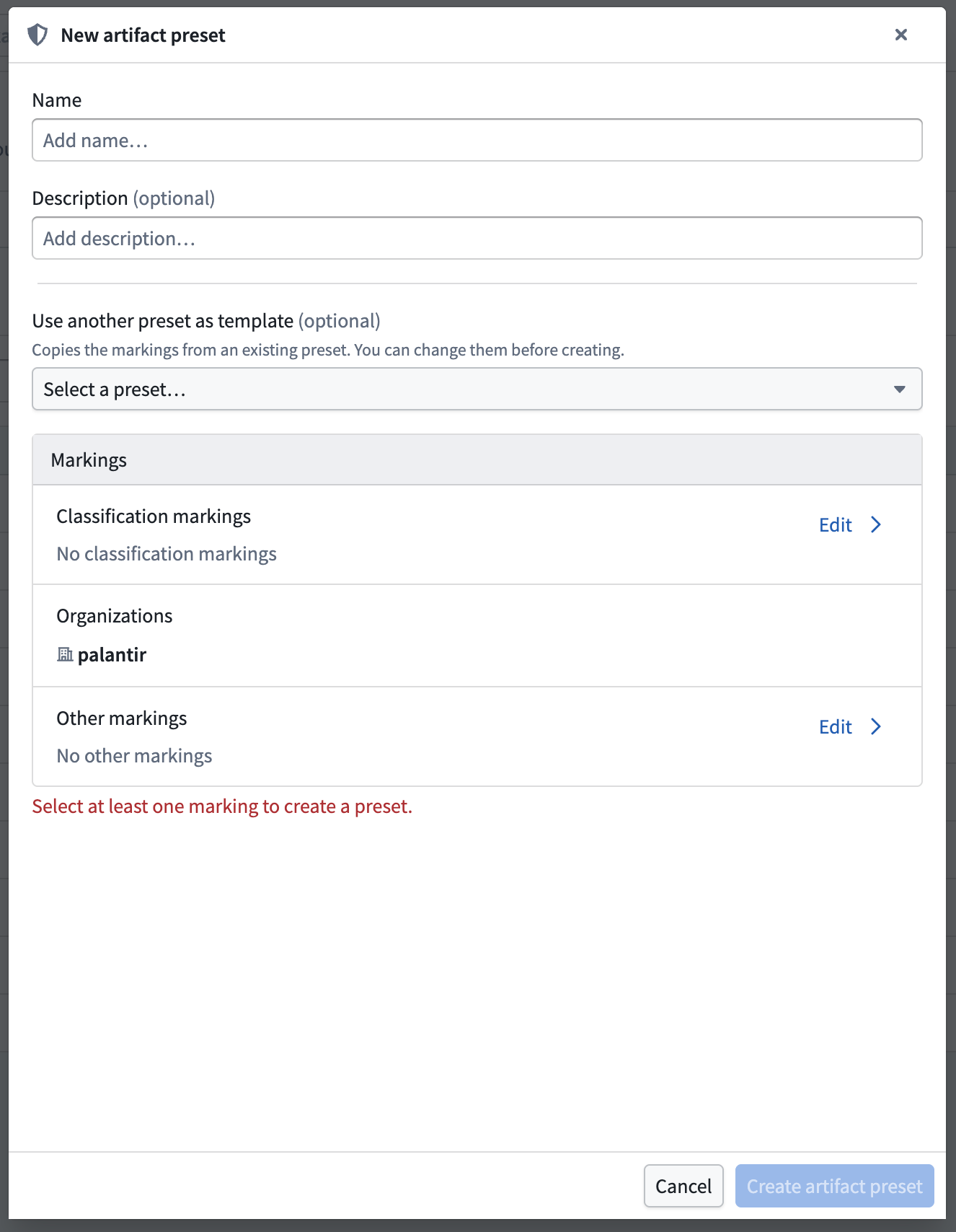
環境で CBAC を使用している場合は、新しいアクセスプリセットポップアップウィンドウで、ファイルアクセスプリセットに CBAC マーキングも追加できます。
デフォルトのプリセット選択順序を設定する
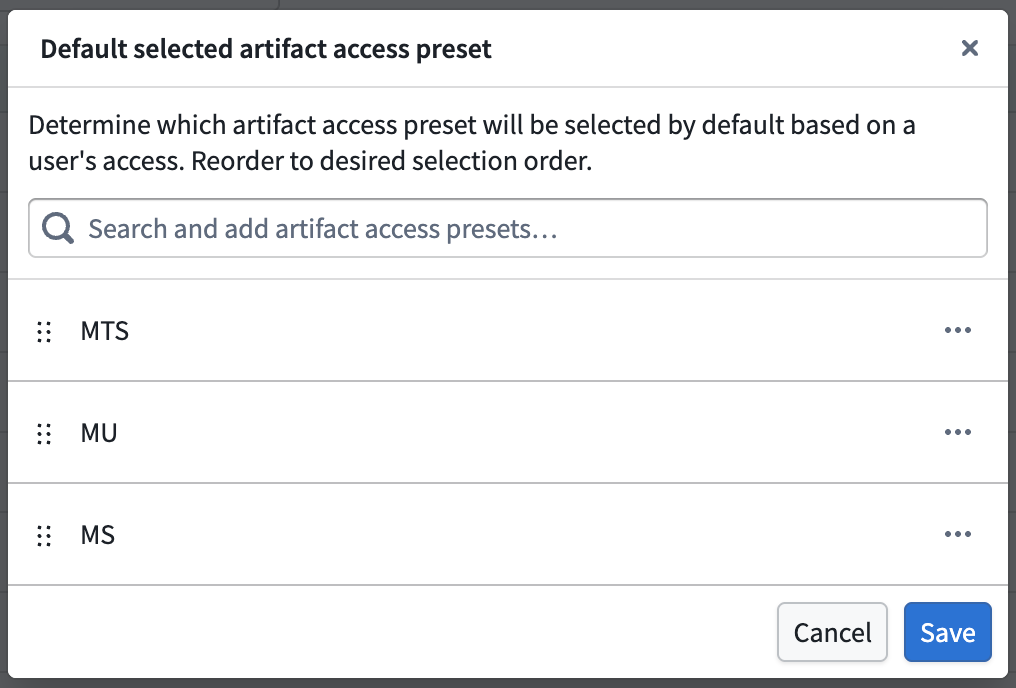
ファイルプリセット設定を選択して、ユーザーに対してデフォルトで選択されるプリセットの順序を設定します。ユーザーが閲覧できる最初のプリセットがデフォルトで選択されますが、ユーザーはプリセットを変更できます。関連するマーキング権限がないためにユーザーが閲覧できないプリセットは、この順序では無視されます。
ファイルアクセスプリセットの表示設定
組織内のすべてのユーザーは、プリセットの一部として設定されているすべてのマーキングに対して「マーキングを適用」権限があれば、そのファイルアクセスプリセットを閲覧できます。
組織のゲストメンバーは、その組織に設定されたプリセットを閲覧したり適用したりすることはできません。ゲストメンバーには、主要組織に設定されたプリセットが表示されます。
ファイルアクセスプリセットを適用する
ファイルアクセスプリセットを設定して保存すると、組織内のユーザーは、対応するファイルのセキュリティを設定するときにそのプリセットを選択できます。対応するファイルには、Foundry のエンベロープで保護された Notepad ドキュメントや Gotham の Gaia マップがあります。
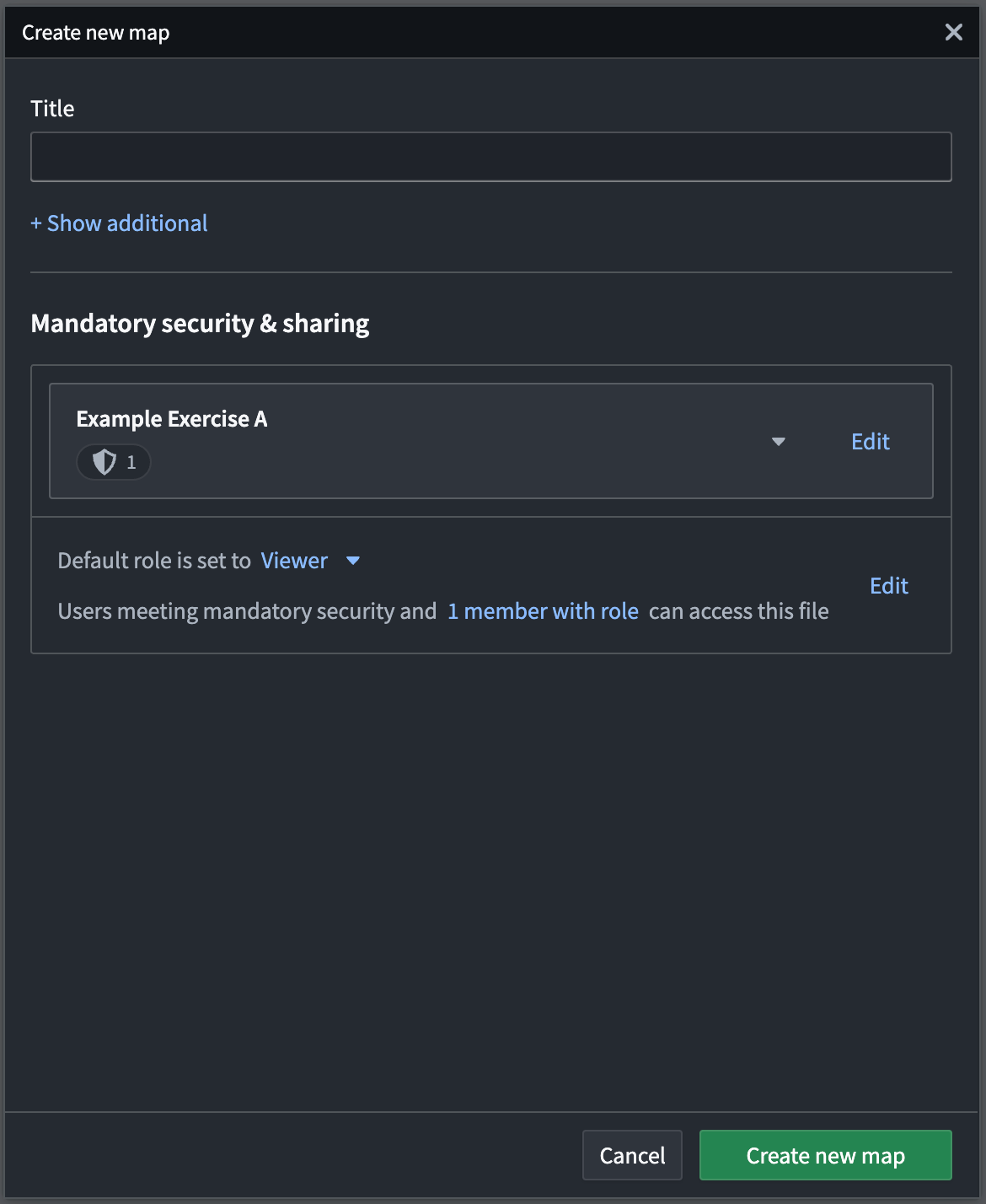
アクセスプリセットを使用せずにファイルのセキュリティを設定する
組織にプリセットが設定されていない場合、ファイル作成ダイアログにはカスタムセキュリティのみが表示されます。編集を選択してファイルの機密区分マーキングとその他のマーキングを設定してから、変更を保持 > セキュリティを設定して戻るを選択します。
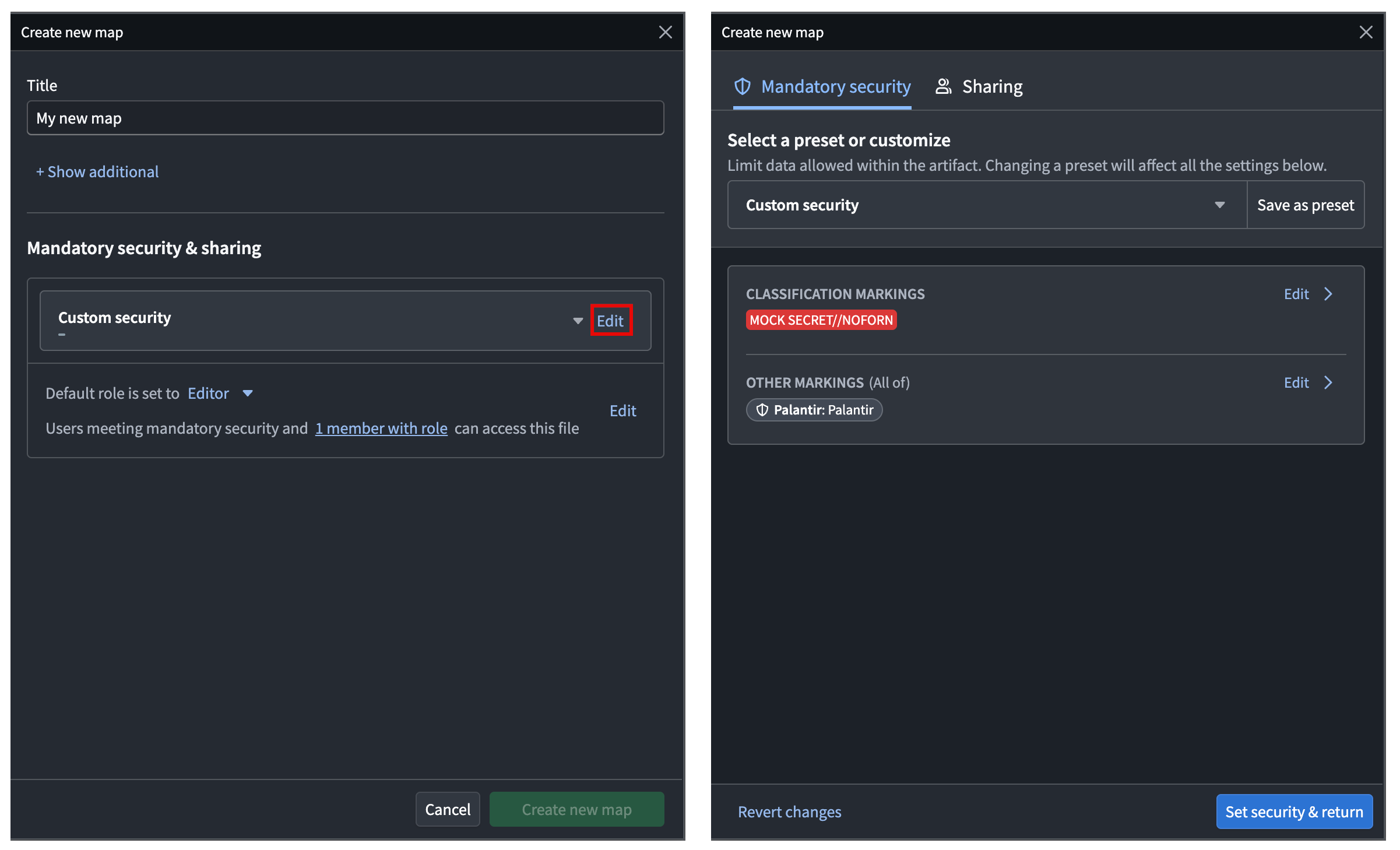
設定後にプリセットとして保存を選択すると、それらの値を新しいファイルアクセスプリセットとして保存するか、既存のファイルアクセスプリセットを上書きできます。