注: 以下の翻訳の正確性は検証されていません。AIPを利用して英語版の原文から機械的に翻訳されたものです。
はじめに
Agent Builder でエージェントを作成し、プレビューでテストしてから公開します。
エージェントを作成する
- Foundry エンロールメントの
/workspace/agent-builder/で Agent Builder を開きます。 - 新規エージェントを選択し、名前を入力してフォルダーを選択します。
- 保存を選択すると、エージェントが作成され、エディターが開きます。
エージェントを設定する
言語モデルを選択し、エージェントが実行すべき内容を記述したシステムプロンプトを作成します。セッション開始時にエージェントにタスクを与えるには、初期ユーザーメッセージを追加します。
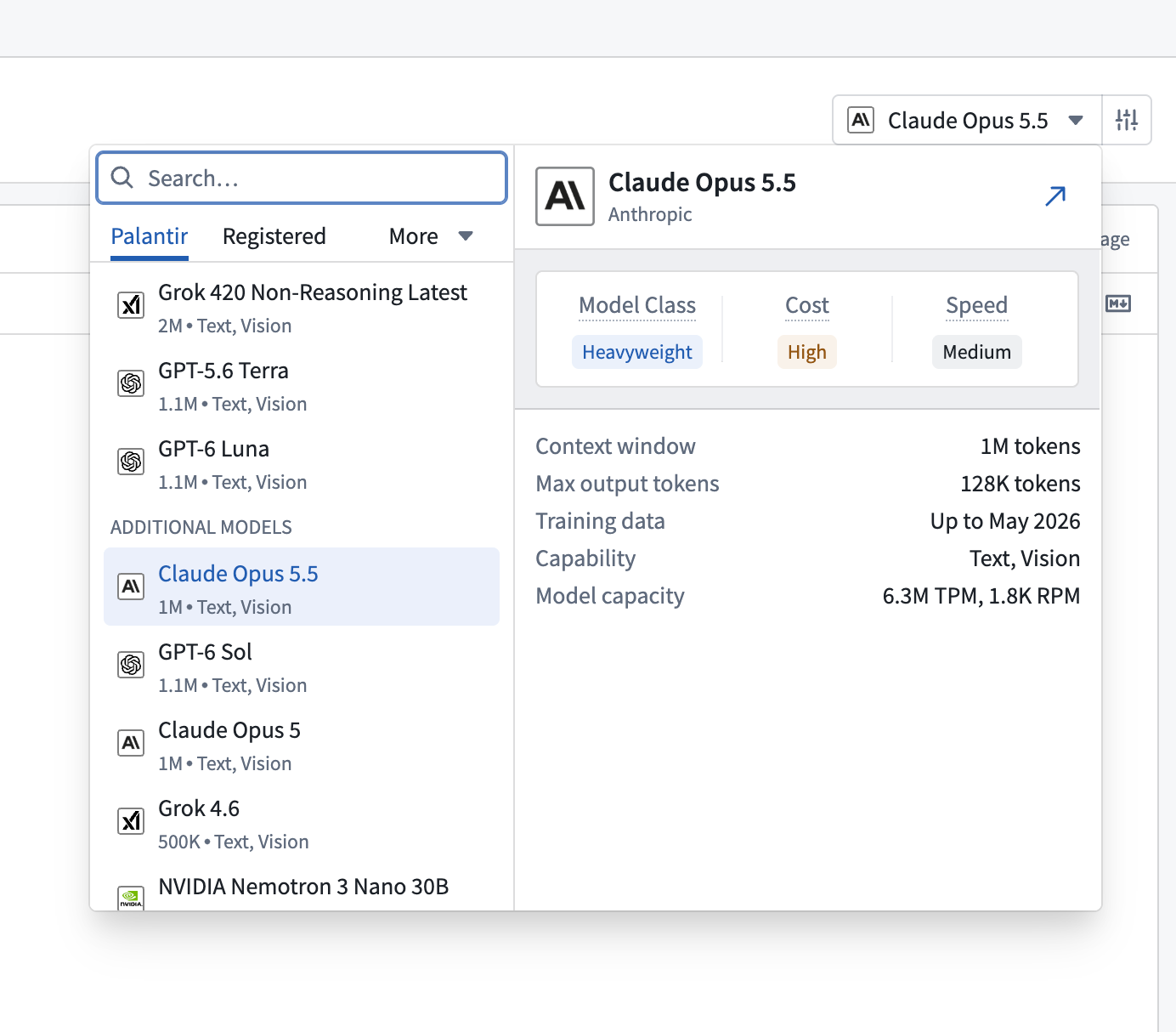
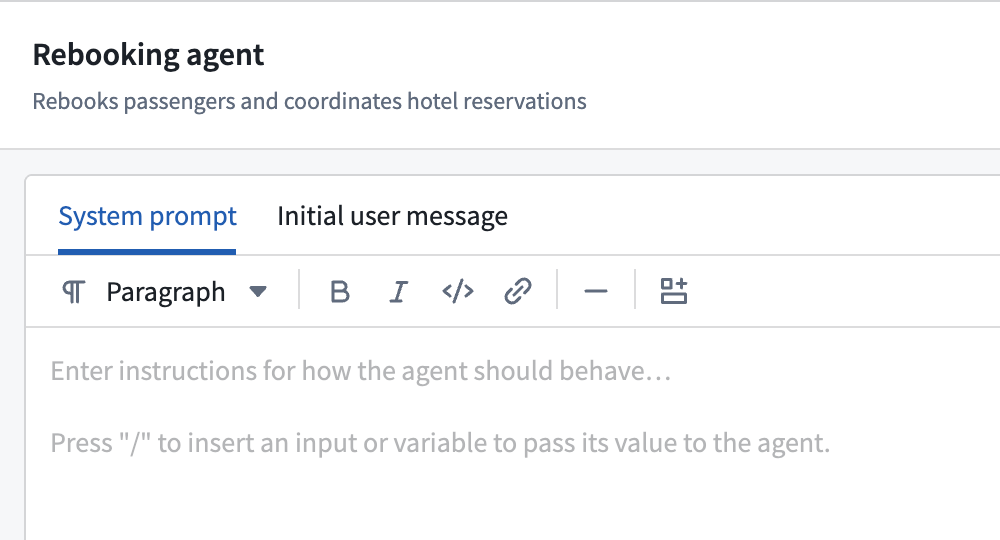
タスクに応じて、入力、事前計算変数、ツールを追加します。
入力
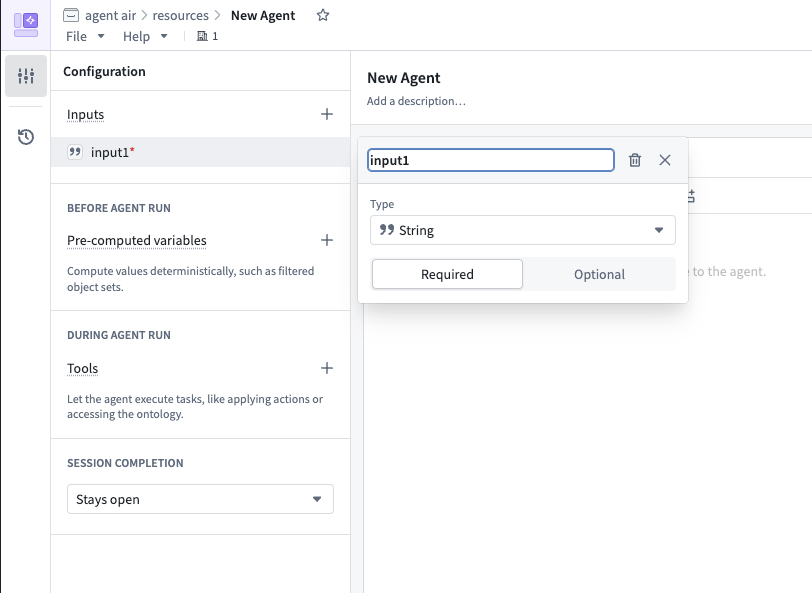
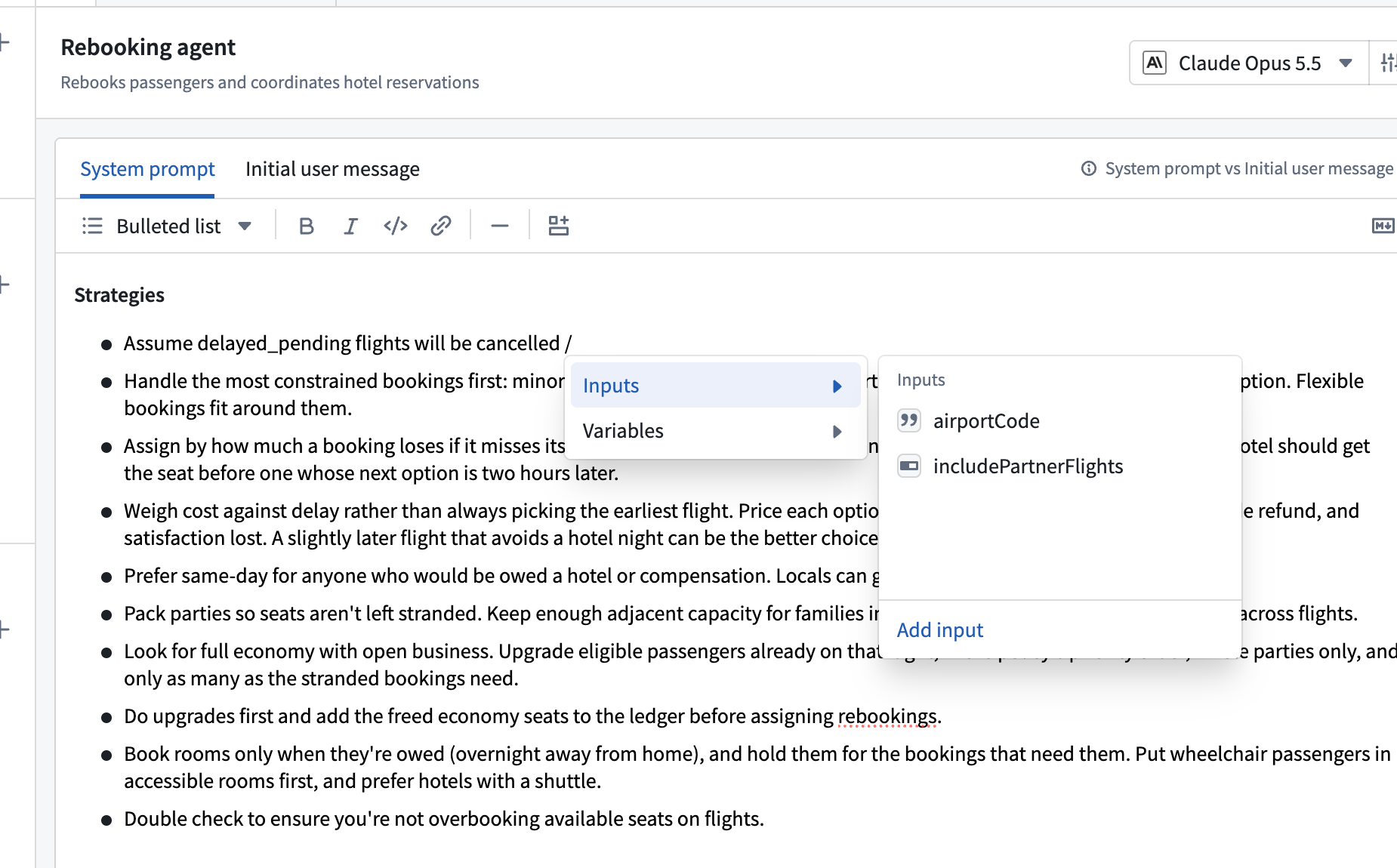
エージェントのセッション開始時にデータを指定するには、入力を追加を選択します。プロンプトに / を入力すると、入力値や変数値を挿入して、エージェントが利用できるようにできます。
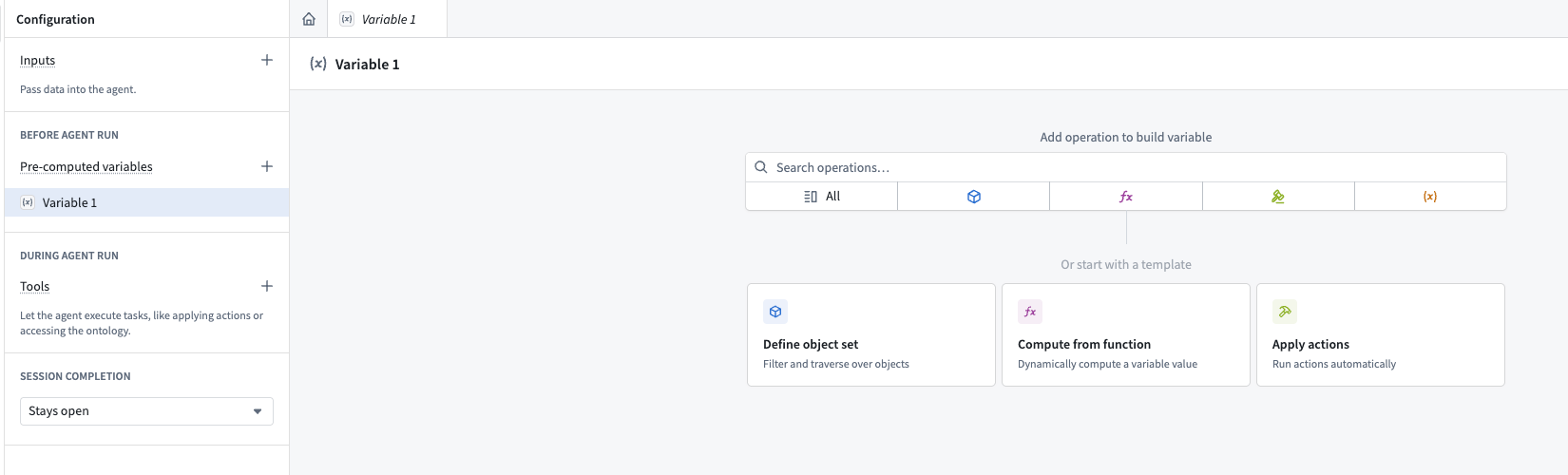
事前計算変数
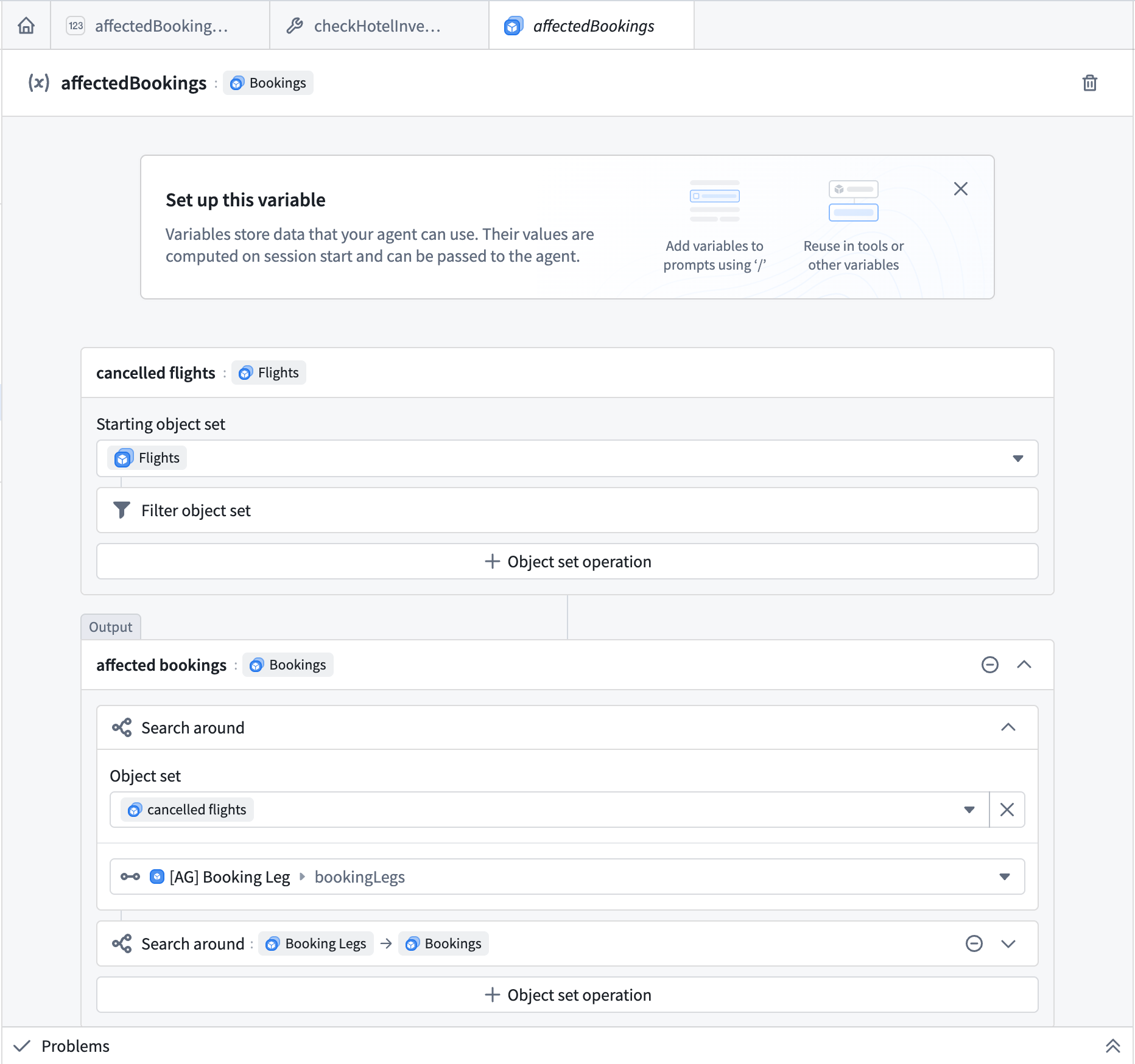
エージェントの実行前に値を計算するには、変数を追加を選択します。チェーン内では、2番目以降の操作はそれぞれ直前の操作の結果を使用します。以下の例では、1つのチェーンがフライトを絞り込みます。そのフライトを2つ目のチェーンの入力として選択すると、そのチェーンが関連する予約区間を検索し、次に予約を検索します。出力として指定されたチェーンが変数の値を決定します。
ツール
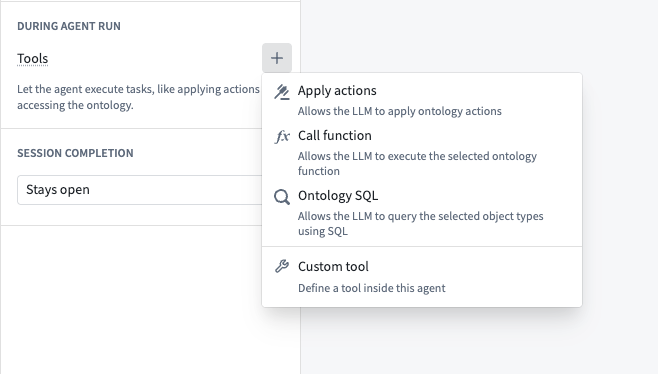
エージェントが関数の呼び出し、アクションの適用、オントロジーデータへのクエリ、カスタムツールの使用を行えるようにするには、ツールを追加を選択します。
セッションの完了
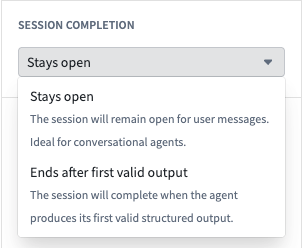
会話型エージェントの場合は、セッションの完了で開いたままにするを選択します。エージェントが構造化された結果を返してセッションを終了するようにするには、最初の有効な出力後に終了を選択し、Agent 出力のデータ型を設定して、初期ユーザーメッセージを入力します。
基本概念では、それぞれの設定がセッションに与える影響を説明しています。
プレビューでテストする
-
エディターの右側にあるプレビューパネルを開きます。
-
設定済みの入力に値を指定し、セッションを開始を選択します。
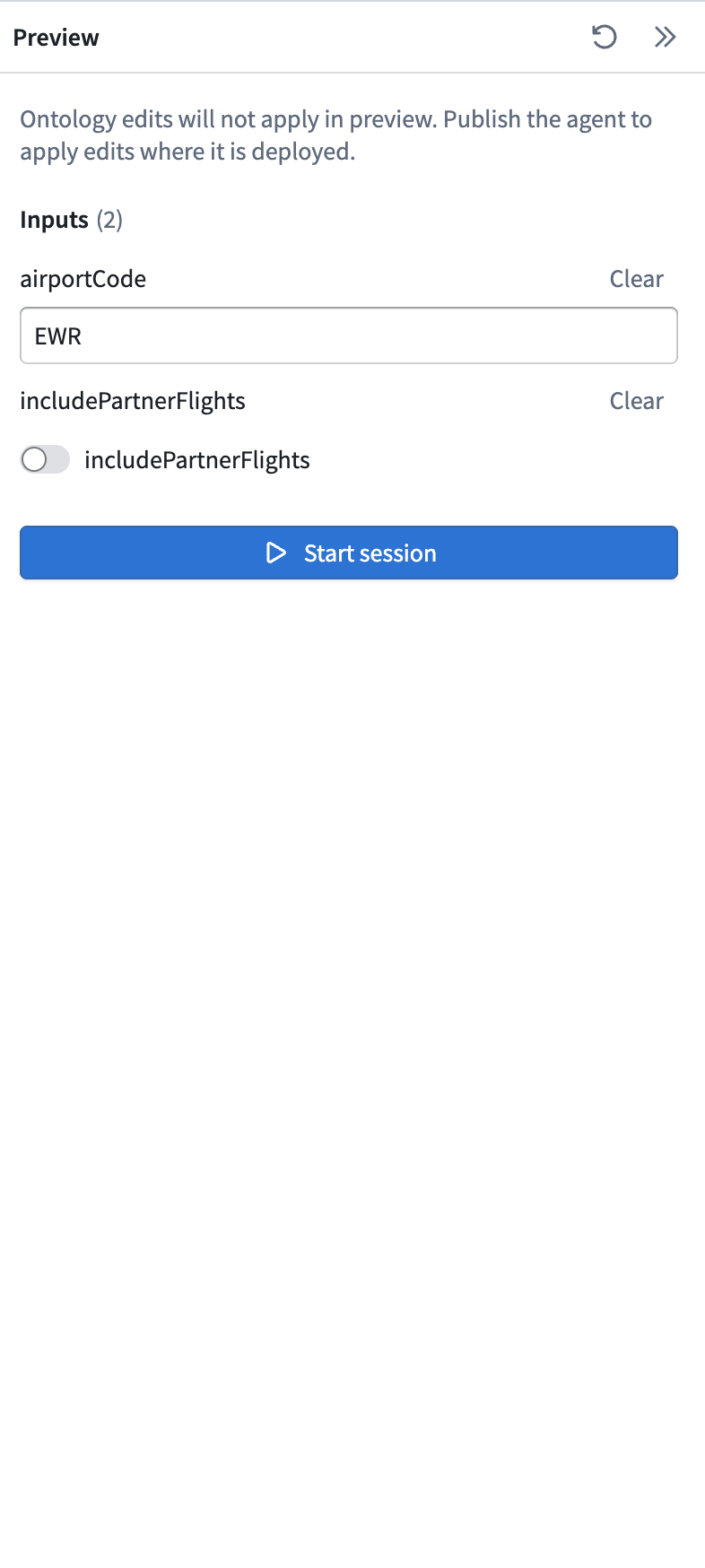
-
プレビューでエージェントのレスポンスを確認し、デバッグで実行を詳しく確認します。設定を変更した場合は、新しいセッションを開始して変更をテストします。
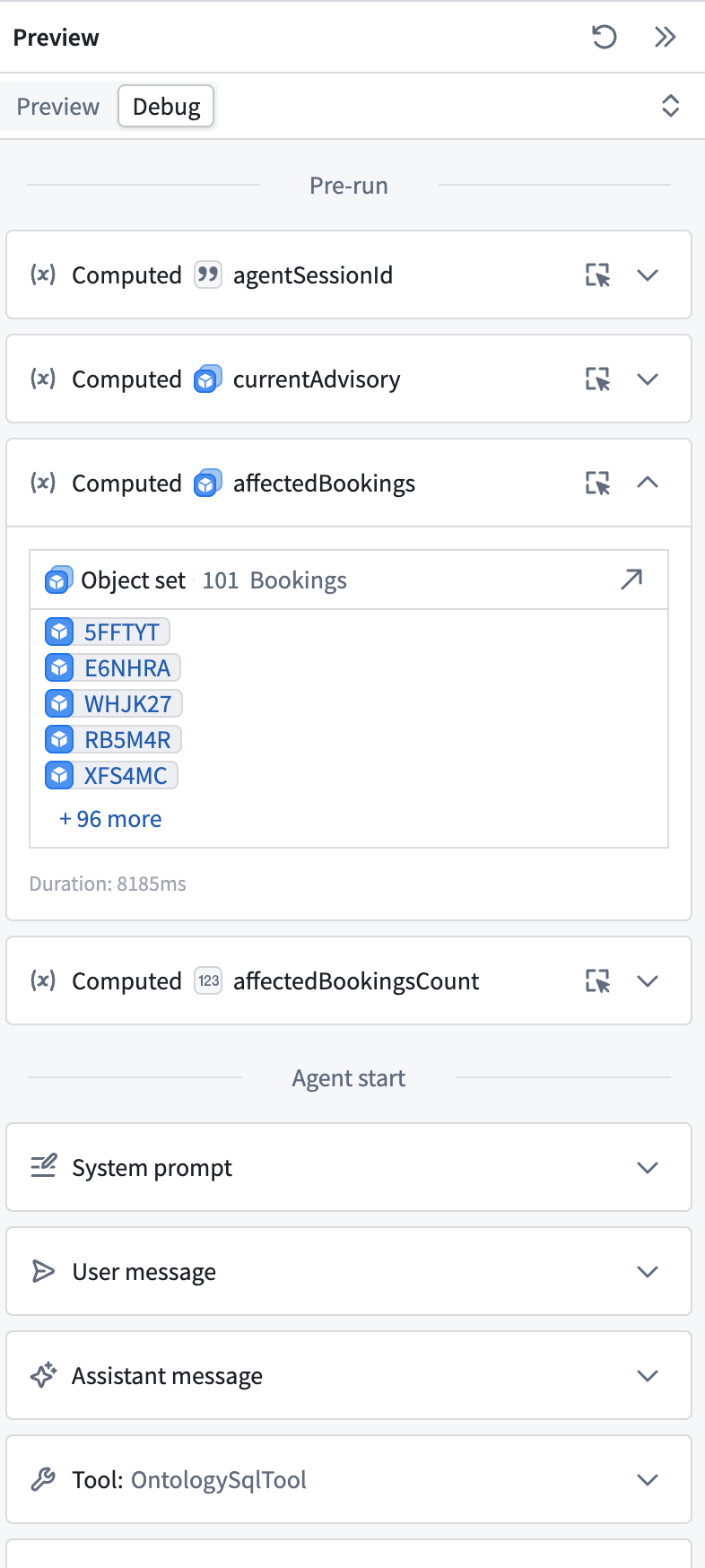
プレビューでは、ツールや事前計算変数内のアクションによる編集を含め、実際のオントロジーへの編集は一切適用されません。プレビュー中もアクションは実行されますが、オントロジーへの編集は適用されません。これらの編集は、公開済みのエージェントがプレビューの外で実行されたときに反映されます。
エージェントを公開する
- エディターで保存を選択し、設定の変更を保存します。
- 公開を選択し、エージェントとして公開ダイアログを開きます。
- エージェント設定でファイル名を入力し、公開済みエージェントの場所を選択します。必要に応じて、閲覧を使って別のフォルダーを選択します。
- ダイアログで公開を選択します。公開済みエージェントは、選択したフォルダーに Compass リソースとして保存され、Workshop や Automate などのアプリケーションで使用できます。
公開後は、Agent Manager を開いてセッションを開始し、入力を指定して、エージェントのコンテキスト項目、イベント履歴、状態の更新を詳しく確認します。