注: 以下の翻訳の正確性は検証されていません。AIPを利用して英語版の原文から機械的に翻訳されたものです。
REST API ソースを元にしたモデル
Data Connection の REST API ソースを登録モデルの元データソースとして使用することで、外部でホストされているモデルプロバイダーまたはアカウントに AIP を接続できます。モデルが標準的なプロバイダー API を公開している場合は、この方法を推奨します。
独自のモデルを登録して使用する方法
モデルを登録するには、エンロールメント管理者であることに加えて、以下の手順で設定する Data Connection ソースに対する所有者または編集者の権限が必要です。
Data Connection で REST API ソースを作成する
まず、以下の手順に従って Data Connection で REST API ソースを作成します。
- Data Connection アプリケーションを開き、モデルプロバイダーのエンドポイント用に新規ソース > REST API を選択します。
- ソースの名前を入力し、所有者または編集者の権限を維持できるソースの位置を選択します。
- モデルプロバイダーのドメインベース URL、認証方式、およびポートを設定します。
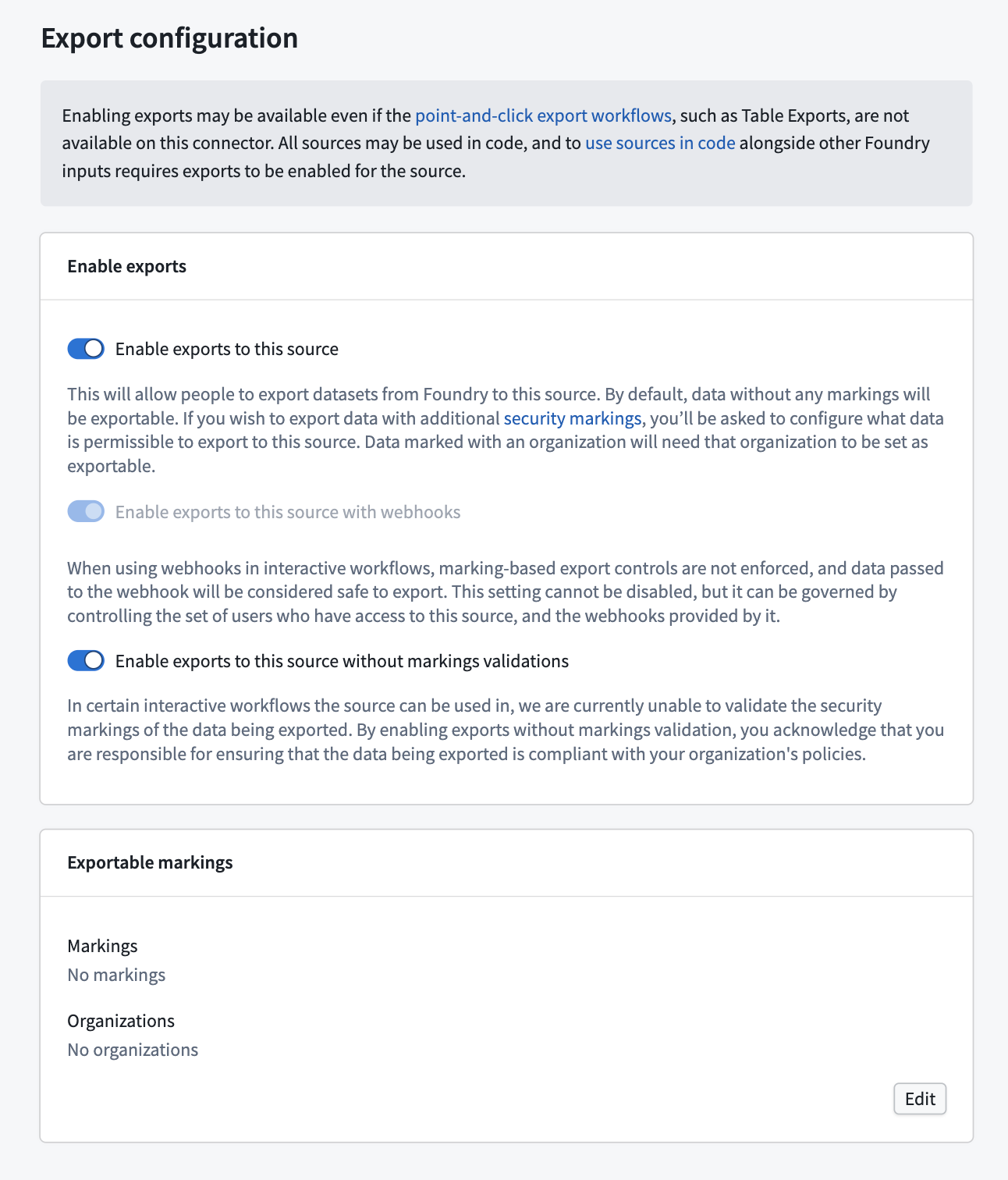
- エクスポート設定セクションで、このソースへのエクスポートを有効化とマーキング検証なしでこのソースへのエクスポートを有効化のトグルを必ずオンにしてください。
- REST API ソースの設定を完了します。詳細については、REST API コネクターのドキュメントを参照できます。
Control Panel でモデルを登録する
次に、以下の手順に従って Control Panel でモデルを登録します。
- Control Panel を開き、AIP の設定拡張機能に移動してから、登録済みモデルタブを選択します。
- モデルを登録を選択します。
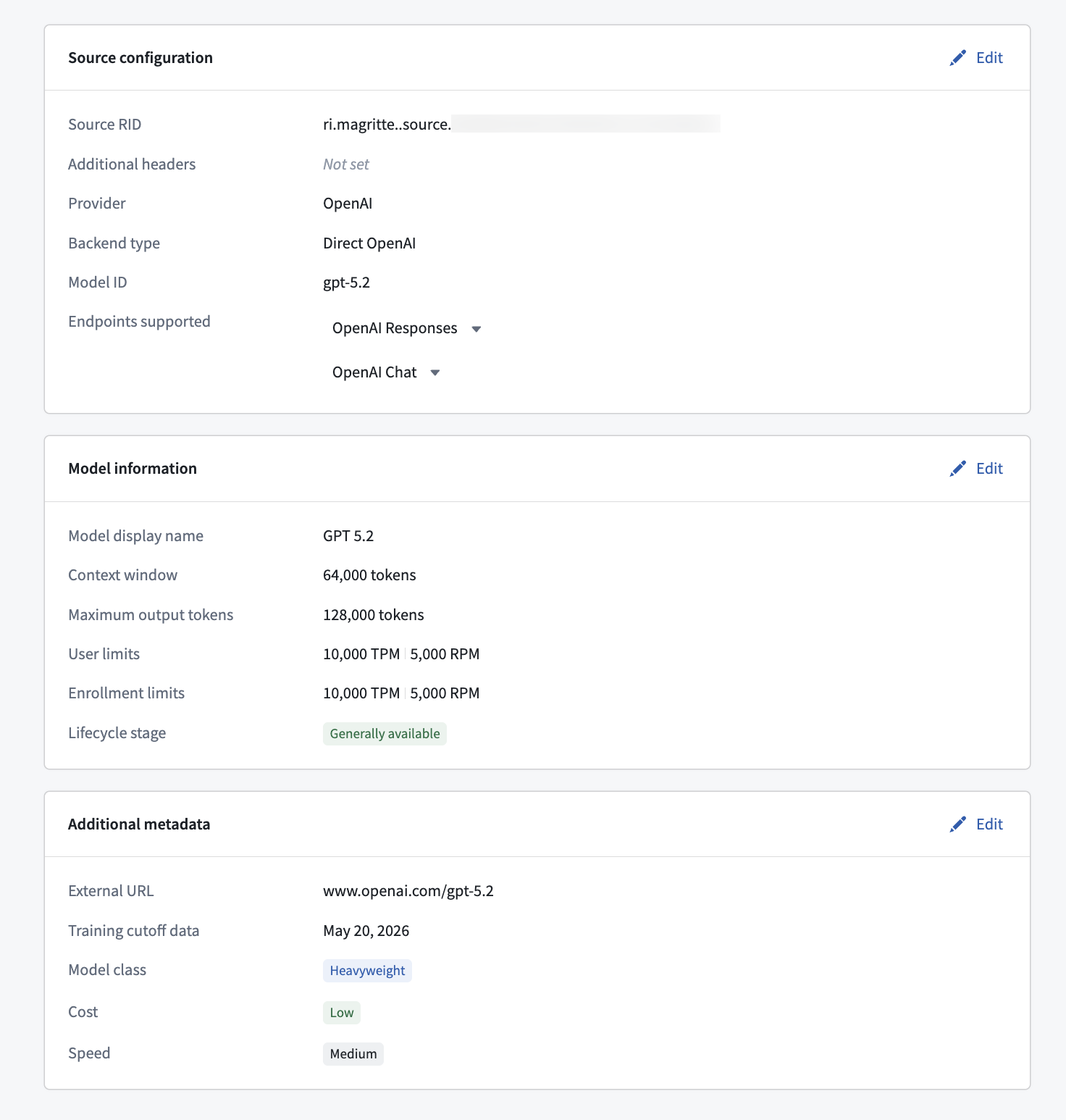
- ソース設定ページのソース RID を選択ドロップダウンメニューで、REST API ソースの RID を検索して選択します。
- ソース API を設定セクションとモデル API の設定セクションで、モデルプロバイダー名、モデル名、API エンドポイントのパスなど、モデルの詳細を指定します。
- エンドポイントごとにモデルの機能を定義します。宣言した機能によって、そのモデルで利用できる AIP の機能が決まります。推論、構造化出力、およびツール呼び出しを有効にすると、AI FDE と AIP Analyst がそのモデルを使用できるようになります。
- 必要に応じて、モデルのデータアクセスポリシーを設定します。このポリシーを設定しない場合は、エンロールメントのポリシーが適用されます。モデル固有のポリシーは、エンロールメントのポリシーを完全に置き換えます。必須マーキングで LLM のデータアクセスを制御する方法を確認してください。
- モデルのレート制限を定義します。これは、Resource Management アプリケーションで容量管理と使用状況の観測可能性を有効にするために必要です。
- エンロールメントのレート制限: エンロールメントで利用可能な1分あたりの最大リクエスト数または最大トークン数を定義します。プロジェクトレベルの制限は、これらのエンロールメントの制限に対する割合として計算されます。
- ユーザーのレート制限: AI FDE、AIP Analyst、およびユーザーに使用量が帰属するその他のアプリケーションでの使用に適用される、ユーザーごとの制限を定義します。
- Control Panel の AIP の設定拡張機能に戻り、エンロールメントで登録モデルへのアクセスを有効にします。エンロールメント全体、または特定のユーザーグループにアクセスを付与できます。
次のステップ
これで、登録したモデルを AIP アプリケーション全体で利用できるようになりました。サポートされているすべてのアプリケーションのモデルセレクターで、登録済みモデルタブに表示されます。