注: 以下の翻訳の正確性は検証されていません。AIPを利用して英語版の原文から機械的に翻訳されたものです。
AIP Logic と Automate の統合
AIP Logic を自動化し、オントロジーへの編集を自動的に適用したり、人によるレビューのためにステージングしたりできるようになりました。これらの自動化は、既存のオブジェクトに対して、または新しいオブジェクトが作成されたときにトリガーできます。
Automate から AIP Logic 関数を呼び出す方法は、ステージングされた書き込みの実行モードが有効かどうかによって異なります。
- ステージングされた書き込みが有効な場合: 関数をアクションタイプでラップし、アクション効果を通じて呼び出す必要があります。AIP Logic には、アクションタイプを生成するためのアクションを作成ボタンがあります。AIP Logic のステージングされた書き込みで詳しくはこちら。
- ステージングされた書き込みが無効な場合:ロジック効果を使用して自動化を作成するで説明するように、ロジック効果を通じて関数を直接呼び出せます。
ステージングされた書き込みを行う Logic 関数用の自動化を作成する
Automate からステージングされた書き込みを行う Logic 関数を呼び出すには、まず関数に基づくアクションタイプを作成し、自動化でアクション効果を使用する必要があります。
- AIP Logic ファイルで、使用状況タブに移動し、アクションを作成を選択して、Logic 関数に基づくアクションタイプを生成します。
- Automate で、アクションを実行するアクション効果を使用して自動化を作成します。
Logic 関数から生成されたアクションは、レガシーの自動化と同じレビューワークフローをサポートします。アクションを自動的に適用する代わりに、人によるレビューのための提案としてステージングするように自動化を設定できます。
自動実行を選択するのは、アクションの目的、想定される影響、および復旧方法から見て妥当な場合に限ってください。重大な影響を及ぼすアクションや曖昧なアクションは、プライバシーのベストプラクティスとして、提案としてステージングすることを推奨します。ステージングすると、レビュー担当者が提案を確認して承認するまで、アクションによるデータの変更を防げます。このレビューがない場合、誤った提案によって運用データが大規模に更新される可能性があります。人間の主体性と監督に関する指針については、プライバシーと市民的自由の実践を参照してください。
アクションタイプの作成と管理の詳細については、AIP Logic のステージングされた書き込みを参照してください。
ロジック効果を使用して自動化を作成する
このセクションのワークフローは、オントロジーへの編集のリストを出力として返す Logic 関数に適用されます。これは、ステージングされた書き込みが無効な場合のレガシーの動作です。これらの関数は、ロジック効果を通じて直接呼び出されます。
AIP Logic ファイルの右側にある使用オプションから、新規の自動化の作成を開始できます。

この操作を行うと、Logic の指示に基づく自動化フローがあらかじめ入力された新しいウィンドウが表示されます。
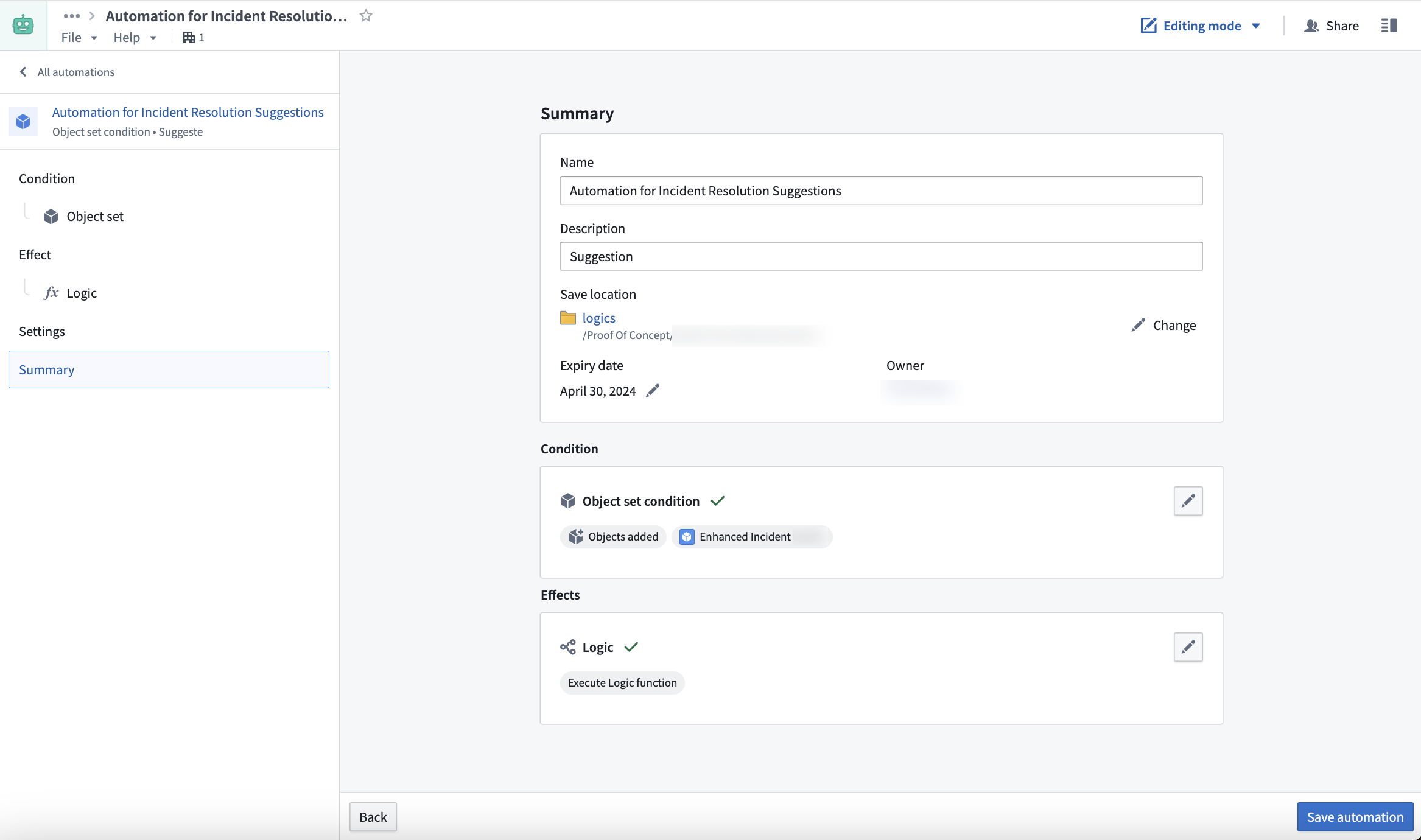
設定した条件はオブジェクトセットを監視し、新しいオブジェクトが追加されるたびにロジック効果をトリガーするか、編集を自動的に実行します。自動化を設定する方法を参照してください。
新規の自動化の名前と設定を確認したら、自動化を保存を選択します。
保存後、自動化の概要画面に移動します。

概要画面には、自動化フロー、ステータス、および自動化がトリガーされたときに自動更新されるイベントチャートが表示されます。
編集を自動的に実行する代わりに、承認を受けるためにアクションをステージングするように自動化を設定した場合は、左側のナビゲーションバーから提案タブを開きます。このタブには、レビューが必要なエージェントの提案が表示されます。
これらのエージェントの提案をレビューするには、次のいずれかを行います。
- ナビゲーションバーから提案タブにアクセスします。
- エージェントの提案セクションで、表示を選択します。
提案タブで特定の提案を選択し、作成された理由を確認します。

また、画面の下部には、提案されたアクションのプレビューが表示されます。提案の詳細の下にあるエージェントの判断ログタブを選択すると、提案されたアクションを生成するために LLM がたどった判断プロセスを確認できます。
提案を承認すると、アクションが自動的に実行され、提案カードが適用済み列に移動します。
よくある質問
AIP Logic の統合に関するよくある質問を以下に示します。
提案が表示されないのはなぜですか?
セキュリティ上の理由から、未処理の提案を閲覧できるのは24時間のみで、自動化を作成したユーザーに限られます。それより古い提案は表示されません。
自動化を作成ボタンを利用できないのはなぜですか?
自動化を実行するには、AIP Logic の出力がオントロジーへの編集を返す必要があります。
既存の自動化で使用している Logic 関数で、ステージングされた書き込みを有効にするとどうなりますか?
既存の自動化は、以前に公開された関数のレガシーバージョンを引き続き使用して実行されます。関数の出力タイプがオントロジーへの編集のリストである場合、ステージングされた書き込みを有効または無効にすると、新しいメジャーバージョンが公開されます。これは、Logic の設定に基づいて出力タイプが別のデータ型に変わるためです。自動化は、メジャーバージョンをまたいで自動的にアップグレードされません。
自動化をステージングされた書き込みを行うバージョンに移行するには、次の手順を実行します。
- AIP Logic ファイルでアクションを作成を選択し、アクションタイプを生成します。
- 自動化で、ロジック効果を、生成されたアクションを実行するアクション効果に置き換えます。
- 自動化を保存します。
詳細については、既存の自動化を移行するを参照してください。
自動化の概要ページに条件ブロックがないのはなぜですか?
AIP Logic の入力がオブジェクトであることを確認してください。