注: 以下の翻訳の正確性は検証されていません。AIPを利用して英語版の原文から機械的に翻訳されたものです。
Foundry API を通じて AIP Chatbot を使用する
Foundry プラットフォーム上でアプリケーションを構築するには、Palantir API を使用してアプリケーションにチャットボットを埋め込めます。
API で何ができますか?
API のオプションを使用して、チャットボットとの複数回にわたるインタラクションを簡単に構築し、次のことができます。
- チャットボットとの新しいセッションを作成して、特定のタスクやコンテキストに応じた新しい会話を開始します。
- ストリーミング API またはブロッキング API を使用して、複雑なタスクのプロンプトをやり取りする流れを制御します。組み込みの状態管理機能により、セッションへのこれらの更新が自動的に追跡されます。
- API のアプリケーションの状態に関するオプションを通じて、カスタムのアプリケーション入力をチャットボットに指定します。これらのオプションでは、以前 Chatbot Studio で使用されていた
parameterを使用します。このパラメーターは現在、アプリケーションの状態/変数として利用可能です。入力を指定するには、リクエストのparameterInputsフィールドを使用します。カスタム出力を読み取るには、ブロッキングレスポンスのparameterUpdatesフィールドを使用します(または、ストリーミング後にセッションのやり取りを読み込みます)。
詳細なセッション管理が不要な単純な単発のタスクには、チャットボットを関数として使用することを検討してください。Palantir オントロジー SDK を使用すると、サードパーティアプリケーションからチャットボットに関数としてアクセスできます。
AIP Chatbot を Developer Console アプリケーションにデプロイする
AIP Chatbot を設定して公開したら、Developer Console アプリケーションを作成して設定し、カスタムアプリケーションで AIP Chatbot とやり取りできます。
Developer Console アプリケーションがプラットフォーム API を使用して AIP Chatbot とやり取りできるようにするには、新しい Developer Console アプリケーションを作成するの手順に沿って、プラットフォーム SDK リソースにアクセスできる新しい SDK アプリケーションを作成します。
オントロジー SDK アプリケーションから AIP Chatbot を使用するには、単一のオントロジーのオブジェクトタイプ、アクションタイプ、または関数タイプのみを使用するように AIP Chatbot を設定する必要があります。
- リソースページで、AIP Chatbot が使用するオントロジーを選択し、AIP Chatbot の設定で使用するすべてのオブジェクトタイプ、アクションタイプ、関数タイプを選択します。アプリケーションの状態に使用するタイプと、AIP Chatbot に設定されているすべてのツールおよび取得コンテキストに使用するタイプを必ず選択してください。
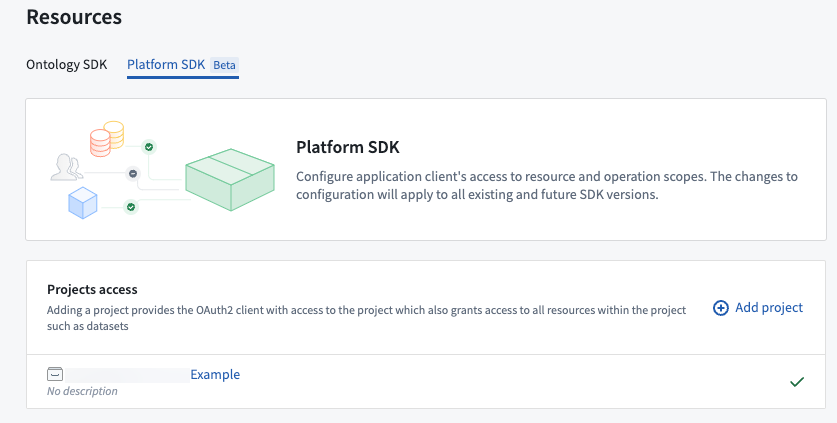
- 次に、プラットフォーム SDK タブを選択します。プロジェクトへのアクセスで、AIP Chatbot を含むプロジェクトを追加します。AIP Chatbot のプロジェクトを見つけるには、Chatbot Studio で AIP Chatbot を開き、ヘッダーの AIP Chatbot 名の横にあるファイルシステムパスの詳細を確認します。
- AIP Chatbot が、ドキュメントコンテキスト用のメディアセットなど、ほかのファイルシステムリソースを使用するように設定されている場合は、これらが AIP Chatbot と同じプロジェクト内にあることを確認するか、これらのリソースを含む追加のプロジェクトをすべてプロジェクトへのアクセスセクションに追加してください。
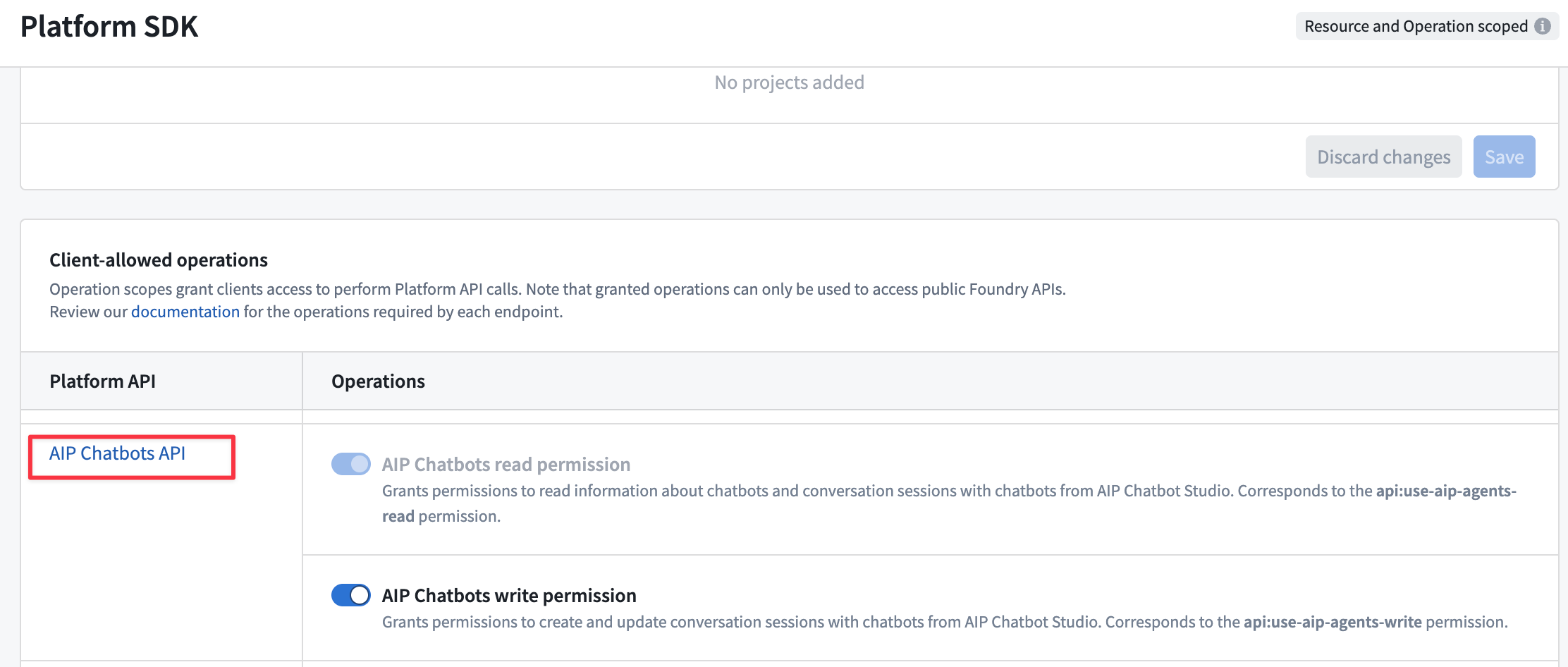
- 最後に、クライアントが許可した操作テーブルで、AIP Agent API の操作を有効にします。AIP Chatbot の各プラットフォーム API に必要な操作を確認するには、プラットフォーム API のドキュメントを参照してください。
Developer Console アプリケーションが AIP Chatbot との会話セッションでメッセージを作成および送信できるようにするには、AIP Chatbots 書き込み権限を有効にする必要があります。
- Developer Console のドキュメントの手順を参照し、アプリケーションの作成内容を確認して確定します。
Developer Console アプリケーションで使用する AIP Chatbot を更新する
プラットフォーム SDK リソースを通じて AIP Chatbot とやり取りできるように Developer Console アプリケーションを設定した後、AIP Chatbot が使用するオントロジーリソースまたはプラットフォームリソースが変更された場合は、アプリケーションを更新する必要があります。
たとえば、AIP Chatbot に新しいオブジェクトタイプ、アクションタイプ、または関数タイプを追加した場合は、Developer Console でアプリケーションのオントロジー SDK リソースにこれらを追加する必要があります。同様に、ドキュメントコンテキスト取得用の追加のメディアセットなど、プラットフォームリソースを AIP Chatbot に追加した場合は、アプリケーションのプラットフォーム SDK リソースにこれらを追加する必要があります。AIP Chatbot が使用するリソースの種類が変更されても、Developer Console アプリケーションのリソースは自動的には_更新されません_。
カスタムアプリケーションで AIP Chatbot との会話を作成する
新しいアプリケーションのセットアップをはじめるには、TypeScript または Python のドキュメントの例を参照するか、既存のアプリケーションに SDK を追加します。
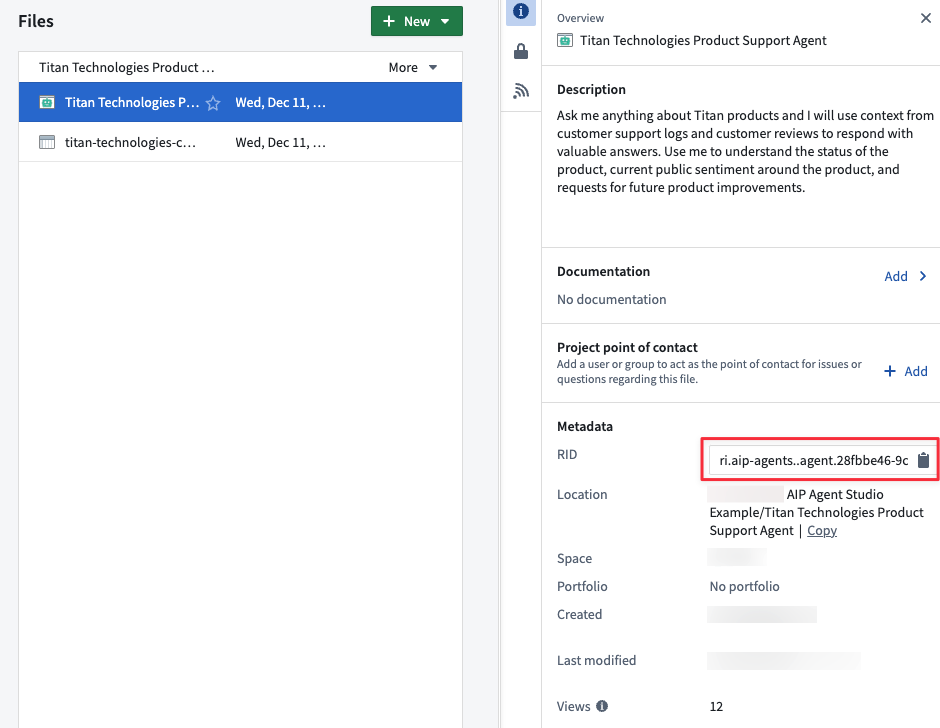
AIP Chatbot のセッション API では、会話セッションでのやり取りに使用する AIP Chatbot の agentRid を指定する必要があります。
この値を確認するには、AIP Chatbot のプロジェクトを開き、AIP Chatbot を選択して、ファイルの概要のメタデータにある RID のクリップボードにコピーオプションを使用します。
アプリケーションを作成したら、Create Session プラットフォーム API を使用して、AIP Chatbot との新しい会話を作成します。
新しいセッションを作成したら、返されたレスポンス内の sessionRid の値を使用して、Blocking continue session または Streaming continue session プラットフォーム API で AIP Chatbot に新しいメッセージを送信し、レスポンスを取得します。ブロッキング API を使用すると、AIP Chatbot のレスポンスが完全に生成されるまで待機し、レスポンス全体を受信できます。ストリーミング API を使用すると、AIP Chatbot の回答テキストを生成されるたびにストリームとして受信できます。
Get Session API を使用して、セッションの会話メタデータを読み込めます。また、Get Content API を使用して、セッションのやり取りの履歴(アプリケーションから送信されたメッセージと AIP Chatbot からのレスポンス)を読み込めます。
Get Session Trace API を使用して、AIP Chatbot が実行した一連のステップを取得できます。これは、デバッグや Chatbot の推論プロセスの理解に役立ちます。このエンドポイントには sessionTraceId が必要で、次の2つの方法で取得できます。
- 新しいやり取りの場合:
- ランダムな UUIDv4 を生成して、
Blocking continue sessionまたはStreaming continue sessionAPI へのリクエストでsessionTraceIdとして使用します。この方法では、「Get Session Trace」 API をポーリングし、Chatbot の回答生成のトレースをリアルタイムで確認できます。 Blocking continue sessionAPI からのレスポンス内のsessionTraceIdフィールドを確認します。
- ランダムな UUIDv4 を生成して、
- 既存のやり取りの場合:
Get ContentAPI からのレスポンス内のやり取りの結果にあるsessionTraceIdフィールドを確認します。
対象のアプリケーション言語でこれらの API を使用する方法のコード例については、プラットフォーム API のドキュメントを参照してください。