注: 以下の翻訳の正確性は検証されていません。AIPを利用して英語版の原文から機械的に翻訳されたものです。
ナビゲーション
このページでは、AI FDE のインターフェース、ナビゲーション、および利用可能なコントロールの概要を説明します。
セッションを開始する
AI FDE アプリケーションに移動し、ページ下部の入力フィールドに質問や依頼を入力して開始します。
事前入力リンクを使用すると、プロンプトとスキルがすでに読み込まれた状態で新しいセッションを開くこともできます。
セッションは上部のツールバーで管理でき、新しいセッションの作成や既存のセッションの管理ができます。

コンテキストを管理する
AI FDE は、チャットに追加されたコンテキストにのみアクセスできます。
コンテキストは、さまざまな方法で追加できます。
- 実行したいタスクを説明すると、エージェントがモードを選択し、プロンプトに基づいて利用可能なコンテキストとツールを決定します。
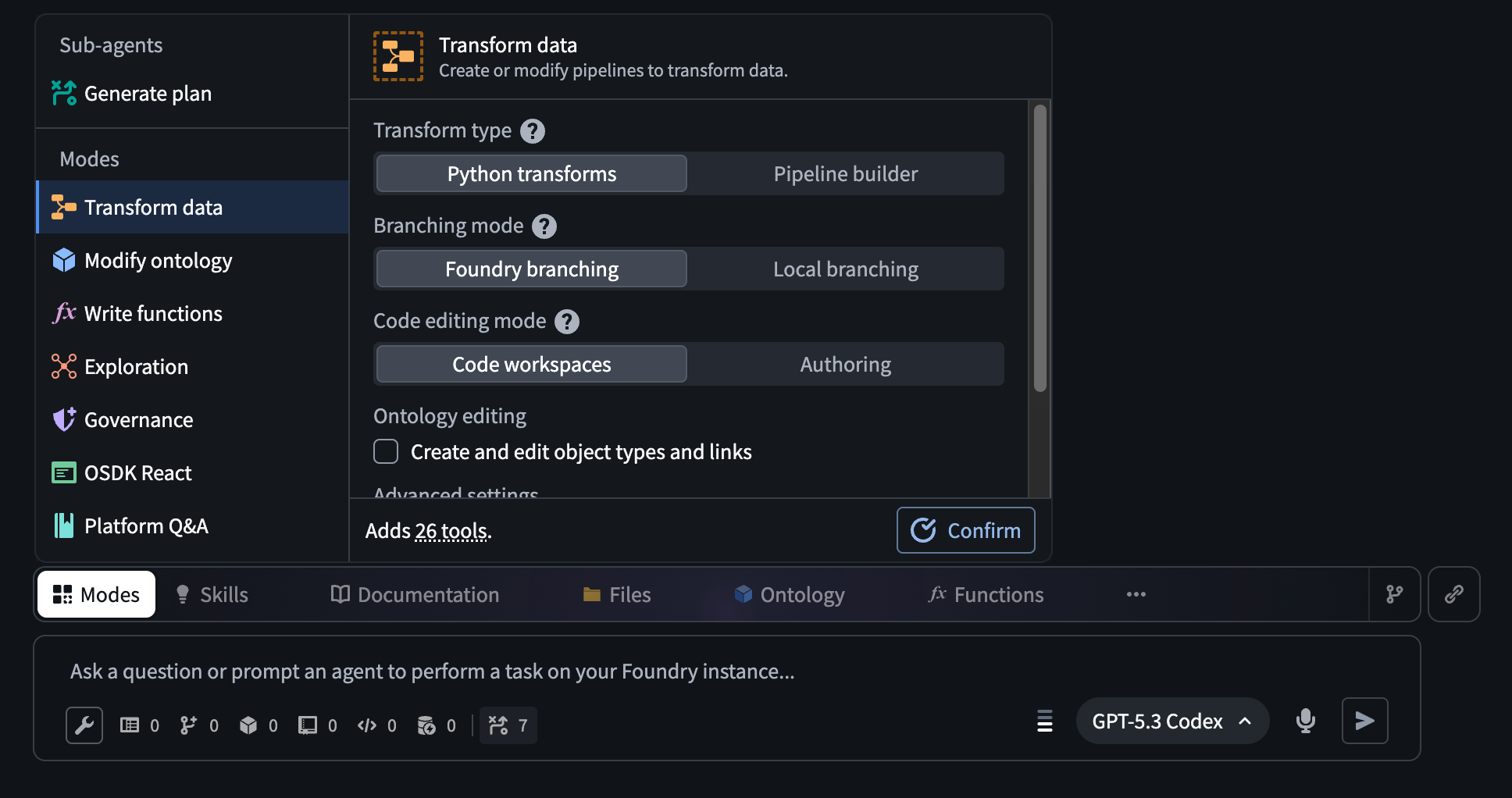
- 入力フィールドの上にあるモードメニューからモードを選択します。モードによっては、関数で使用する言語や、Pipeline Builder の代わりにトランスフォームを使用するかどうかなど、追加の設定が利用可能です。
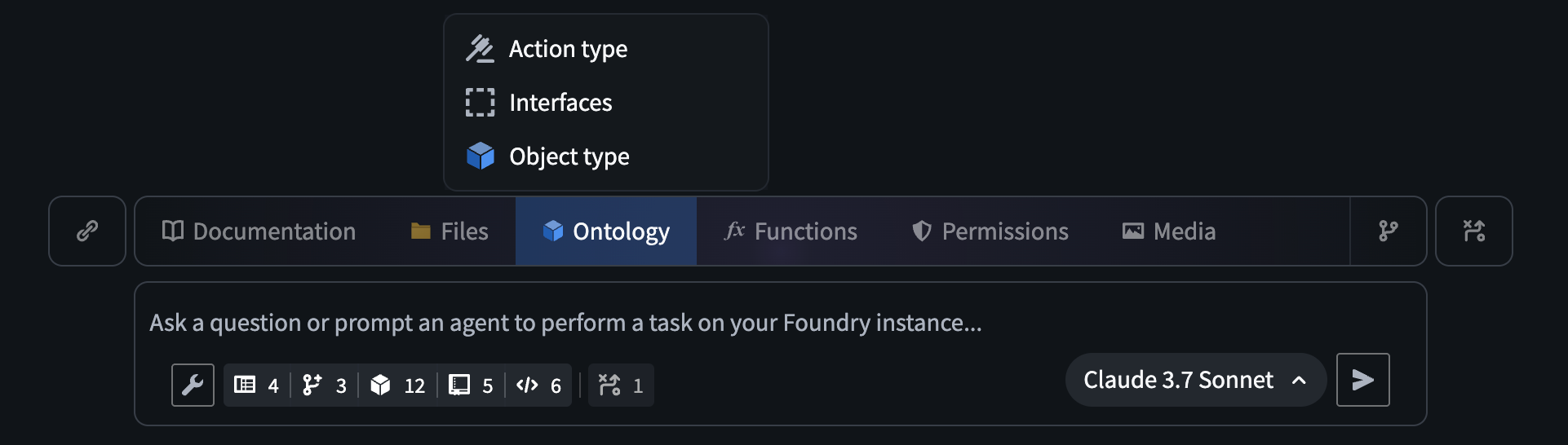
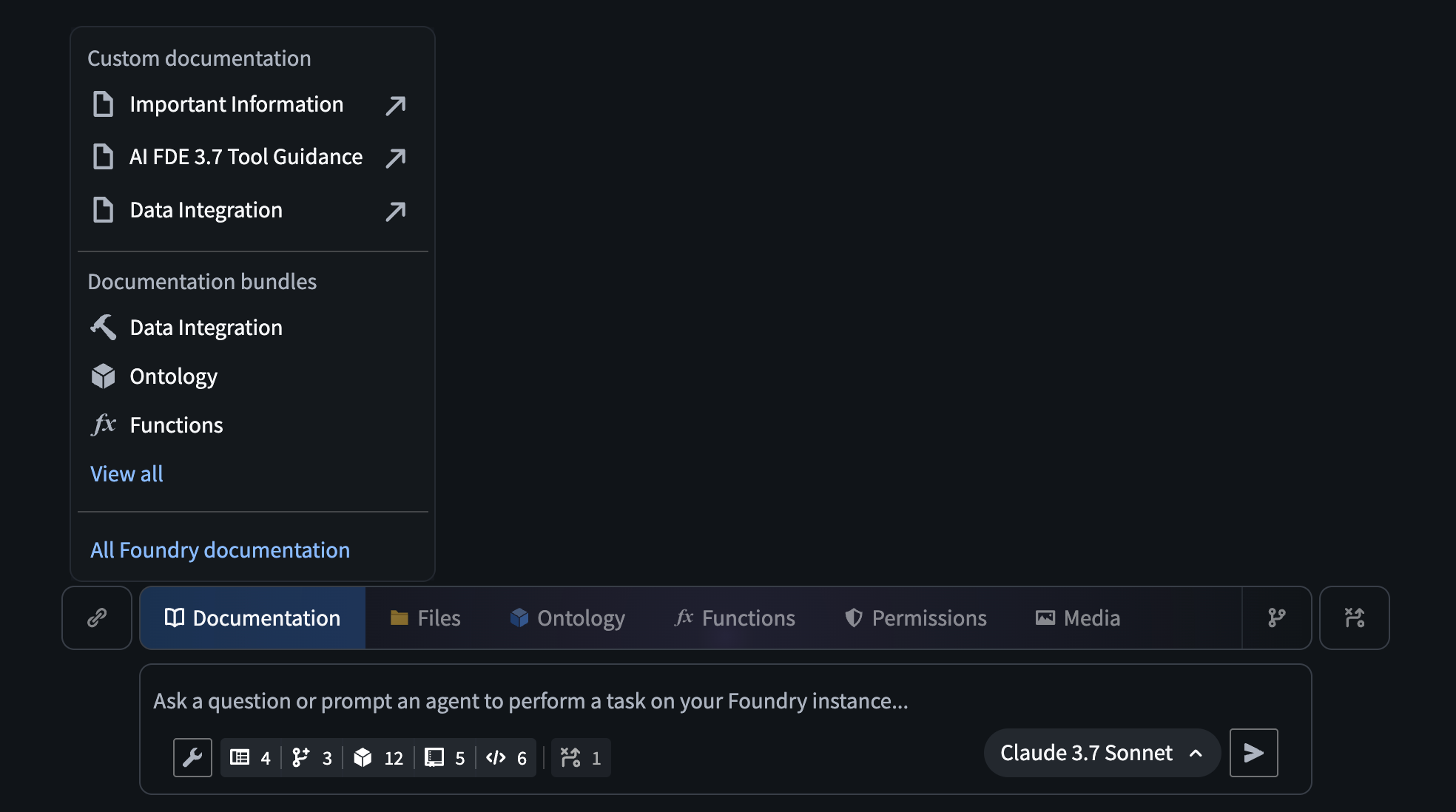
- プロンプト入力フィールドの上にあるリボンから、コンテキストを手動で追加します。AI FDE に実行させたいタスクに関連するドキュメントバンドルを追加したり、メディアをアップロードしたりできます。また、次の Foundry リソースを選択することもできます。
- データセット
- 関数
- ブランチ
- インターフェース
- アクションタイプ
- オブジェクトタイプ
- Foundry のほかのアプリケーションからリンクを AI FDE にドラッグアンドドロップします。
- AI FDE が関連するリソースを見つけられるように、検索ツールを有効にします。
チャットの概要
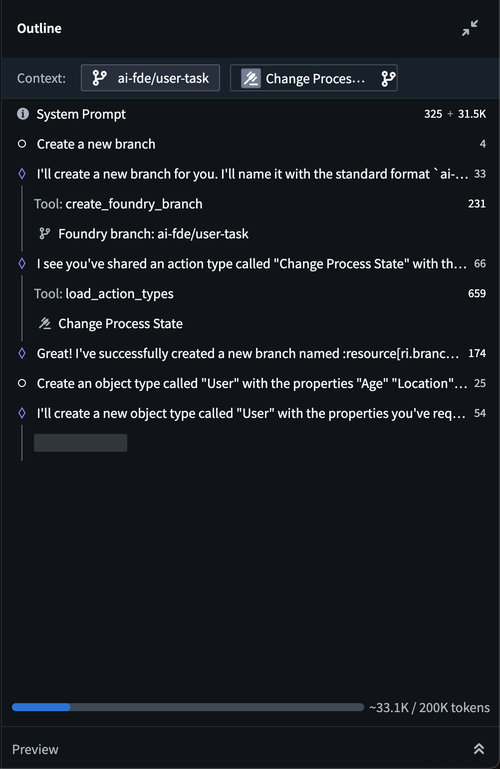
チャットの概要は右側の折りたたみ可能なパネルにあり、セッション内のプロンプト、レスポンス、使用したツールの履歴が含まれています。長時間のセッションでモデルのコンテキストウィンドウの上限に達することを防ぐため、メインチャットまたは概要でメッセージを要約したり、完全に削除したりできます。概要には、各メッセージで使用されたトークン数も表示されます。
ツールの設定
AI FDE では、ツールへのアクセスをカスタマイズできます。タスクの実行に必要なツールのみを有効にすると、モデルのパフォーマンスが向上します。入力フィールドの下にあるツールメニューで、有効にするツールを選択できます。
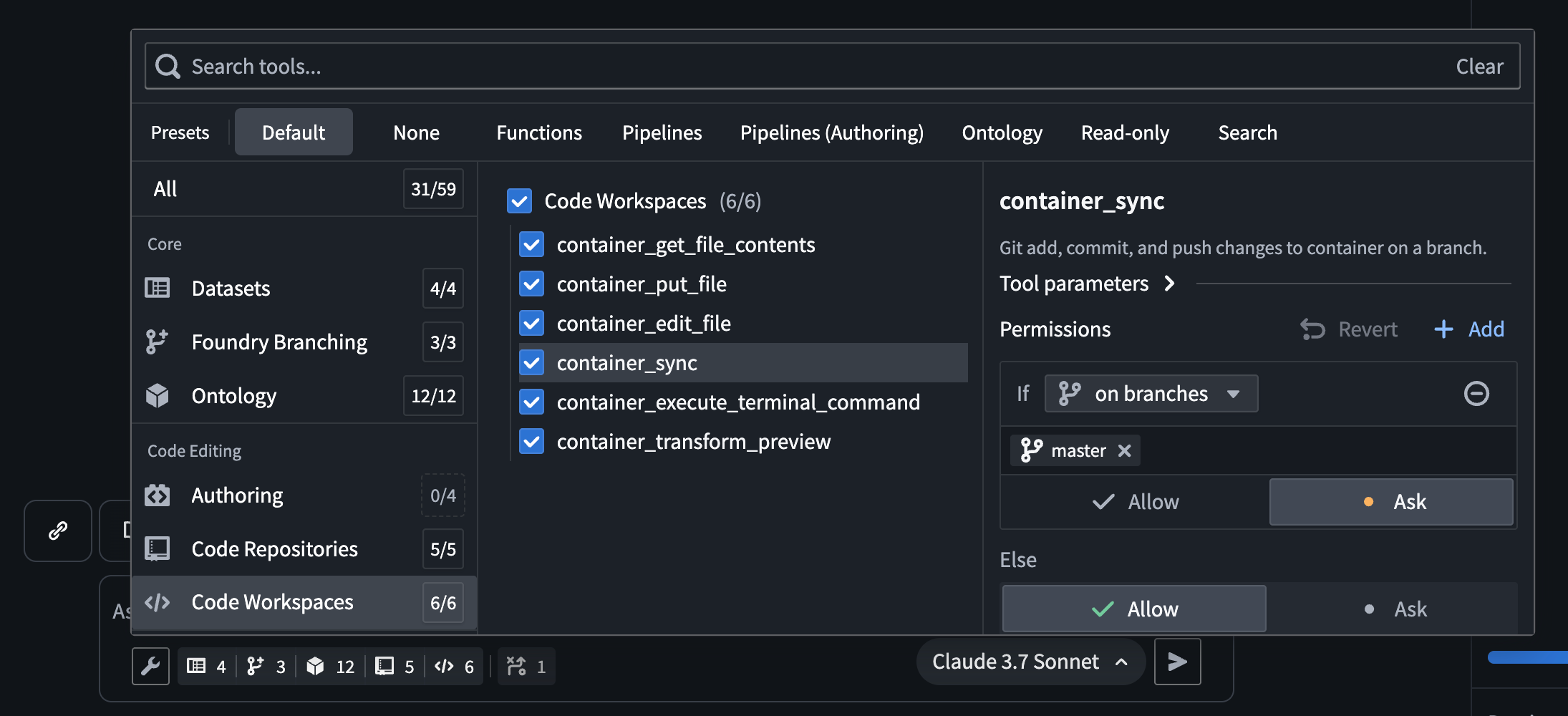
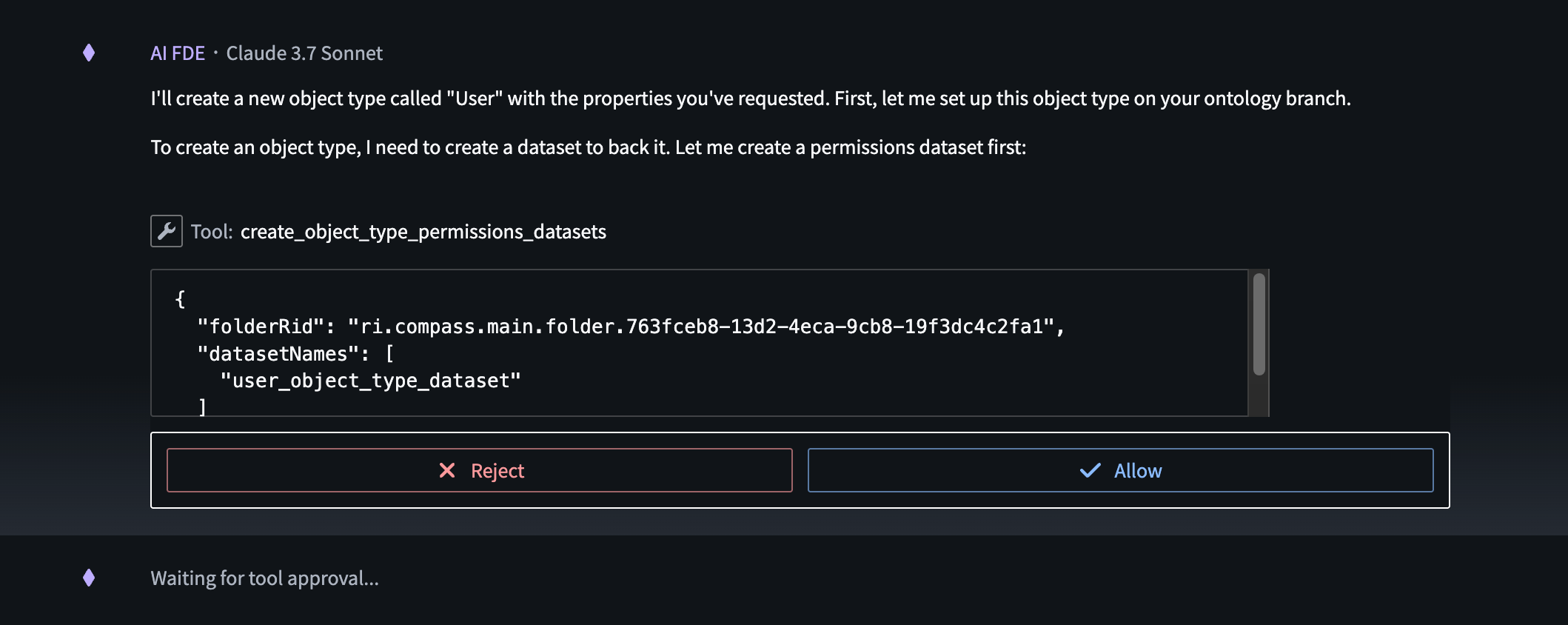
AI FDE にさまざまなタスクを依頼する際、ツールの使用を承認するよう求められる場合があります。デフォルトでは、次の状況でツールの実行に承認が必要です。
- ツールがデフォルトブランチに変更を加える場合。
- ツールが、コードリポジトリの作成など、ブランチを使用しない変更を加える場合。
- ツールに、データセットのビルドなどの副次的効果が生じる可能性がある場合。
すべてのツールの承認設定は、ツール選択パネルでカスタマイズできます。たとえば、許可リストに登録されたブランチやプロジェクトで、関連するツールが自動的に実行されるように設定できます。