注: 以下の翻訳の正確性は検証されていません。AIPを利用して英語版の原文から機械的に翻訳されたものです。
はじめに
このチュートリアルでは、ドキュメントをアップロードし、ドキュメントや AIP Chatbot とやり取りする簡単なワークフローを紹介します。
AIP Threads にアクセスする
AIP Threads には、プラットフォームのワークスペースナビゲーションバーから、またはクイック検索のショートカット CMD + J(macOS)または CTRL + J(Windows)を使用してアクセスできます。
アプリケーションインターフェース
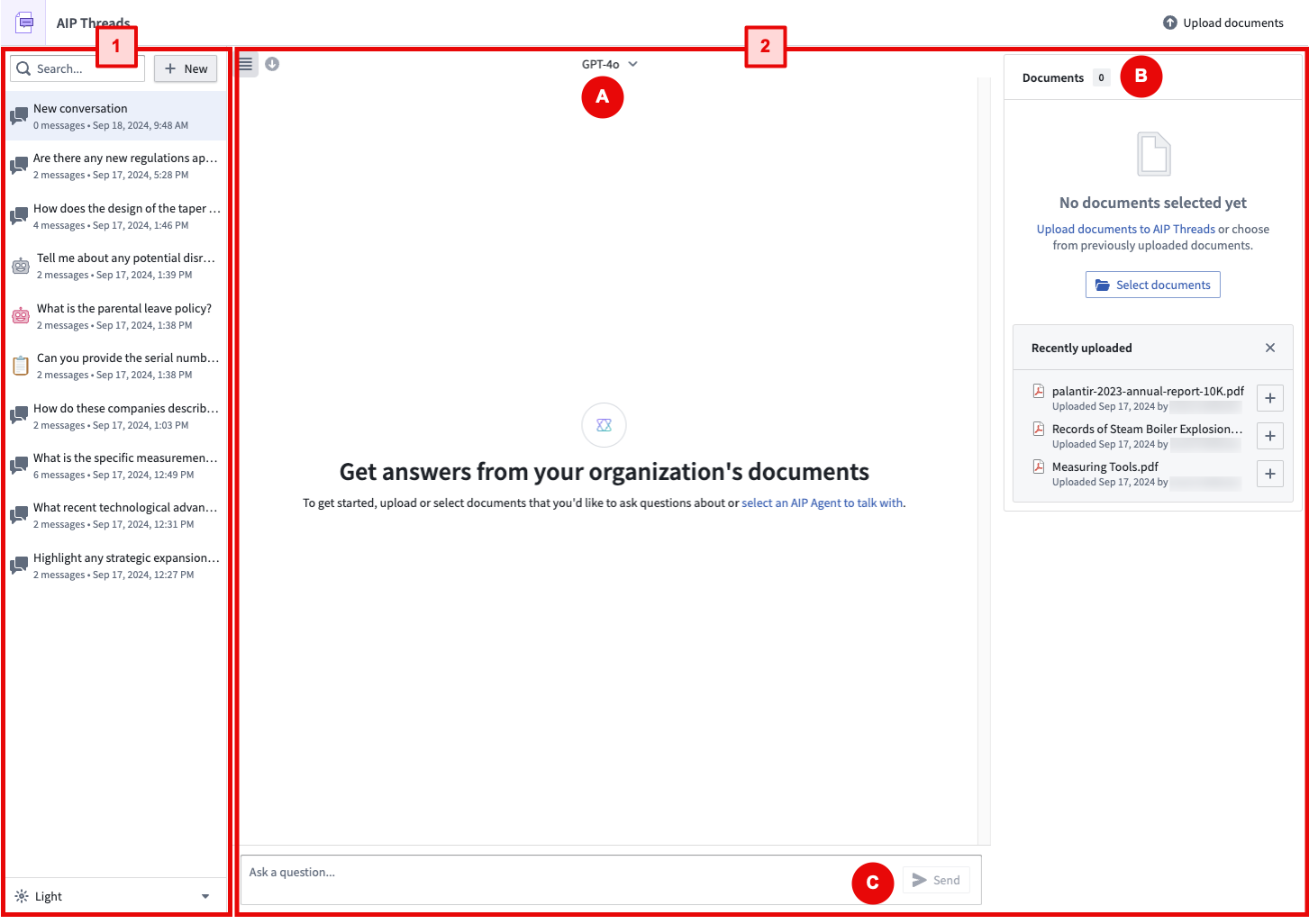
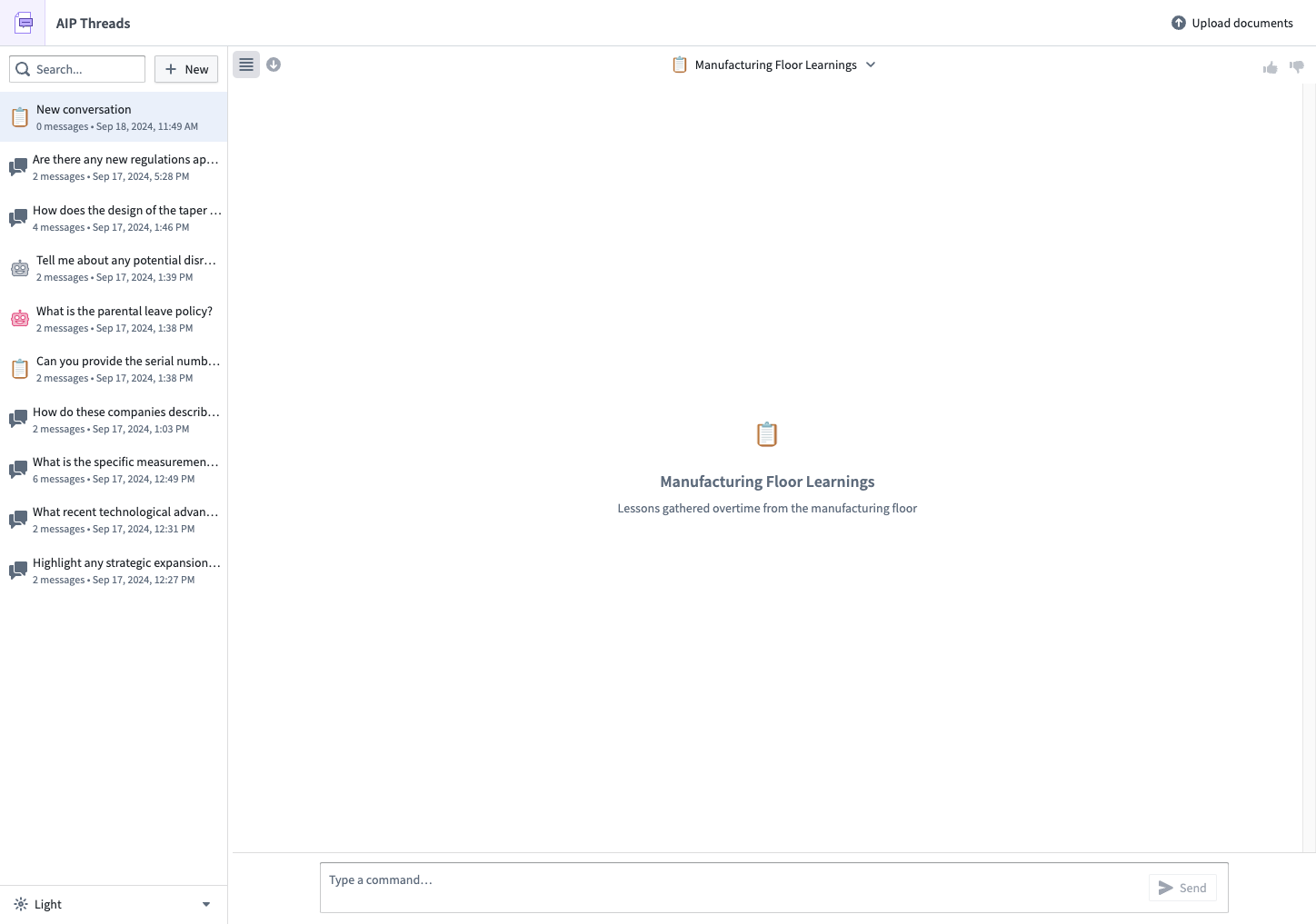
AIP Threads のインターフェースは、主に2つのコンポーネントに分かれています。以下のスクリーンショットの例では、左から右に番号を付けています。
ワークフローの概要
一般的な AIP Threads のワークフローでは、まず左パネル(1)で以前の会話を選択するか、新しい会話を開始することができます。その後、右パネル(2)を使用してドキュメントや AIP Chatbot とやり取りします。AIP Chatbot と会話するには、スレッド設定のドロップダウンメニュー(A)から選択するだけで、やり取りを開始できます(C)。ドキュメントとやり取りするには、ドキュメントカード(B)でドキュメントをアップロードして選択し、やり取りを開始します(C)。
左パネル
以下のセクションでは、左パネルで設定できる機能について説明します。
基本的なナビゲーション
新しいスレッドの作成、既存のスレッドの選択、スレッドの削除ができます。
ダークモード
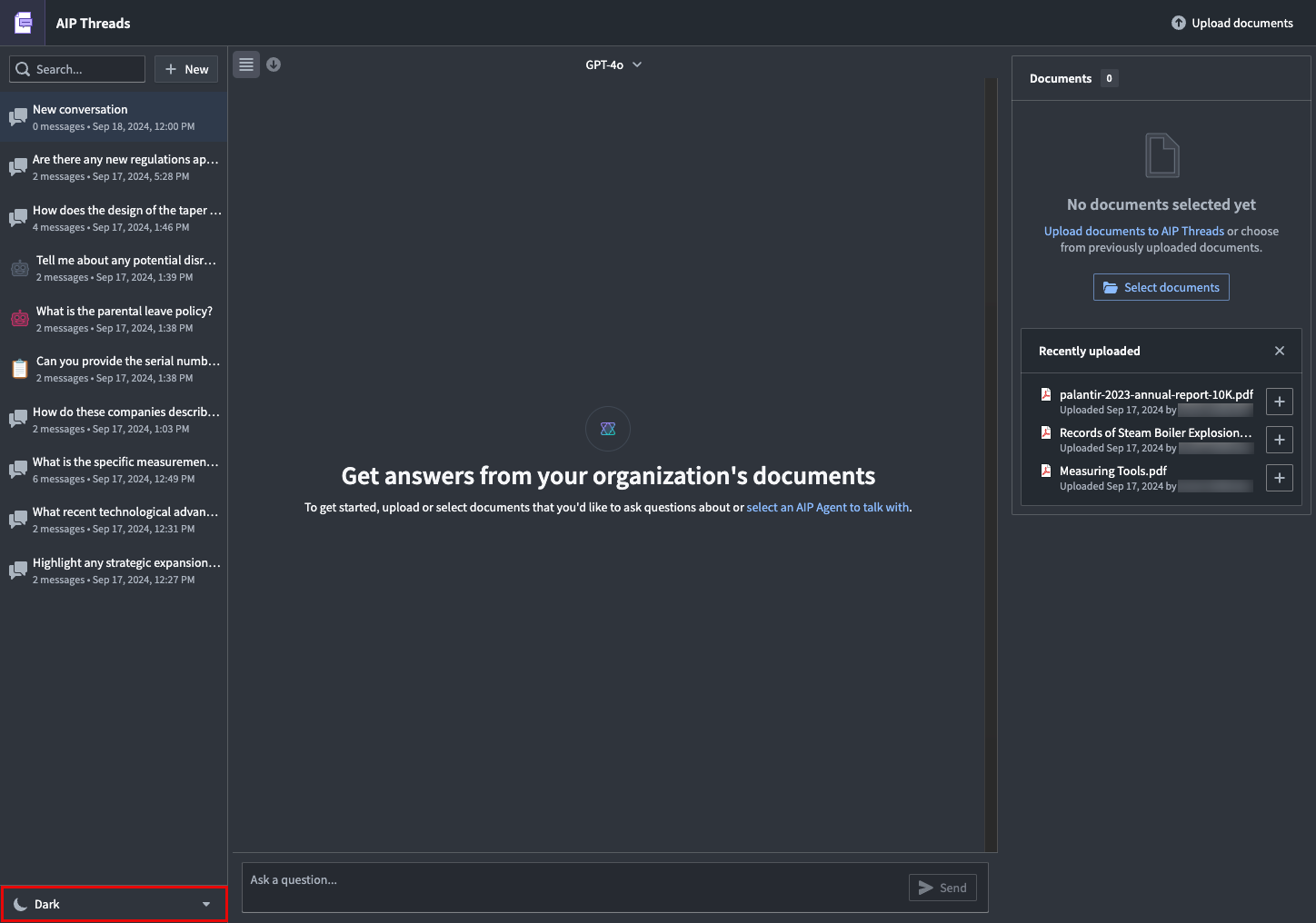
スレッド履歴の下にあるオプションを使用して、表示設定を調整できます。
左パネルを最小化する
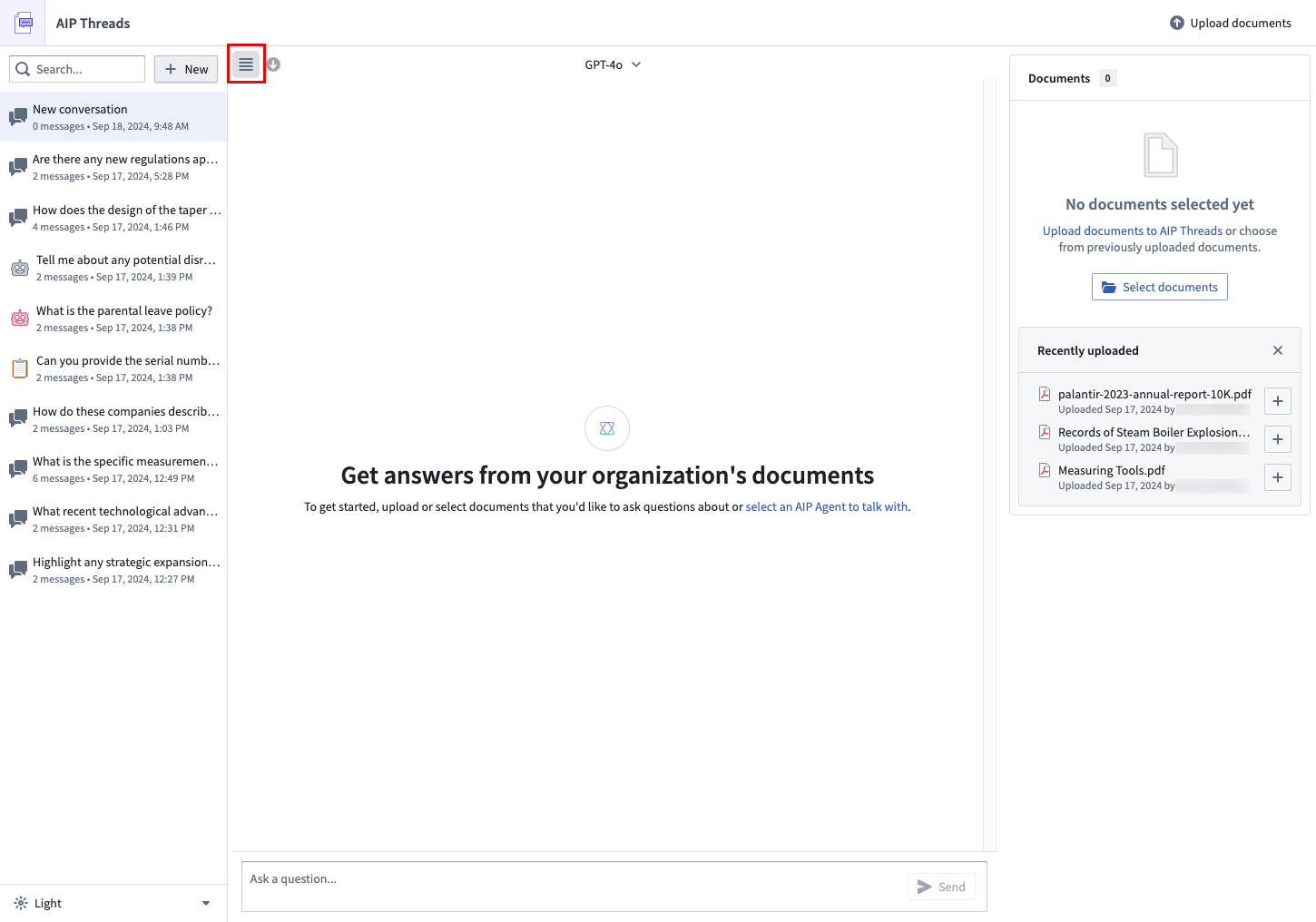
以下のボタンで左パネルを最小化できます。
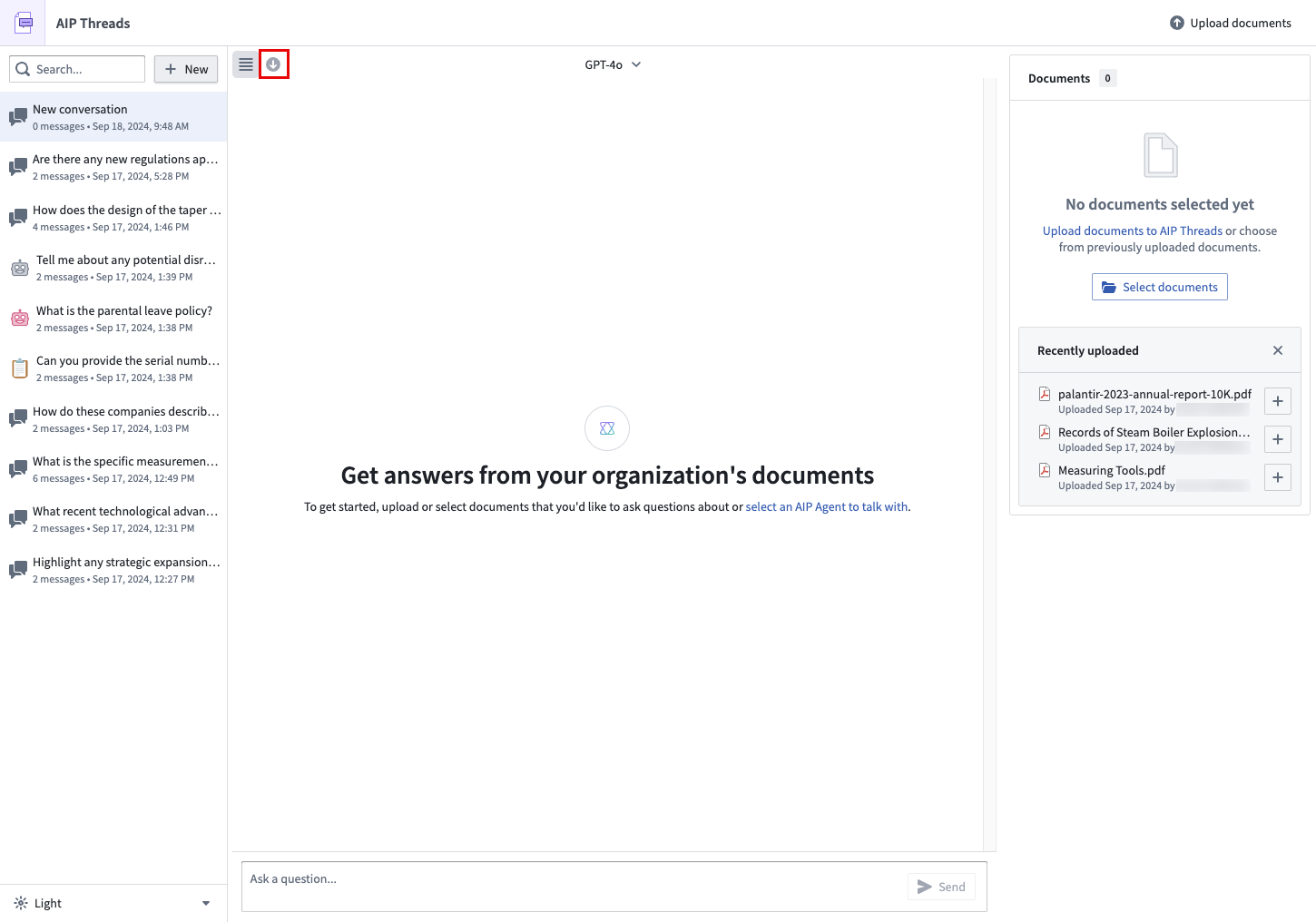
ダウンロード
エクスポートオプションを使用して、会話の内容を JSON または PDF としてダウンロードできます。
ドキュメントをアップロードする
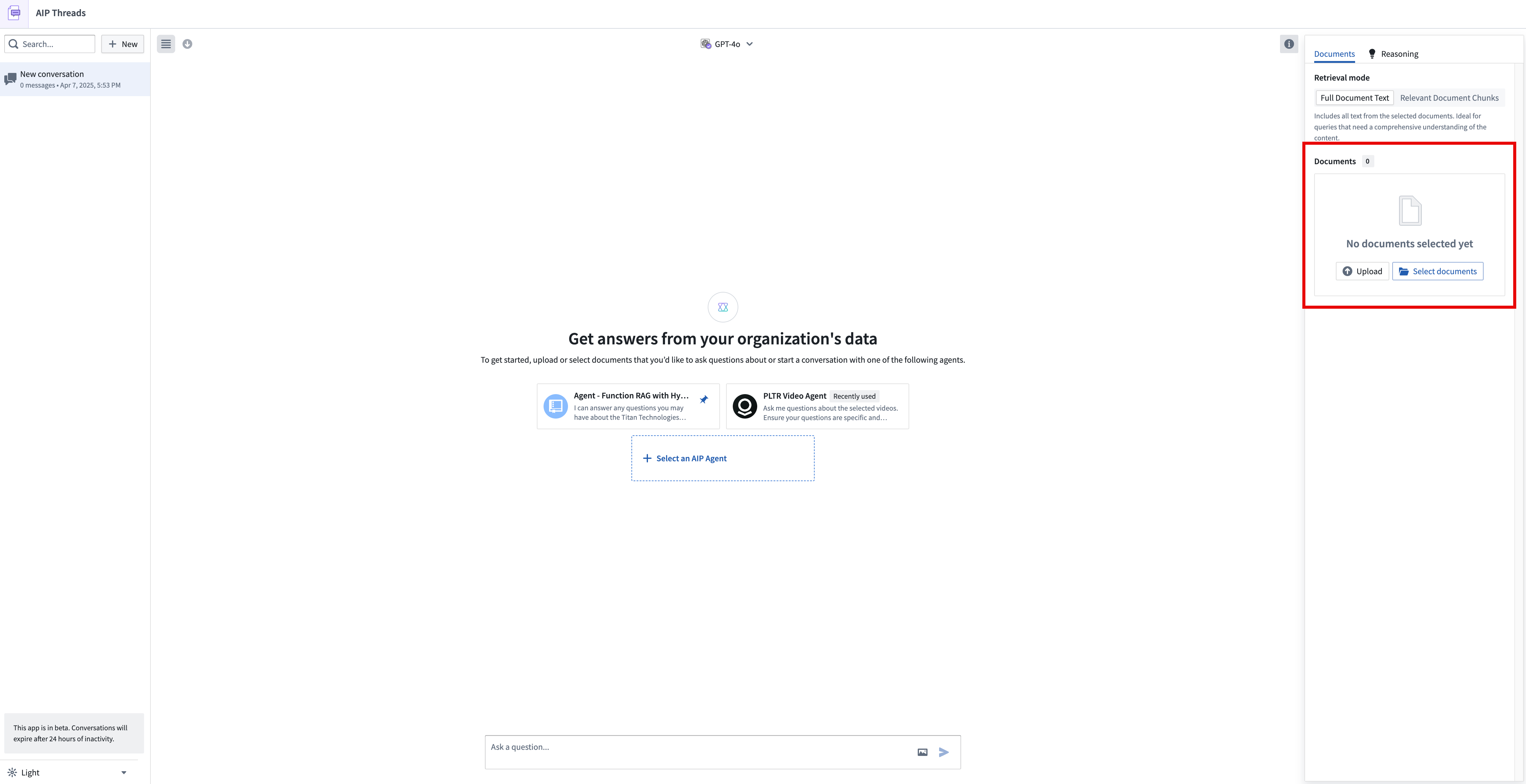
AIP Threads は現在、ネイティブ(スキャンされていない)の PDF ドキュメントをサポートしています。
ドキュメントをアップロードするには、ドキュメントカードのアップロードオプションを使用します。
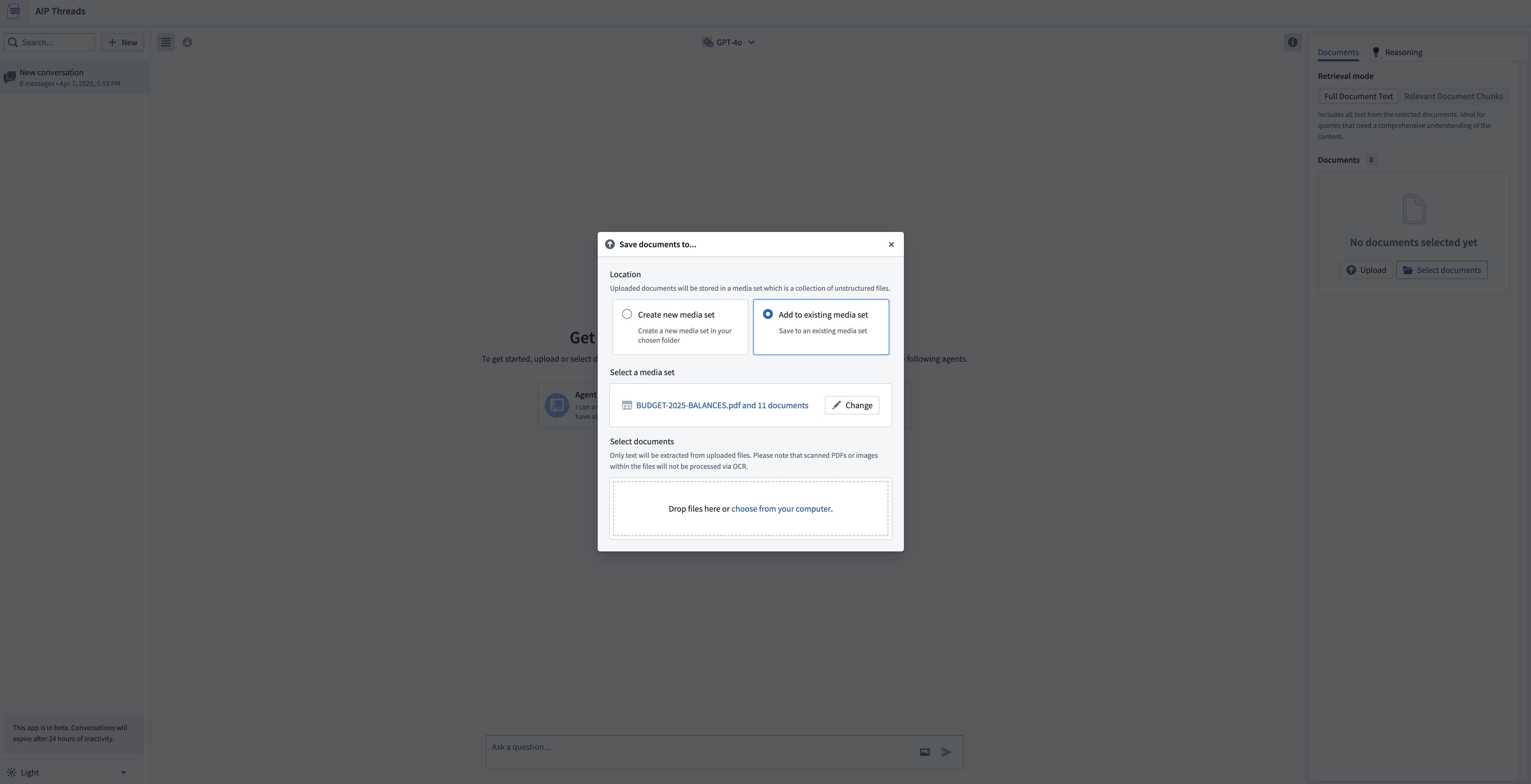
ドキュメントの保存場所としてメディアセットを選択した後、処理するドキュメントをドラッグアンドドロップします。
ドキュメントとやり取りする
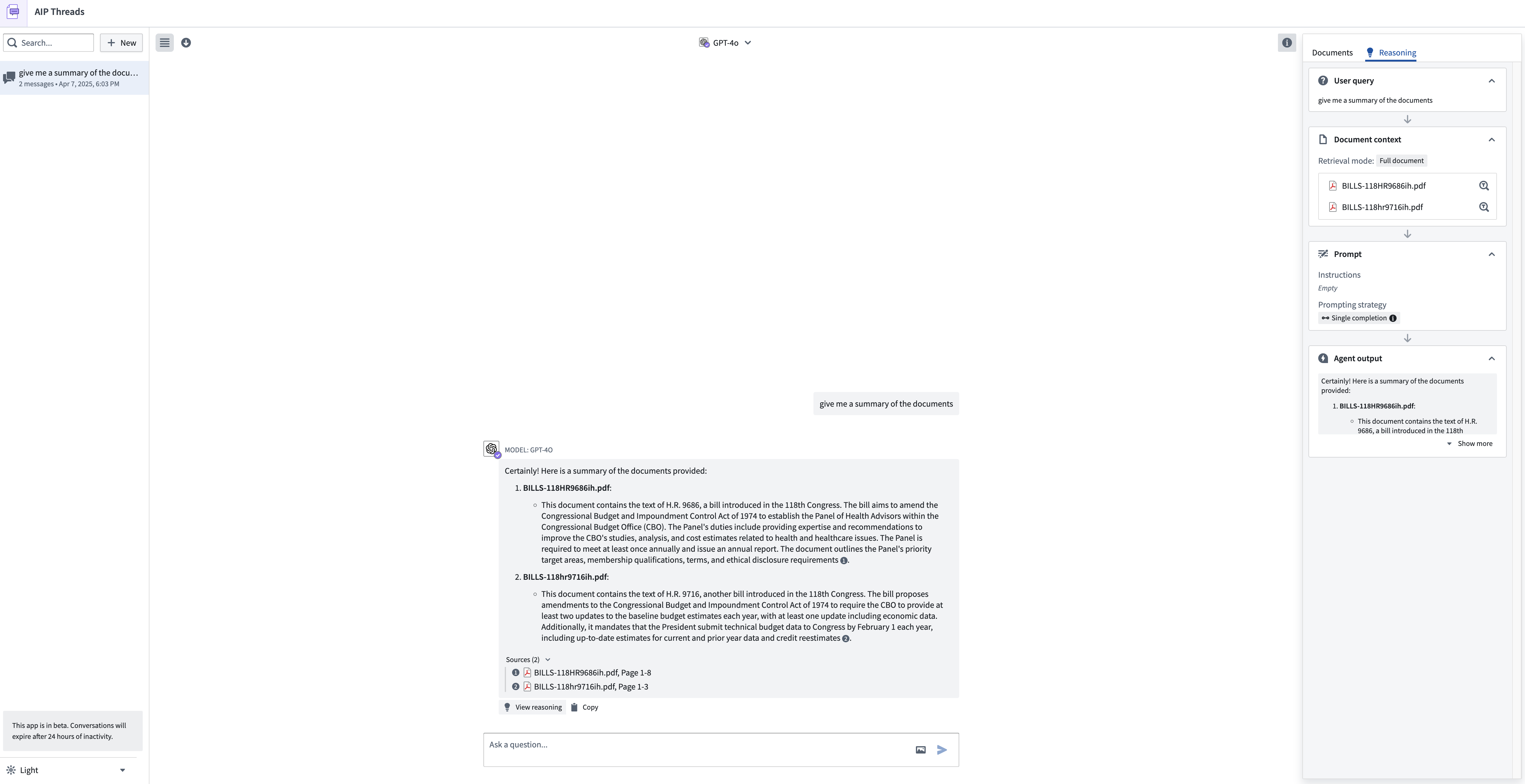
ドキュメントを選択オプションを使用してドキュメント選択ダイアログにアクセスし、スレッドのコンテキストにドキュメントを追加します。
これで、ドキュメントについて質問してスレッドを開始できます。
ドキュメントモード
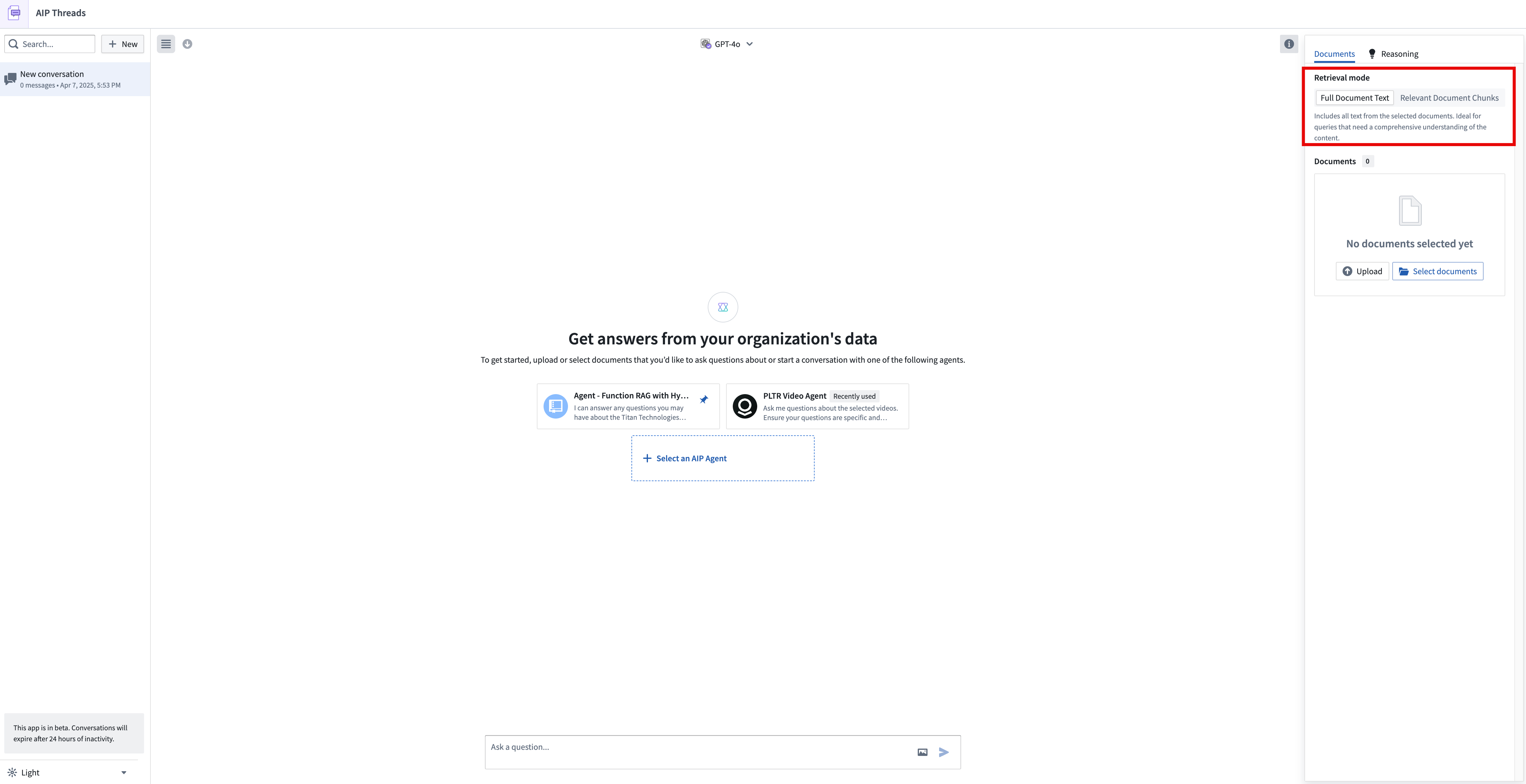
AIP Threads には、ドキュメントの全文と関連するドキュメントチャンク(ベータ版)の2つのドキュメントモードがあります。ドキュメントの全文モードではドキュメントからすべてのテキストを抽出しますが、関連するドキュメントチャンクモードでは意味的に最も関連性の高いチャンクのみを抽出します。
ドキュメントの全文モードは、短く簡潔なドキュメントや、LLM に内容全体を確認させる必要がある場合に便利です。大きなドキュメントや、特定のセクションや詳細に注目する必要がある場合は、関連するドキュメントチャンクモードの方が効率的です。ドキュメントの全文モードを使用すると、コンテキストウィンドウの制限に達する場合があることに注意してください。LLM のコンテキスト容量を超えないようにするには、関連するドキュメントチャンクモードに切り替えます。
関連するドキュメントチャンクモードを使用する場合、デフォルトのチャンク分割戦略では、チャンクあたり4096文字(約1024トークン)、チャンク間の重複512文字(約128トークン)を使用し、埋め込みモデルとして Text embedding ada-002 を使用します。ada-002 モデルにアクセスできないエンロールメントでは、別の埋め込みモデルを使用できます。
引用
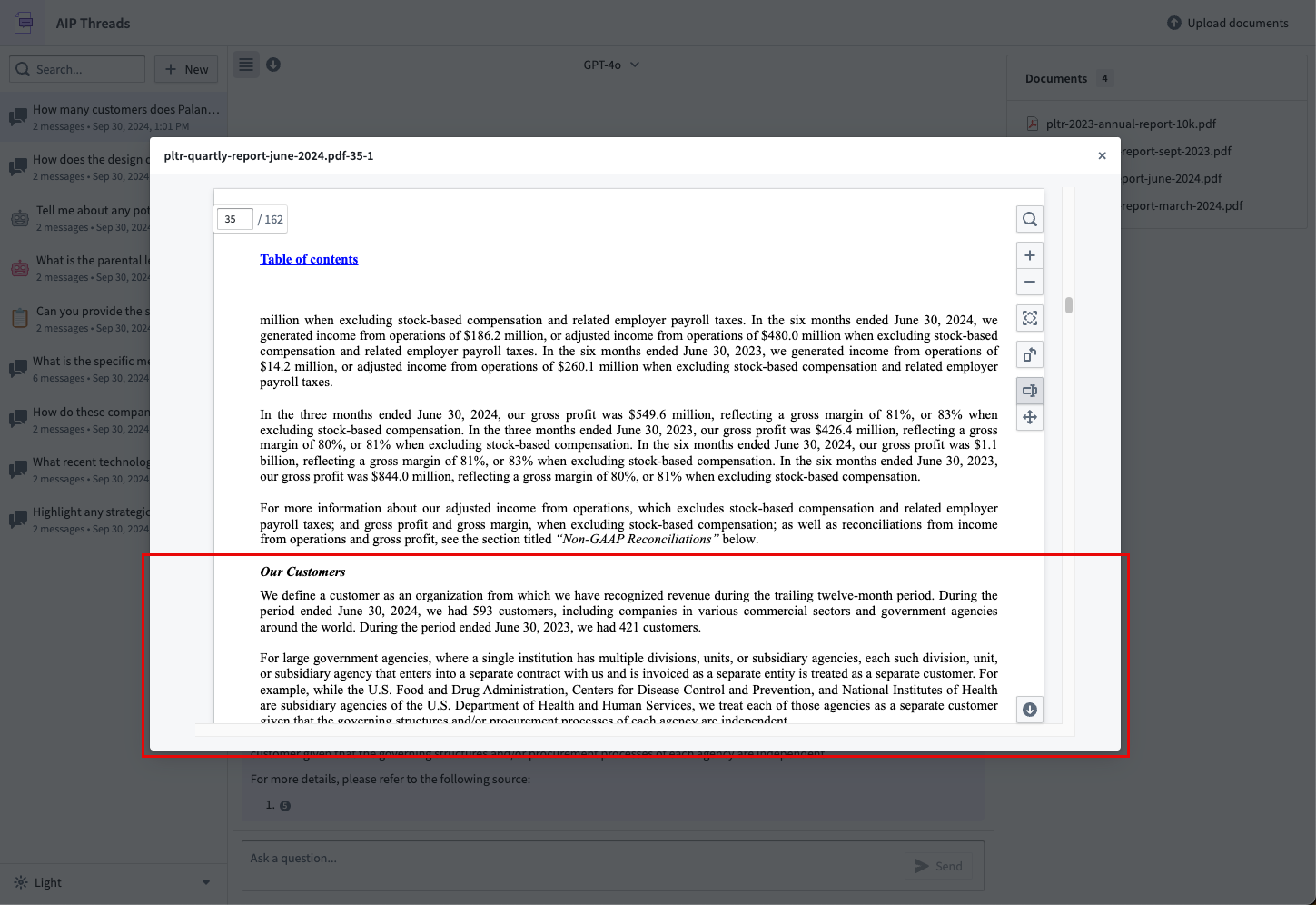
モデルには、回答ごとに元のドキュメントへの引用を示すよう指示されていますが、ユーザーは LLM のレスポンスを確認する必要があります。引用は、情報の出典となった PDF ドキュメントの該当ページ番号を指しているはずです。
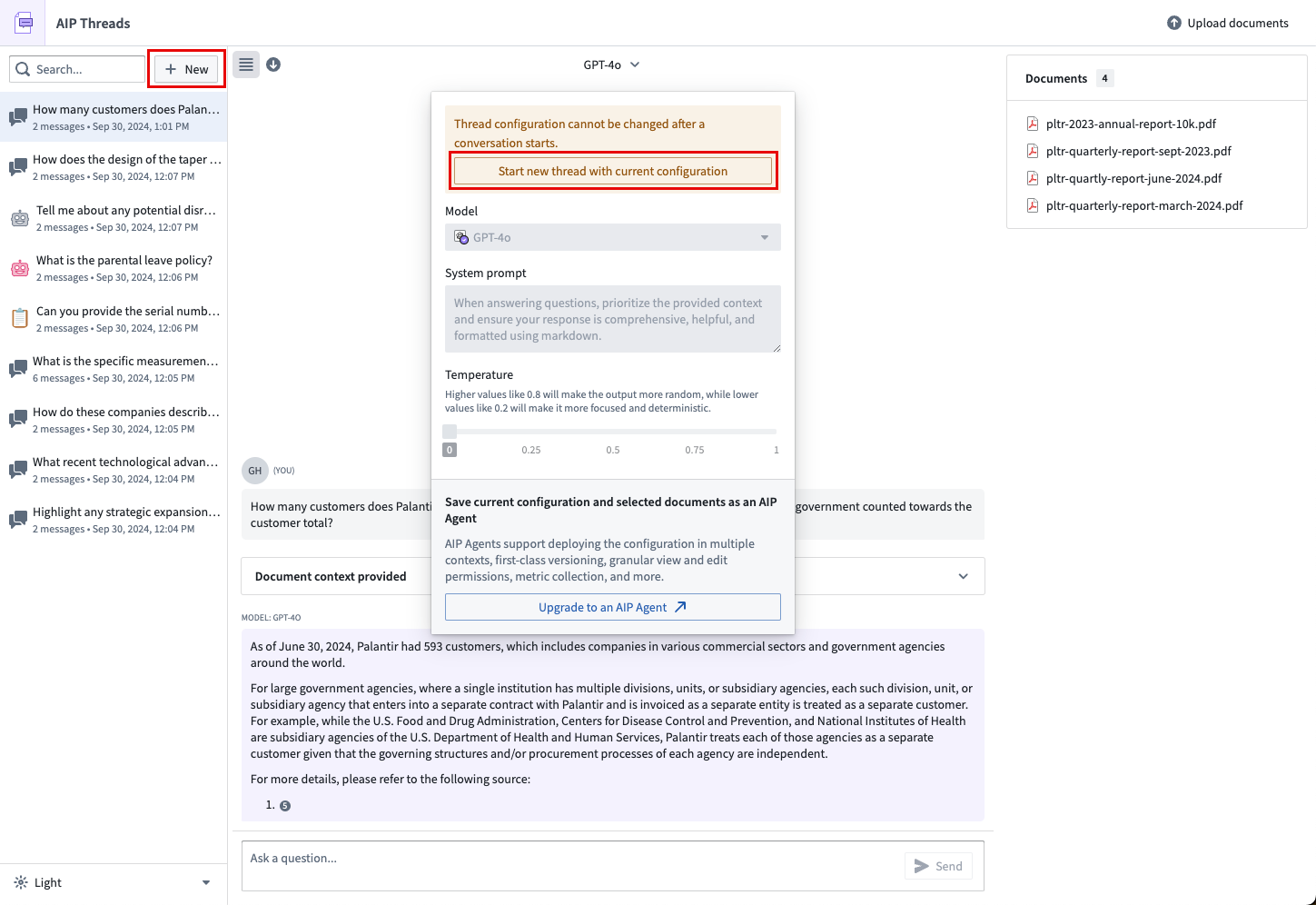
スレッドのコンテキストに含まれるドキュメントを変更するには、新しいスレッドを作成して対象のドキュメントを再選択するか、このページで後述するモデルのドロップダウンメニューから現在の設定で新しいスレッドを開始するを選択します。
スレッドの設定
以下のセクションでは、利用可能な設定オプションの概要を説明します。
モデルモード
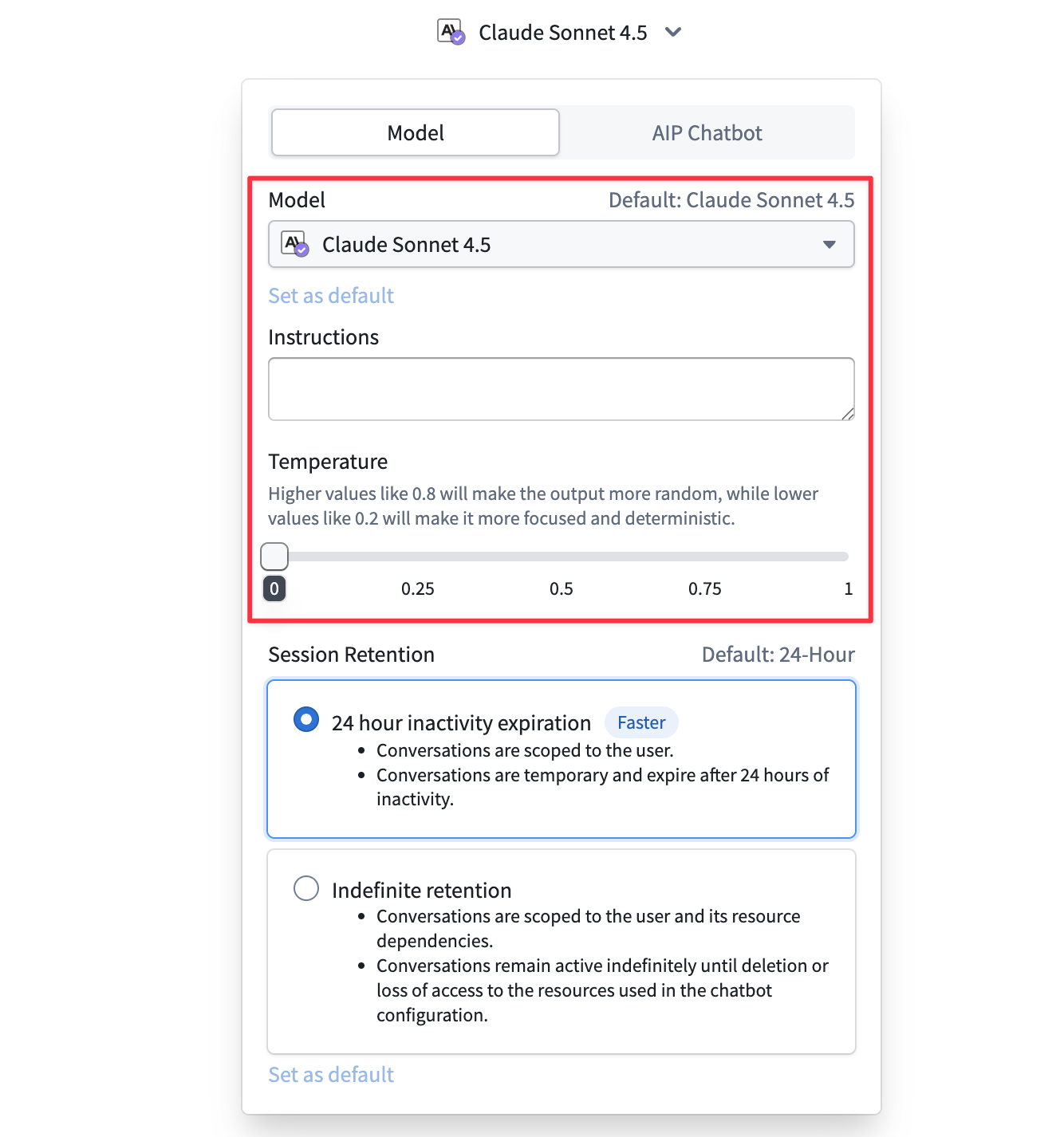
ユーザーは、ドキュメントとのやり取りに使用する LLM を選択できます。利用可能なモデルは、エンロールメントで有効になっているモデルの一部です。
ユーザーは、自然言語で記述された LLM への指示であるシステムプロンプトを変更できます。システムプロンプトを変更する場合は、LLM がアクセスできるのは、明示的に利用可能にしたデータのみであることに注意してください。デフォルトの AIP Threads の場合、アクセスできるのはスレッドに追加したドキュメントのみです。これは AIP Chatbot モードとは異なります。
ユーザーはモデルの温度を変更して、より焦点を絞った決定論的な出力(デフォルト値 0)と、よりランダムな出力(最大値 1)のバランスを調整できます。
スレッドの設定を AIP Chatbot にアップグレードする
特定のドキュメント、ドキュメントの組み合わせ、またはモデルとプロンプトの設定が、再利用したりほかのユーザーと共有したりする価値があると判断した場合は、モデル設定のドロップダウンメニューにあるオプションを使用して、スレッドの設定を AIP Chatbot にアップグレードできます。
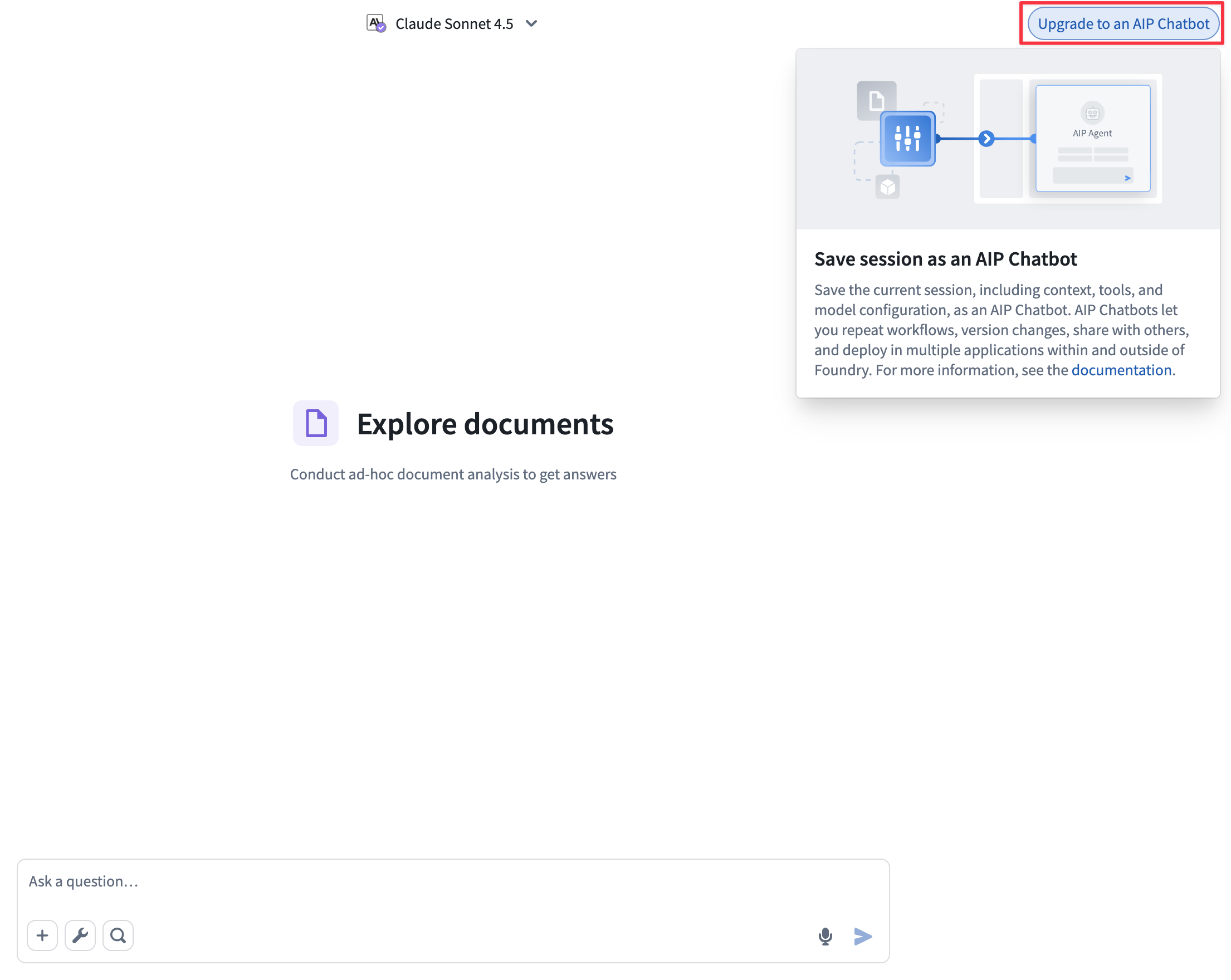
これにより AIP Chatbot に移動し、チャットボットの設定を完了できます。AIP Chatbot で公開して AIP Threads を更新すると、AIP Threads で再びやり取りできるようになります。
AIP Chatbot モード
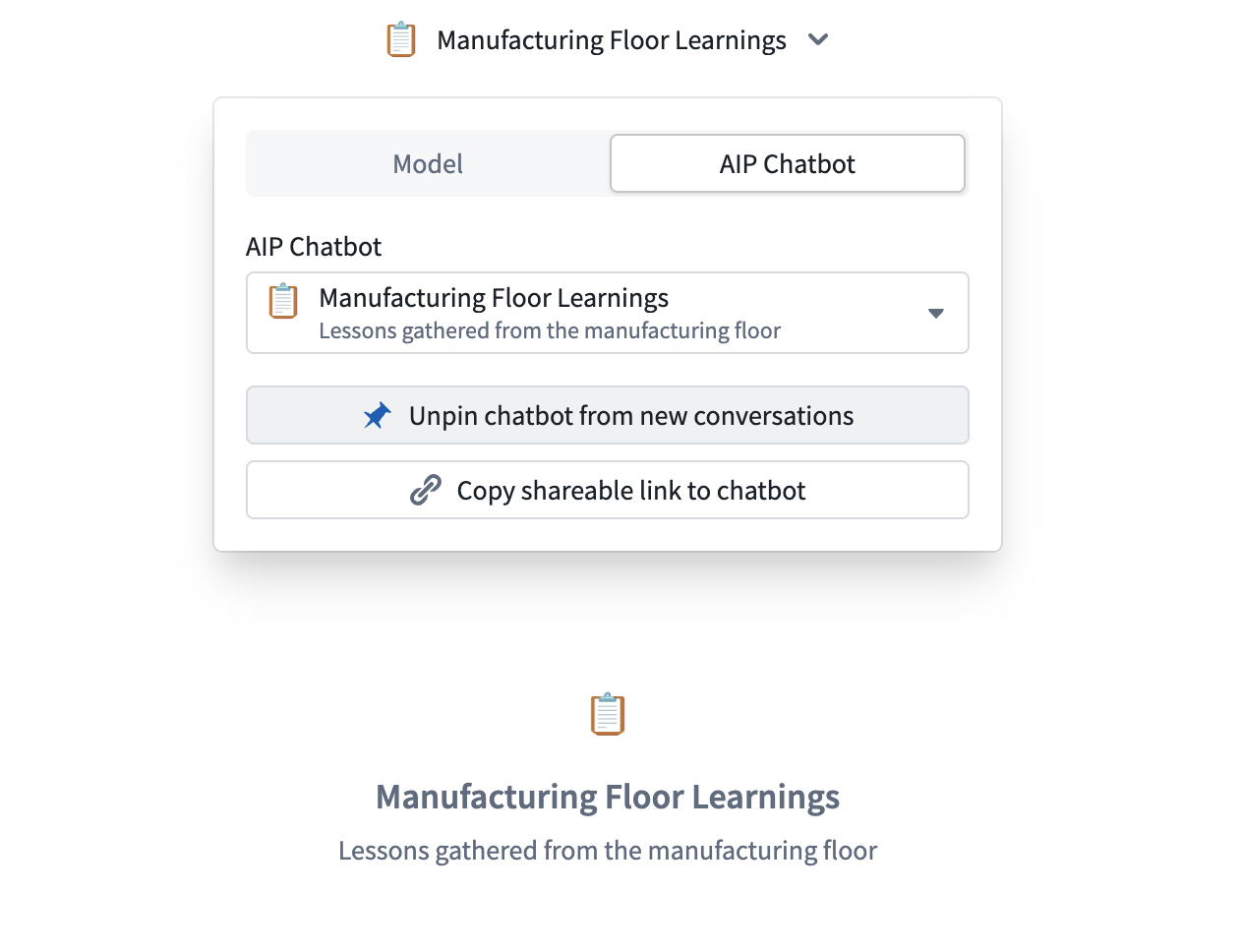
やり取りする AIP Chatbot を選択するには、ドロップダウンメニューを使用します。
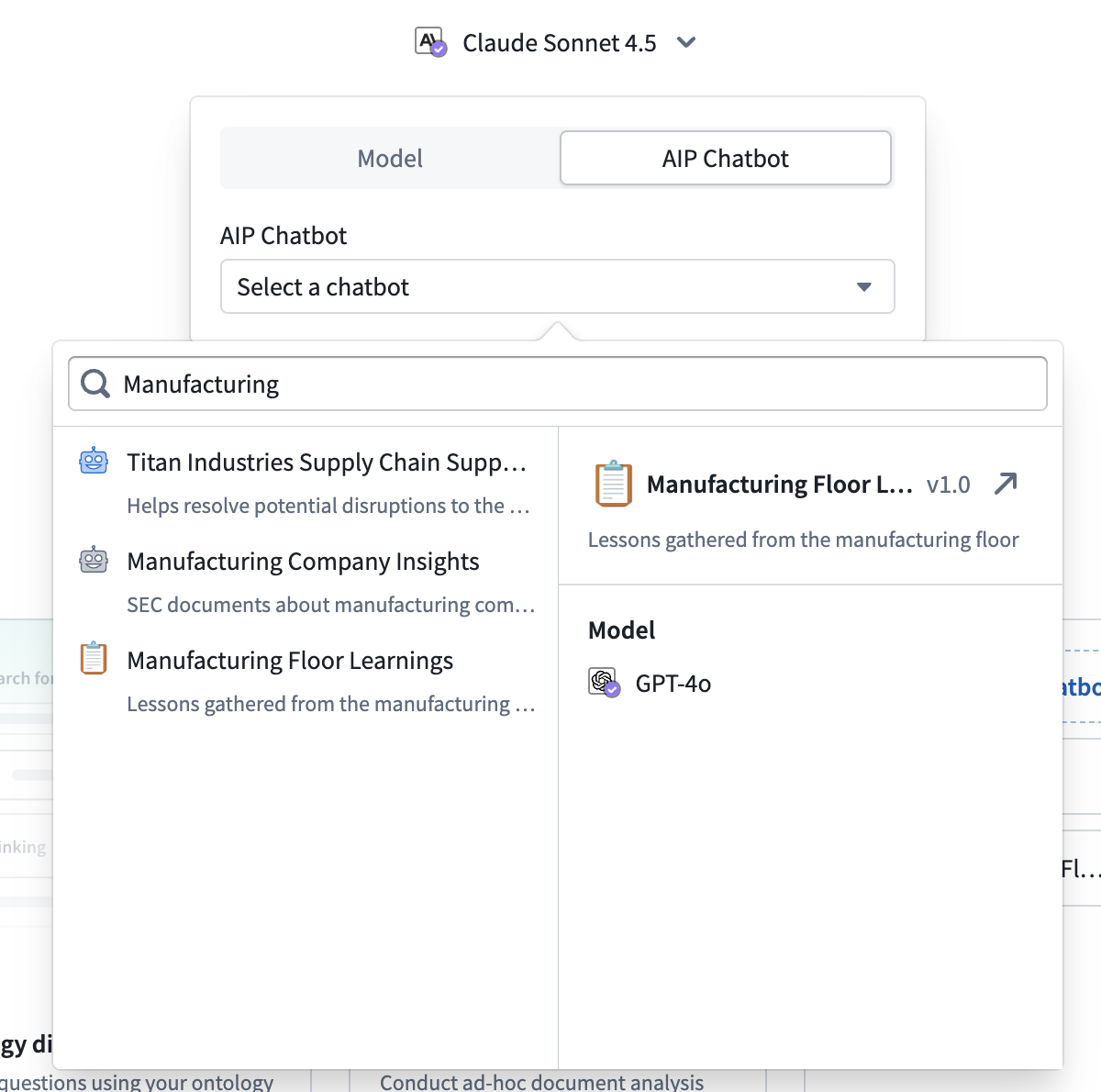
新しいスレッドを開始するときに使用するデフォルトの選択肢に特定のチャットボットを追加するには、そのチャットボットをデフォルトに設定します。