注: 以下の翻訳の正確性は検証されていません。AIPを利用して英語版の原文から機械的に翻訳されたものです。
AIP Analyst Workshop ウィジェット
AIP Analyst を Workshop ウィジェットとして埋め込むことで、AI を活用した分析機能を Workshop モジュール内で直接提供できます。このウィジェットは、データアクセス、ツールの利用可否、ユーザーインターフェースのカスタマイズを制御するための幅広い設定オプションをサポートしています。
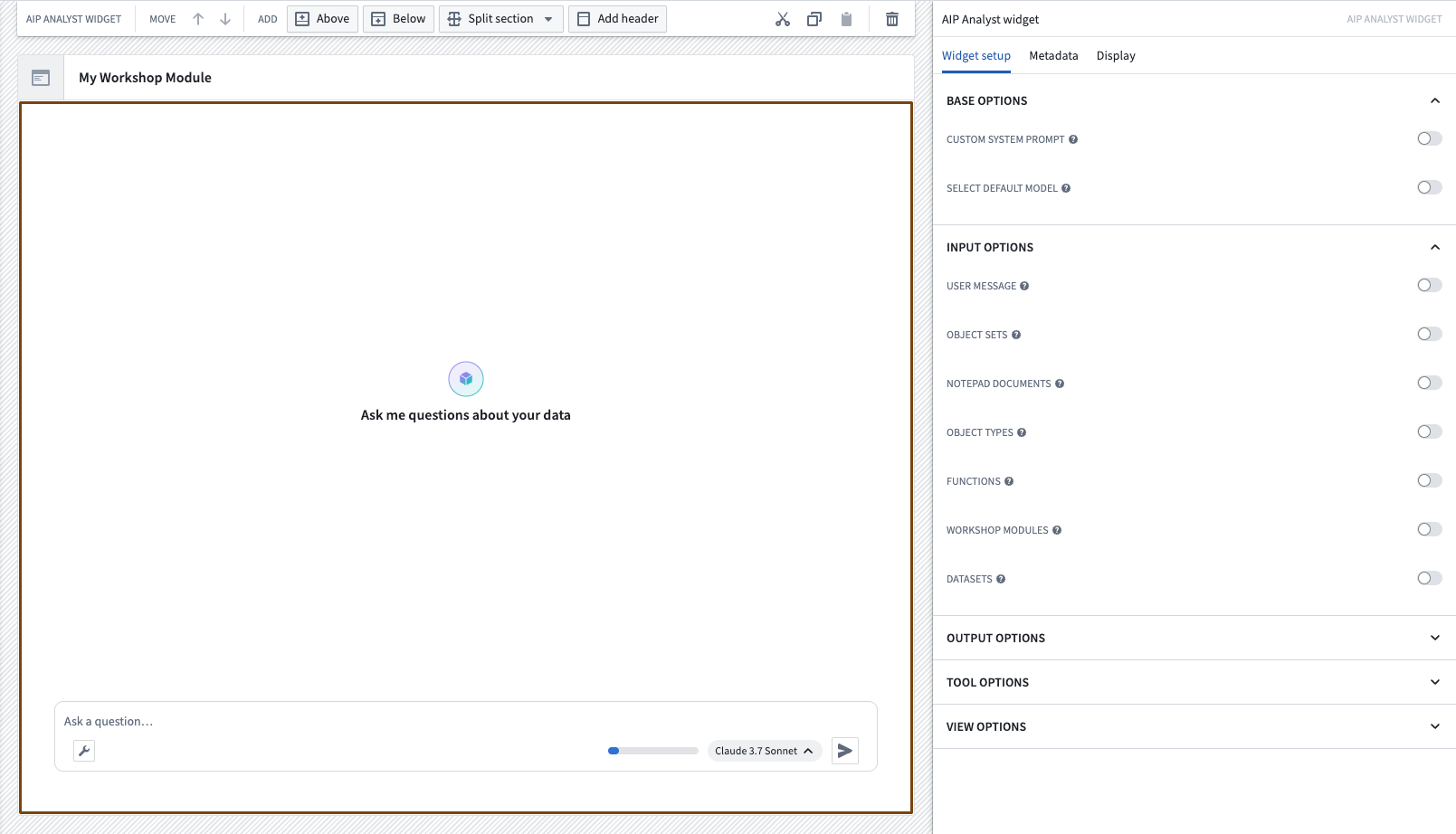
ウィジェットの設定
AIP Analyst ウィジェットを設定して、ユーザーの分析体験をカスタマイズできます。設定はいくつかのセクションに分かれており、ウィジェットの動作と利用可能な機能を制御します。
基本設定
基本設定では、AIP Analyst ウィジェットの基本的な動作を制御します。
- カスタムシステムプロンプト: このウィジェットインスタンスでのエージェントの動作を導く具体的な指示を入力します。分析の重点を設定したり、レスポンスのスタイルを定義したり、ドメイン固有のガイドラインを定めたりするために使用します。このプロンプトは、デフォルトの AIP Analyst システムプロンプトの末尾に追加されます。固定値を使用することも、Workshop 変数に接続して動的なプロンプトを使用することもできます。
- デフォルトモデルを選択: 特定のモデルを選択すると、初期モデルを直接選択するか、その RID を含む Workshop の文字列変数に接続できます。そのモデルをこのプロジェクトに帰属させることができない場合は、代わりにフォールバックモデルが使用されます。モデルカテゴリーを選択すると、ウィジェットが高速、バランス、スマートで使用するモデルを設定できます。その後、ウィジェットがデフォルトで使用するカテゴリーを選択します。
- 推奨プロンプト: チャットが空のときに表示される、あらかじめ用意されたプロンプトを定義します。これらのプロンプトは、ユースケースに関連する一般的な質問や分析ワークフローへユーザーを導くのに役立ちます。固定のリストを指定するか、Workshop 変数に接続して、アプリケーションの状態に基づいてプロンプトを変更します。
入力設定
入力設定では、コンテキストを事前に読み込み、分析を自動的に開始できます。コンテキストを事前に読み込むことで、ユーザーは手動で検索することなく、関連データにすぐにアクセスできます。
- ユーザーメッセージ: Workshop 変数に接続して、分析を自動的に開始します。変数が変更されると、その値を含むユーザーメッセージが送信され、ユーザーの操作なしでエージェントが処理を開始します。これにより、Workshop アプリケーション内で動的なイベント駆動型の分析が可能になります。
- オブジェクトセット: オブジェクトセットのリストをコンテキストに追加します。各オブジェクトセットのオブジェクトタイプは、デフォルトで追加されます。チャット内では、これらのオブジェクトセットは指定された順に
Input 1、Input 2などの名前が付けられます。チャットが開始されると、リセットされるか新しいチャットが作成されるまで、オブジェクトセットの更新を監視しなくなります。 - Notepad ドキュメント: Notepad ドキュメントのリストをコンテキストに追加します。
- スキル: エージェントが利用できる AIP スキルのリストを追加します。スキル名とそのトリガーはシステムプロンプトに追加され、エージェントは関連する場合にのみ、スキルの指示全体を読み込みます。
- ユーザースキルを有効化: ユーザーグループから継承されたスキルを含め、各ユーザーのスキルライブラリーをエージェントが利用できるようにします。チャット入力にスキルボタンを表示し、ユーザーがスキル設定を管理できるようにします。
- オブジェクトタイプ: オブジェクトタイプのリストをコンテキストに追加します。
- 関数: 関数のリストをコンテキストに追加します。
- アクション: アクションのリストをコンテキストに追加します。各アクションについて、アクションを自動実行するかを設定できます。有効にすると、エージェントが自律的にアクションを実行します。無効にすると、ユーザーが実行するためのフォームが表示されます。
- Workshop モジュール: Workshop モジュールのリストをコンテキストに追加します。
- データセット: データセットのリストをコンテキストに追加します。
- メディアアイテム: メディアセットのリストをコンテキストに追加します。各メディアセットの個々のアイテムは、RID で指定する必要があります。画像または PDF タイプのメディアセットのみがサポートされています。
- 最近のリソースのコンテキスト: ウィジェットの読み込み時に、ユーザーの最近のリソースをコンテキストに含めます。
- お気に入りのリソースのコンテキスト: ウィジェットの読み込み時に、ユーザーのお気に入りのリソースをコンテキストに含めます。
オブジェクトセット、Notepad ドキュメント、オブジェクトタイプ、関数、アクション、Workshop モジュール、データセット、メディアアイテムには、理由を示すタイトルと説明を任意で指定できます。これを使用して、そのリソースを指定した理由と、どのように使用すべきかをエージェントに伝えます。
出力設定
出力設定では、分析結果を Workshop 変数に抽出し、アプリケーションのほかの部分で使用できます。
- 最後のオブジェクトセット: 分析中に生成された最新のオブジェクトセットを取得します。オブジェクトタイプを任意で指定できます。その場合、変数はそのタイプの最後のオブジェクトセットを取得します。
- 最後のユーザーメッセージ: ユーザーの最新の質問を抽出します。
- すべてのユーザーメッセージ: セッション内のユーザーの質問の完全なリストを取得します。
- 最後のアシスタントメッセージ: AIP Analyst の最新のレスポンスを取得します。
- すべてのアシスタントメッセージ: エージェントが生成したすべてのレスポンスを抽出します。
- すべての Vega チャート仕様: 解決済みのすべての Vega チャート仕様を文字列として抽出し、Workshop モジュールのほかの場所でチャートを表示できるようにします。これらの仕様にはデータが埋め込まれているため、ライブビューではなくスナップショットです。
- すべてのメッセージ: ツール呼び出しを含む、セッション内のすべてのメッセージを取得します。設定された入力コンテキストの項目を含めるオプションもあります。ツール使用メッセージとツール結果メッセージの JSON 形式は変更される可能性があり、下位互換性は保証されません。
- 選択された引用オブジェクト: 最後に選択されたインライン引用が参照するオブジェクトを取得します。この変数を設定すると、デフォルトのインライン参照の動作がオーバーライドされます。
- 選択された引用の Media Reference: 最後に選択されたインライン引用の Media Reference を取得します。変数は、
mediaItemRid、mediaSetRid、mediaItemReadTokenのフィールドを持つ構造体である必要があります。この変数を設定すると、デフォルトのインライン参照の動作がオーバーライドされます。 - アクティブなタブのエージェントが実行中: アクティブなタブでエージェントが現在実行中かどうかを示すブール値です。これを使用して、分析の進行中に読み込み状態を表示したり、入力を無効にしたりします。
これらの出力を、Workshop モジュール内の可視化、フィルター、その他のロジックに活用できます。
アクションを適用する
分析イベントに応じてトリガーされるアクションを設定できます。アクションは設定どおりに実行されるため、各アクションにはすべての必須パラメーターを設定する必要があります。どちらのオプションでも、アクションが成功したかどうかを示すトースト通知を任意で表示できます。この通知からアクションを元に戻せる場合もあります。
- ユーザーメッセージ送信時: ユーザーがメッセージを送信するたびにアクションを実行します。テキスト入力値とチャットセッションIDのパラメーターは、ウィジェットから指定されます。このアクションはメッセージが送信される前に実行されるため、すべてのユーザーメッセージの出力には、送信されるメッセージはまだ含まれません。
- エージェント停止時: アクティブなタブのエージェントが実行を停止したときにアクションを実行します。チャットセッションIDのパラメーターは、ウィジェットから指定されます。これは、ログ記録、監査、後続ワークフローの開始に役立ちます。アクションの実行中は、新しいユーザーメッセージを送信できません。
ツール設定
ツール設定では、AIP Analyst の機能と範囲を制御できます。以下のフィルターは、すべてのオブジェクトタイプ検索およびオブジェクト検索のツール呼び出しに適用されます。
- デフォルトで有効なツールをカスタマイズする: ウィジェットの読み込み時にデフォルトで有効になるツールを選択します。ツール設定ボタンを非表示にすると組み合わせることで、AIP Analyst が選択したツールのみを使用するようにできます。
- オントロジーで絞り込む: 検索結果を1つのオントロジーに制限します。オントロジーを直接選択するか、その RID を含む Workshop の文字列変数を接続します。
- オブジェクトタイプグループで絞り込む: 検索結果を特定のオブジェクトタイプグループに制限します。静的リストを指定するか、オブジェクトタイプグループの RID を含む Workshop 変数を接続します。
- プロジェクトで絞り込む: 検索結果を特定のプロジェクト内のエンティティに制限します。選択したフォルダーがプロジェクトではない場合、そのフォルダーは無視されます。
- オブジェクトタイプのステータスで絞り込む: 検索結果を、選択したステータスを持つオブジェクトタイプに制限します。
- オブジェクトタイプの重要性で絞り込む: 検索結果を、選択した重要性を持つオブジェクトタイプに制限します。
- デフォルトのセマンティック検索しきい値: オブジェクトセットツールのセマンティック検索の類似度しきい値を、
0から1までの数値で設定します。
各範囲フィルターの動作の詳細については、分析設定を参照してください。
表示設定
表示設定では、ユーザーに表示されるインターフェース要素を制御し、ユースケースに合わせたシンプルな操作環境を作成できます。
空の状態と入力
- 空の状態をカスタマイズする: チャットが空の状態のときのタイトル、説明、画像をカスタマイズします。タイトルと説明は、それぞれ固定テキストにするか、Workshop の文字列変数に接続できます。画像には、カスタムカラーのアイコンまたはアップロードした画像を使用できます。
- 入力プレースホルダーをカスタマイズする: チャット入力ボックスが空の状態のときに表示するプレースホルダーテキストを設定します。
- 入力領域を非表示にする: チャットの入力項目を非表示にし、ユーザーがウィジェット内で直接メッセージを送信できないようにします。ユーザーメッセージ入力変数からは引き続きメッセージを送信できます。
- 入力リソースセクションを非表示にする: ウィジェットが空の状態のときに表示される、事前に読み込まれたリソースのセクションを非表示にします。
ヘッダーとエクスポート
- タブヘッダーを非表示にする: チャットのタブヘッダーを非表示にし、新規タブの作成を無効にします。これにより、チャットの分岐も無効になります。
- PDF エクスポートボタンを非表示にする: チャットを PDF としてエクスポートする選択肢を非表示にします。タブヘッダーが非表示の場合、エクスポートボタンは代わりに最下部の行に表示されます。
- Quiver エクスポートボタンを非表示にする: チャットを Quiver にエクスポートする選択肢を非表示にします。
- Contour エクスポートボタンを非表示にする: チャットを Contour にエクスポートする選択肢を非表示にします。
- Notepad エクスポートボタンを非表示にする: エクスポートメニューからNotepad にエクスポートと Notepad で要約の両方を非表示にします。
チャットの操作
- アウトラインサイドバーを非表示にする: 分析の概要とグラフのサイドバーを非表示にします。
- ツール設定ボタンを非表示にする: ツール設定ボタンを非表示にし、AIP Analyst がデフォルトで有効なツールのみを使用できるようにします。
- 音声録音ボタンを非表示にする: 入力領域の音声録音ボタンを非表示にします。
- コンテキスト追加の選択肢: コンテキストを追加メニューで利用可能な選択肢を制御します。選択肢には、オブジェクトタイプ、オブジェクトセット、データセット、メディアセット、Notepad ドキュメント、ファイルのアップロードなどがあります。貼り付けた URL、ドラッグアンドドロップ、メッセージテキストから読み込まれるコンテキストには影響せず、この設定によって AIP Analyst が使用できるツールが変わることもありません。
- トークン推定を非表示にする: トークン使用量の推定を非表示にします。
- モデルセレクターを非表示にする: モデルセレクターを非表示にし、ウィジェットに設定されたデフォルトのモデルやカテゴリーをユーザーが変更できないようにします。
- ツール表示をコンパクトにする: 思考とツールのアクティビティを、折りたたまれた展開可能な概要にまとめます。概要には、AIP Analyst の動作に応じて更新されるステータスラベルが表示されます。ユーザーの質問とエージェントのテキストレスポンスは引き続き表示されます。
- 思考の詳細を非表示にする: 進行状況のインジケーターは表示したまま、モデルの思考内容を非表示にします。
- デフォルトでツールを折りたたむ: ツール使用メッセージをデフォルトで折りたたみ、結果全体ではなくツール名のみを表示します。
- メディアセットへのアップグレードパネルを非表示にする: アップロードしたファイルをメディアセットにアップグレードするためのプロンプトを非表示にします。
セッションのライフサイクル
- ページ移動時にチャットをクリアする: ユーザーがページから移動したときにチャットセッションをクリアし、戻るたびに新しいセッションが開始されるようにします。
- リセットキー: Workshop 変数を接続すると、その値が変わるたびにウィジェットが新しいセッションにリセットされます。これを使用して、モジュール内のほかの場所からリセットを実行できます。
保存設定
分析の保存を有効にすると、ウィジェットによる分析の保存と読み込みの方法を制御できます。お使いのエンロールメントで分析の保存が無効になっている場合、これらのオプションを設定するとウィジェットにエラーが表示されます。
- 保存場所: 新しく作成した分析を保存するフォルダーを定義します。フォルダーを直接選択するか、その RID を含む Workshop の文字列変数を接続します。保存場所を必須にするを有効にすると、ユーザーが保存場所を変更できなくなります。そのフォルダーへの権限がないユーザーは、分析を保存できません。
- 読み込む分析のソース: 特定の保存済み分析をウィジェットで開きます。Compass リソースをハードコードするか、Workshop 変数を接続して、アプリケーションの状態に応じて異なる分析を読み込みます。
- 未保存の分析のヘッダー: 固定テキストまたは Workshop の文字列変数を使用して、まだ保存されていない分析に表示するヘッダーテキストを設定します。
- このモジュールで作成された分析のみを表示する: 発見可能な分析を、この Workshop モジュール内で作成された分析に絞り込みます。固定値を設定するか、Workshop のブール変数を接続します。埋め込みモジュールを介してウィジェットを使用する場合は、代わりに最上位のモジュールが使用されます。
保存済み分析を読み込むと、このウィジェットに設定されたツールオプションが、分析に保存された設定より優先されます。保存済み分析の既存のチャットには、このウィジェットに設定された入力は使用されません。新しいチャットを作成するか、チャットをリセットすると、その入力が使用されます。
セッションの保持
デフォルトでは、AIP Analyst ウィジェットは、ユーザーのブラウザータブが開いている間、チャットのドラフト状態をメモリーに保持します。これにより、ウィジェットをタブや折りたたみ可能なセクションに配置した場合など、同じ Workshop モジュール内でウィジェットを非表示にして再表示しても、会話履歴、コンテキスト項目、ツールの結果を保持できます。ブラウザータブを再読み込みするか閉じると、この未保存のドラフト状態はクリアされます。
ウィジェットを非表示にするたびにチャットをリセットするには、表示設定のページ移動時にチャットをクリアするオプションを有効にします。有効にすると、ウィジェットがページから取り除かれたときにドラフト状態が破棄され、再表示されたときに新しいセッションが開始されます。
表示設定のリセットキーオプションを使用して、プログラムでリセットを強制することもできます。Workshop 変数を接続すると、その変数の値が変わるたびにウィジェットが新しいセッションにリセットされます。
ベストプラクティス
Workshop モジュールで AIP Analyst ウィジェットを設定する際は、次の方法を検討してください。
- コンテキストを事前に読み込んで結果をより速く取得する: 入力設定に関連するオブジェクトタイプ、データセット、またはオブジェクトセットを追加すると、最初の検索にかかる時間をなくし、ユーザーを適切なデータへ誘導できます。
- 専門的な分析にカスタムシステムプロンプトを使用する: システムプロンプトにドメイン固有の指示や分析の枠組みを入力して、エージェントの動作を調整します。
- 変数を接続してワークフローを自動化する: Workshop 変数をユーザーメッセージ入力にリンクし、モジュール内のほかの場所でのユーザーインタラクションに応じて動作する、動的でイベント駆動型の分析を作成します。
- 出力を抽出して追加のロジックを動作させる: 出力変数を使用して、AIP Analyst の結果をほかの可視化、フィルター、または分析コンポーネントに組み込みます。
- 範囲を制限して分析対象を絞る: 特定の目的に特化したアプリケーションを構築する際は、オントロジー、オブジェクトタイプグループ、およびプロジェクトの制限を適用して、パフォーマンスを改善し、無関係なデータへのアクセスを防ぎます。
- インターフェースを簡素化する: 技術者ではないユーザー向けのガイド付きの操作環境を構築する際は、高度な機能やコントロールを非表示にします。
- 適用されたアクションを使用して統合する:****ユーザーメッセージ送信時およびエージェント停止時アクションを設定して、分析アクティビティのログ記録や結果の保存など、後続のワークフローをトリガーします。
- 推奨プロンプトを用意する: 推奨プロンプトを定義して、よくある質問へユーザーを誘導し、分析を始めやすくします。