注: 以下の翻訳の正確性は検証されていません。AIPを利用して英語版の原文から機械的に翻訳されたものです。
AIP Document Intelligence
AIP Document Intelligence は、Foundry のすべてのドキュメント抽出ワークフローのエントリーポイントです。AIP Document Intelligence を使用すると、企業のドキュメントを含むメディアセットを開き、さまざまな最先端のドキュメント抽出戦略をすばやく実行し、その品質、速度、トークンコストの評価結果を取得できます。その後、設定した抽出戦略をワンクリックで Python トランスフォームとして、メディアセットを処理するバッチパイプラインにデプロイできます。
機能
AIP Document Intelligence は、すぐに効率よく使えるシンプルなインターフェースと、さまざまな抽出機能を備えています。
- 直感的なユーザーインターフェース: さまざまな抽出戦略で処理する Foundry メディアセットを簡単に検索して選択できます。
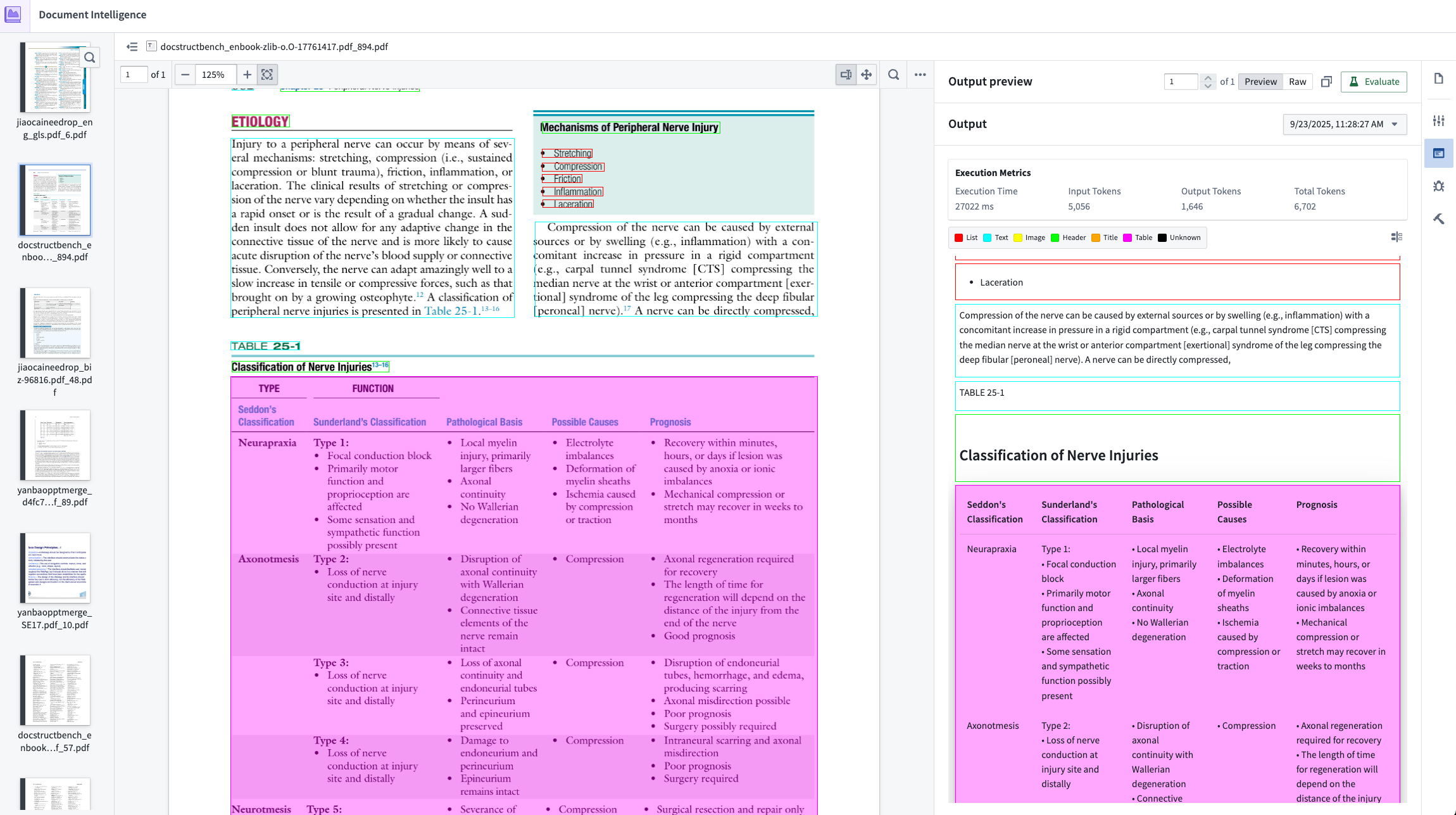
- すばやい確認サイクル: 元の PDF 上の境界ボックスに対応付けられた Markdown 出力を使用して、実行した戦略の結果を簡単に確認できます。
- 従来の抽出: 既存の戦略を活用して、ドキュメントから Markdown を抽出します。
- 生のテキスト: ドキュメントのメタデータを読み取ってテキストを抽出します。電子的に生成された PDF でのみ利用可能です。
- OCR: 従来の OCR(光学文字認識)を使用して、レイアウト情報を保持せずにテキストを抽出します。
- レイアウトを考慮した OCR: 境界ボックスを使用する高度な OCR により、ドキュメントのレイアウトと構造を保持します。
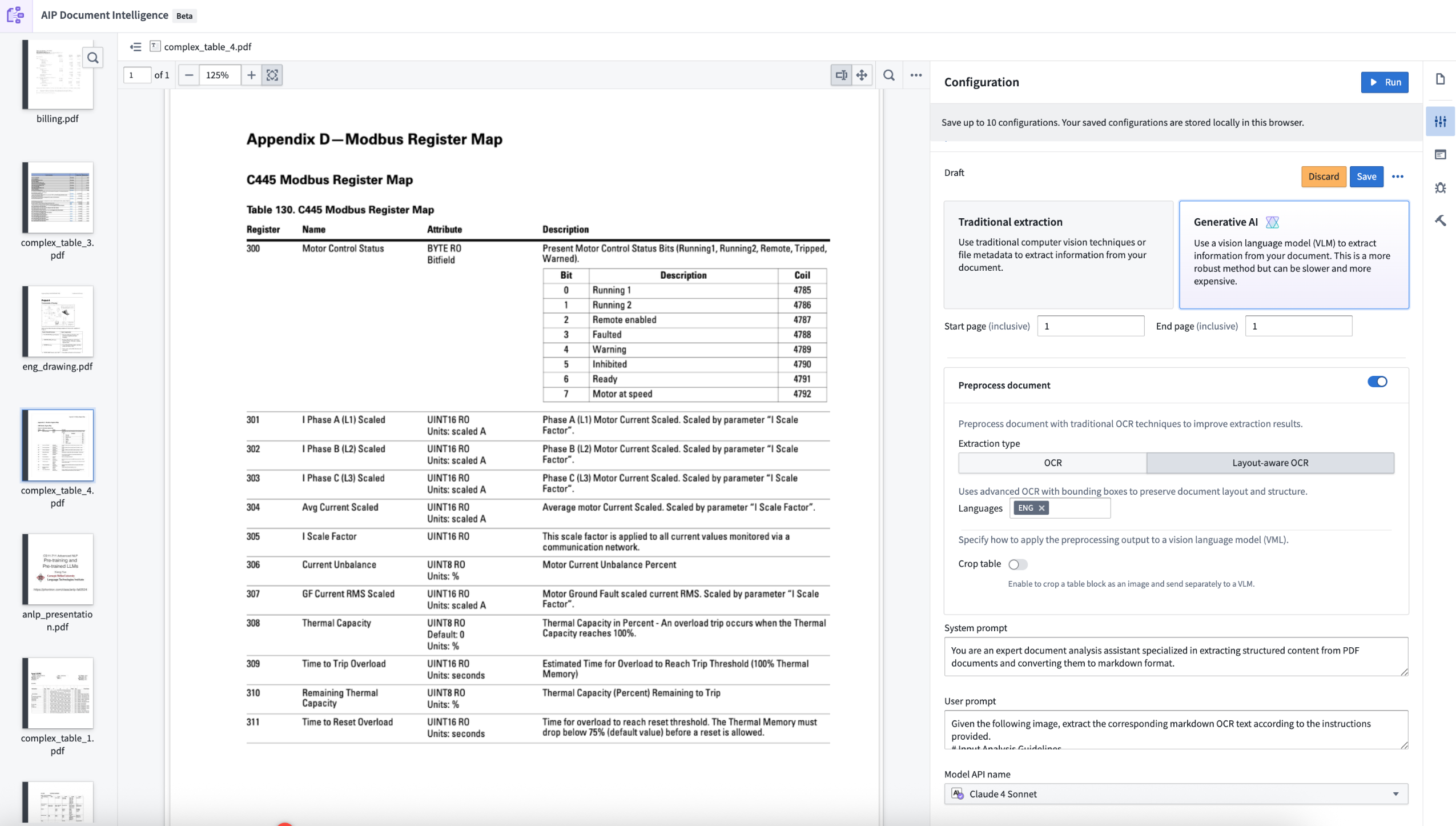
- 生成 AI による抽出: Markdown を抽出するように調整されたプロンプトを使用して、視覚言語モデル (VLM) の戦略を実行します。デフォルトのプロンプトは、社内の評価セットで最良のパフォーマンスを発揮するように調整されています。設定インターフェースで、カスタムロジックを使用してプロンプトを変更することもできます。
- VLM による抽出の前処理: より複雑なユースケースでは、レイアウトを考慮した OCR などの従来の手法とドキュメントの前処理を組み合わせることができます。その後、前処理の結果を VLM に渡すことで、パフォーマンスを向上できます。ドキュメントの前処理について詳しくはこちら。
- 実行メトリクス: 抽出品質、実行時間、入力/出力トークン消費量に関する評価基準のメトリクスを確認できます。
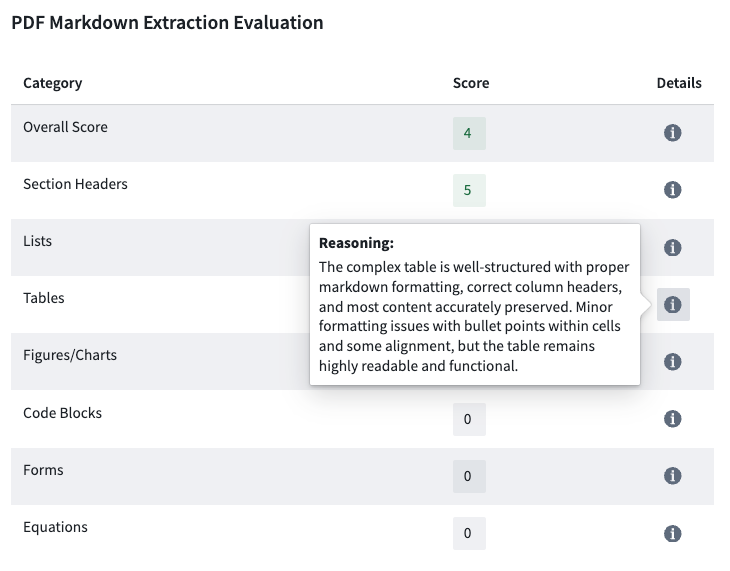
- 評価: VLM を評価者として使用し、リスト、テーブル、コードブロックの品質など、ドキュメントに含まれる可能性のあるさまざまな要素について抽出結果を採点します。評価戦略は、社内の評価セットで評価結果が正解データと一致するように調整されています。抽出の評価について詳しくはこちら。
- デプロイ: 最適な抽出戦略を確認した後、ワンクリックで戦略を Python トランスフォームリポジトリに簡単にデプロイできます。トランスフォームには、モデルの選択やプロンプトの変更を含め、同じ抽出戦略が設定されます。抽出戦略のデプロイについて詳しくはこちら。
はじめに
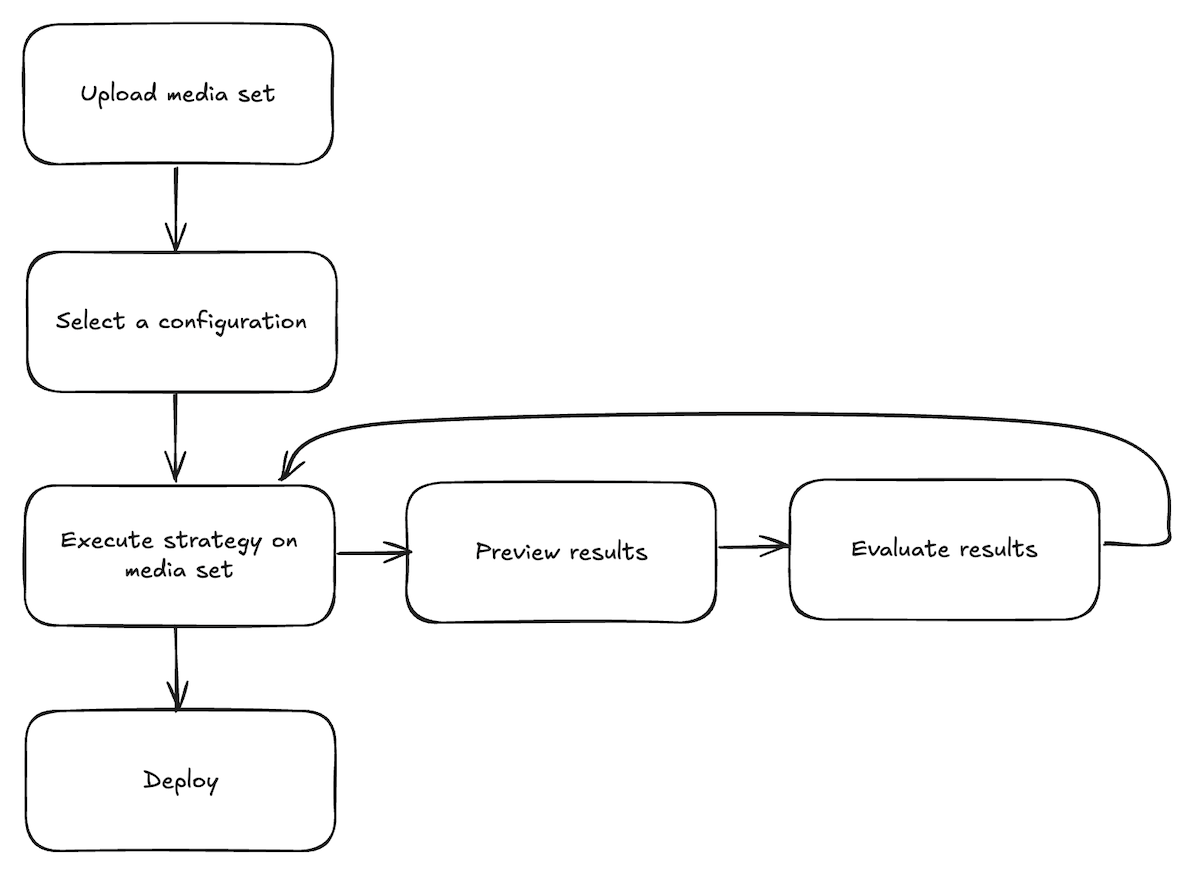
AIP Document Intelligence では、メディアセットをインポートして設定を選択し、結果と評価を確認しながら、満足できるまで戦略を繰り返し調整してからデプロイするテストワークフローを使用します。はじめるには、以下の手順に沿って進めます。
-
メディアセットをアップロードする: アプリケーションのランディングページで、利用可能なファイルからメディアセットを選択するか、新しいメディアセットをアップロードします。
-
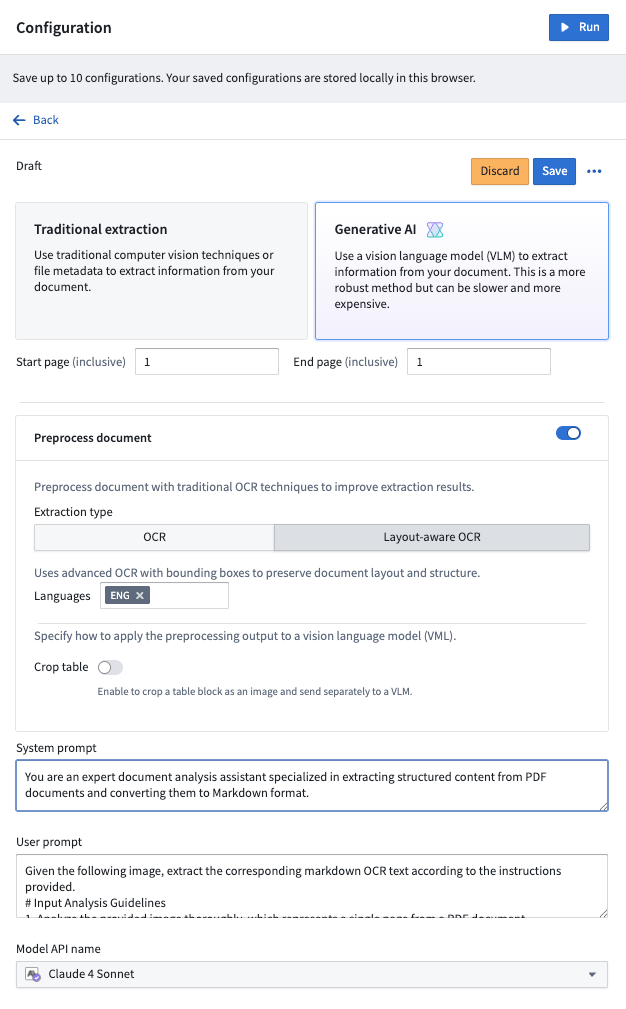
設定を選択: メディアセットが開いたら、設定タブを開き、使用する抽出方法を設定します。従来の手法または生成 AI の手法を選択し、必要に応じて前処理を有効にして、VLM で使用するプロンプトをカスタマイズします。選択した設定を今後も使用できるようにするには、保存を選択します。
-
メディアセットに対して戦略を実行する: 抽出方法を設定したら、設定タブの右上にある実行を選択します。
-
抽出結果をプレビューする: 抽出を実行したら、抽出結果タブに移動して、選択した戦略に基づく出力を表示します。
-
抽出結果を評価する(任意): 結果タブで結果を評価を選択し、LLM を使用して抽出結果を評価します。抽出結果と評価に満足できるまで、ステップ3から5のテストを繰り返します。
-
チャンク化を可視化する(任意):****抽出結果タブで、抽出結果の横にあるチャンクボタンを選択し、テキストがどのように分割されるかをプレビューします。チャンク化のパラメーターを調整し、結果を確認できます。
-
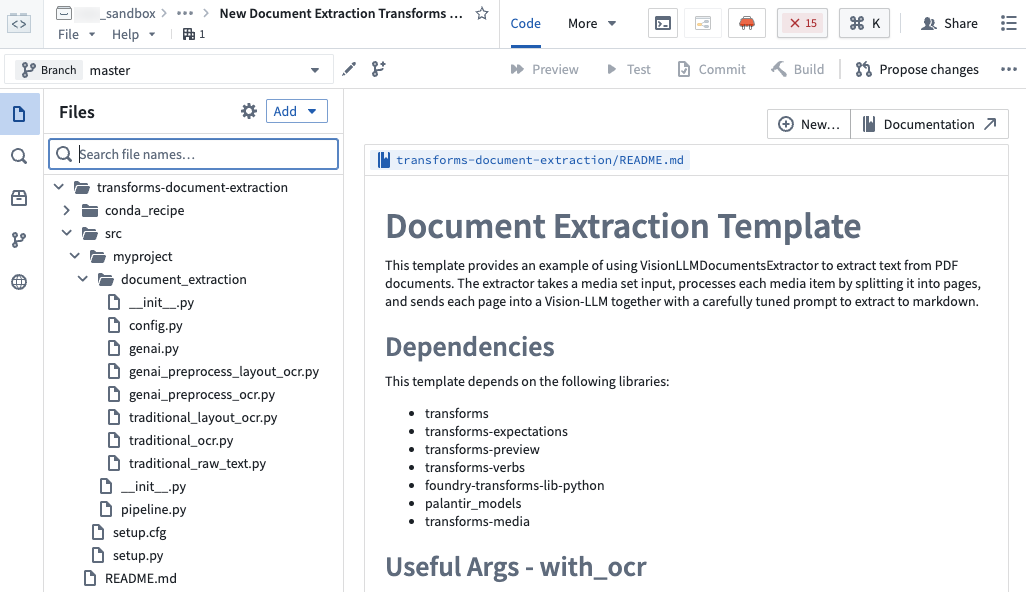
抽出戦略をデプロイする:****デプロイタブを開き、ドロップダウンメニューから保存済みの設定を選択して、トランスフォームリポジトリを作成を選択します。新しい Python トランスフォームリポジトリの名前と場所を選択するダイアログが表示されます。必要に応じて、チャンク化と埋め込みを有効にします。リポジトリが作成されたら、出力データセットを指定してビルドを開始します。詳しい手順については、リポジトリの
README.mdを参照してください。