注: 以下の翻訳の正確性は検証されていません。AIPを利用して英語版の原文から機械的に翻訳されたものです。
はじめに
このガイドでは、AIP Logic にアクセスする方法を説明し、AIP Logic のインターフェースを紹介します。また、LLM ブロックを組み合わせ、デバッガーで LLM の思考の連鎖(CoT)を確認しながら、基本的な Logic 関数を設定する方法を説明します。
AIP Logic にアクセスする
AIP Logic には、プラットフォームのワークスペースナビゲーションバーから、またはクイック検索のショートカット CMD + J(macOS)か CTRL + J(Windows)を使ってアクセスできます。また、以下に示すように、ファイルで +新規を選択し、次に AIP Logic を選択して、新しい Logic 関数を作成することもできます。

AIP Logic を開いたら、新しい Logic ファイルを作成できます。このファイルは、個人フォルダではなくプロジェクトフォルダーに保存する必要があります。
アプリケーションのインターフェース
AIP Logic のインターフェースには3つの主要なコンポーネントがあり、以下の例示用スクリーンショットでは左から右へ番号が付けられています。

ワークフローの概要
一般的な AIP Logic のワークフローは、左側のパネル(1)で入力(A)、ブロック(B)、出力(C)を設定することから始まります。実行パネル(3)を使って、サンプル出力を生成します。Logic の実行後、デバッガー(2)には、LLM が出力を生成するために使用した思考の連鎖(CoT)のプロンプトとステップが表示されます。デバッガーと実行パネルを使って、最終出力を可視化します。実行パネルには最近の Logic の実行も表示され、単体テストを作成できます。右側のサイドバーでは、Automate および AIP Evals との統合を利用できます。
入力、ブロック、出力の設定
AIP を初めて使うときは、右側に実行パネル、左側に3種類のボードが表示されます。入力では必要に応じてオブジェクトとそのプロパティを選択し、ブロックでは Logic の指示を定義します。出力は、Logic 関数で得たい結果を表します。あるブロックの出力を、後続のブロックへの入力として使用できます。
以下のスクリーンショットは、実行パネルを折りたたんだ状態で、入力、ブロック、出力の設定領域を示しています。

入力
AIP Logic は、さまざまな入力を受け取ります。入力値ブロック(アプリケーションのインターフェースガイドで「A」と表示されている部分)では、入力の名前とデータ型を指定できます。サポートされている入力には、配列、ブール値、日付、Double、Float、Integer、Long、Media Reference、モデル、オブジェクト、オブジェクトリスト、オブジェクトセット、Short、文字列、構造体、タイムスタンプがあります。LLM を使用ブロックで入力を参照する方法については、プロンプトを参照してください。
ブロック
AIP Logic 関数は、ブロックで構成されます(アプリケーションのインターフェースガイドで「B」と表示されている部分)。ブロックの種類には、変数を作成、アクションを適用、関数を実行、LLM を使用、ループ、条件分岐があります。ブロックの出力は、後続のブロックで使用できます。詳細については、ブロックを参照してください。
出力
各 Logic ブロックに中間出力を定義できます。Logic の経路の最後のブロックが Logic 関数の出力で、アプリケーションのインターフェースガイドでは「C」と表示されています。
-
ブロックの出力: ブロック間で受け渡される中間出力です。ブロックの出力にはプリミティブまたはオブジェクトを使用でき、後続のブロックで利用できます。
-
Logic 関数の出力: Logic 関数から返したい出力です。値(プリミティブまたはオブジェクト)、または関数が行ったすべてのオントロジー編集のいずれかを返せます。
デバッガー
Logic 関数を組み立てたら、画面右側の実行を選択して Logic 関数をテストできます。Logic が実行されると、デバッガーが開き、LLM の思考の連鎖(CoT)が表示されます。

デバッガーでは、ブロックカードの展開と折りたたみ、ツール呼び出しのクリア、生成されたプロンプトの確認を簡単に行えるため、思考の連鎖を解釈しやすくなります。
実行パネル
実行パネルでは、Logic の実行と評価に加えて、最近の実行を確認できます。右側のサイドバーでは、単体テストの設定、自動化の実行、実行履歴の表示ができます。

実行パネルの下部では、最近の実行を選択して、その出力とデバッグログを表示することもできます。

実行ログを閲覧できる範囲は、Logic 関数の実行モード設定によって異なります。デフォルトのユーザースコープモードでは、ご自身の実行ログのみを閲覧できます。プロジェクトスコープモードでは、プロジェクトにアクセスできる全ユーザーがログを閲覧できます。
パフォーマンス評価用に入力のバージョンを保存するには、単体テストアイコン( )を選択します。

テストケースのパラメーター名、データ型、任意性を編集するには、列を変更を選択します。スキーマエディターでパラメーターを追加します。
実行履歴でテストケースとして追加を選択すると、過去の実行結果を、新規または既存の評価スイートのテストケースに変換できます。
AIP Evals で Logic を評価する
Logic 関数の評価スイートを生成するには、右側のサイドバーで Evals タブを開き、評価を生成を選択します。AIP Evals は、関数に基づいてテストケースを作成し、評価ツールを設定し、メトリクスを設定します。生成されたテストケースと評価ツールを編集して、カバレッジとスコアリングを調整できます。AIP Evals:はじめにで詳しく説明しています。
Logic 関数を使用する
Logic 関数は、プラットフォームの通常のオブジェクトに対する関数(FoO)と同じように使用できます。
- Logic 関数でアクションを実装し、そのアクションを Workshop から呼び出せます。
- また、Logic 関数を呼び出して、Workshop の Markdown ウィジェットの内容を生成できます。この場合、Logic 関数の出力タイプは文字列である必要があります。

- AIP Logic の Ontology function ツールを使って、ほかの Logic 関数やオブジェクトに対する関数から Logic 関数を呼び出せます。
コマンドラインから Logic 関数を実行する
使用状況タブで curl リクエストをコピーし、ターミナルで Foundry の外部からロジックを実行できます。ただし、オントロジー編集を返す Logic では利用できません。

ロジック関数を使用してオントロジーを編集する
Logic で関数を実行すると、シナリオ内で提案されたオントロジーの編集がすべてデバッガーに表示されます。これらの編集は実際には実行されません。編集をオントロジーに適用するには、次のいずれかを行います。
- アクションからロジック関数を呼び出します。または、
- 自動化からロジック関数を呼び出します。Logic ダッシュボードの右側にある自動化
 オプションから、新規の自動化の作成を開始できます。
ロジック関数でオントロジーを編集できるようにするには、次の手順が必要です。
- ロジック関数が呼び出せるアクション適用ツールを LLM を使用ブロック内に設定します。これにより、LLM がオントロジーを編集できるようになります。

-
ロジック関数の試行と改善が完了したら、保存の横にある公開オプションを見つけて選択し、ロジック関数を公開します。
-
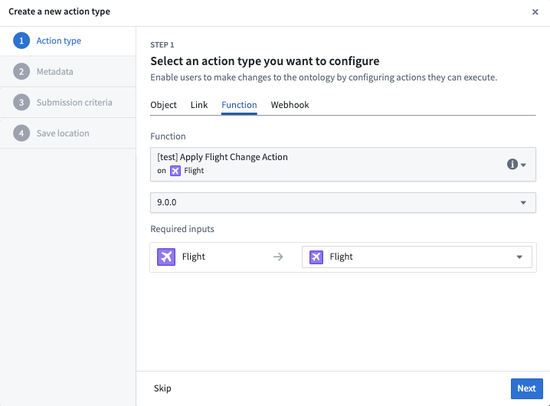
次に、公開したばかりのロジック関数に基づく新しいアクションを作成します。

- これで、Workshop モジュールでこの新しいアクションを使用して、業務ワークフローを実現できます。

ブランチ
Foundry のブランチを使用して、ロジック関数を独立した環境で開発およびテストします。関数を公開して Workshop などのブランチ対応アプリケーションで使用し、承認された提案を通じて変更をマージできます。詳細については、AIP Logic のブランチを参照してください。
比較表示
バージョン履歴タブでは、ロジックの2つのバージョンを比較し、どのような変更があったかを確認できます。具体的には、どのブロックが編集、追加、削除されたかを確認できます。

次のステップ
AIP Logic にアクセスできる場合は、LLM ブロックを試してオントロジーを操作し、独自のユースケースを作り始めることを推奨します。プラットフォームの関数に関するドキュメントを確認すると役立つ場合があります。